Command Palette
Search for a command to run...
برنامج تعليمي مجاني لوحدة المعالجة المركزية | فريق Zhang Yue بجامعة Westlake يفتح برنامج AutoFigure، وهو أداة قوية للرسم التوضيحي العلمي قادرة على فهم النصوص العلمية الطويلة بدقة.
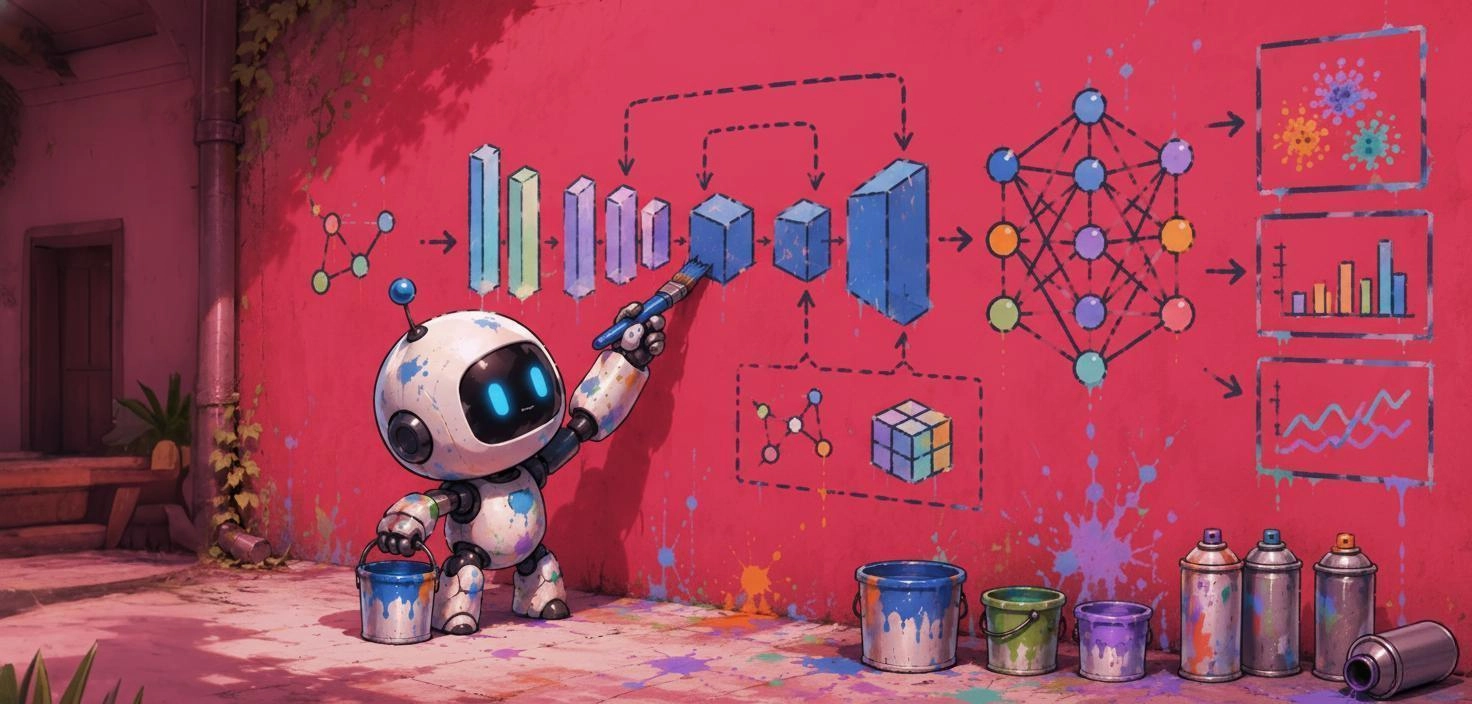
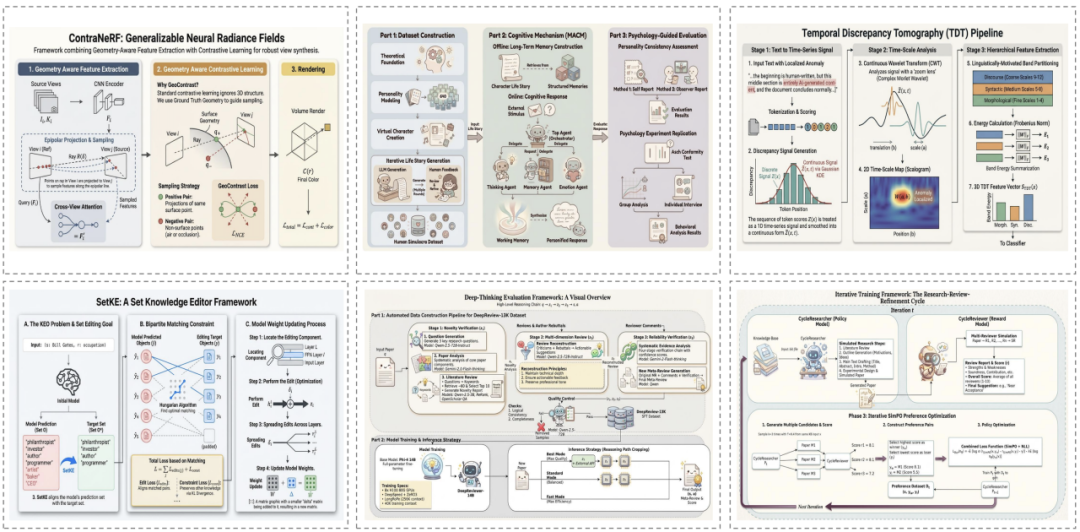
في الأبحاث العلمية، غالباً ما يكون الرسم التوضيحي المتقن أكثر فعالية من مئات الكلمات النصية. سواءً أكان الأمر يتعلق ببنية نموذج التعلم العميق، أو عملية آلية بيولوجية، أو تصميم تجريبي معقد وخارطة طريق تقنية، فإن الرسوم التوضيحية العلمية تُعد أداة مهمة لمساعدة القراء على فهم الأفكار الأساسية بسرعة.
ومع ذلك، بالمقارنة مع التطور السريع للذكاء الاصطناعي في مجالات مثل كتابة الأوراق وتوليد التعليمات البرمجية وتحليل البيانات، ظلت عملية إنتاج الرسوم التوضيحية العلمية لفترة طويلة في مرحلة تعتمد بشكل كبير على العمل اليدوي.**يحتاج الباحثون عادةً إلى قراءة محتوى الورقة البحثية بشكل متكرر ثم استخدام أدوات مثل PowerPoint أو Illustrator أو draw.io لتصميم وإنشاء الرسومات.**لا يقتصر الأمر على كونه عملية تستغرق وقتًا وجهدًا كبيرين، بل يتطلب أيضًا مهارات تصميم وتصوير عالية. بالنسبة للعديد من الباحثين، لطالما شكلت ترجمة المفاهيم المعقدة إلى تمثيلات بيانية بدقة وجمالية تحديًا كبيرًا.
مع تطور نماذج اللغة الضخمة، أصبح "توليد الصور من النصوص" اتجاهًا بحثيًا شائعًا، لكن توليد الرسوم التوضيحية العلمية للسيناريوهات الأكاديمية لا يزال يواجه العديد من التحديات. على عكس الصور العادية، لا تحتاج الرسوم التوضيحية العلمية إلى أن تكون جذابة بصريًا فحسب،**بل من الضروري أكثر التأكد من أن البنية المنطقية دقيقة، وأن العلاقات بين العناصر واضحة، وأن المحتوى متسق تمامًا مع الوصف الوارد في الورقة.**غالباً ما تفشل النماذج التوليدية الحالية في تلبية هذه المتطلبات في آن واحد، وغالباً ما تعاني النتائج المولدة من مشاكل مثل الاضطراب الهيكلي أو المعلومات المفقودة أو عدم الامتثال للمعايير الأكاديمية.
استجابةً لهذه المشكلة،**أطلق الفريق الذي يقوده تشانغ يو في جامعة ويستليك نظام AutoFigure، وهو نظام ذكي لتوليد الرسوم التوضيحية العلمية، وفي الوقت نفسه أصدر FigureBench، وهي أول مجموعة بيانات مرجعية واسعة النطاق لتوليد الرسوم التوضيحية العلمية من النصوص العلمية الطويلة.**تم قبول النتائج ذات الصلة، بعنوان "AutoFigure: إنشاء وتحسين الرسوم التوضيحية العلمية الجاهزة للنشر"، في مؤتمر ICLR 2026.
يضم موقع FigureBench 3300 زوجًا عالي الجودة من النصوص العلمية والرسوم التوضيحية، تغطي مصادر متنوعة مثل الأوراق البحثية والمراجعات والكتب الدراسية والمدونات التقنية. في الوقت نفسه،**باعتباره أول إطار عمل قائم على بنية وكيل قادر على توليد رسوم توضيحية علمية عالية الجودة تلقائيًا من نصوص علمية طويلة،**قبل إنشاء الرسم التوضيحي النهائي، يقوم برنامج AutoFigure بإجراء عملية استدلال شاملة وإعادة تنظيم وتحقق، ويعمل باستمرار على تحسين تخطيط الرسومات لضمان أن يكون التصميم الهيكلي دقيقًا ومعقولًا وأكثر جمالًا وروعة في العرض المرئي.
أطلق قسم الدروس التعليمية على الموقع الرسمي لشركة HyperAI (hyper.ai) برنامج "AutoFigure: نظام تلقائي لإنشاء الرسوم التوضيحية للأوراق الأكاديمية باستخدام برنامج LLM". يمكن تشغيله باستخدام حاسوب محمول على معالج مركزي مجاني. تفضلوا بتجربة هذه الأداة عالية الأداء لإنشاء الرسوم التوضيحية مجانًا!
تشغيل عبر الإنترنت:https://go.hyper.ai/IjyQL
عنوان المشروع مفتوح المصدر:https://github.com/ResearAI/AutoFigure
رابط الورقة:https://arxiv.org/abs/2602.03828
نرحب بكم لزيارة موقعنا الإلكتروني الرسمي لمزيد من المعلومات:
تشغيل تجريبي
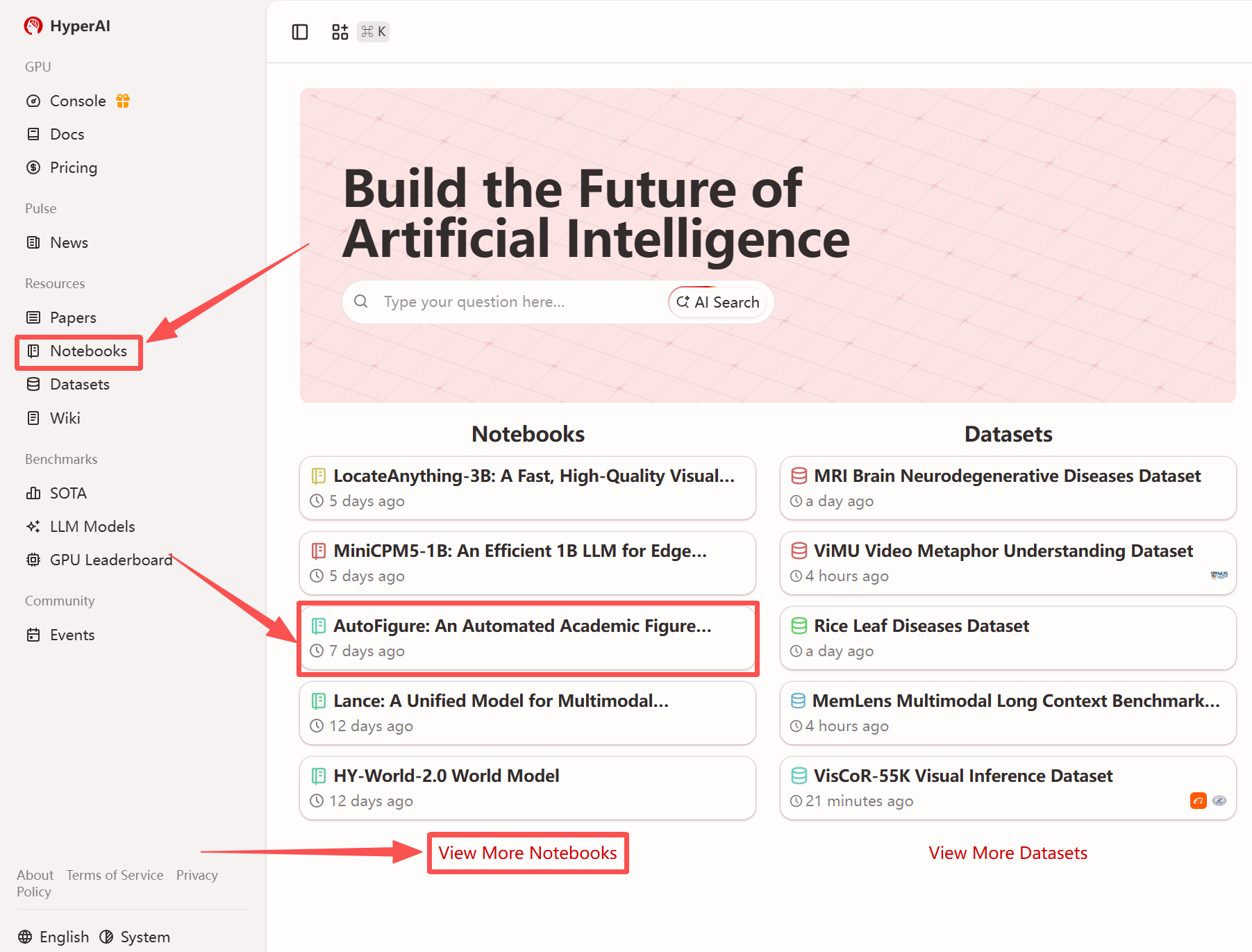
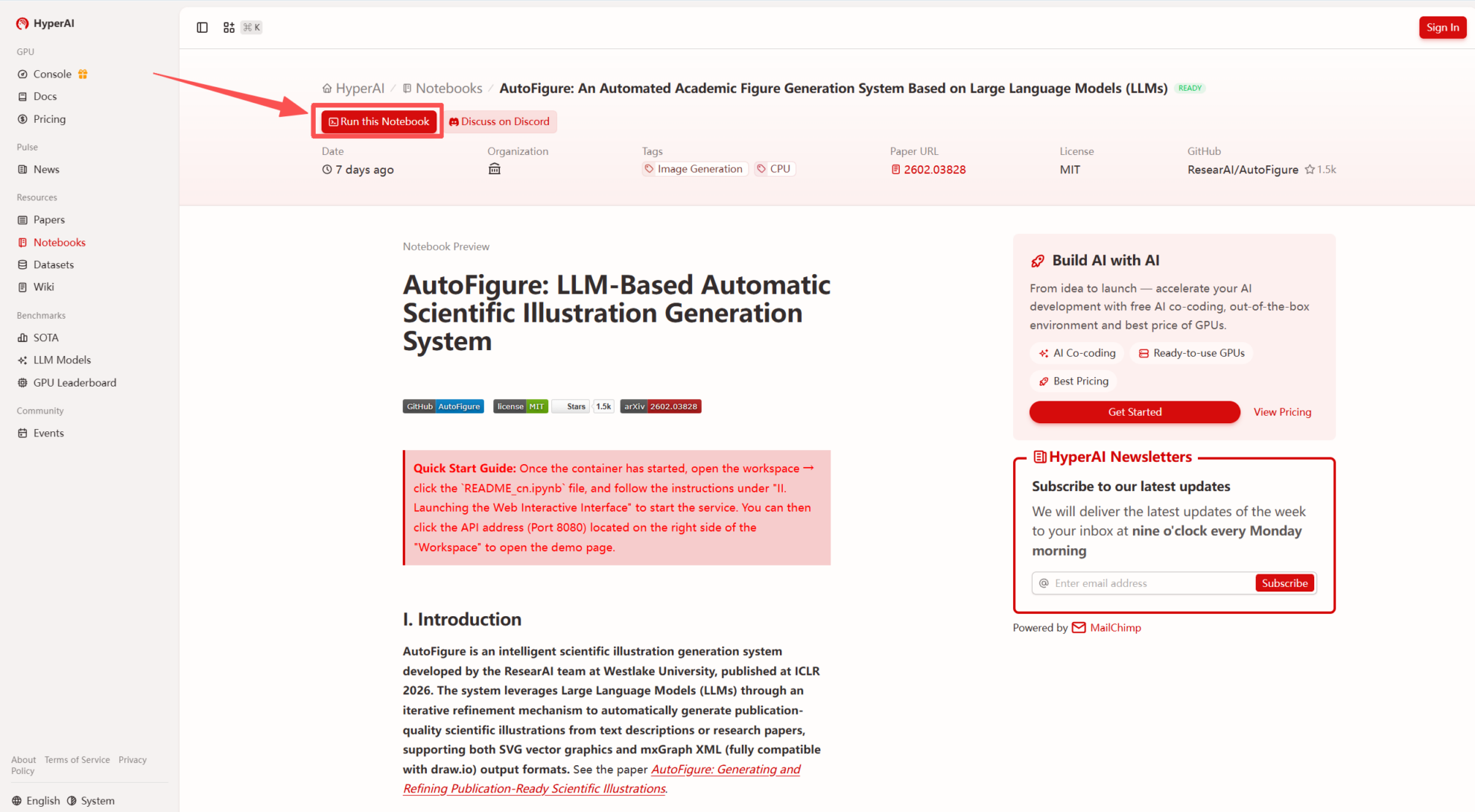
1. بعد الدخول إلى الصفحة الرئيسية لموقع hyper.ai، حدد صفحة "الدروس التعليمية"، أو انقر فوق "عرض المزيد من الدروس التعليمية"، وحدد "AutoFigure: نظام توليد الأشكال التلقائي للأوراق الأكاديمية المستندة إلى LLM"، وانقر فوق "تشغيل هذا البرنامج التعليمي".
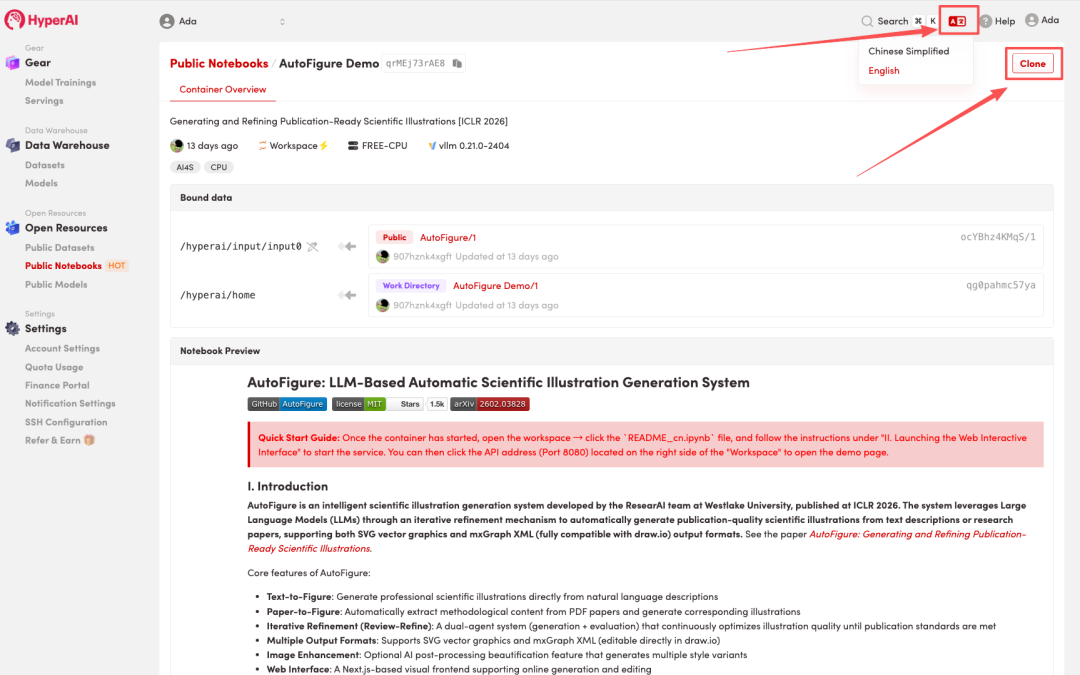
 2. بعد إعادة توجيه الصفحة، انقر فوق "استنساخ" في الزاوية اليمنى العليا لاستنساخ البرنامج التعليمي في الحاوية الخاصة بك.
ملاحظة: يمكنك تبديل اللغات في الزاوية العلوية اليمنى من الصفحة. حاليًا، اللغتان الصينية والإنجليزية متاحتان. سيوضح هذا البرنامج التعليمي الخطوات باللغة الإنجليزية.
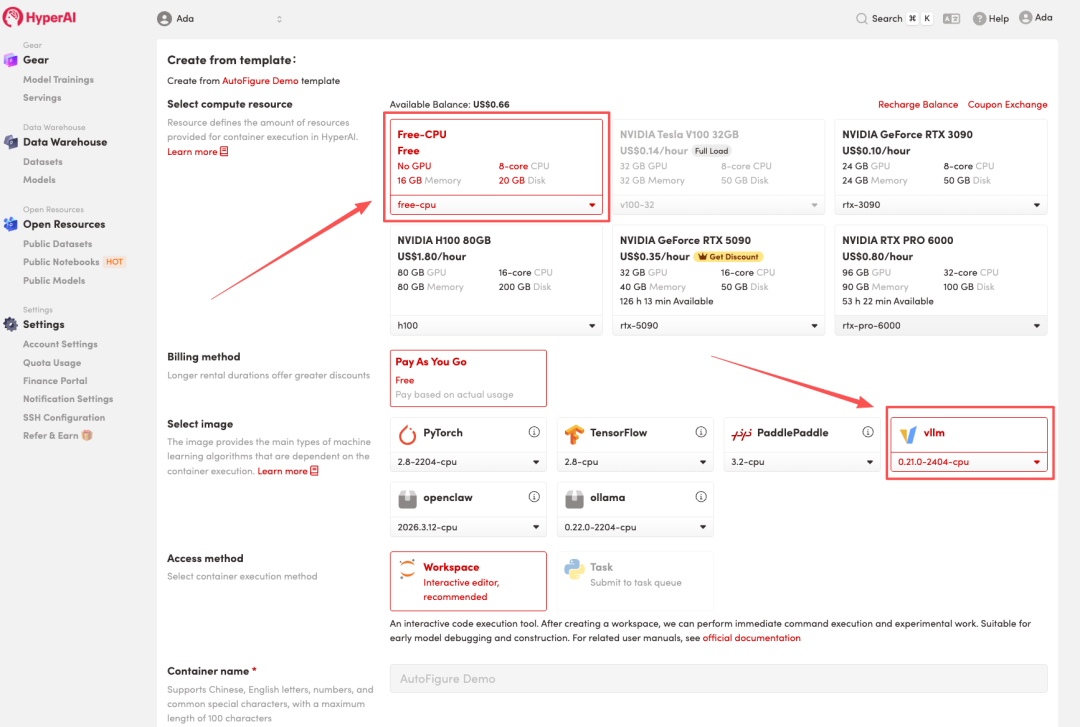
 3. حدد "وحدة المعالجة المركزية الحرة" وصورة "vLLM"، وانقر فوق "متابعة تنفيذ المهمة".
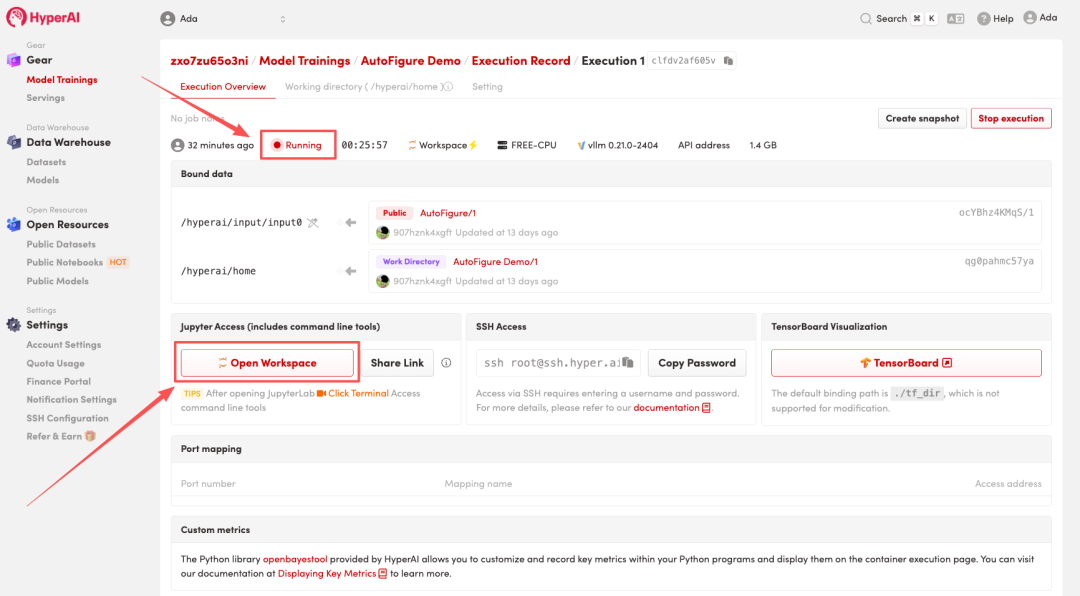
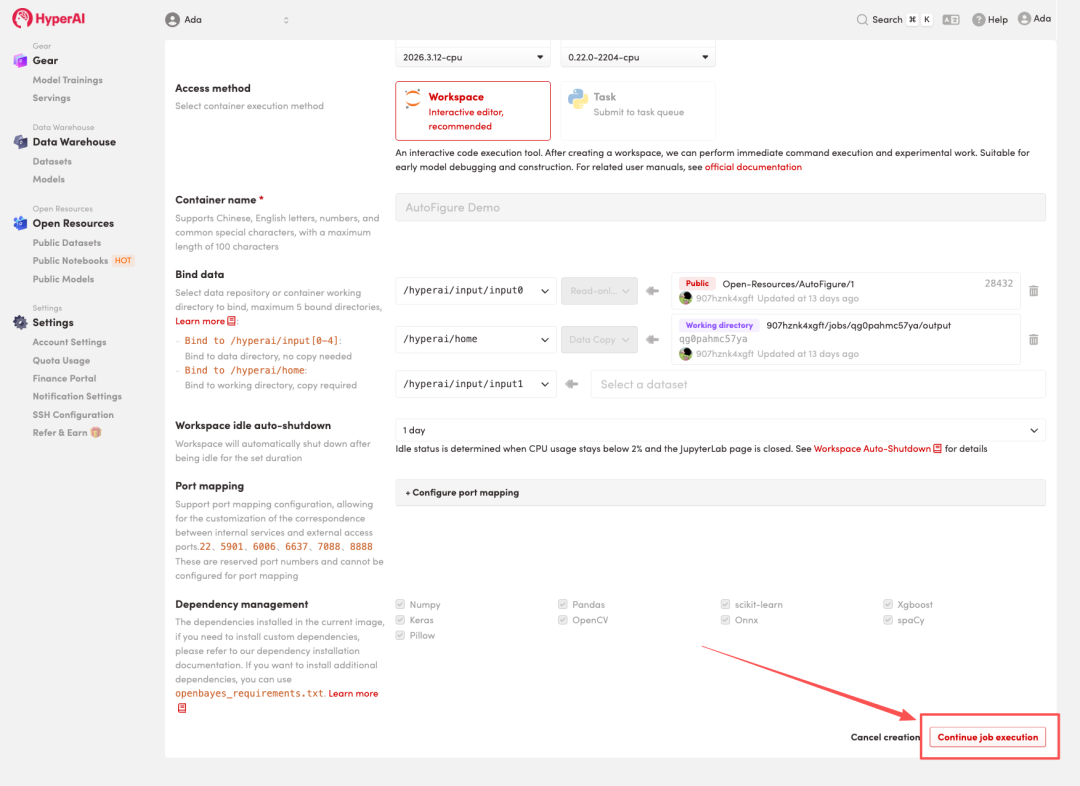 4. انتظر حتى يتم تخصيص الموارد. بمجرد أن تتغير الحالة إلى "قيد التشغيل"، انقر فوق "فتح مساحة العمل" للدخول إلى مساحة عمل Jupyter.
عرض التأثير
1. بعد إعادة توجيه الصفحة، انقر على ملف README الموجود على اليسار، ثم انقر على تشغيل في الأعلى.
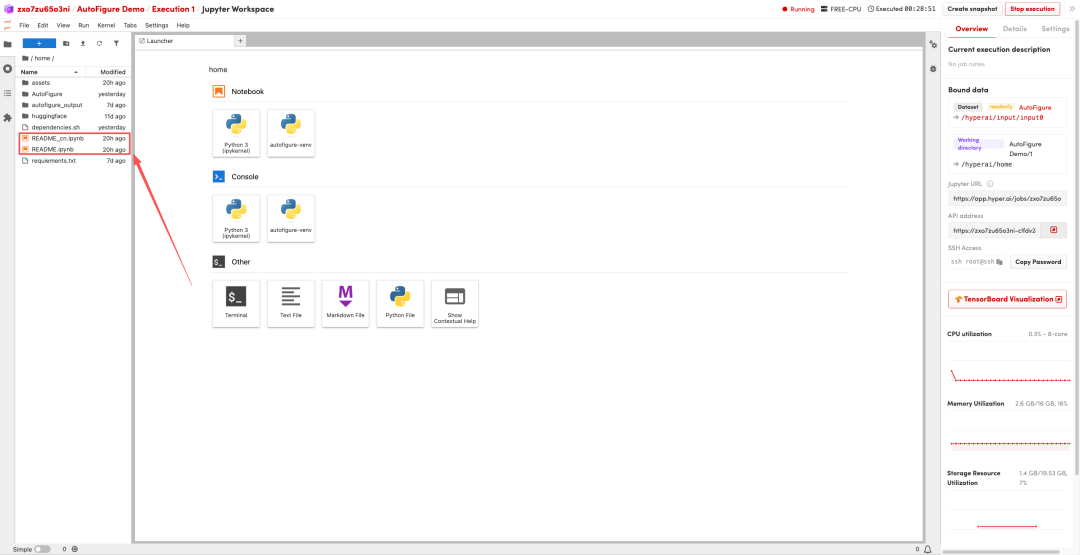
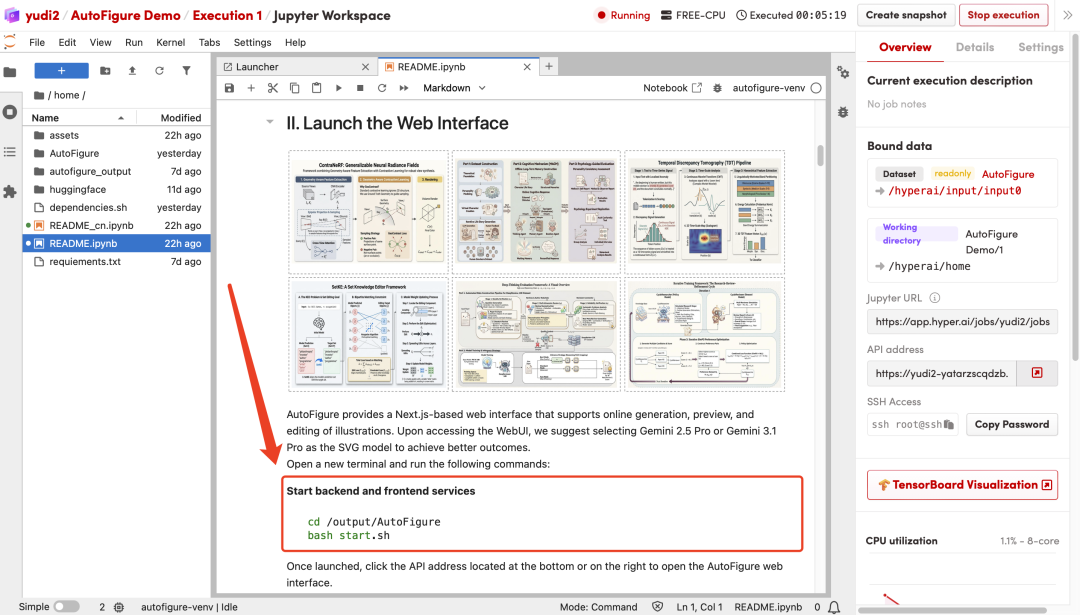
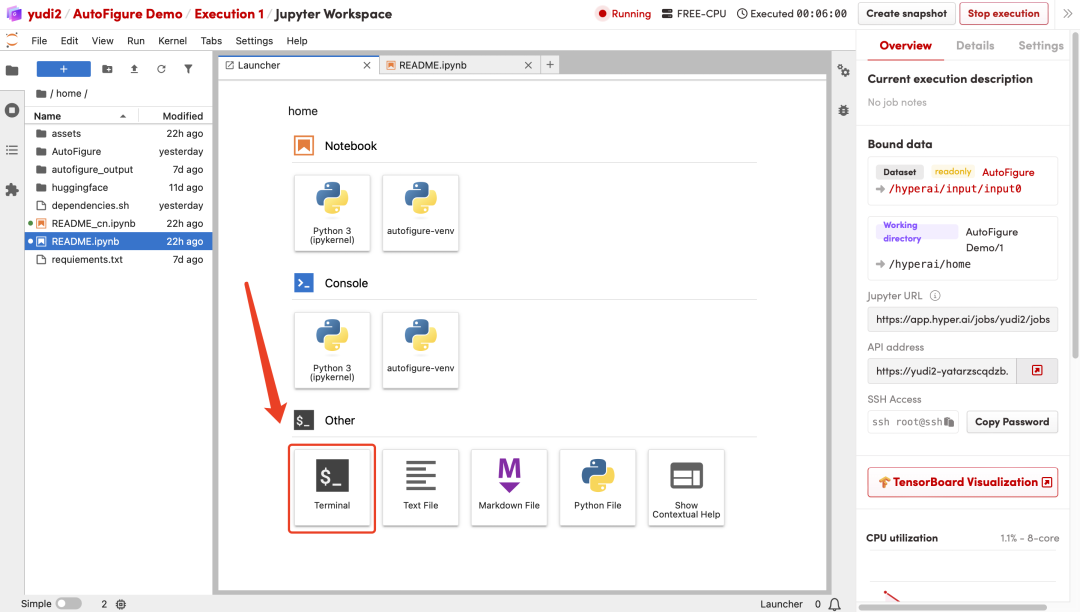
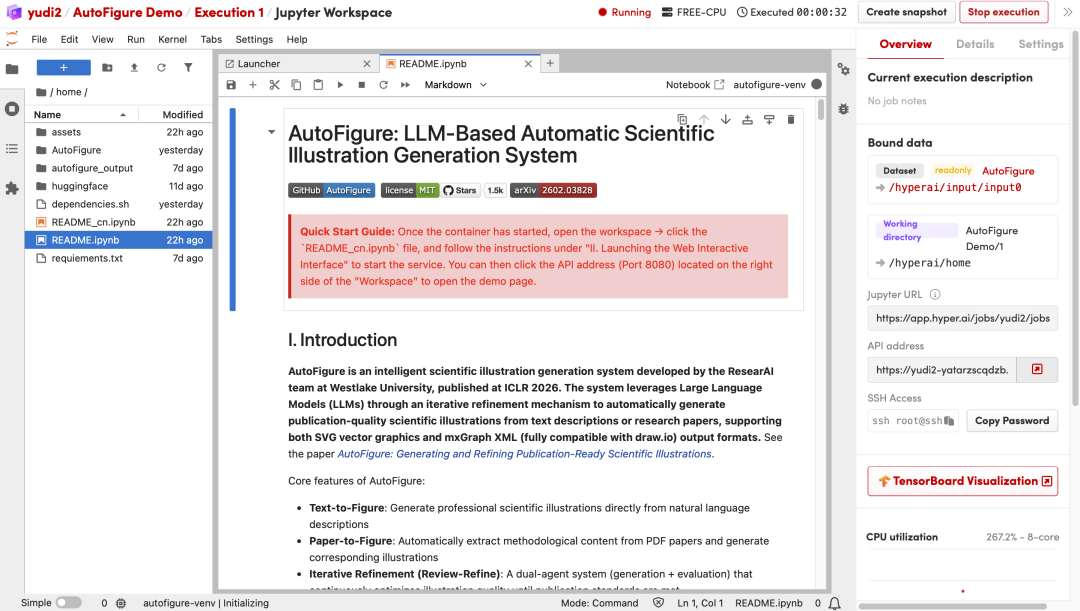 2. افتح نافذة طرفية جديدة ونفذ الأوامر التالية بالتسلسل لبدء خدمات الواجهة الخلفية والواجهة الأمامية:
cd /output/AutoFigure
bash start.sh
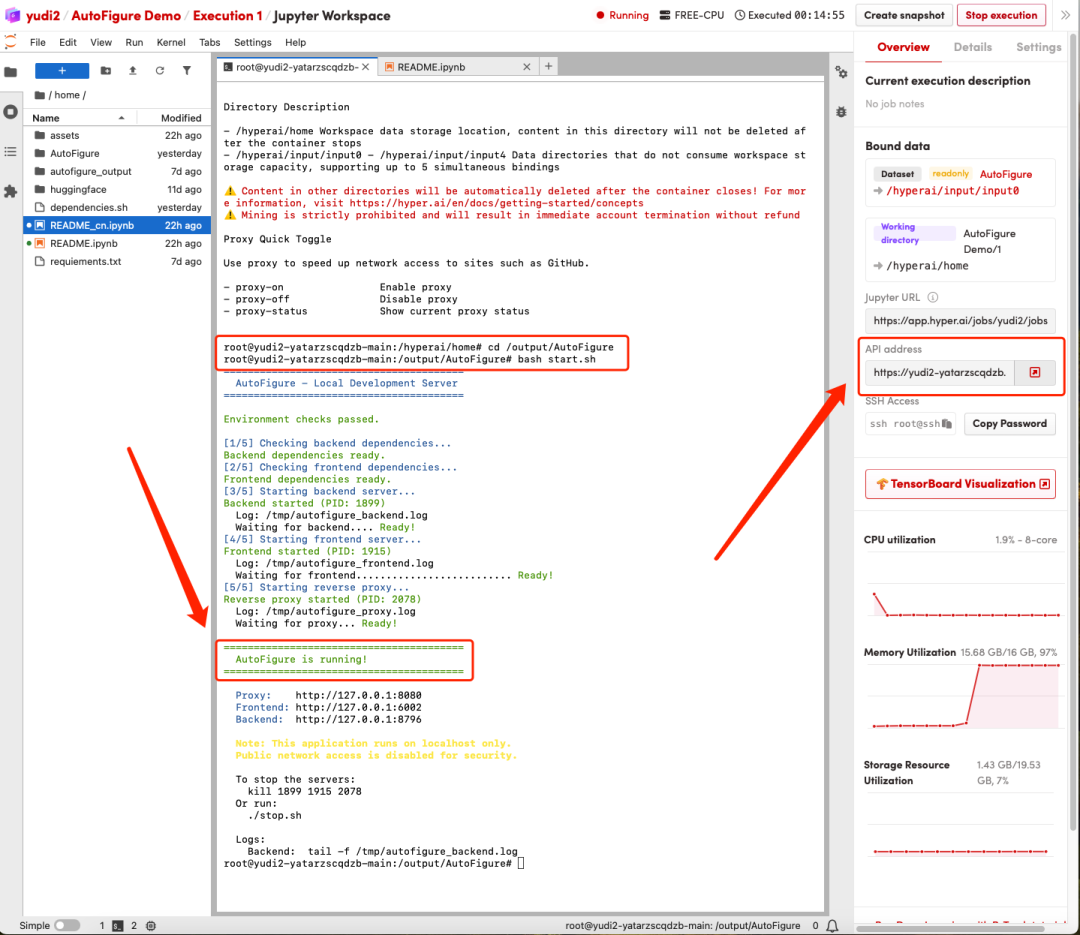
 3. بمجرد اكتمال العملية، ستظهر لك رسالة "AutoFigure قيد التشغيل!". انقر على عنوان واجهة برمجة التطبيقات (API) على اليمين لفتح واجهة الويب الخاصة بـ AutoFigure.
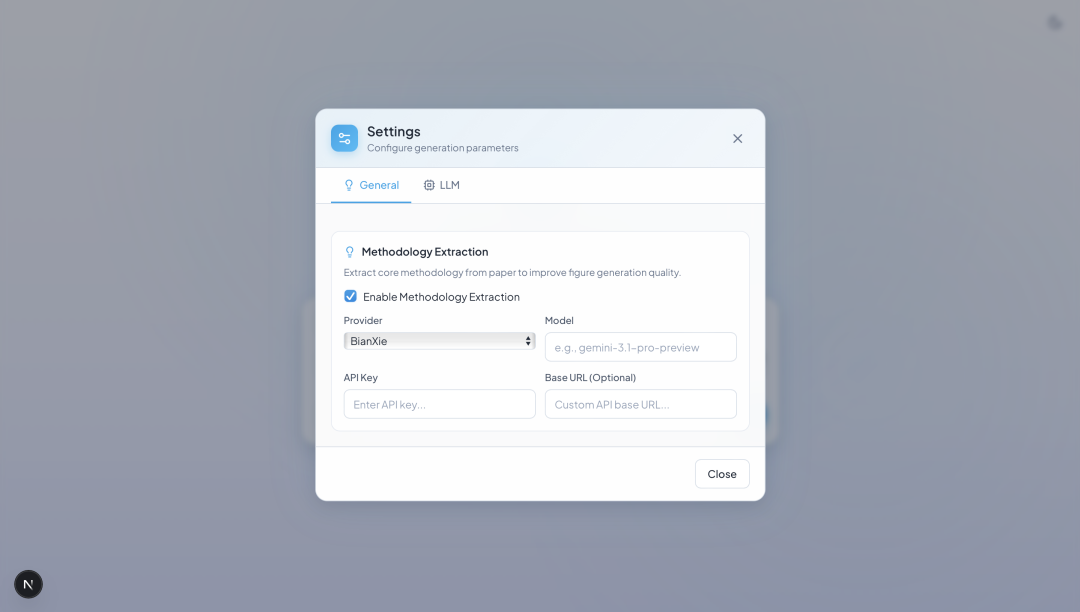
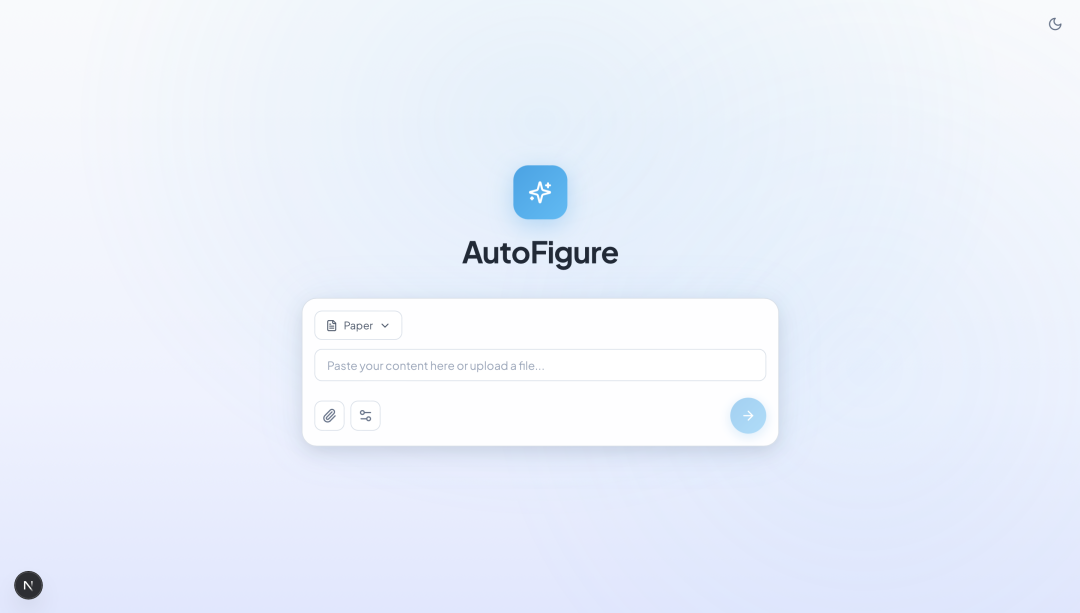 4. قم بتحميل ملف ورقتك البحثية واملأ معلومات النموذج ذات الصلة ومفتاح API الخاص به لإنشاء الرسوم التوضيحية تلقائيًا لورقتك البحثية الأكاديمية.