Command Palette
Search for a command to run...
무료 CPU 튜토리얼 | 웨스트레이크 대학교의 장위에(Zhang Yue) 팀이 긴 과학 논문을 정확하게 이해할 수 있는 강력한 과학 일러스트레이션 도구인 AutoFigure를 오픈소스로 공개했습니다.
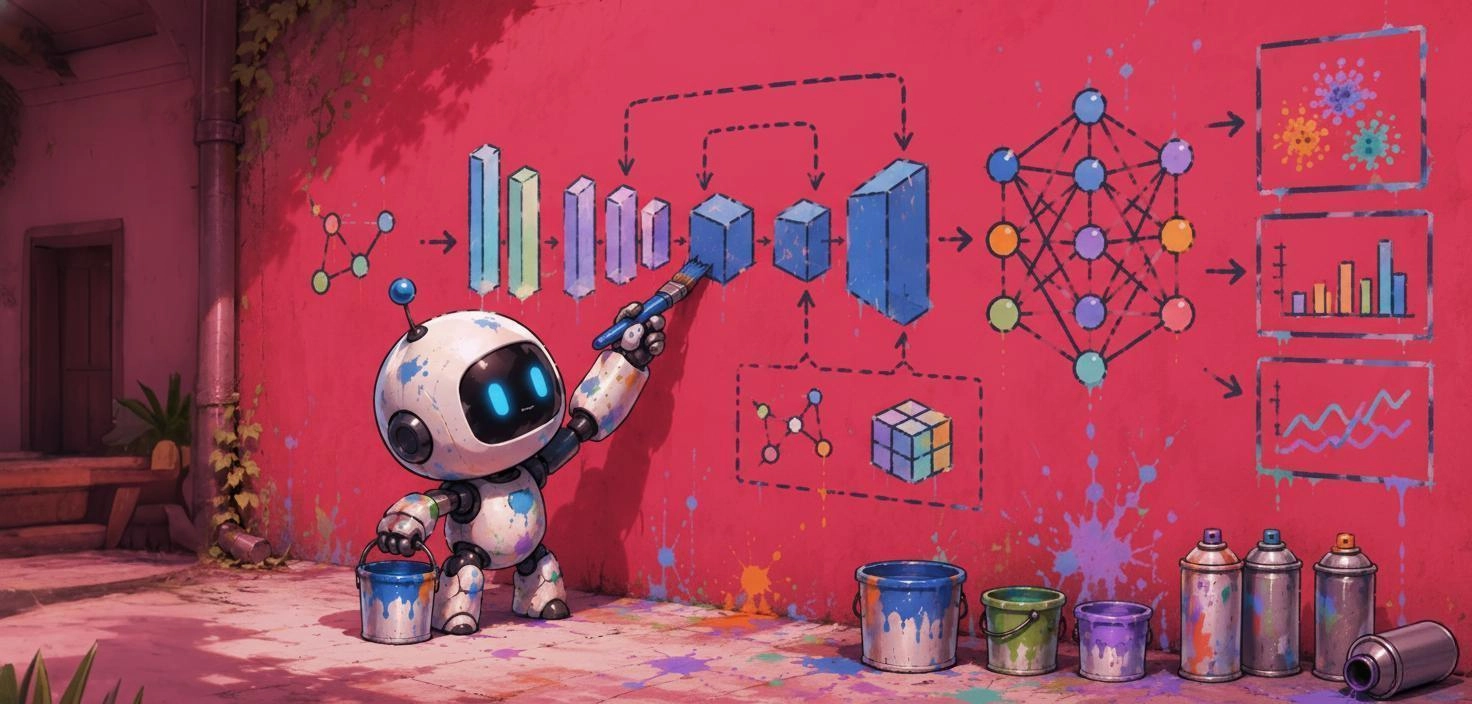
과학 논문에서 잘 그려진 삽화는 수백 단어의 텍스트보다 훨씬 효과적일 수 있습니다. 딥러닝 모델 아키텍처, 생물학적 메커니즘 과정, 복잡한 실험 설계 및 기술 로드맵 등 무엇이든 간에, 과학 삽화는 독자가 핵심 아이디어를 빠르게 이해하는 데 중요한 도구입니다.
하지만 논문 작성, 코드 생성, 데이터 분석 등 인공지능이 빠르게 발전하는 분야와 비교해 볼 때, 과학 삽화 제작 과정은 여전히 수작업에 크게 의존하는 단계에 머물러 있다.연구자들은 일반적으로 논문의 내용을 반복해서 읽은 다음 PowerPoint, Illustrator 또는 draw.io와 같은 도구를 사용하여 그림을 디자인하고 제작해야 합니다.이는 시간과 노력이 많이 소요될 뿐만 아니라 디자인 및 시각화 기술에 대한 높은 요구를 수반합니다. 많은 연구자들에게 복잡한 개념을 정확하고 미적으로 보기 좋게 그래픽으로 표현하는 것은 항상 중요한 과제였습니다.
대규모 언어 모델의 발전과 함께 "텍스트-이미지 생성"은 인기 있는 연구 방향으로 자리 잡았지만, 학술 시나리오에 적합한 과학 일러스트레이션 생성은 여전히 많은 어려움에 직면해 있습니다. 일반 이미지와 달리 과학 일러스트레이션은 시각적으로 매력적일 뿐만 아니라,논리적 구조가 정확하고, 요소 간의 관계가 명확하며, 내용이 논문에 기술된 내용과 엄격하게 일치하는지 확인하는 것이 더욱 중요합니다.기존의 생성 모델은 이러한 요구 사항을 동시에 충족하지 못하는 경우가 많으며, 생성된 결과물은 구조적 무질서, 정보 누락 또는 학문적 규범 미준수와 같은 문제점을 자주 드러냅니다.
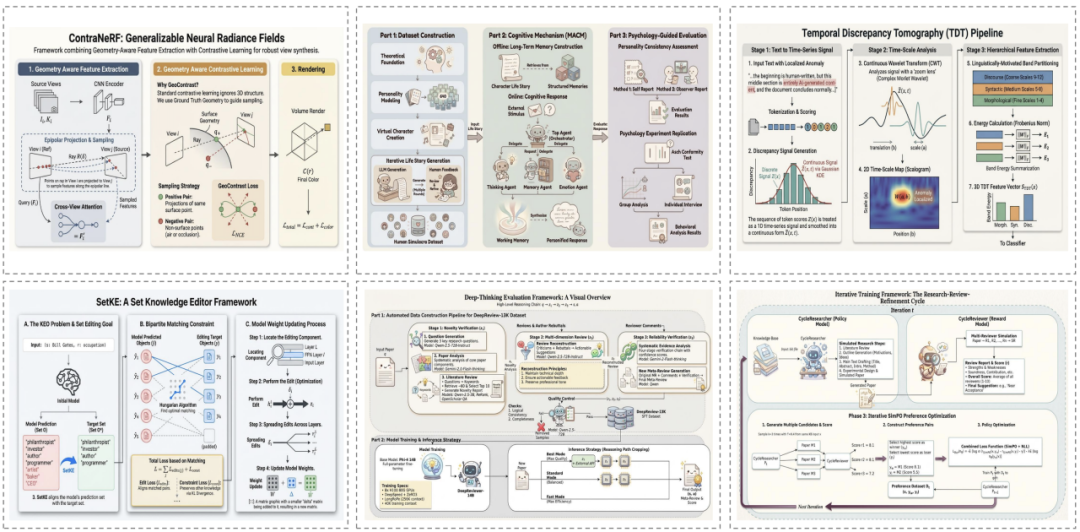
이러한 불편 사항에 대한 해결책으로,웨스트레이크 대학의 장위에(Zhang Yue) 교수가 이끄는 연구팀은 지능형 과학 삽화 생성 시스템인 오토피겨(AutoFigure)를 출시하고, 동시에 긴 과학 논문에서 과학 삽화를 생성하기 위한 최초의 대규모 벤치마크 데이터셋인 피겨벤치(FigureBench)를 공개했습니다."AutoFigure: 출판 준비가 완료된 과학 일러스트레이션 생성 및 개선"이라는 제목의 관련 연구 결과가 ICLR 2026에 게재 승인되었습니다.
FigureBench는 논문, 리뷰, 교과서, 기술 블로그 등 다양한 출처의 과학 텍스트와 그림 3,300쌍을 고품질로 제공합니다. 한편,본 프레임워크는 긴 과학 논문에서 고품질의 과학 삽화를 자동으로 생성할 수 있는 에이전트 아키텍처 기반의 첫 번째 프레임워크입니다.최종 일러스트를 생성하기 전에 AutoFigure는 철저한 추론, 재구성 및 검증을 거쳐 그래픽 레이아웃을 지속적으로 최적화하여 구조적 설계 측면에서 엄격하고 합리적이며 시각적 표현 측면에서 더욱 아름답고 정교하도록 합니다.
현재 HyperAI 공식 웹사이트(hyper.ai)의 튜토리얼 섹션에서 "AutoFigure: LLM 기반 학술 논문용 자동 삽화 생성 시스템"을 선보였습니다. 사용 가능한 CPU가 설치된 노트북에서 바로 실행해 볼 수 있습니다. 고성능 삽화 생성 도구를 무료로 경험해 보세요!
온라인으로 실행:https://go.hyper.ai/IjyQL
프로젝트 오픈소스 주소:https://github.com/ResearAI/AutoFigure
논문 링크:https://arxiv.org/abs/2602.03828
더 자세한 정보를 원하시면 저희 공식 웹사이트를 방문해 주세요.
데모 실행
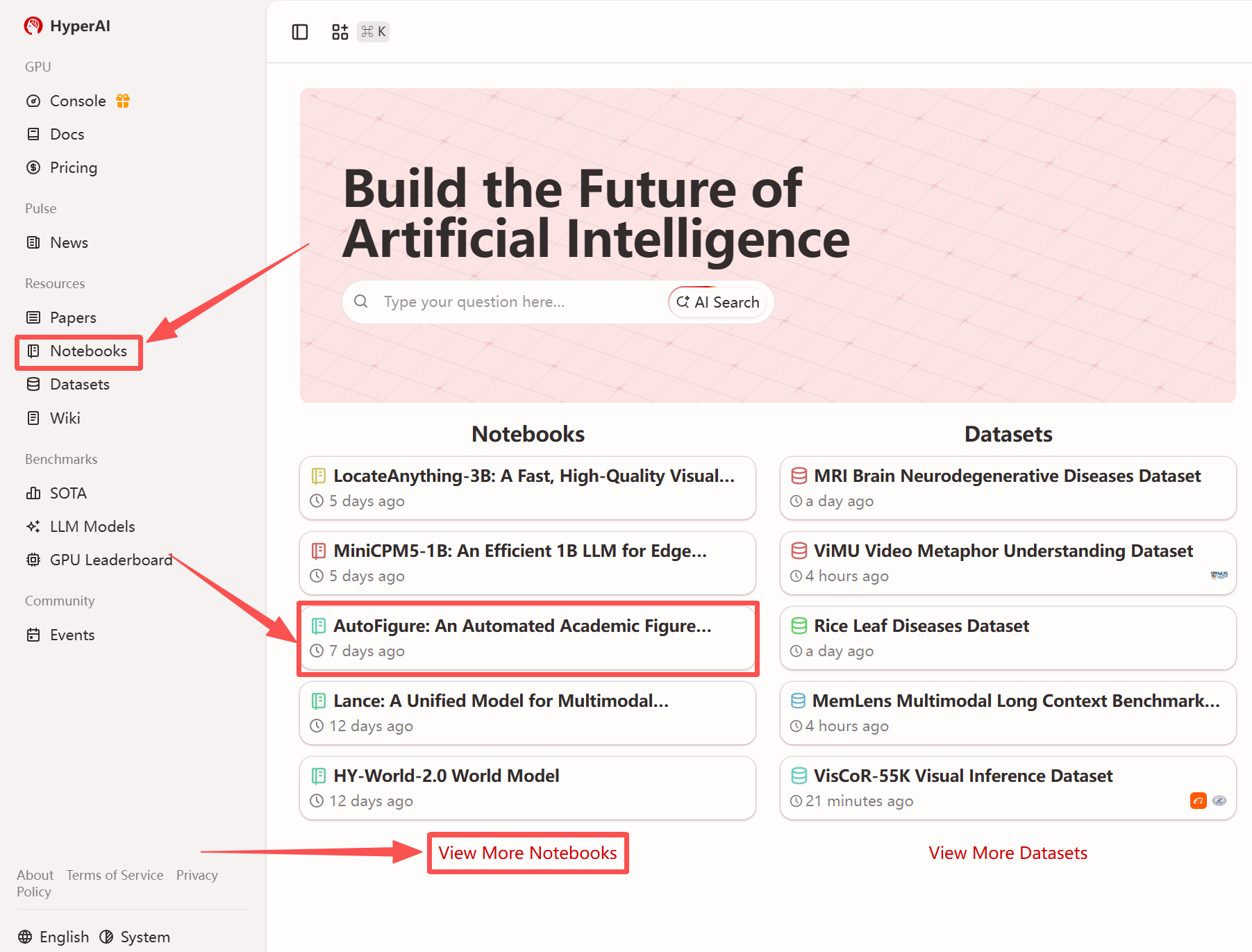
1. hyper.ai 홈페이지에 접속한 후, "튜토리얼" 페이지를 선택하거나 "더 많은 튜토리얼 보기"를 클릭하고, "AutoFigure: LLM 기반 학술 논문용 자동 그림 생성 시스템"을 선택한 다음, "이 튜토리얼 실행"을 클릭합니다.
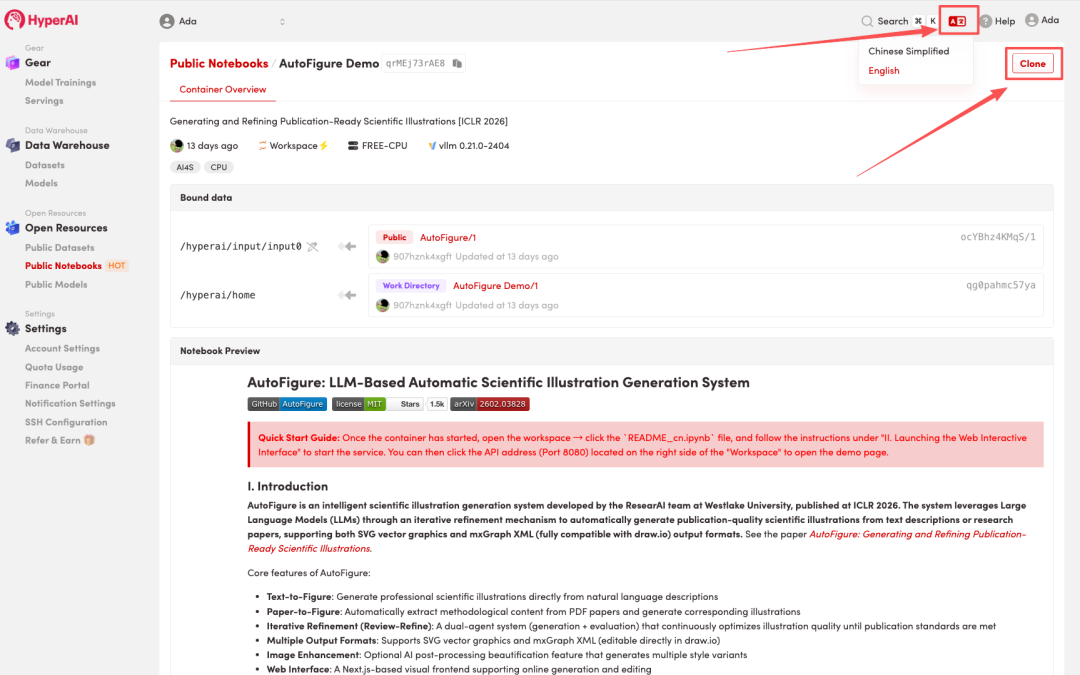
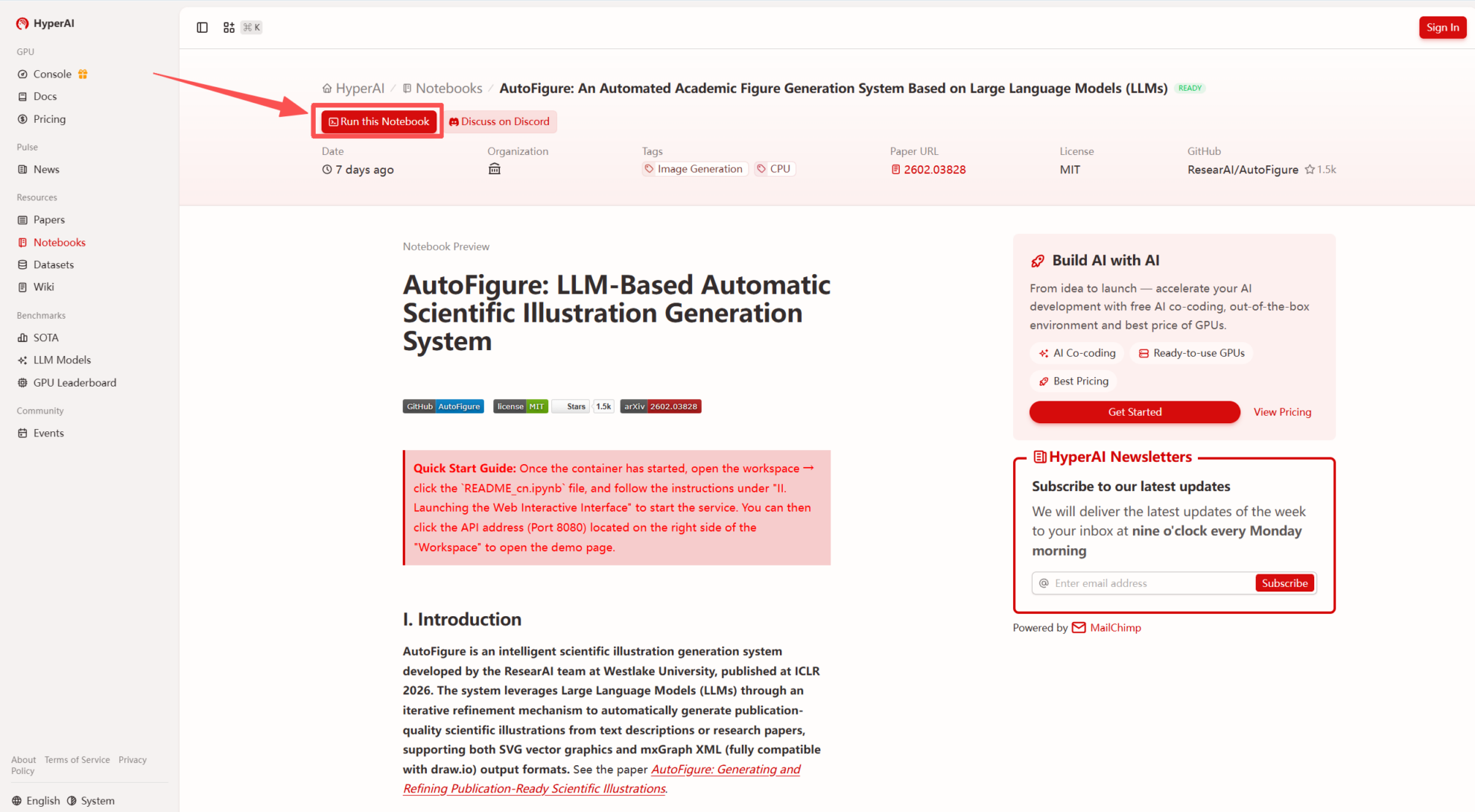 2. 페이지가 리디렉션된 후 오른쪽 상단의 "복제"를 클릭하여 튜토리얼을 자신의 컨테이너로 복제합니다.
참고: 페이지 오른쪽 상단에서 언어를 변경할 수 있습니다. 현재 중국어와 영어로만 제공됩니다. 이 튜토리얼에서는 영어로 된 단계를 안내합니다.
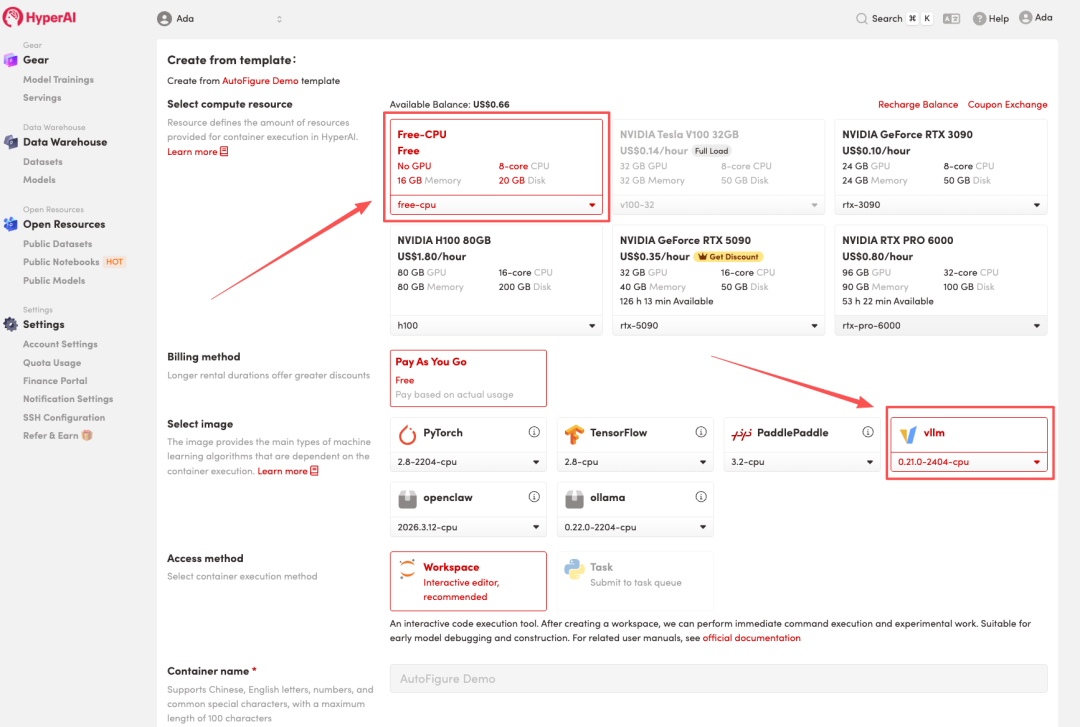
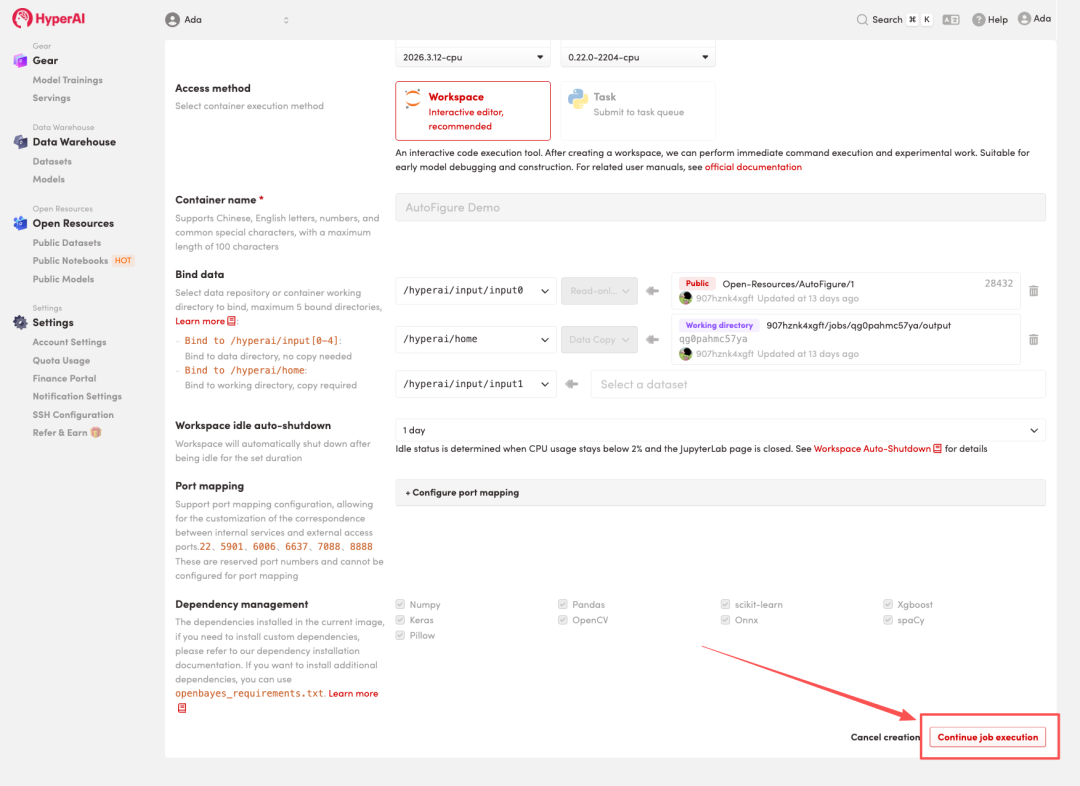
 3. "Free CPU"와 "vLLM" 이미지를 선택하고 "작업 실행 계속"을 클릭합니다.
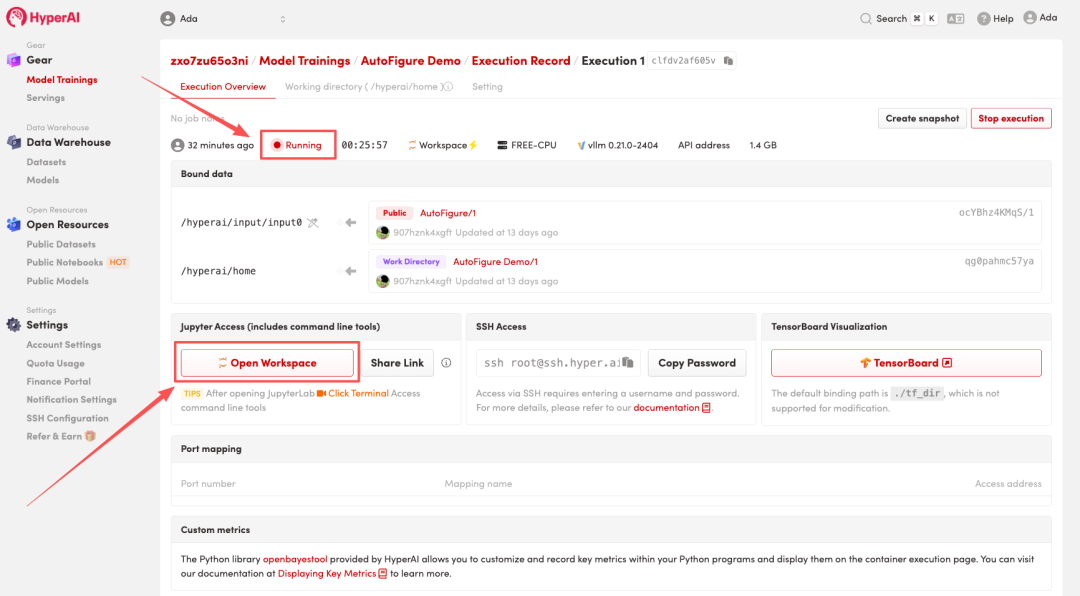
 4. 리소스 할당이 완료될 때까지 기다립니다. 상태가 "실행 중"으로 변경되면 "워크스페이스 열기"를 클릭하여 Jupyter 워크스페이스에 들어갑니다.
효과 표시
1. 페이지가 리디렉션된 후 왼쪽에 있는 README 파일을 클릭하고 상단의 실행을 클릭합니다.
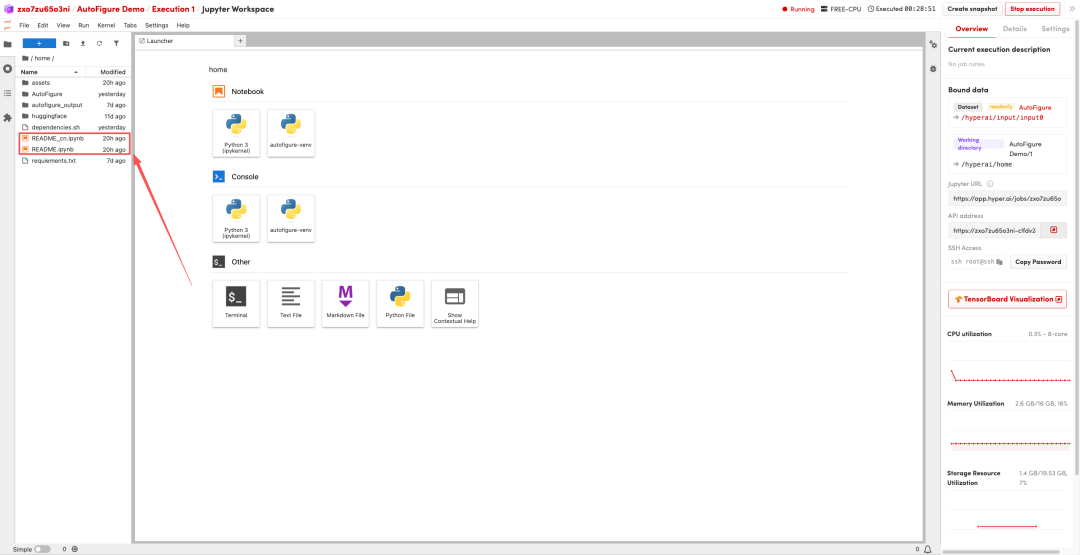
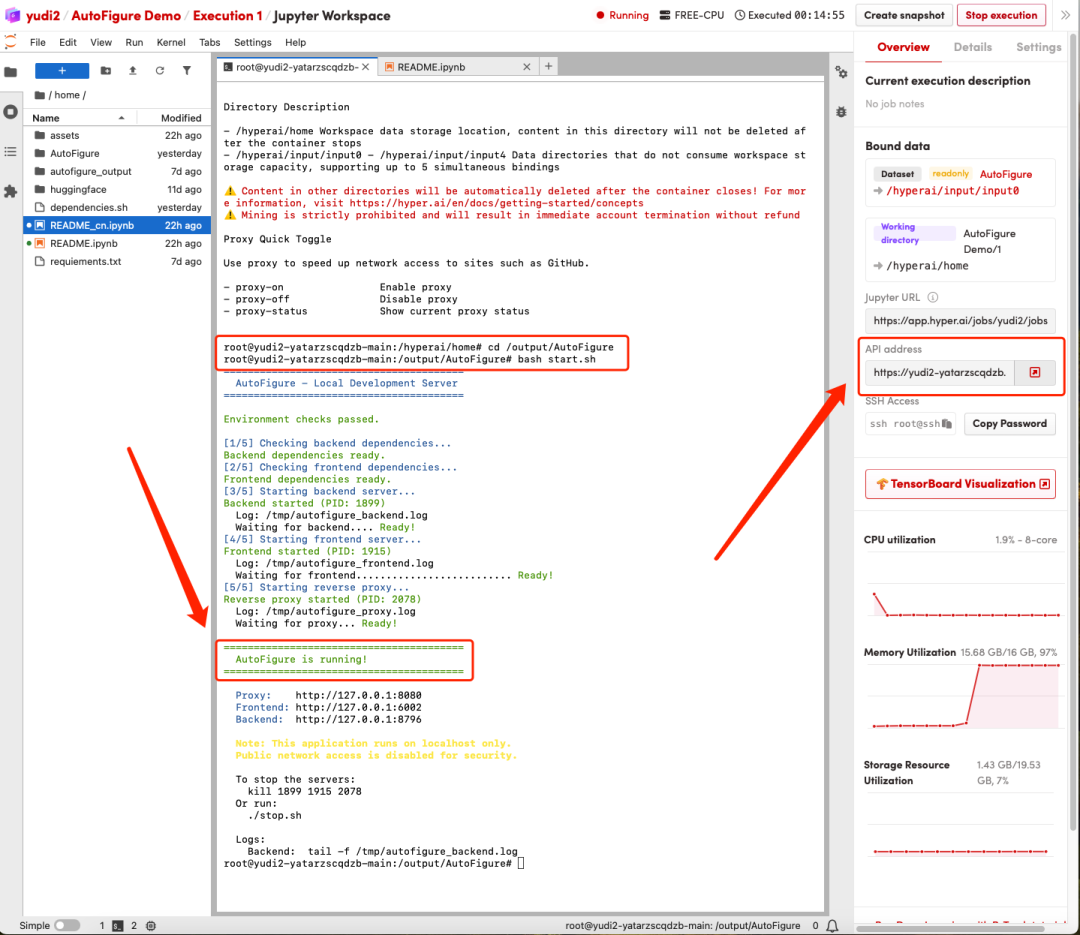
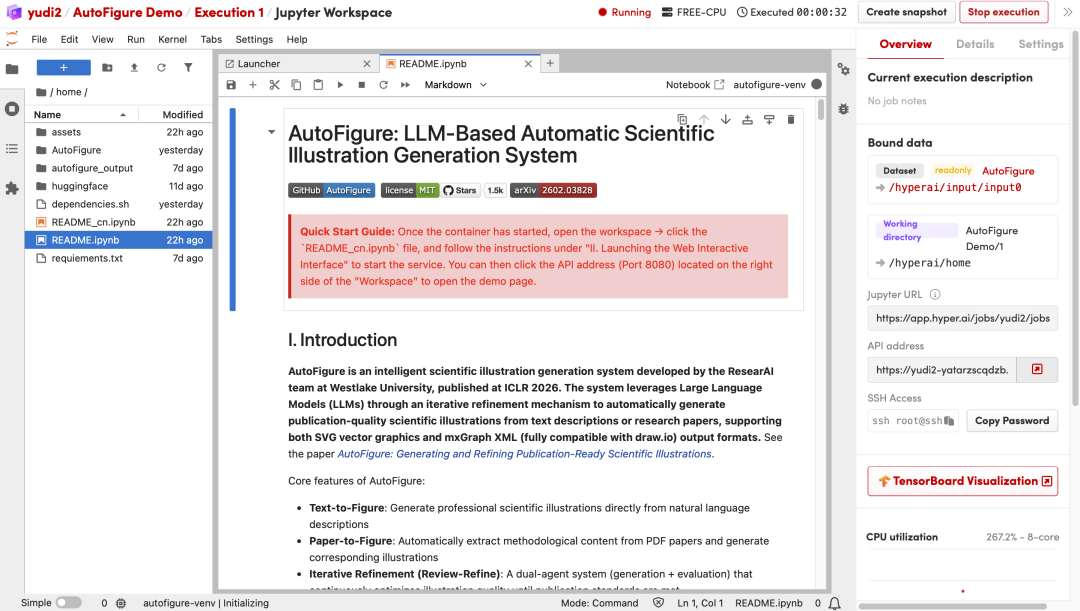 2. 새 터미널을 열고 다음 명령어를 순서대로 실행하여 백엔드 및 프런트엔드 서비스를 시작하십시오.
cd /output/AutoFigure
bash start.sh
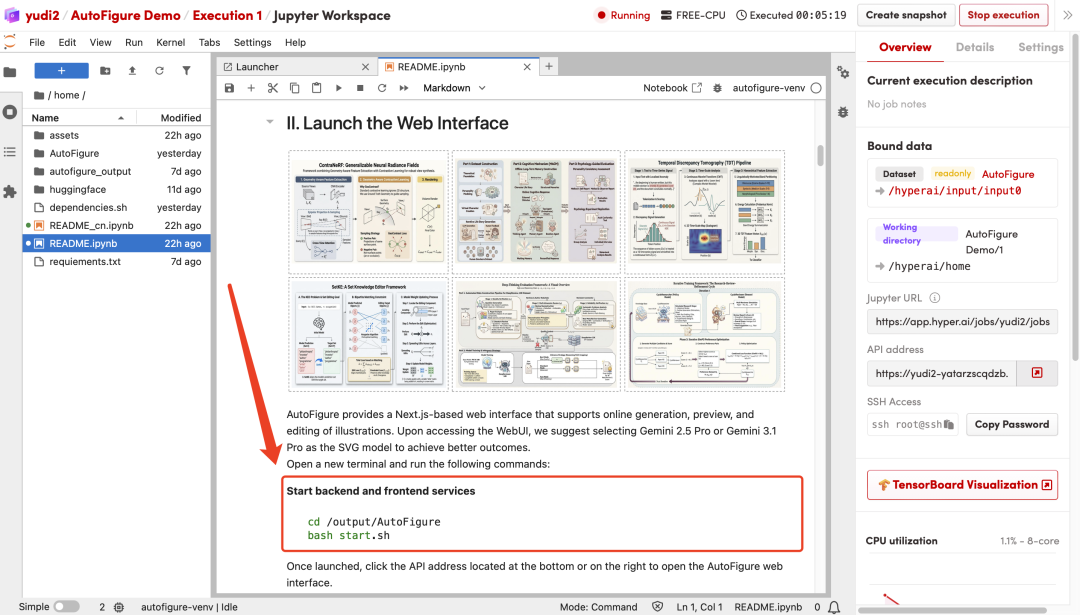
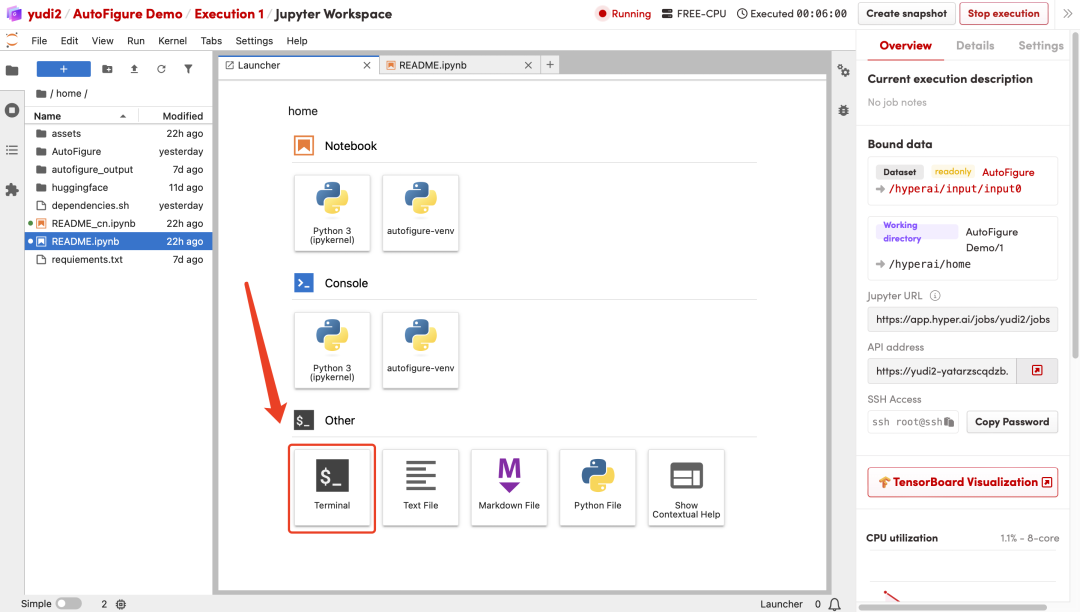 3. 프로세스가 완료되면 "AutoFigure가 실행 중입니다!"라는 메시지가 표시됩니다. 오른쪽에 있는 API 주소를 클릭하여 AutoFigure 웹 인터페이스를 엽니다.
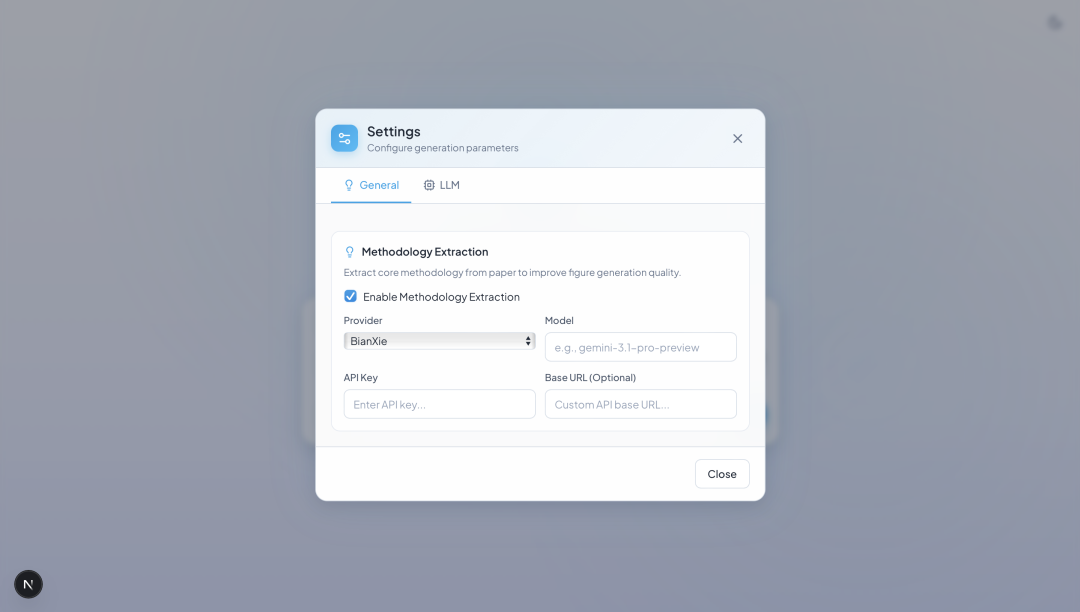
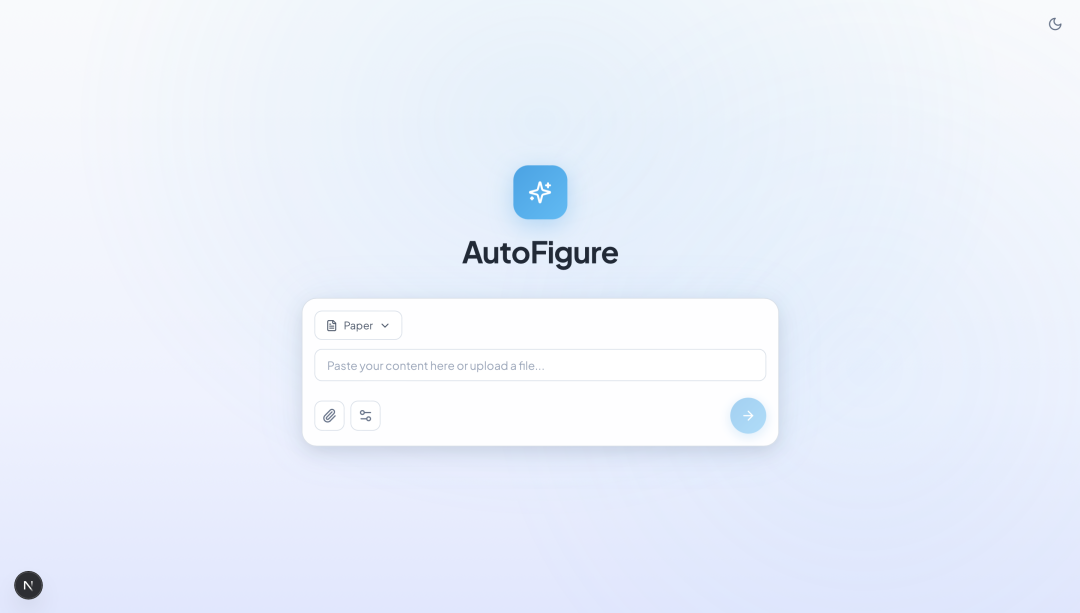 4. 논문 파일을 업로드하고 관련 모델 정보와 API 키를 입력하면 학술 논문에 필요한 삽화가 자동으로 생성됩니다.