Command Palette
Search for a command to run...
온라인 튜토리얼 | 무료 CPU를 사용하여 OpenClaw를 배포하고 Lark/Discord와 같은 소셜 소프트웨어와 쉽게 통합하세요
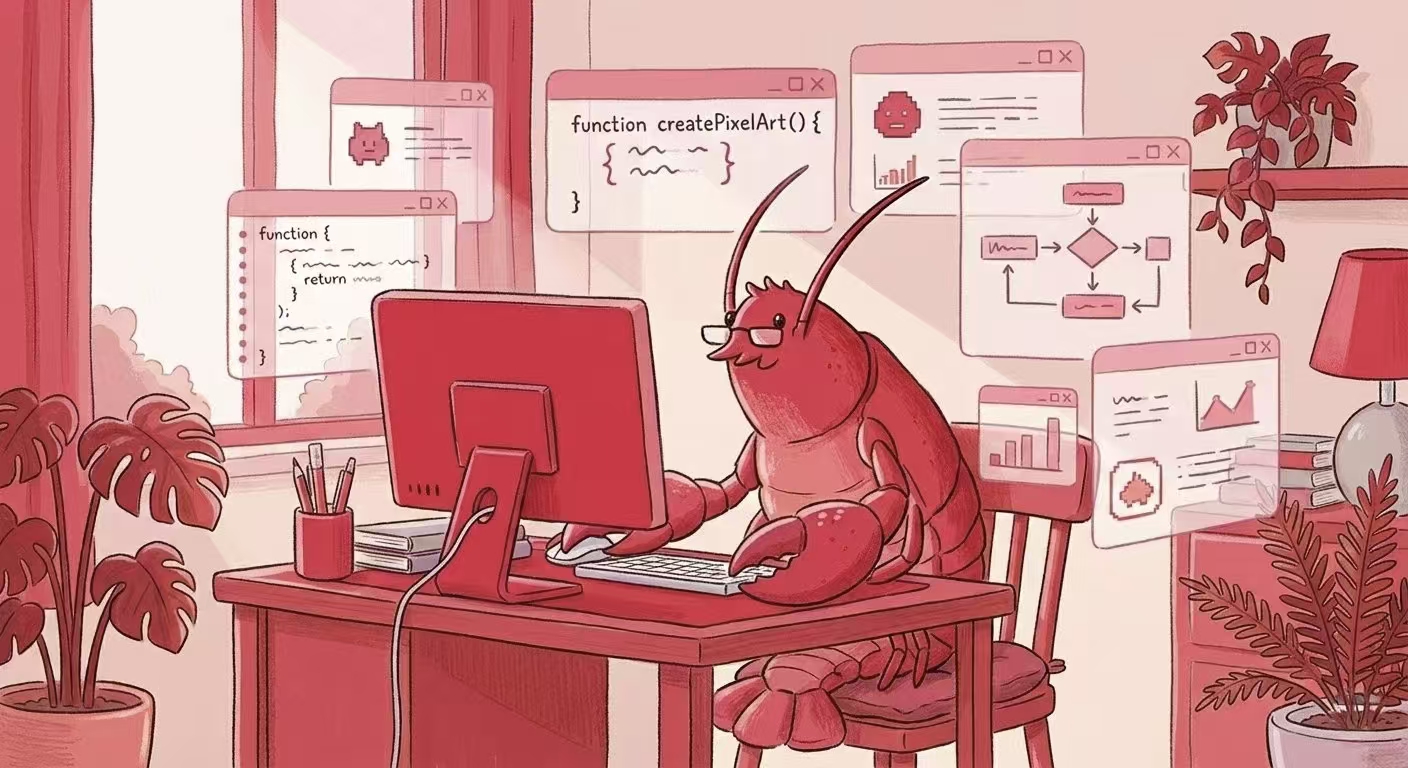
NVIDIA GTC 2026에서 젠슨 황이 OpenClaw를 극찬하면서 그 인기는 더욱 높아졌습니다.OpenClaw는 현재 인류 역사상 가장 규모가 크고, 가장 인기 있고, 가장 성공적인 오픈 소스 프로젝트이며, 틀림없이 차세대 ChatGPT가 될 것입니다.그는 모든 회사가 자체적인 OpenClaw 전략을 개발해야 하며, OpenClaw의 미래 중요성은 Linux, Kubernetes, HTML과 같은 기본 소프트웨어 인프라와 비견될 것이라고 믿습니다.
오픈클로는 더 이상 대규모 모델이 "콘텐츠를 생성하는" 것에 만족하지 않고, API 호출부터 워크플로 연결에 이르기까지 모델이 실행에 진정으로 참여하도록 만들어 "AI 기능"을 "실질적인 행동"으로 전환하려고 노력하고 있다고 할 수 있습니다.
최근 들어 점점 더 많은 개발자들이 OpenClaw를 사용해 보고 있지만, 이러한 기대감 이면에는 여러 가지 현실적인 문제점들이 존재합니다. 복잡한 환경 설정, 번거로운 종속성, 제한된 런타임 리소스, 불분명한 스킬 호출 체인 등이 그것입니다. 이러한 문제들 때문에 많은 사람들이 "데모 실행" 단계에서 멈춰버렸습니다.하지만 OpenClaw의 핵심 가치는 실제 비즈니스 시나리오에 기술을 접목하는 데 있다는 점에 주목할 필요가 있습니다. 예를 들어, 팀 협업 시나리오에서 다음과 같은 점을 들 수 있습니다.
* Lark Skills와 통합하면 자동 메시지 처리, 작업 동기화 및 로봇 응답이 가능합니다.
* 디스코드 커뮤니티 내에서 상황 이해 및 자동 실행 기능을 갖춘 AI 봇을 구축합니다.
* API 호출, 알림 및 데이터 처리를 완전히 자동화된 체인으로 연결합니다.
개발자들이 실제 응용 시나리오에서 OpenClaw의 기능을 더 쉽게 경험할 수 있도록 하기 위해,**HyperAI는 "🦞 OpenClaw: Free-CPU를 통해 API를 사용하여 실행하기"와 "🦞 OpenClaw GPU 실행 튜토리얼"을 공개했습니다.**OpenClaw를 다양한 소셜 애플리케이션에 통합하여 광범위한 자동화 작업을 수행할 수 있습니다. 포함 사항:
* Lark 통합: 자체 개발 애플리케이션 생성, 이벤트 구독 구성 및 스트리밍 응답을 지원합니다.
* 디스코드 연동: 봇 권한 설정, 슬래시 명령어 정의, 롱 폴링 또는 웹소켓을 통한 메시지 처리 기능을 포함합니다.
한편, HyperAI는 "OpenClaw 기반 자동 정보 검색을 위한 예약 작업 구현"에 대한 온라인 튜토리얼을 출시하여 환경 구성을 완료하고 스킬 배포 진입 장벽을 낮췄습니다.
🦞 OpenClaw: 사용 가능한 CPU를 활용하여 API 호출 실행
🦞 OpenClaw GPU 실행 튜토리얼
OpenClaw 기반 자동 정보 검색을 위한 예약 작업 구현
HyperAI는 전 세계 개발자에게 무료 CPU 할당량을 제공합니다.기본 사용자는 단일 작업을 최대 12시간 동안 연속으로 실행할 수 있으며, 프로 사용자는 단일 작업을 최대 24시간 동안 연속으로 실행할 수 있습니다.
HyperAI Pro에 대해 자세히 알아보려면 클릭하세요.무료 CPU 사용 / 30시간 GPU 사용 크레딧 / 70GB의 초대형 저장공간, HyperAI Pro가 정식 출시되었습니다!
이 튜토리얼에서는 "🦞 OpenClaw: 사용 가능한 CPU를 이용한 API 호출 실행"을 예시로 사용합니다.이 문서에서는 HyperAI 플랫폼에 OpenClaw를 배포하고 Discord와 통합하는 방법을 자세히 설명합니다.
데모 실행
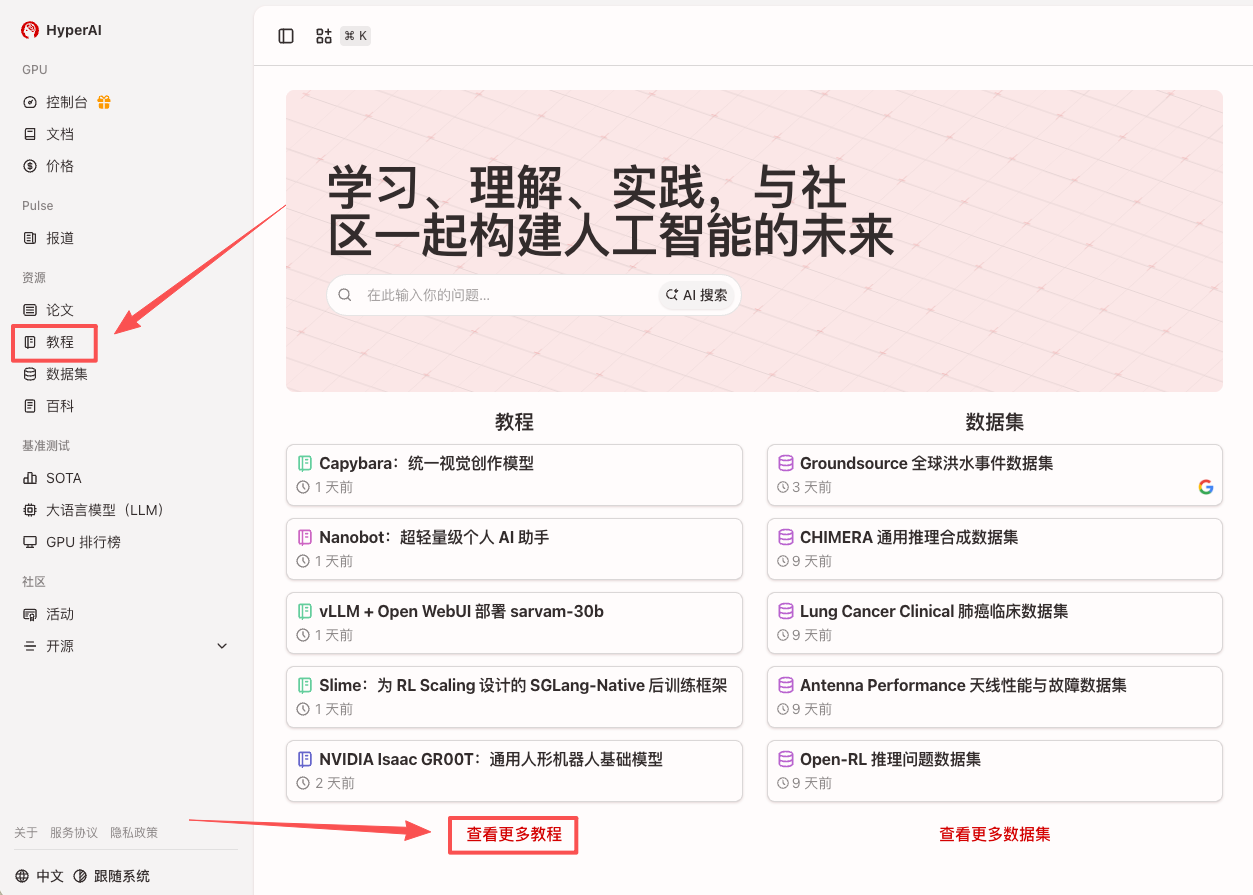
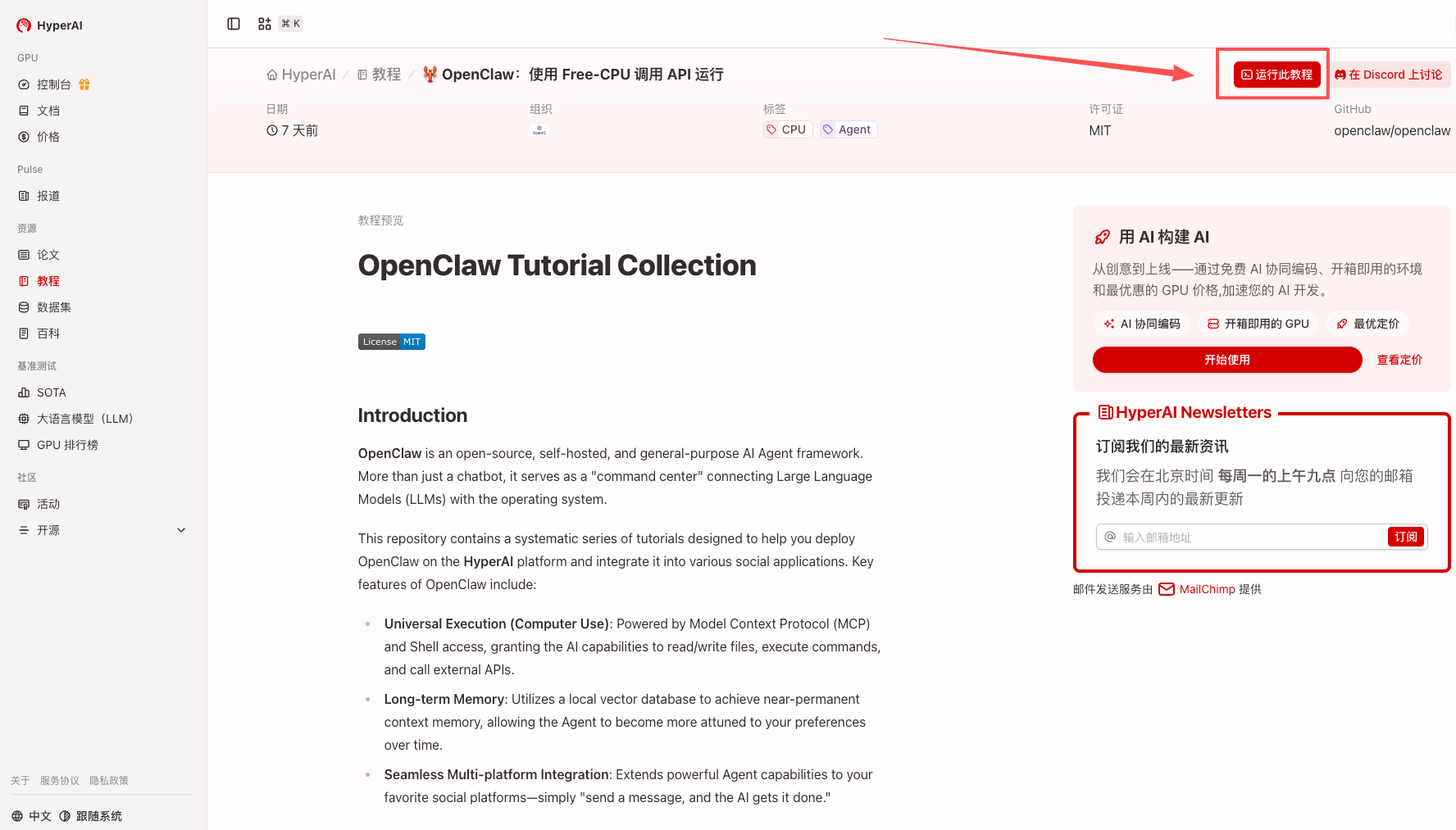
1. hyper.ai 홈페이지에 접속한 후 "튜토리얼" 페이지를 선택하거나 "더 많은 튜토리얼 보기"를 클릭하고 "🦞 OpenClaw: Free-CPU API로 실행"을 선택한 다음 "이 튜토리얼을 온라인으로 실행"을 클릭합니다.
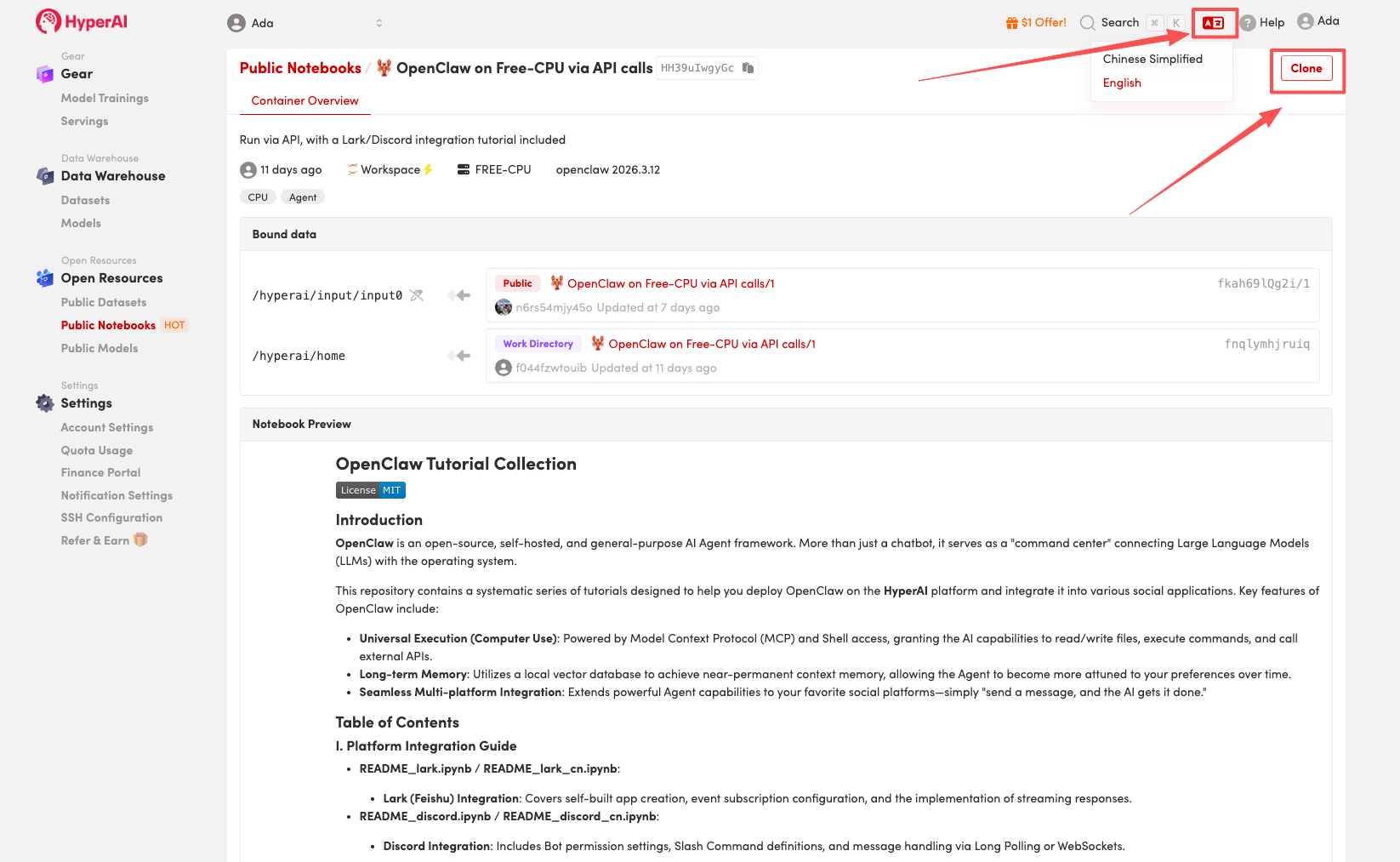
 2. 페이지가 리디렉션된 후 오른쪽 상단의 "복제"를 클릭하여 튜토리얼을 자신의 컨테이너로 복제합니다.
참고: 페이지 오른쪽 상단에서 언어를 변경할 수 있습니다. 현재 중국어와 영어로만 제공됩니다. 이 튜토리얼에서는 영어로 된 단계를 안내합니다.
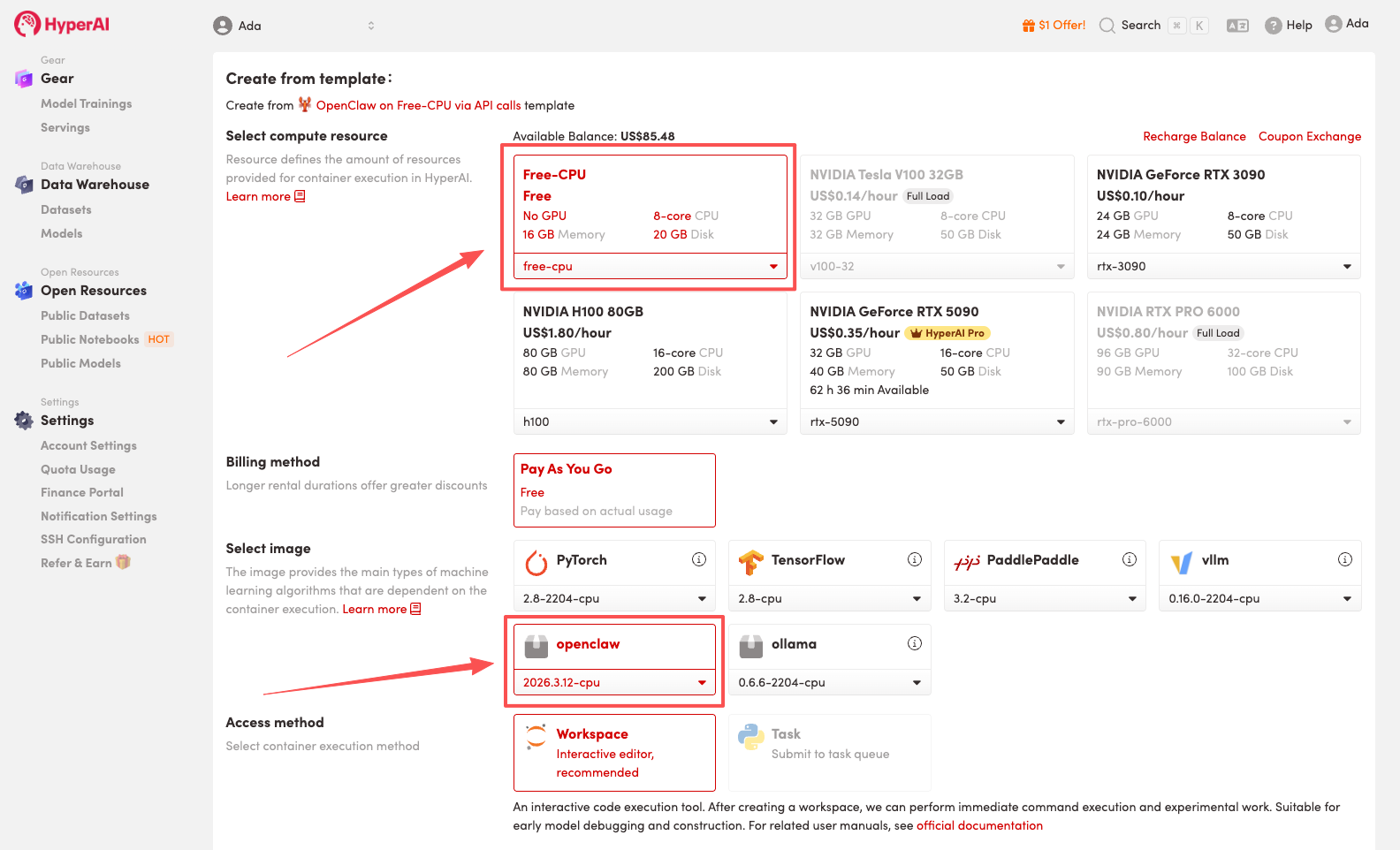
 3. "Free-CPU" 및 "openclaw" 이미지를 선택하고 "작업 실행 계속"을 클릭합니다.
HyperAI는 신규 사용자를 위한 가입 보너스를 제공합니다. 단 1로20시간동안RTX5090컴퓨팅파워를이용할수있으며(정가는7), 이 리소스는 무기한으로 사용 가능합니다.
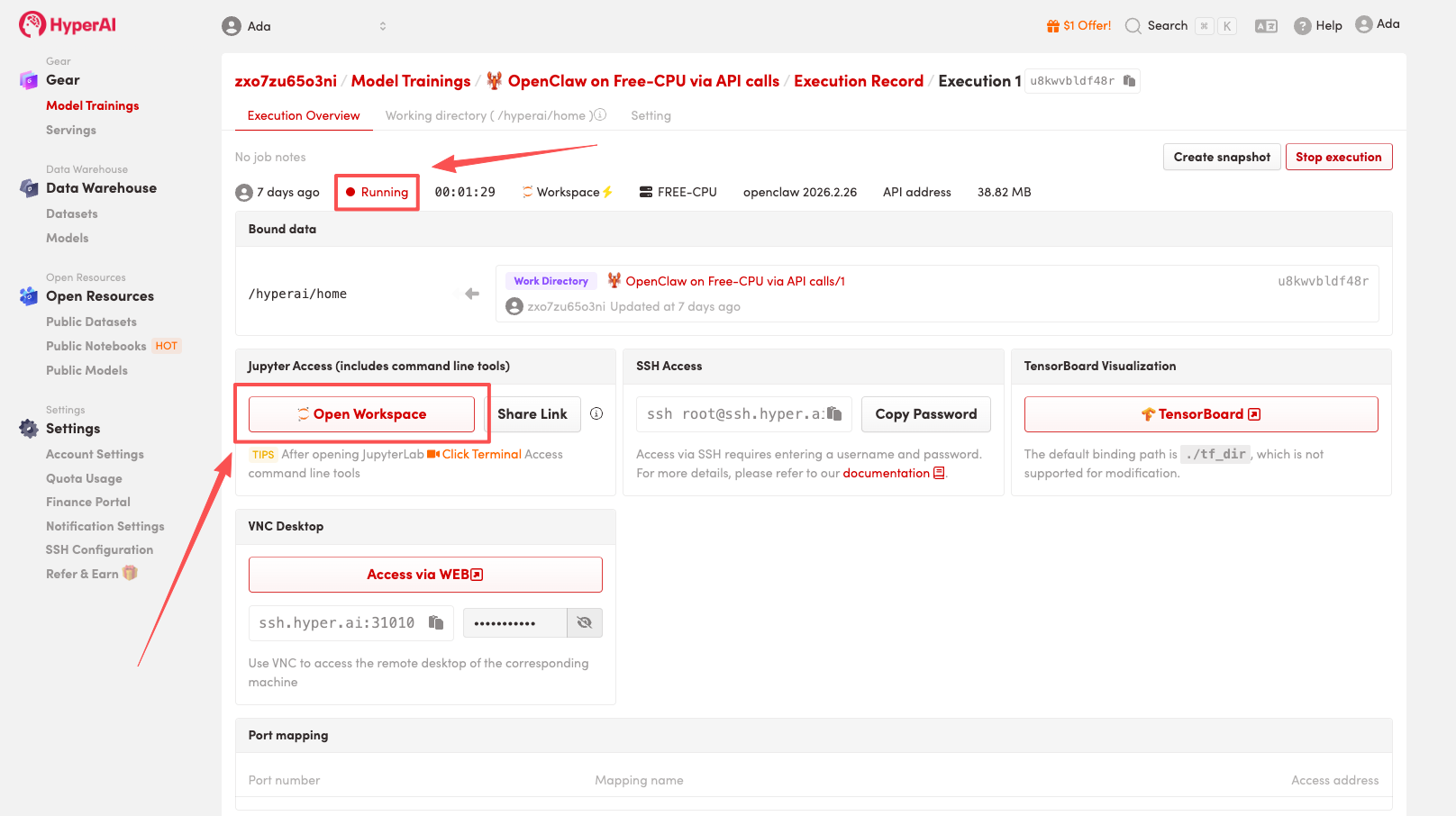
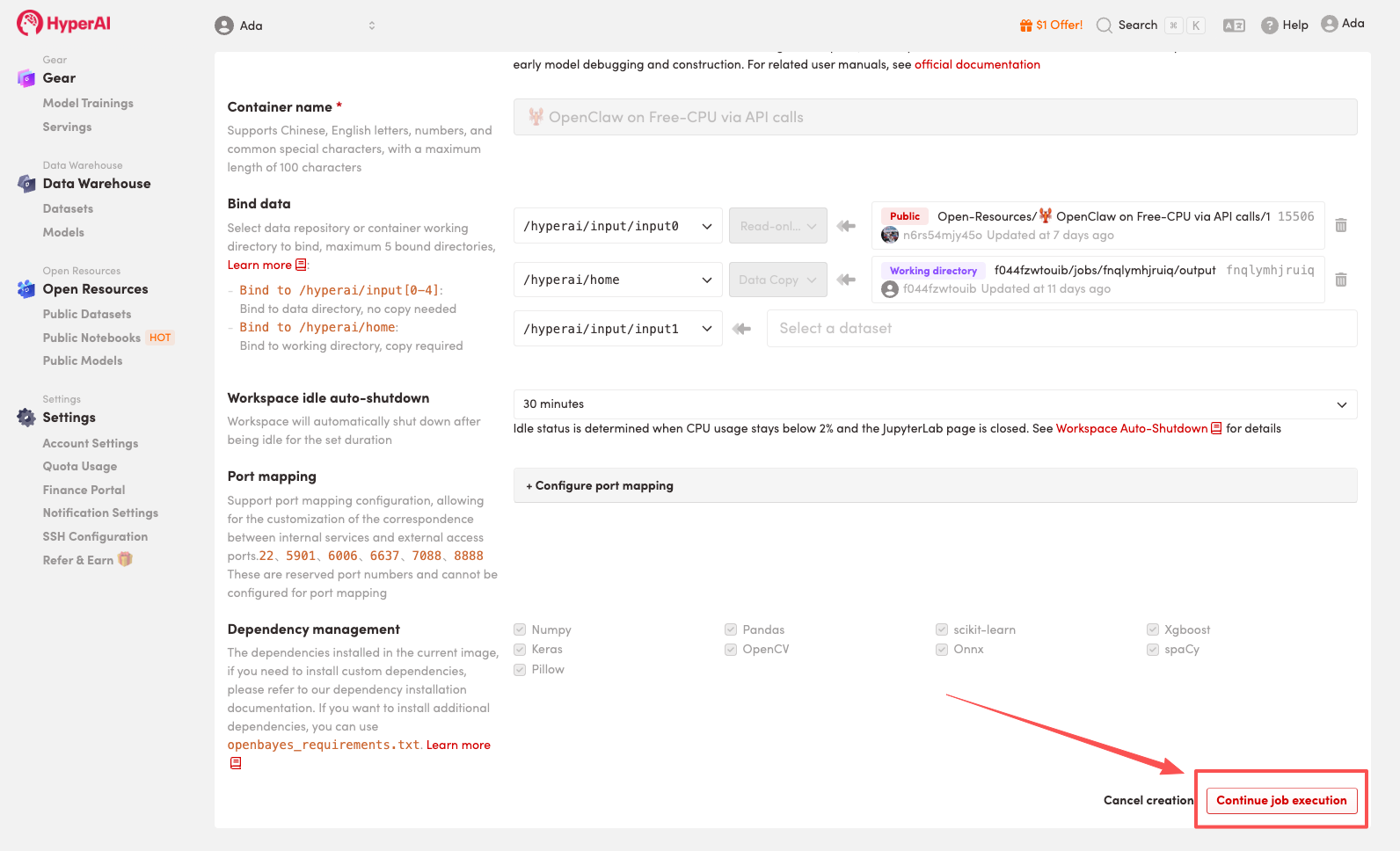 4. 리소스 할당이 완료될 때까지 기다립니다. 상태가 "실행 중"으로 변경되면 "워크스페이스 열기"를 클릭하여 Jupyter 워크스페이스에 들어갑니다.
효과 표시
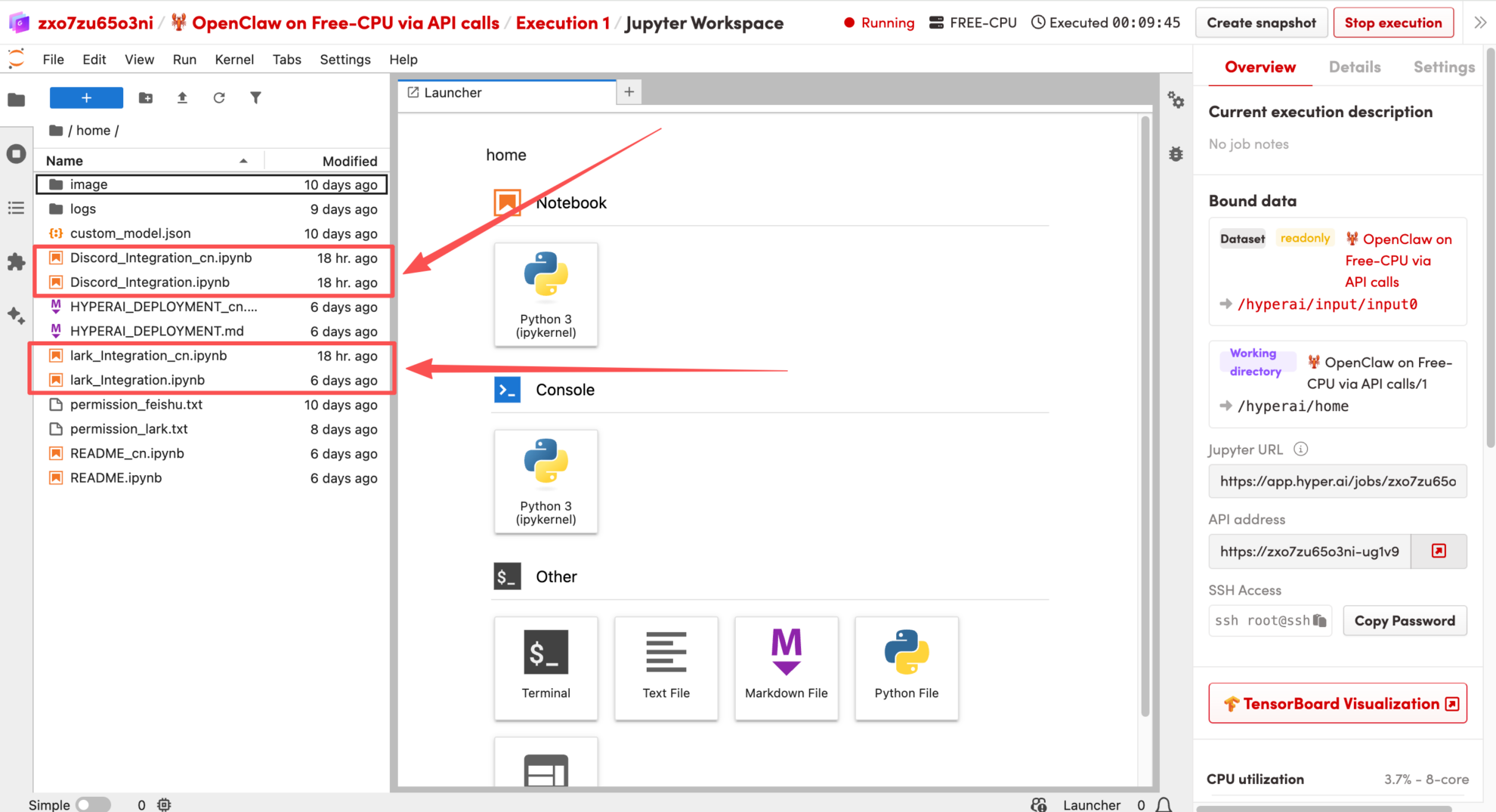
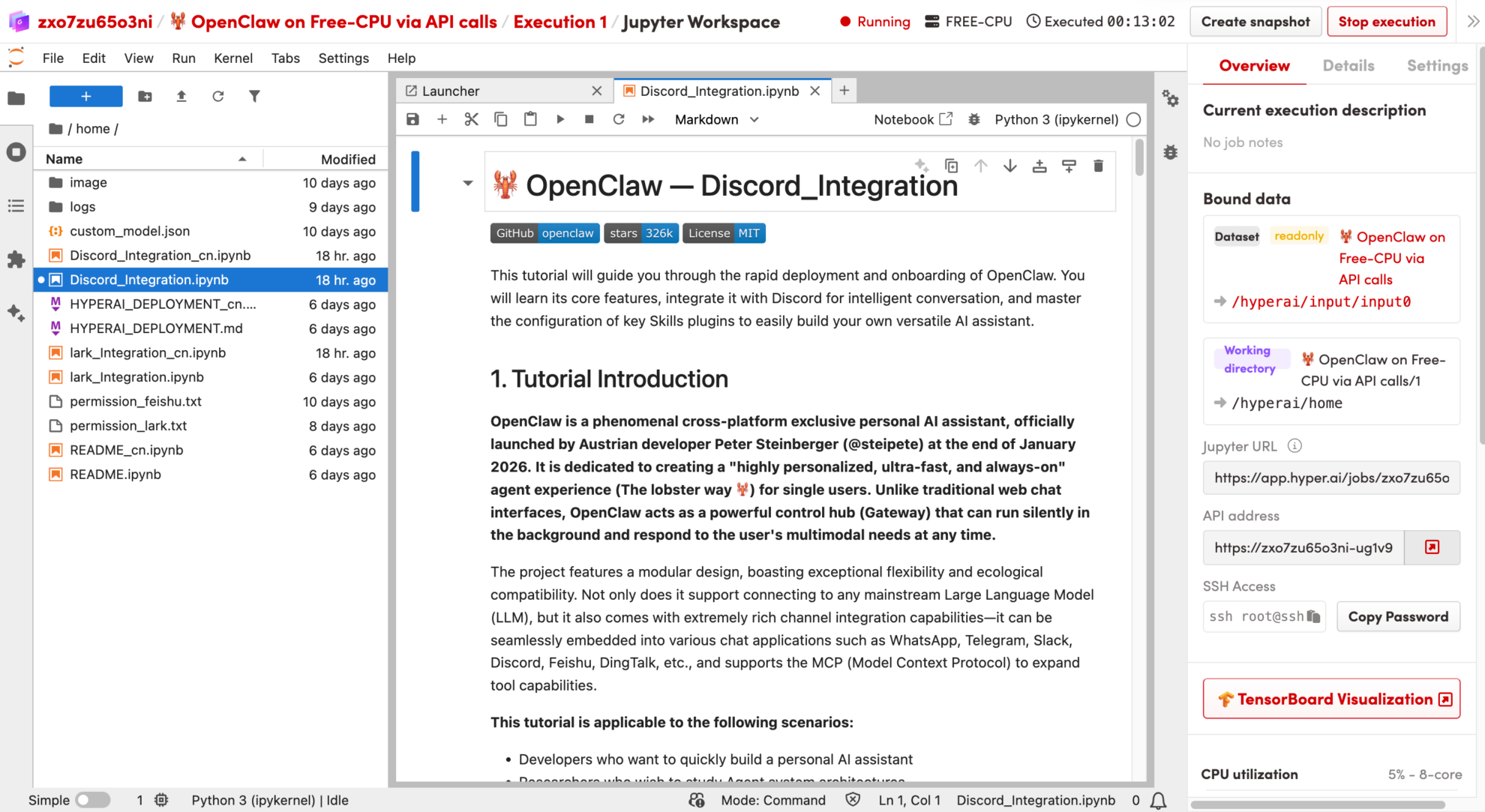
1. 페이지 리디렉션 후, 접속하려는 애플리케이션에 해당하는 README 파일을 선택하고 더블 클릭하여 해당 페이지로 이동하세요. 여기서는 Discord를 예로 들었습니다.
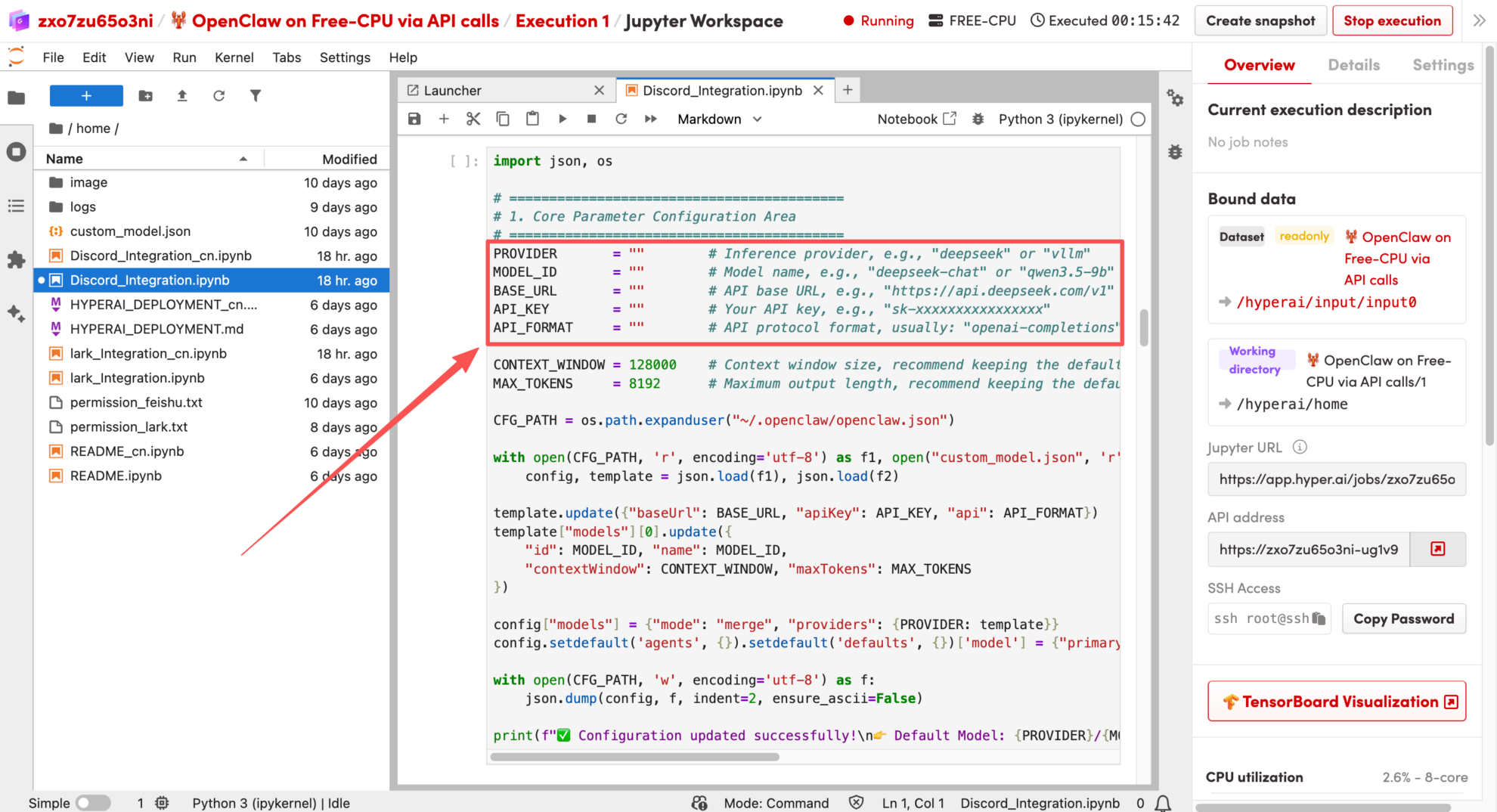
 2. 다음으로 호출할 모델 API를 지정합니다. 아래 코드 블록의 매개변수에 API 정보를 입력하고 코드를 실행하세요. 스크립트가 openclaw.json 구성 파일과의 병합 및 쓰기 작업을 자동으로 완료합니다.
 3. 모델이 시작되면 다음 코드를 실행하여 OpenClaw를 시작할 수 있습니다. 관련 로그는 openclaw_gateway.log 파일에 저장됩니다.
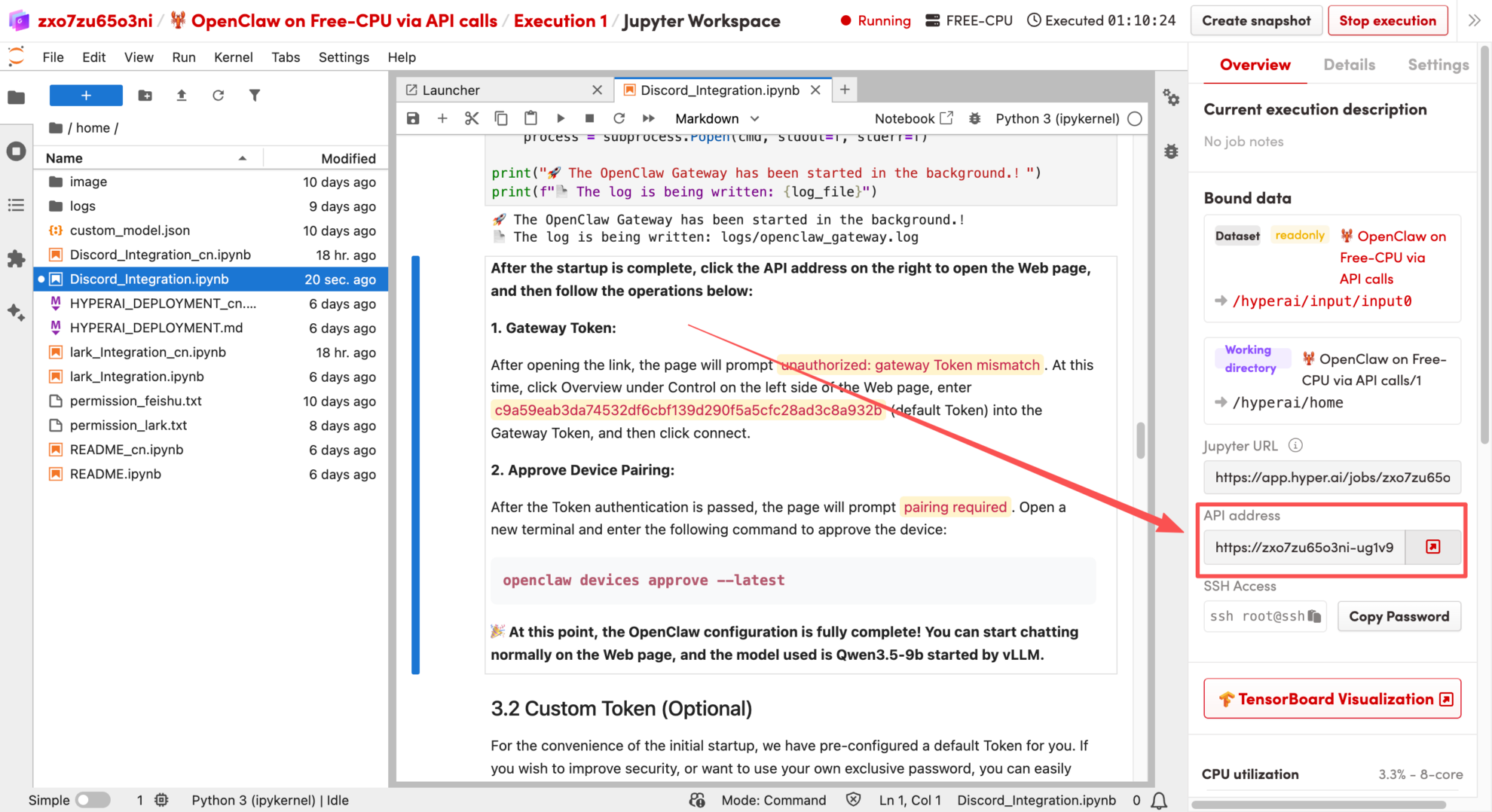
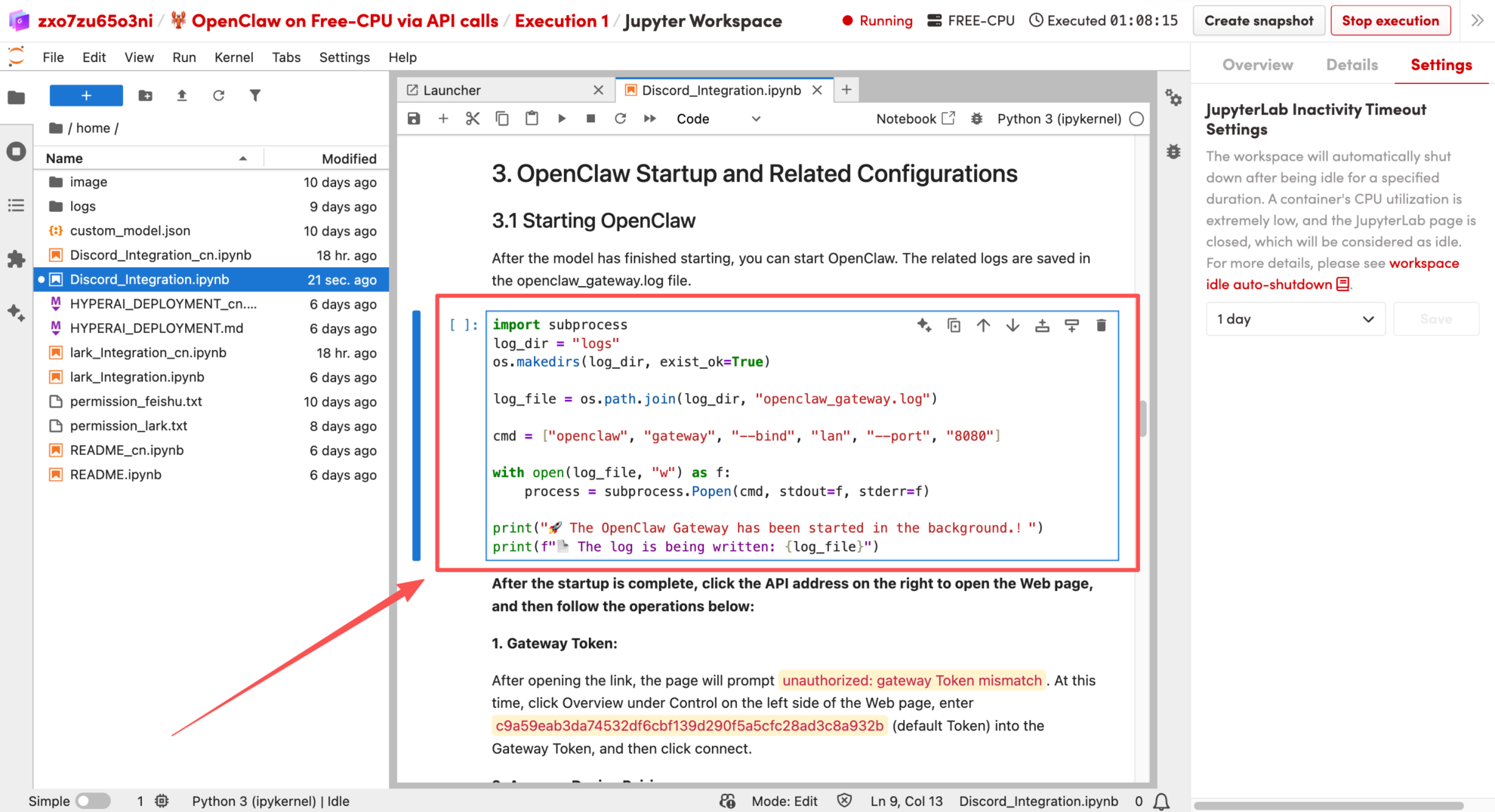 4. 시작이 완료되면 오른쪽에 있는 API 주소를 클릭하여 웹 페이지를 엽니다. 링크를 열면 "권한 없음: 게이트웨이 토큰 불일치"라는 메시지가 표시됩니다.
이 시점에서 웹 페이지 왼쪽의 제어 아래에 있는 개요를 클릭하고 게이트웨이 토큰에 c9a59eab3da74532df6cbf139d290f5a5cfc28ad3c8a932b(기본 토큰)를 입력한 다음 연결을 클릭합니다.
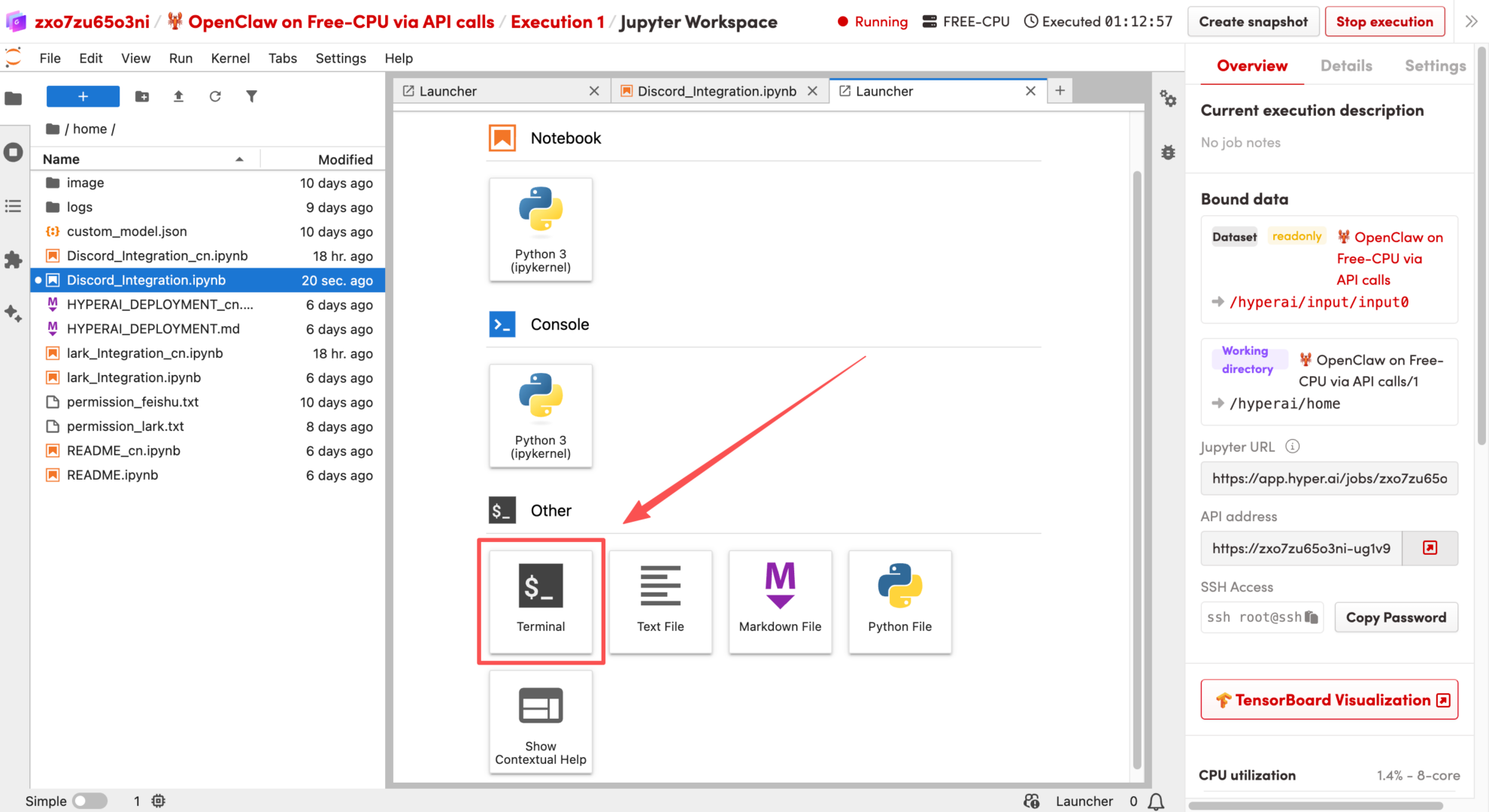
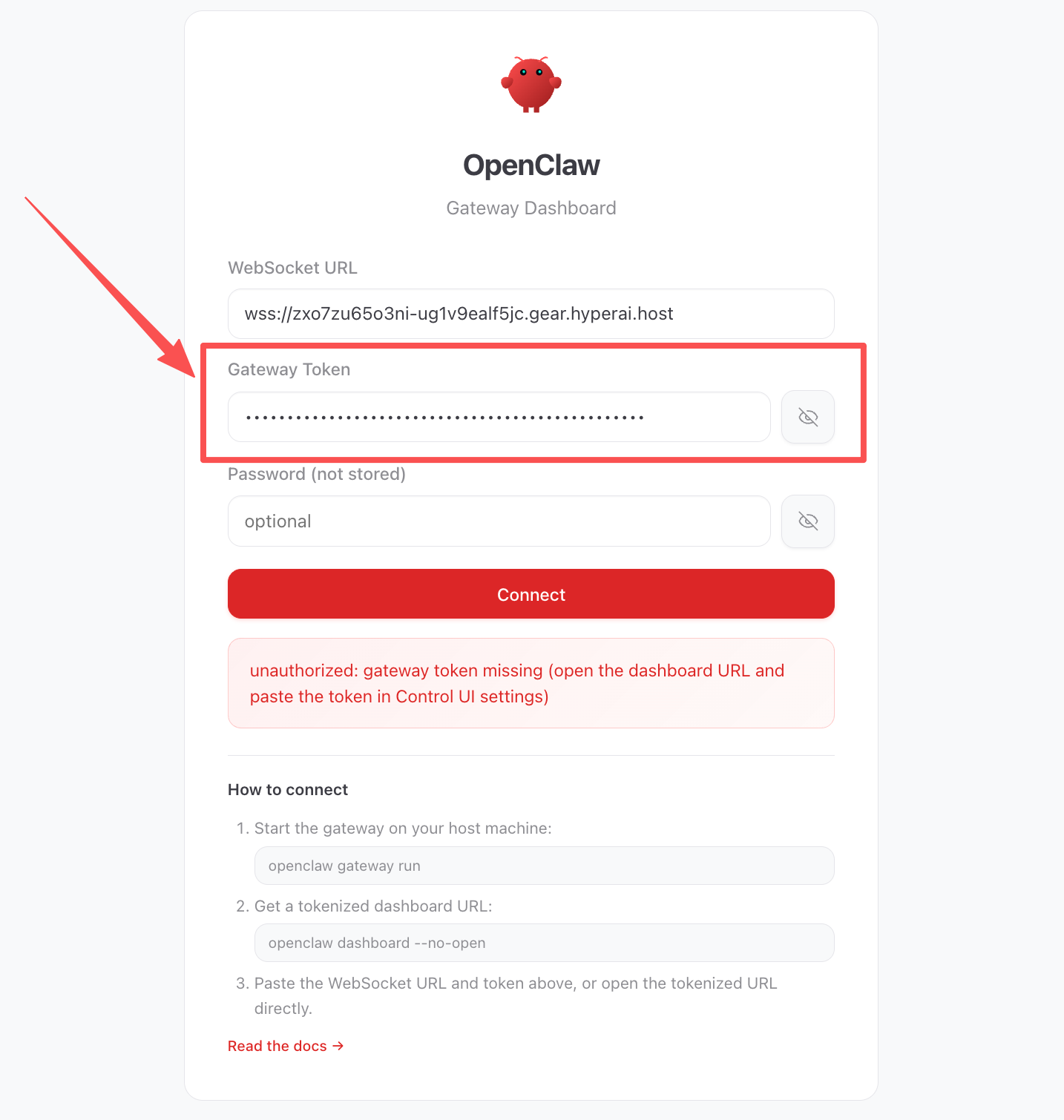 5. 토큰 인증이 성공적으로 완료되면 "페어링 필요"라는 메시지가 표시됩니다. 그런 다음 새 터미널을 생성하고 다음 명령어를 입력하여 장치를 승인하십시오.
오픈클로 기기 승인 - 최신
이 시점에서,OpenClaw 설정이 완료되었습니다!이제 웹 페이지에서 이전에 사용했던 API 호출과 동일한 모델을 사용하여 정상적으로 채팅을 시작할 수 있습니다.
 6. 다음으로 Discord 개발자 플랫폼을 준비할 수 있습니다. 먼저 Discord 개발자 관리자 페이지에서 봇 계정을 등록하고 서버에 초대하세요. 아직 전용 서버가 없다면 "나만의 서버 만들기" -> "나와 내 친구를 위한 서버"를 선택하여 서버를 생성하세요. 그런 다음 다음 단계를 따라 기본 설정을 완료하세요.
앱과 로봇 만들기:
Discord 개발자 포털에 로그인하고 "새 애플리케이션"을 클릭하여 애플리케이션을 생성한 다음, 예를 들어 OpenClaw와 같이 이름을 지정합니다. 그런 다음 왼쪽 탐색 모음에서 "봇"을 클릭하고 사용자 이름을 OpenClaw 에이전트 이름으로 설정합니다.
특권 게이트웨이 인텐트:
봇 페이지에서 아래로 스크롤하여 권한 있는 게이트웨이 인텐트 섹션을 찾으세요. 메시지 콘텐츠 인텐트가 활성화되어 있어야 하며, 서버 멤버 인텐트도 활성화하는 것이 좋습니다.
초대 링크를 생성하고 봇을 서버에 추가하세요.
개발자 플랫폼의 "OAuth2" 페이지로 돌아가서 OAuth2 URL 생성기까지 아래로 스크롤한 다음 봇 및 애플리케이션 명령을 선택합니다. 아래에 나타나는 봇 권한 목록에서 채널 보기, 메시지 보내기, 메시지 기록 읽기, 링크 삽입, 파일 첨부를 선택합니다. 하단에 생성된 링크를 복사하여 브라우저에서 열고 서버를 선택한 다음 "계속"을 클릭하여 연결을 완료합니다.
핵심 자격 증명을 확보하세요:
봇 페이지 상단으로 돌아가서 "토큰 재설정"을 클릭하여 봇 토큰을 생성하고 복사하세요. 이 중요한 자격 증명은 이후 환경 구성에 사용됩니다!
개발자 모드를 활성화하고 ID를 수집하세요:
Discord 클라이언트를 실행하고 "사용자 설정" -> "고급"으로 이동하여 "개발자 모드"를 활성화하세요. 그런 다음 왼쪽 사이드바에서 서버 아이콘을 마우스 오른쪽 버튼으로 클릭하고 "서버 ID 복사"를 클릭합니다. 이어서 본인의 아바타를 마우스 오른쪽 버튼으로 클릭하고 "사용자 ID 복사"를 클릭합니다. 이 두 ID와 이전에 발급받은 토큰을 저장해 두세요. 나중에 필요할 수 있습니다.
서버 구성원이 개인 채팅을 시작할 수 있도록 허용합니다.
페어링 과정이 제대로 진행되려면 Discord에서 봇이 다이렉트 메시지를 보낼 수 있도록 허용해야 합니다. 서버 아이콘을 마우스 오른쪽 버튼으로 클릭하고 "개인 정보 설정"으로 이동하여 "다이렉트 메시지 허용"이 활성화되어 있는지 확인하세요.
7. OpenClaw와 Discord 설정 통합: 다음 코드 블록을 실행하기만 하면 한 번의 클릭으로 Discord 채널 설정을 주입할 수 있습니다.
코드를 실행하기 전에 코드 내의 YOUR_BOT_TOKEN 부분을 방금 Discord 오픈 플랫폼에서 얻은 실제 계정 정보로 바꿔주세요.
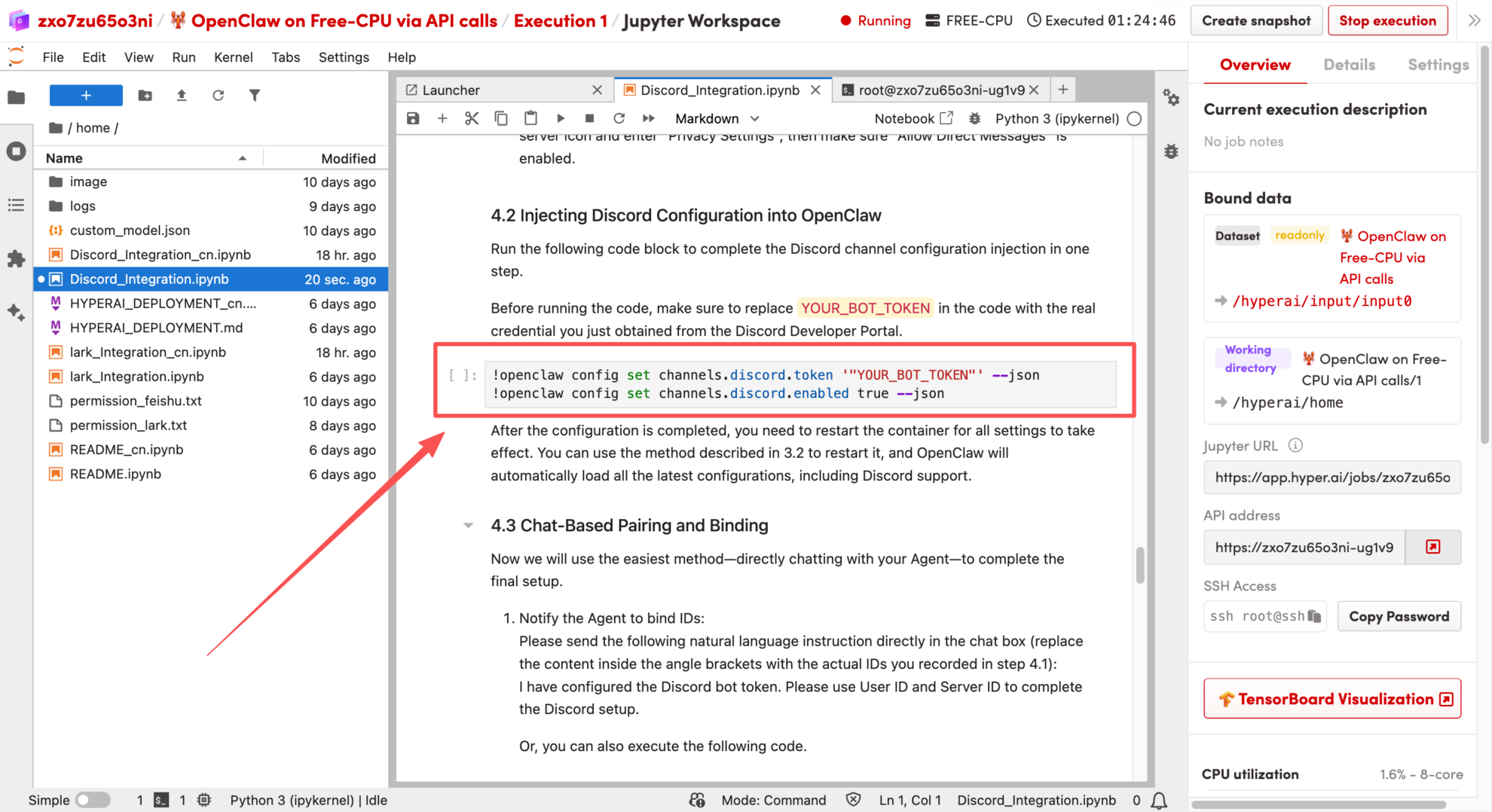 8. 에이전트와 소통하여 최종 설정을 완료하세요. 채팅창에 다음 자연어 명령어를 직접 입력하세요(꺾쇠괄호 안의 내용을 실제 ID로 바꾸세요). "Discord 봇 토큰을 구성했습니다. Discord 설정을 완료하려면 사용자 ID <사용자 ID>와 서버 ID <서버 ID>를 사용하세요."
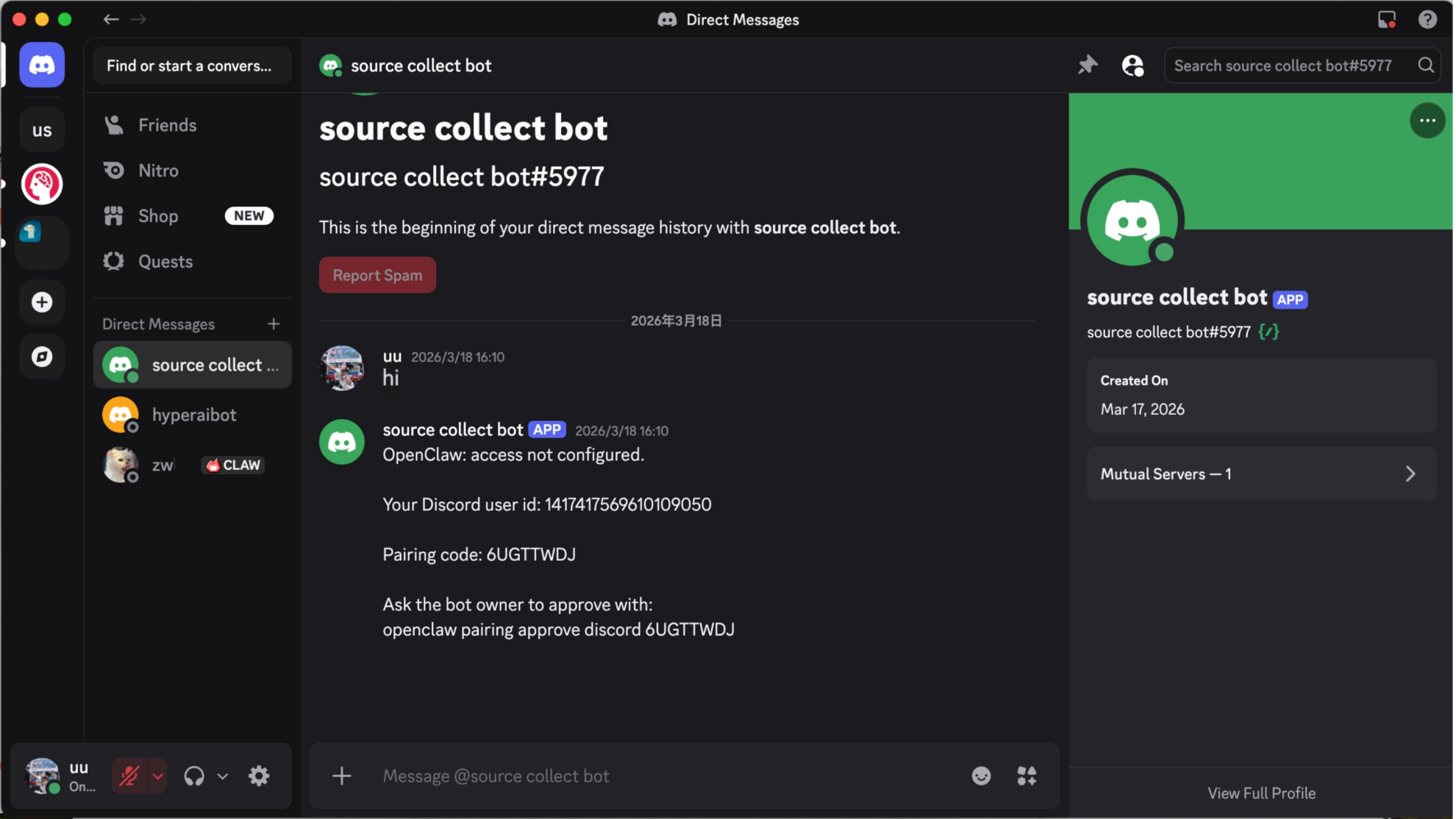
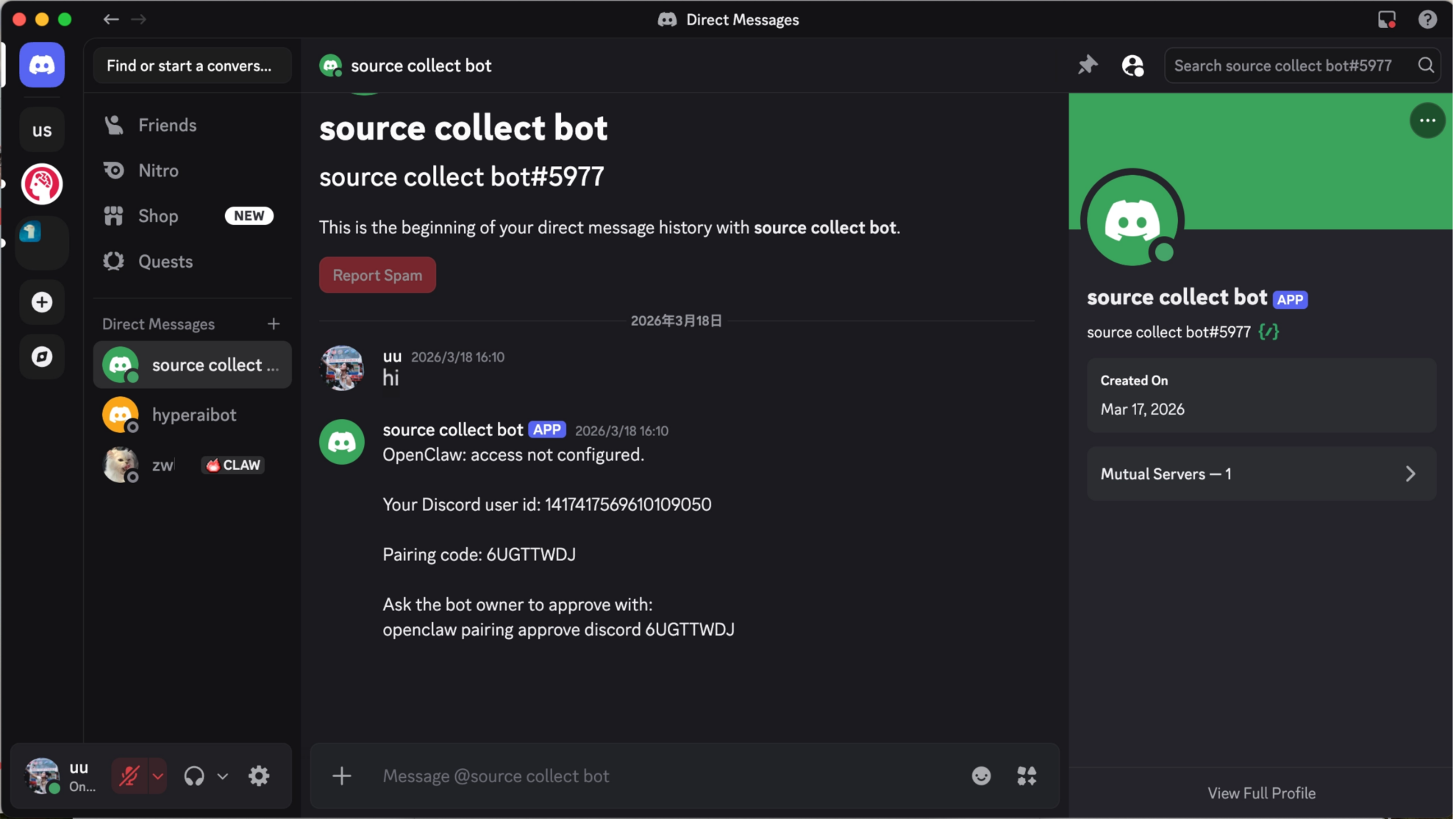
9. 다음으로, Discord 클라이언트로 돌아가서 페어링 코드를 받으세요. 왼쪽의 개인 메시지 목록에서 방금 추가한 봇을 찾아 아무 메시지나 보내세요. 봇이 문자 또는 숫자로 구성된 페어링 코드를 자동으로 회신합니다. 그런 다음, 에이전트에게 명령을 보냈던 채팅 창으로 돌아가서 받은 페어링 코드를 에이전트에게 직접 보내세요. "이 Discord 페어링 코드 승인: <페어링 코드>"라고 입력하세요.
이로써 ID 연동 및 권한 확인이 완료되었습니다.이제 디스코드 개인 메시지에서 완전히 비공개적인 AI 대화를 바로 시작할 수 있습니다!