Command Palette
Search for a command to run...
Online-Tutorials | Kompakte Größe, Hohe Leistungsfähigkeit: Qwen 3.6-27B Bietet Programmierfunktionen Auf Flaggschiff-Niveau

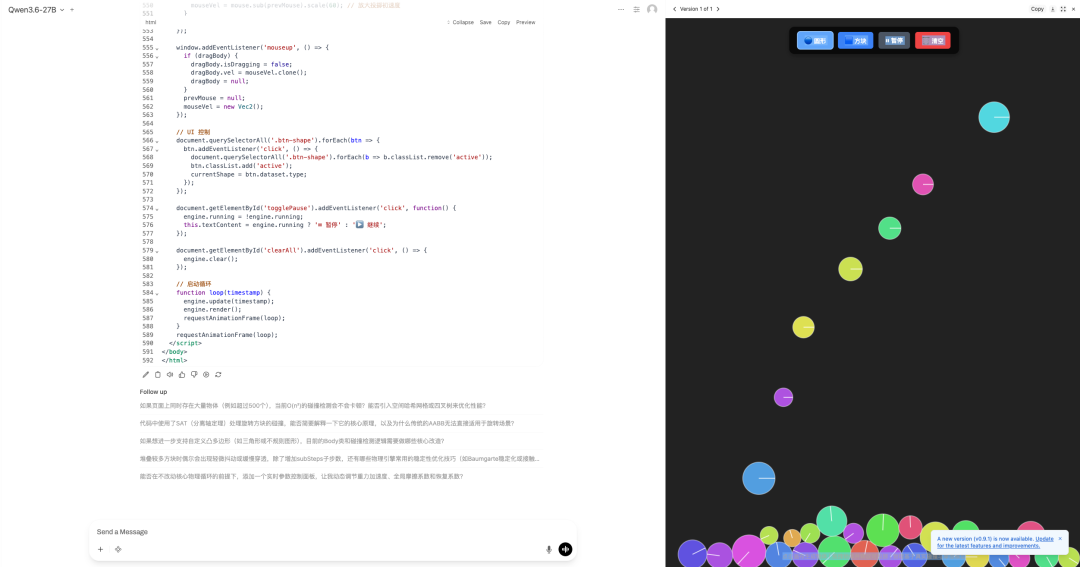
Am 22. April veröffentlichte das Qwen-Team nach der Open-Source-Veröffentlichung von Qwen3.6-35B-A3B die Version Qwen3.6-27B, eine Version der Modellreihe, die auf noch größere Nachfrage in der Community gestoßen ist. Dieses komplexe multimodale Modell mit 27 Milliarden Parametern unterstützt multimodales Denken sowie nicht-denkende Modi und erzielt Spitzenleistungen in der Agentenprogrammierung.
Insbesondere übertraf Qwen3.6-27B seinen Vorgänger, das Open-Source-Flaggschiff Qwen3.5-397B-A17B, in wichtigen Programmier-Benchmarks wie WE-bench Verified (77,2 vs. 76,2), SWE-bench Pro (53,5 vs. 50,9), Terminal-Bench 2.0 (59,3 vs. 52,5) und SkillsBench (48,2 vs. 30,0) deutlich. Auch dichtere Modelle ähnlicher Größe schnitten signifikant besser ab. Bei Inferenzaufgaben erreichte Qwen3.6-27B auf GPQA Diamond einen Wert von 87,8, vergleichbar mit Modellen, die um ein Vielfaches größer sind.
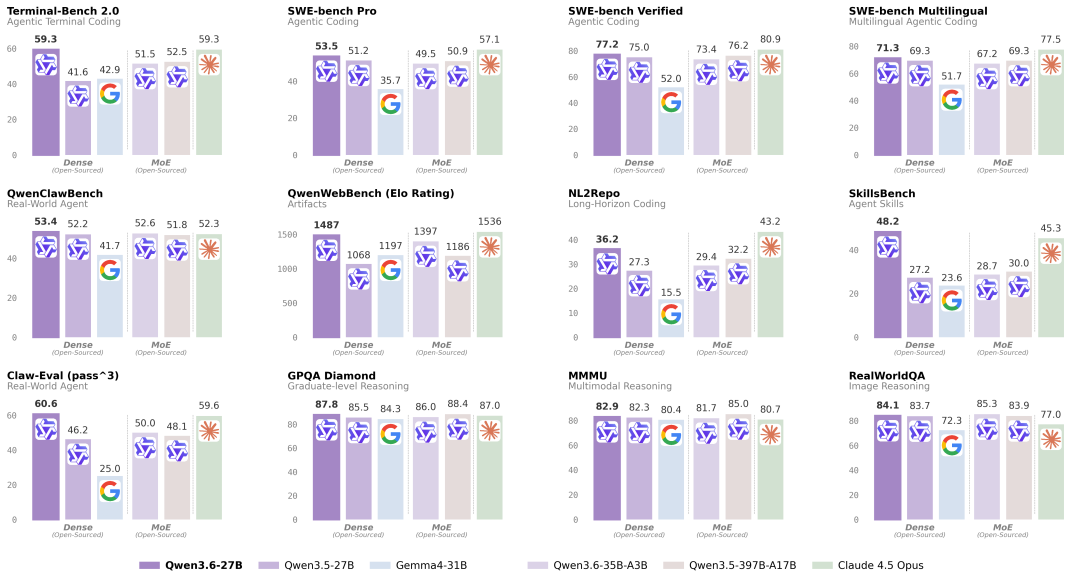 Darüber hinaus unterstützt Qwen 3.6-27B nativ multimodale Verarbeitung und ermöglicht sowohl visuell-sprachliches Denken als auch nicht-denkende Modi – genau wie Qwen 3.6-35B-A3B. Es kann Bilder, Videos und Texte multimodal verstehen und unterstützt Aufgaben wie visuelles Schlussfolgern, Dokumentenverständnis und visuelle Fragebeantwortung.
Aktuell bietet der Tutorial-Bereich der offiziellen Website von HyperAI (hyper.ai) die „Ein-Klick-Bereitstellung von Qwen3.6-27B“ an, um die Umgebungskonfiguration abzuschließen und die schnelle Validierung gängiger Open-Source-Modelle zu ermöglichen!
Online ausführen:https://go.hyper.ai/pYbes
Besuchen Sie unsere offizielle Website für weitere Informationen:
Demolauf
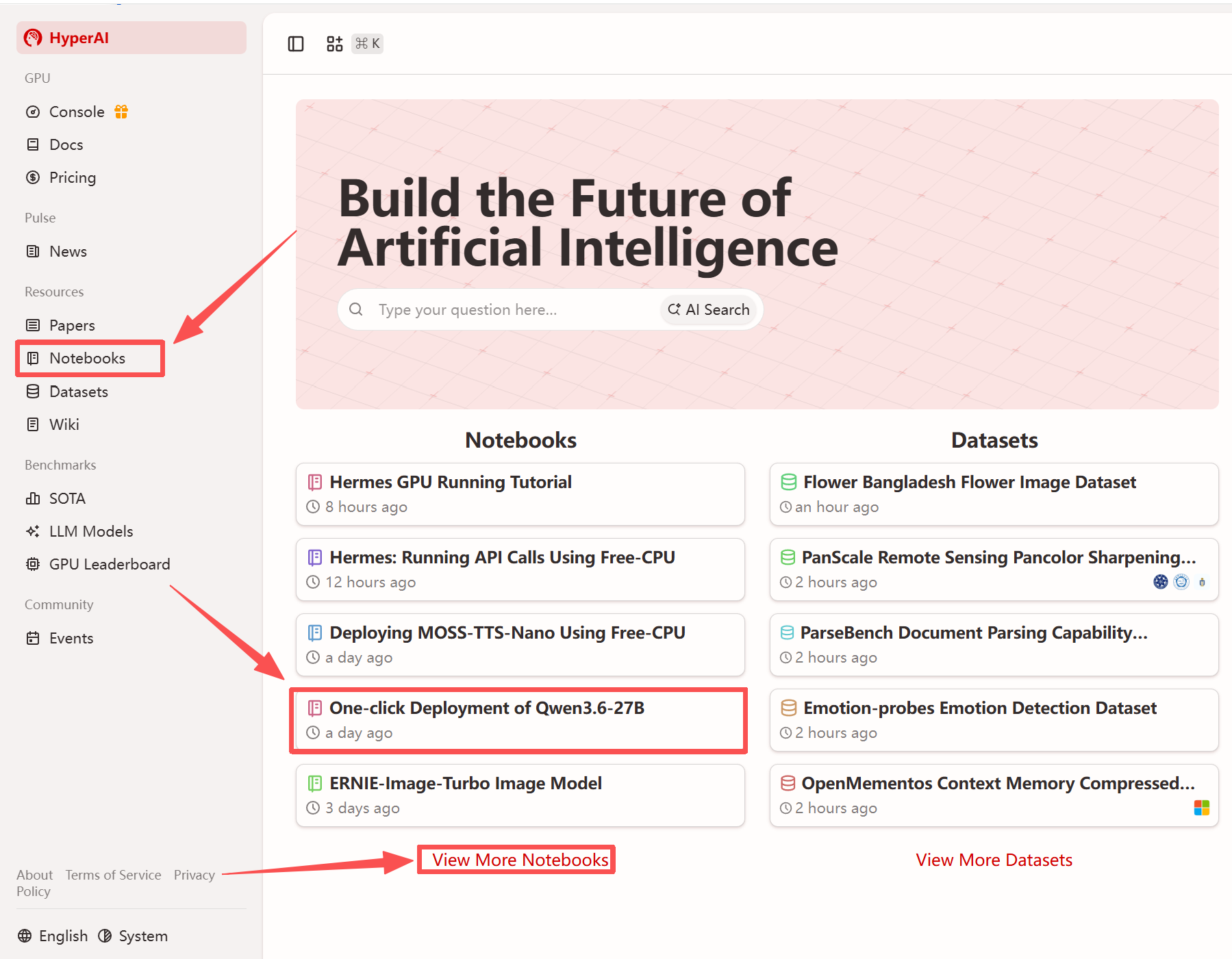
1. Nachdem Sie die Hyper.ai-Homepage aufgerufen haben, wählen Sie die Seite „Tutorials“ aus oder klicken Sie auf „Weitere Tutorials anzeigen“, wählen Sie „Ein-Klick-Bereitstellung von Qwen3.6-27B“ aus und klicken Sie auf „Dieses Tutorial ausführen“.
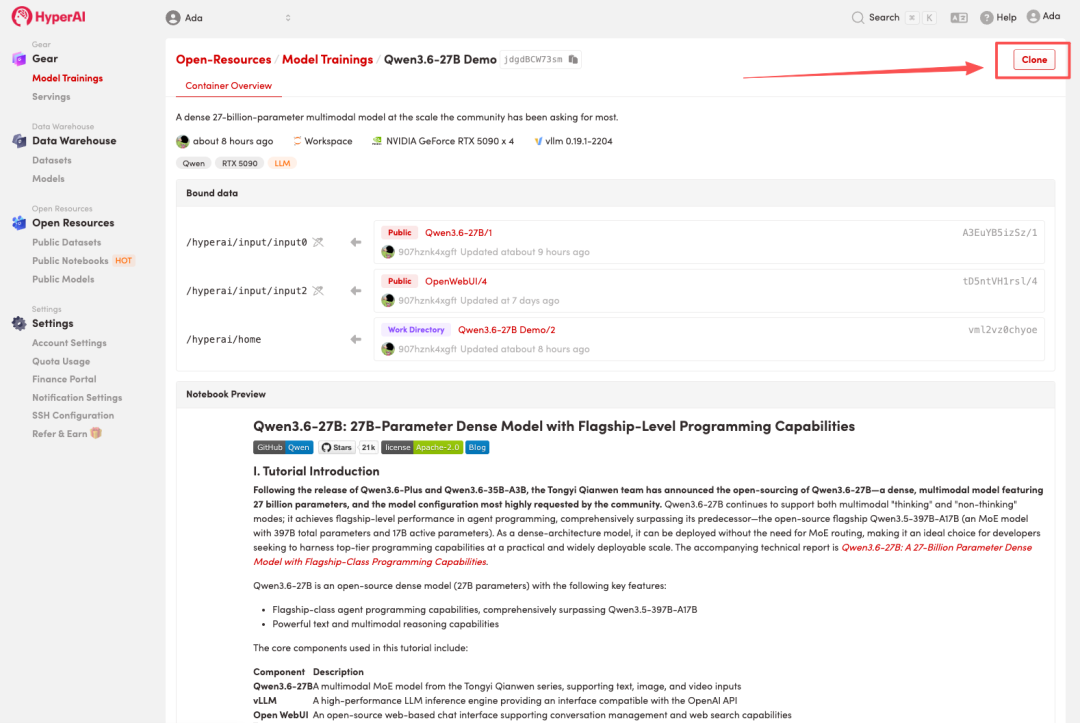
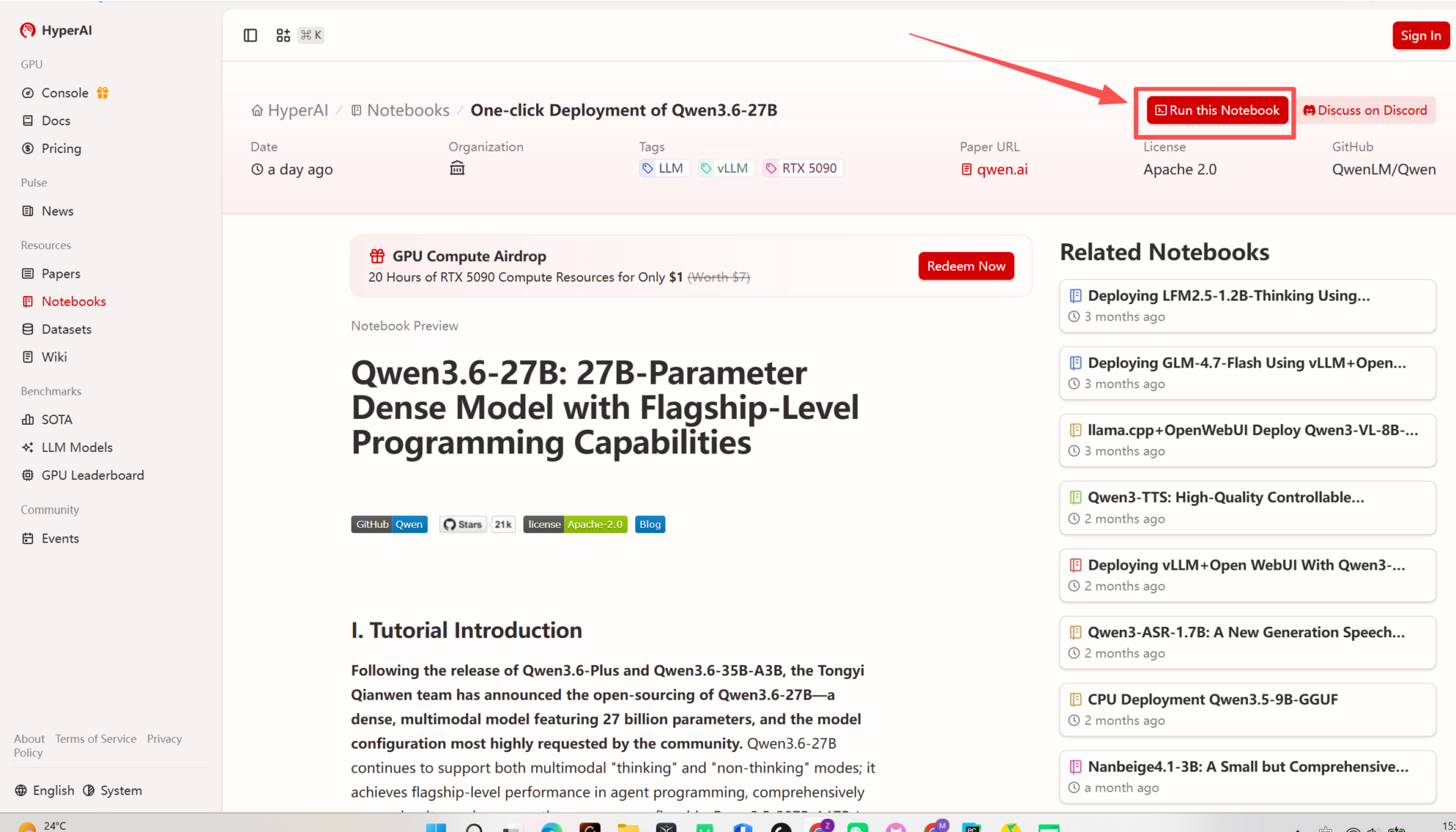 2. Nachdem die Seite weitergeleitet wurde, klicken Sie oben rechts auf „Klonen“, um das Tutorial in Ihren eigenen Container zu klonen.
Hinweis: Sie können die Sprache oben rechts auf der Seite ändern. Derzeit sind Chinesisch und Englisch verfügbar. Dieses Tutorial zeigt die Schritte auf Englisch.
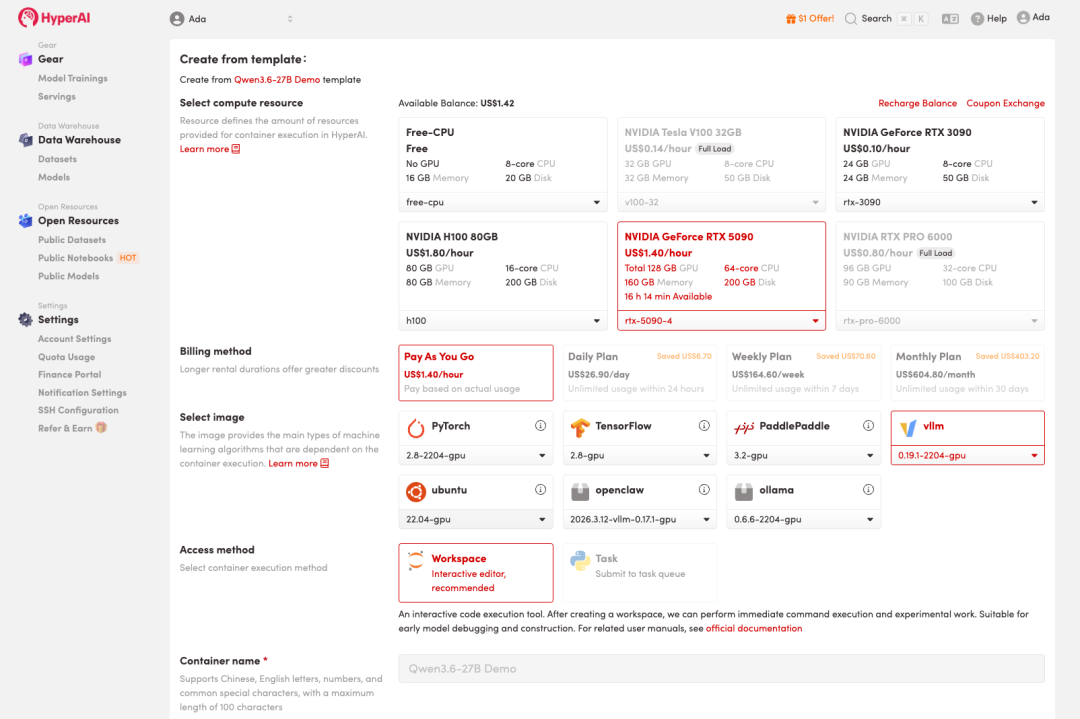
 3. Wählen Sie die Images „NVIDIA RTX 5090 -4“ und „vLLM“ aus und klicken Sie auf „Auftragsausführung fortsetzen“.
HyperAI bietet Neukunden einen Registrierungsbonus: Für nur 1erhaltenSie20StundenRTX5090Rechenleistung(urspru¨nglich7), und die Ressourcen sind unbegrenzt gültig.
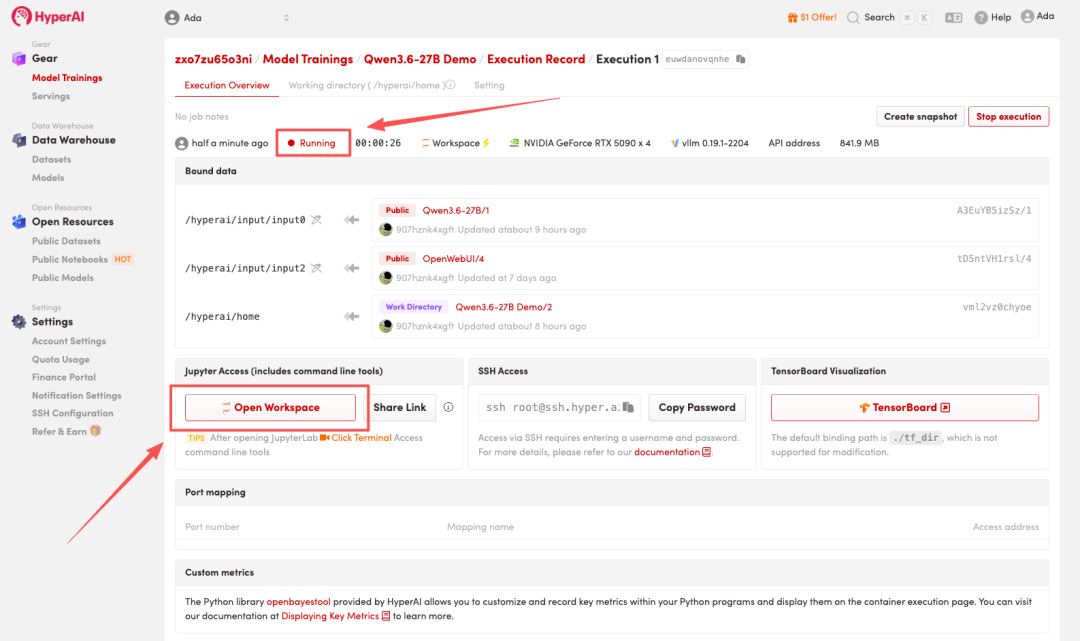
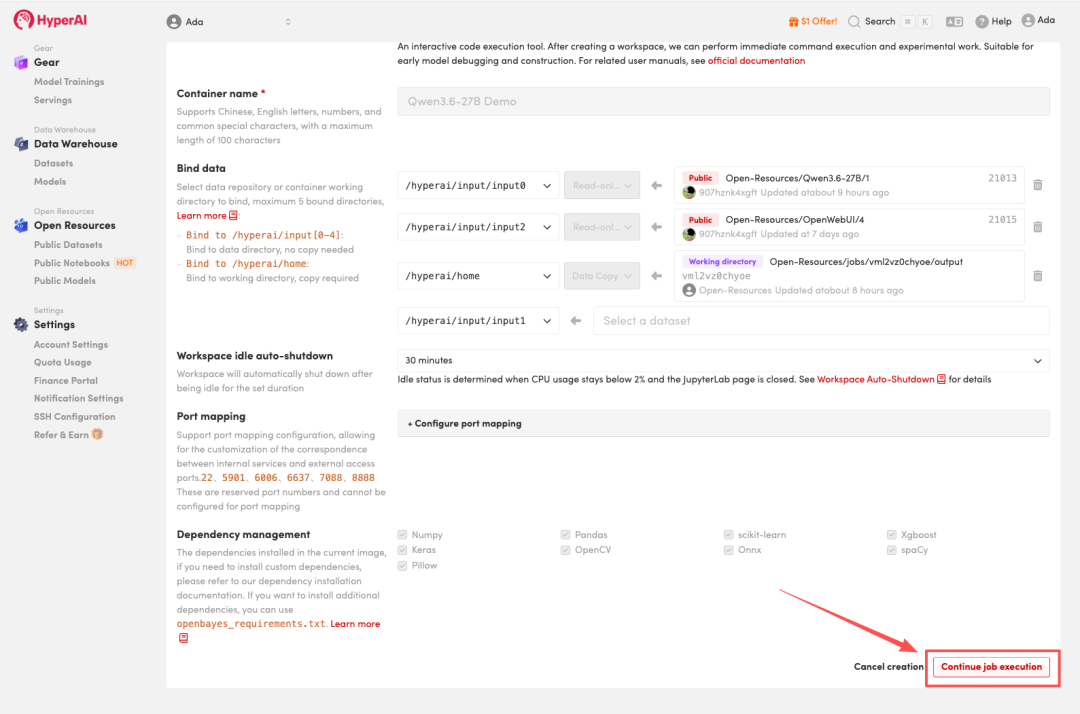 4. Warten Sie, bis die Ressourcen zugewiesen wurden. Sobald sich der Status auf „Wird ausgeführt“ ändert, klicken Sie auf „Arbeitsbereich öffnen“, um den Jupyter-Arbeitsbereich zu betreten.
Effektanzeige
1. Nachdem die Seite weitergeleitet wurde, klicken Sie auf die README-Datei auf der linken Seite und anschließend oben auf Ausführen.
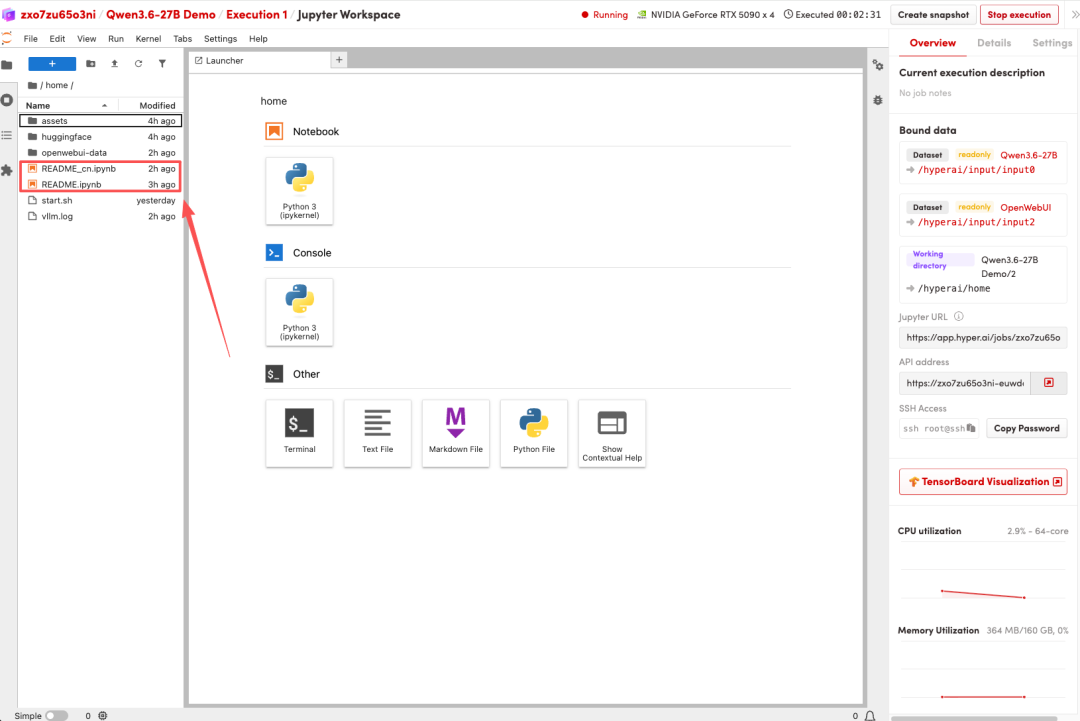
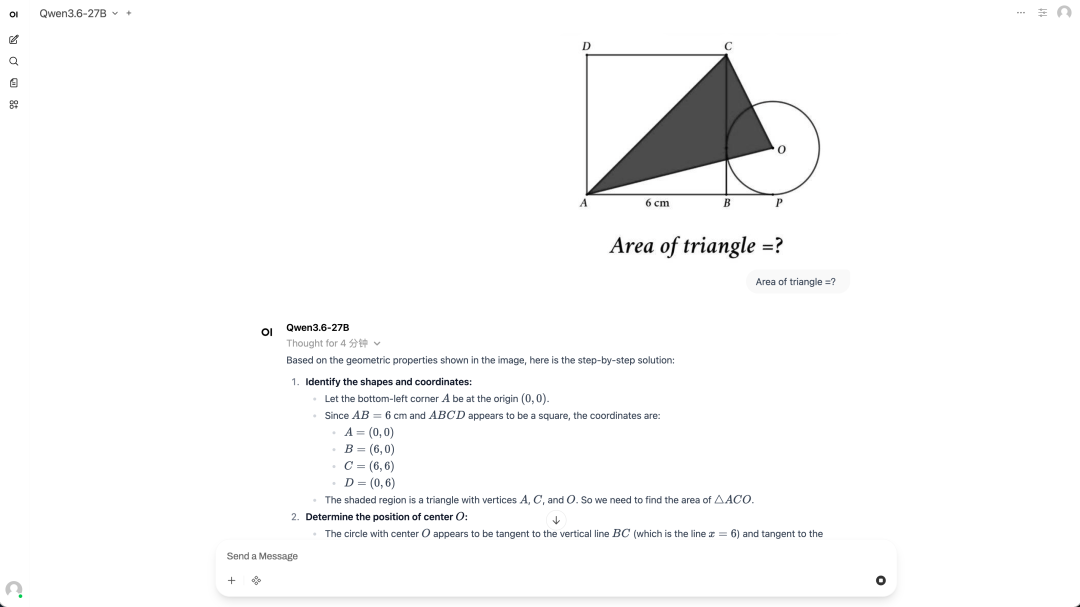
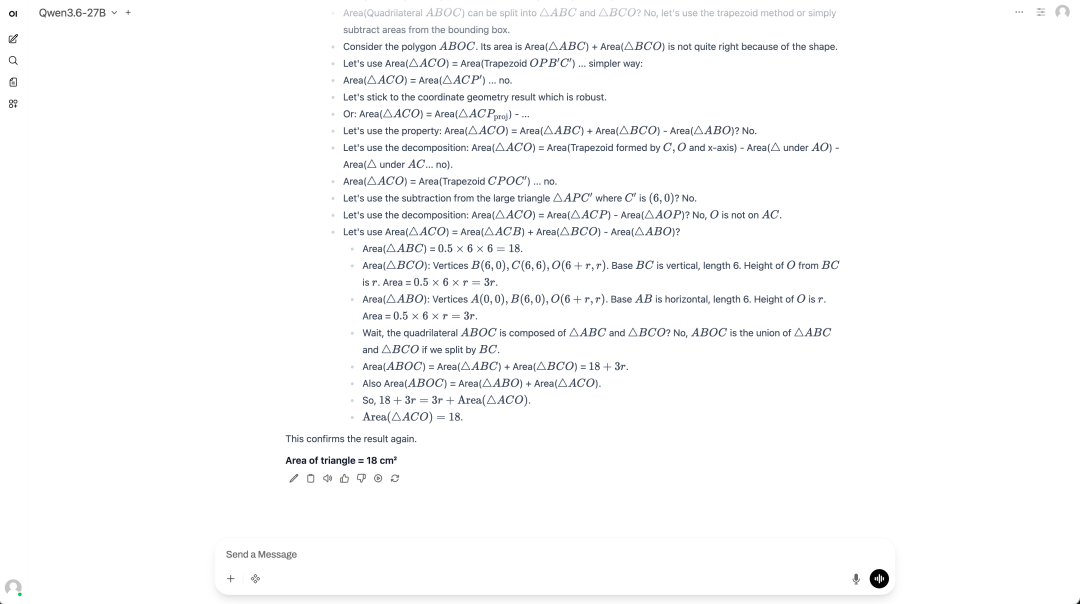
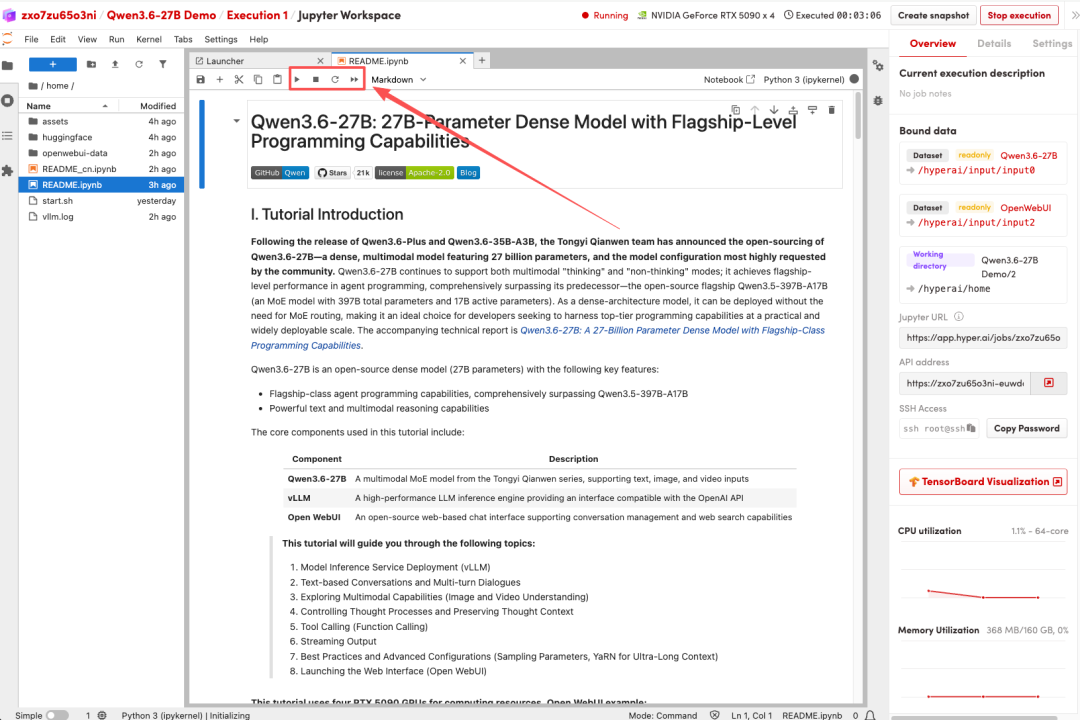 2. Sobald der Vorgang abgeschlossen ist, folgen Sie den Anweisungen in der README-Datei, um Open WebUI zu starten, und klicken Sie dann auf die API-Adresse auf der rechten Seite, um zur Demoseite zu gelangen.