Command Palette
Search for a command to run...
Krea-realtime-video: リアルタイムビデオ生成モデル
1. チュートリアルの概要

Kreaチームによって2025年10月20日にリリースされたKrea Realtime 14Bは、140億パラメータのリアルタイム動画生成モデルであり、リアルタイムの長編動画生成が可能で、公開されているリアルタイム動画生成モデルとしては最大級の規模を誇ります。Wan 2.1 14Bのテキスト動画変換モデルをベースに、自己強制蒸留トレーニングにより従来の動画拡散モデルを自己回帰構造に変換することで、真のリアルタイム動画生成を実現します。従来のWan 2.1 1.3Bモデルと比較して、Krea Realtime 14Bは複雑なモーションモデリング、高頻度ディテール再現、長期的な時間的一貫性において大幅な改善が見られます。単一のNVIDIA B200 GPUで、わずか4ステップの推論で11 FPSのテキスト動画生成速度を実現します。 Krea Realtimeのリアルタイム性により、クリエイターは生成プロセス中にプロンプトを変更したり、結果をリアルタイムでプレビューしたりすることができ、クリエイティブな「生成と演出を同時に行う」インタラクティブな体験を実現します。この機能は、ビデオ制作における反復作業の効率を大幅に向上させます。
このチュートリアルでは、シングルカードのRTX-PRO-6000グラフィックカードを使用します。プロジェクトプロンプトは中国語と英語の両方に対応しており、テキストベースのビデオ、画像ベースのビデオ、リアルタイムカメラ入力をサポートしています。
このチュートリアルのプロジェクトは英語インターフェースのみをサポートしていることに注意してください。
2. プロジェクト例
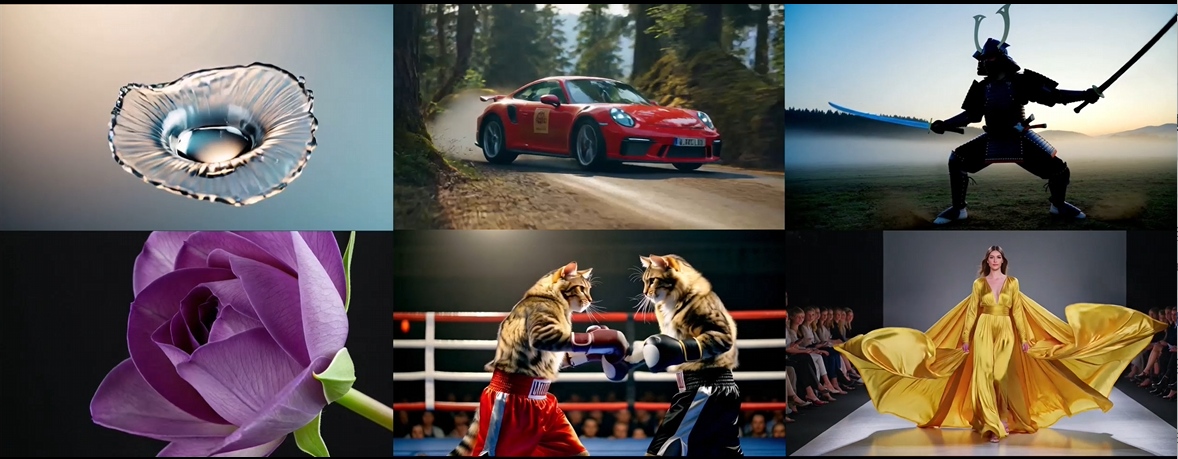
3. 操作手順
1. コンテナを起動した後、API アドレスをクリックして Web インターフェイスに入ります
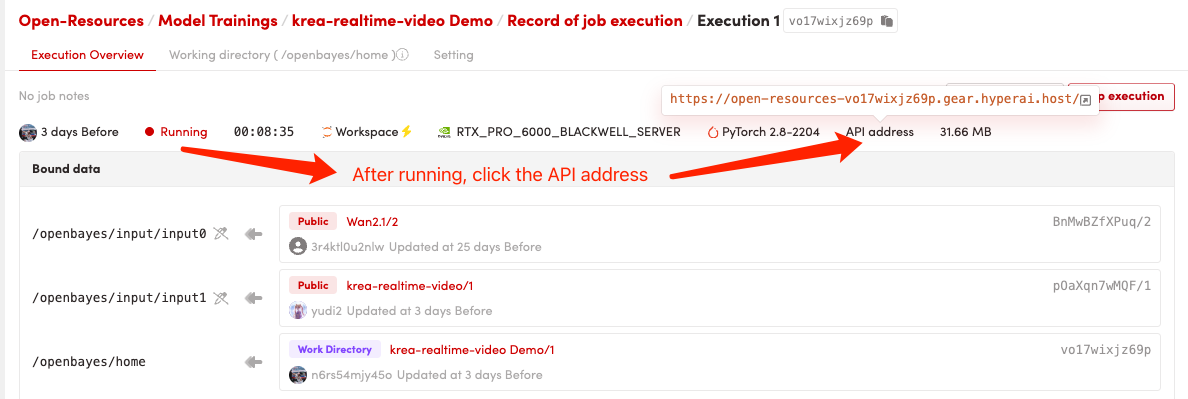
システムへのログイン後の最初のビデオ生成は比較的遅くなりますので、しばらくお待ちください。その後のビデオ生成速度は向上します。
2. テキスト・トゥ・ビデオ(t2v)の使用手順
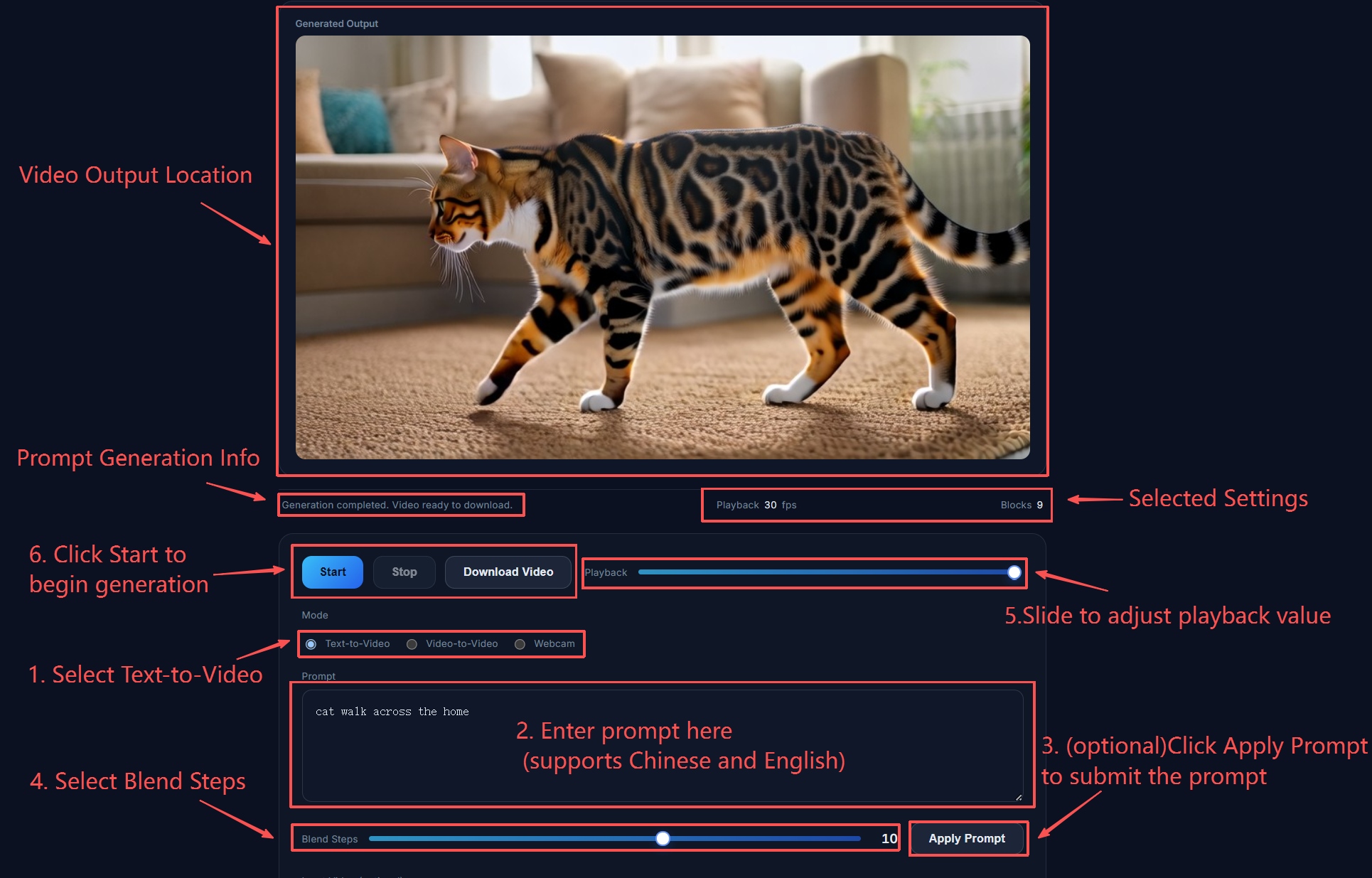
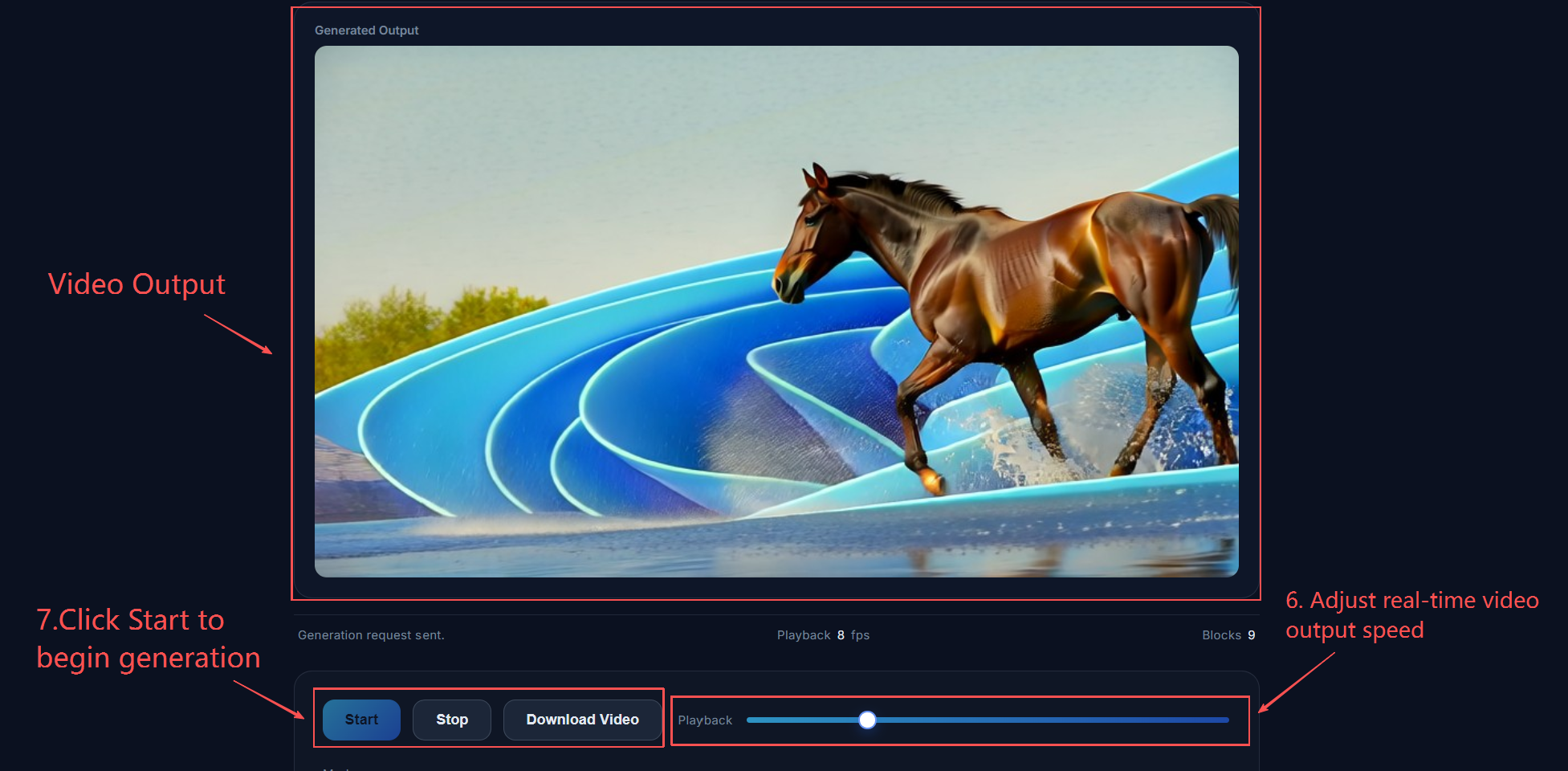
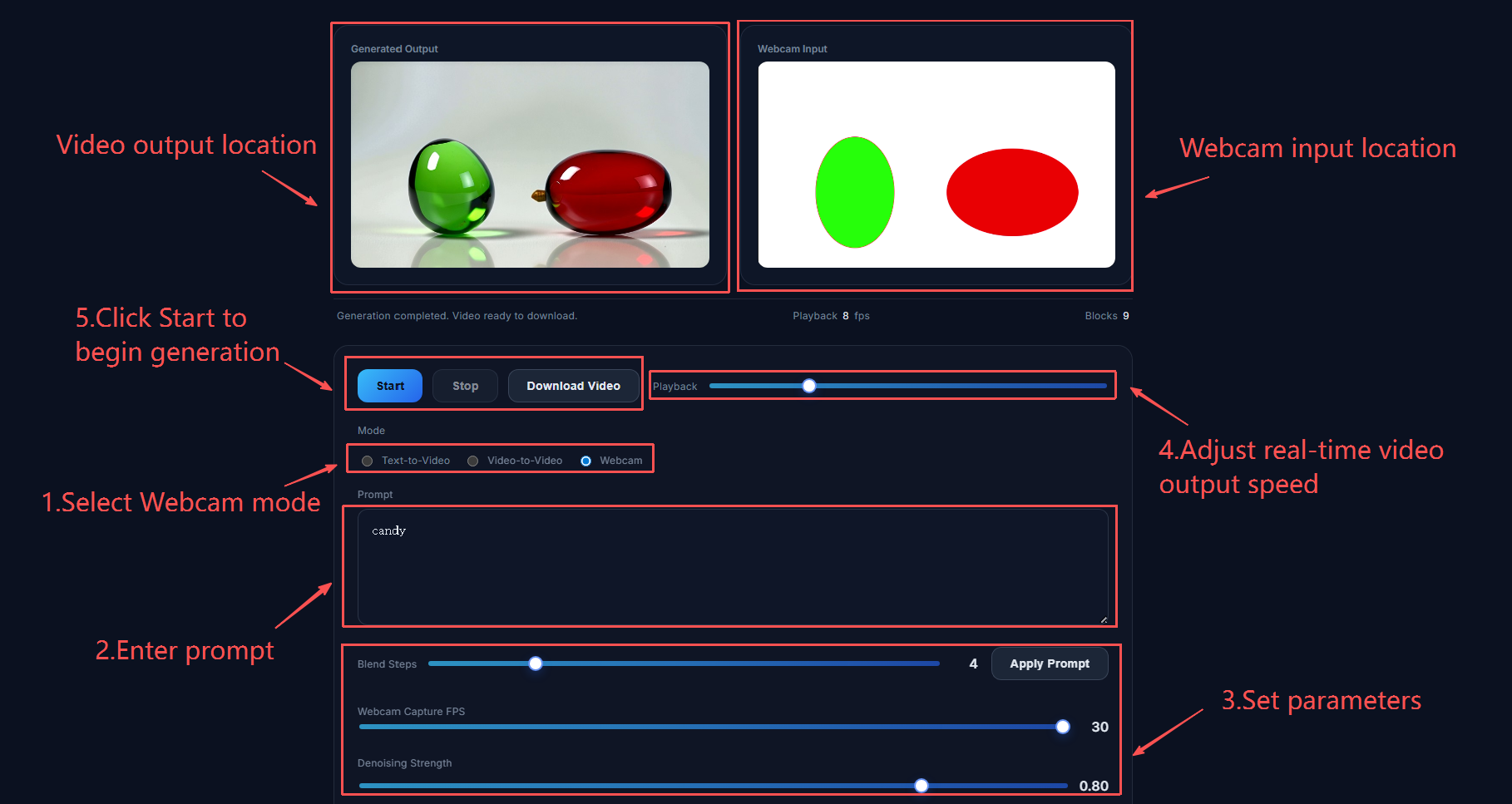
パラメータの説明
- 再生速度: 各ブロック生成後のビデオ再生速度。再生速度が4を超えると、顕著な一時停止が発生します。
- モード: モードを選択します。テキスト変換、ビデオ変換、ウェブカメラの3つのモードがあります。
- プロモーション:プロンプトワード。動画内で生成されるコンテンツを決定するために使用されます。途中で変更でき、「プロンプトを適用」をクリックすると、プロンプトワードがリアルタイムで更新されます。
- ブレンド ステップ: 新しいキューの機能をビデオに徐々に統合するためにモデルが実行するステップ数を決定します。
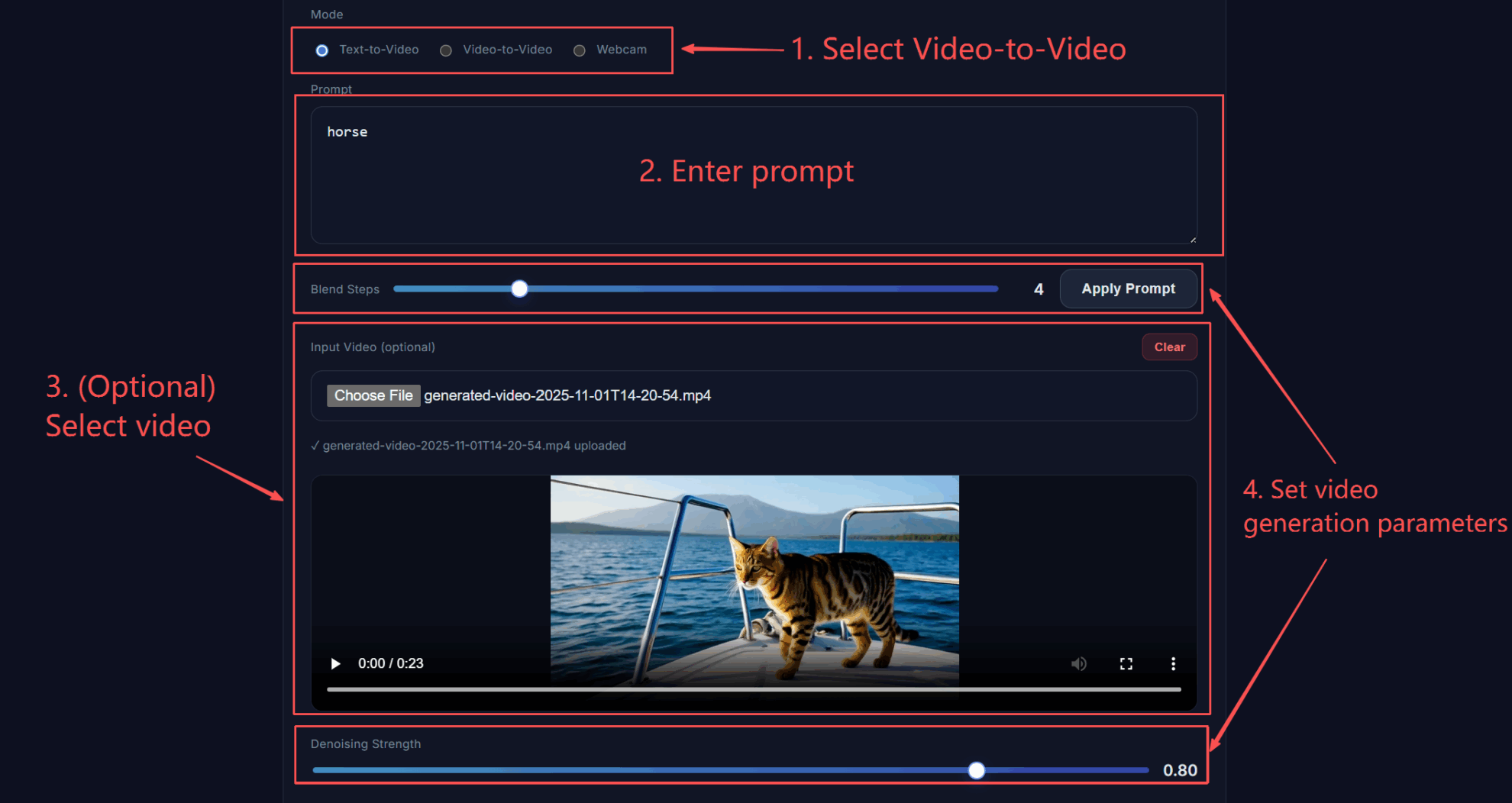
- ノイズ除去強度:ノイズ除去の強度。値が高いほど、生成される結果は元の画像からより離れ、値が低いほど、ノイズ除去の強度は高くなります。
- ウェブカメラキャプチャFPS:カメラが画像をキャプチャする速度。適切な値を設定しないと、モデルの処理速度が追いつかなくなる可能性があります。
- 幅/高さ: 最終的に生成されるビデオの幅と高さ。
- シード: ビデオ生成シード。固定シードによって1つの生成結果が決定されます。
- ブロック数: 生成されるビデオブロックの数。ブロック数が多いほど、生成されるビデオの長さは長くなります。
- ノイズ除去ステップ数:画像/動画を純粋なノイズから復元するためにモデルが実行する反復処理の数。ステップ数が多いほど、ノイズ除去はより詳細になり、画質は向上しますが、生成速度は遅くなります。
- タイムステップシフト:ビデオの滑らかさ。値が高いほどビデオの変化は大きくなりますが、不安定になりやすくなります。値が低いほど映像は安定しますが、動きが遅くなったり、目立たなくなったりすることがあります。
ヒント: 問題が発生する可能性があるため、幅/高さを変更しないようにしてください。
3. ビデオツービデオ(v2v)を使用する手順
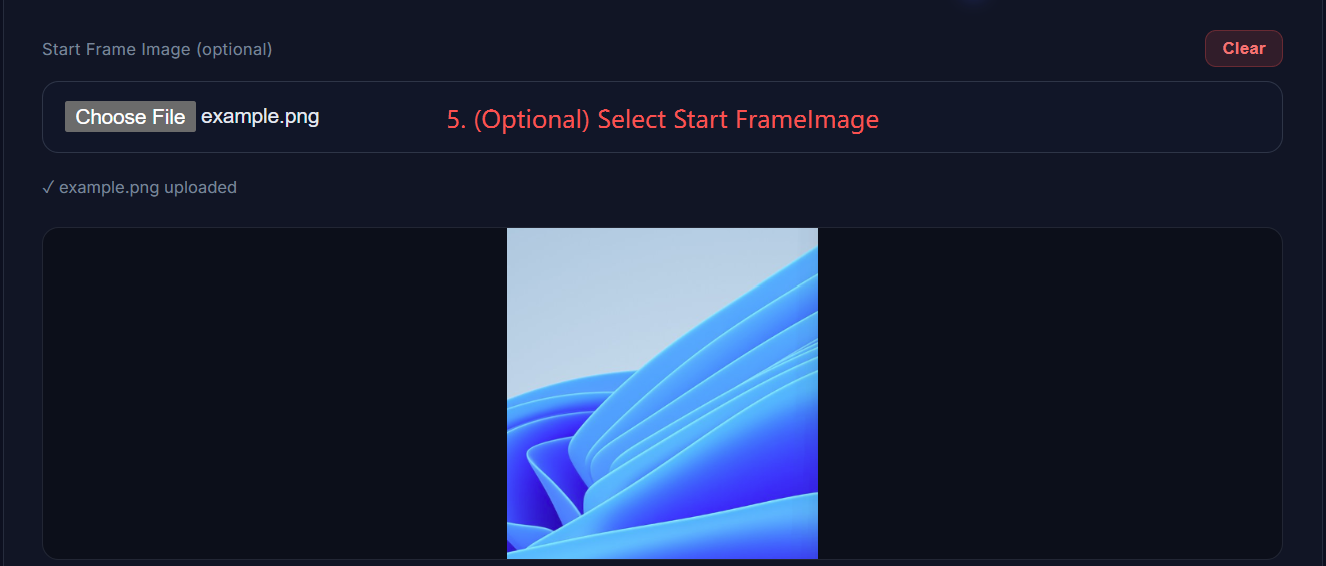
4. ウェブカメラの使用手順
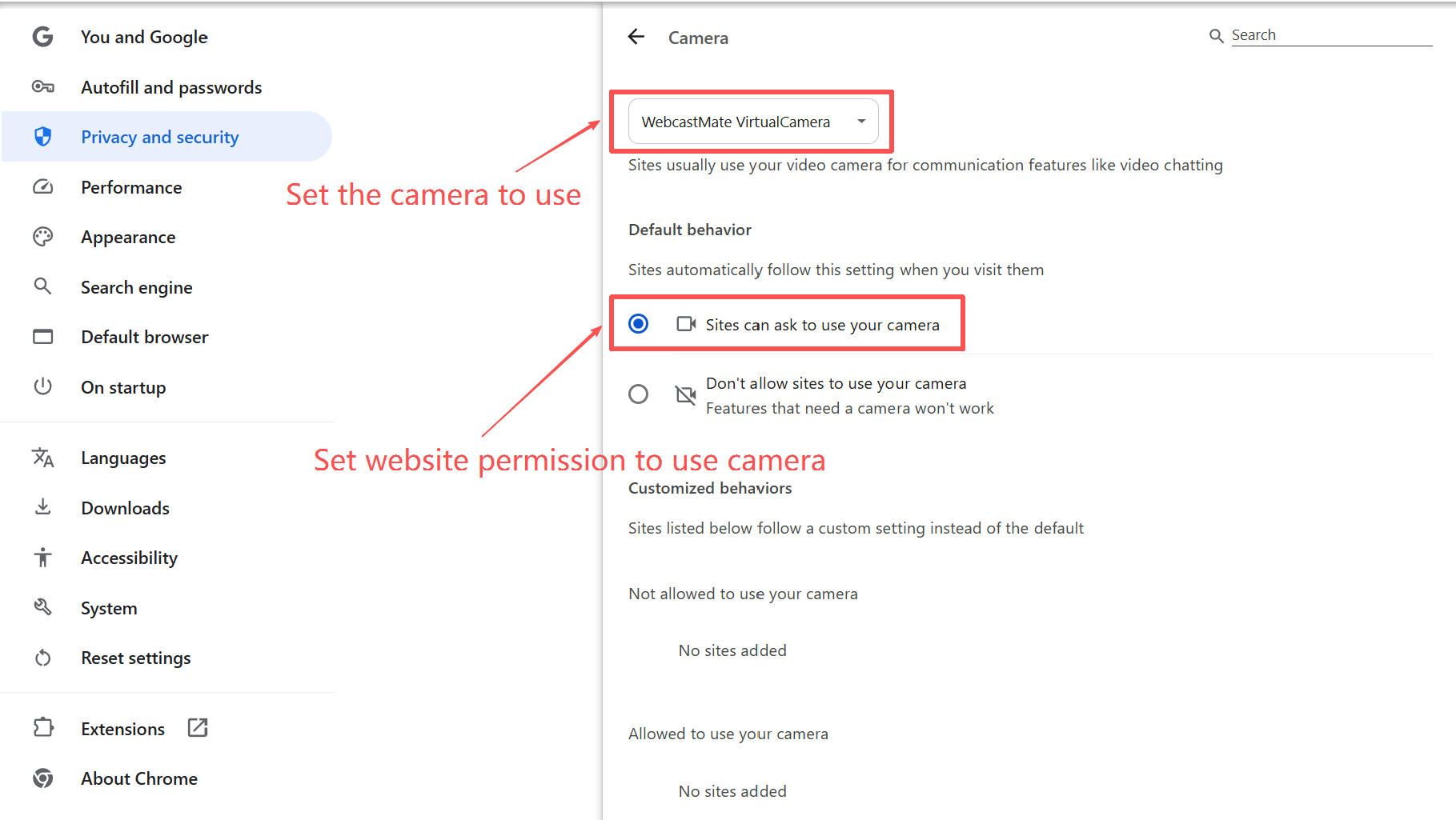
前提条件:「ウェブカメラ」をクリックします。ブラウザにウェブカメラに関するポップアップウィンドウが表示されます。使用するウェブカメラ(外付けカメラまたはスクリーンレコーダーでも可)を選択し、ウェブページがウェブカメラを使用することを許可します。ポップアップウィンドウが表示されない場合は、ブラウザの設定で変更することもできます。
ブラウザごとに設定は異なります。このチュートリアルでは、Google Chrome のウェブカメラ設定について説明します。
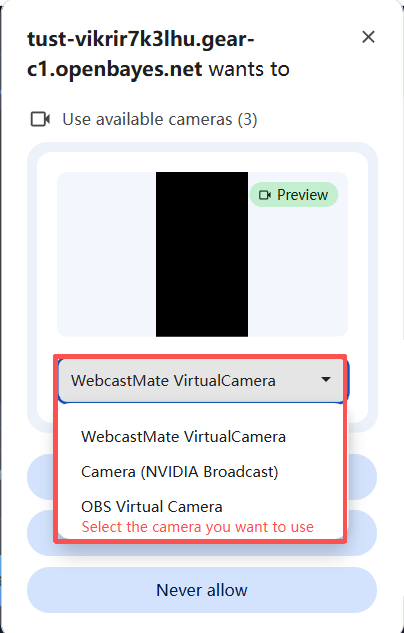
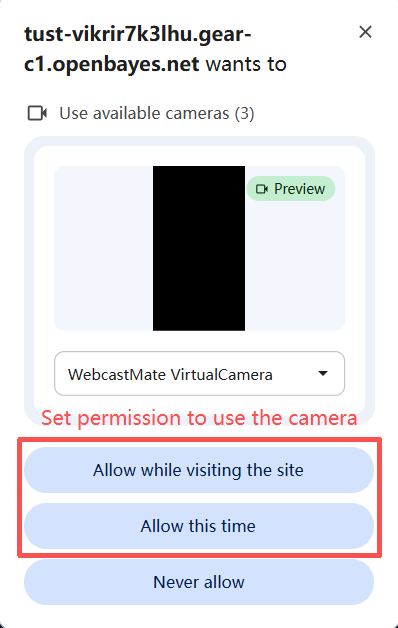
ウェブカメラビデオ生成を開始する
5. ビデオのダウンロード
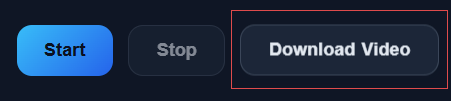
生成されたビデオをダウンロードするには、「ビデオをダウンロード」をクリックするだけです。
6. よくある質問
1. Web ページを終了した後、再度アクセスするには 5 分間待つ必要がありますか?
開封後は容器が閉まらない限り再度待つ必要はありません。
2. インターフェースは英語のみで、各機能の働きがわかりません。
一部の機能は「III. 操作手順 -> 2. Text-to-Video (T2V) 使用手順」で説明されていますが、必ずしも正確ではない可能性があります。ご不明な点やご興味のある方は、ぜひご覧ください。
3. ビデオが表示されません。
初期設定が大きすぎたか、システムが切断された可能性があります。Webページを更新するか、パラメータを調整して生成負荷を軽減してください。
4. プロンプトに英語を入力しても出力は表示されません。
このプロジェクトでは英語入力の要件が非常に高く、誤った単語を入力すると出力されません。入力の正確性を確認することをお勧めします。また、Prompt機能は中国語入力をサポートしています。
5. ウェブカメラが反応しません。
一部のブラウザはこのプロジェクトと互換性がありません。Google Chromeなどのブラウザをお試しください。このプロジェクトを初めて生成する際にウェブカメラモードを選択すると、バックエンドシステムに問題が発生する可能性があります。その場合は、ページを更新し、まずテキスト変換ファイルを生成してからウェブカメラモードに切り替え、ウェブカメラキャプチャのFPSを10未満に調整することをお勧めします。これにより、正常に生成できるようになります。
引用情報
このプロジェクトの引用情報は次のとおりです。
@software{krea_realtime_14b,
  title={Krea Realtime 14B: Real-time Video Generation},
  author={Krea AI},
  year={2025},
  url={https://github.com/krea-ai/realtime-video}
}
Notebook の概要
レベル
トピック