Command Palette
Search for a command to run...
オンラインチュートリアル|指示追従/推論/コーディングの詳細ガイド:Mistral Medium 3.5でコーディングエージェントがクラウドへ

AIエージェントの機能が進化し続けるにつれ、大規模モデルは徐々に「対話型アシスタント」から、タスクを実行できる真にインテリジェントなシステムへと変化しています。最近、Mistral AIのMistral Medium 3.5は、AIコーディングエージェントをさらに新たなレベルへと押し上げました。単純なコード補完しかできない従来のプログラミングアシスタントとは異なり、クラウド上で独立して動作し、タスクを並列処理し、コード生成、デバッグ、依存関係のインストール、テスト実行、さらにはプルリクエストの送信といった複雑なソフトウェア開発プロセスを継続的に完了させることができます。
Mistralの最新フラッグシップモデルであるMistral Medium 3.5は、128Bの高密度アーキテクチャを採用し、256kのコンテキストウィンドウを備え、命令追従、推論、コーディング機能を初めて単一のモデルに統合しました。
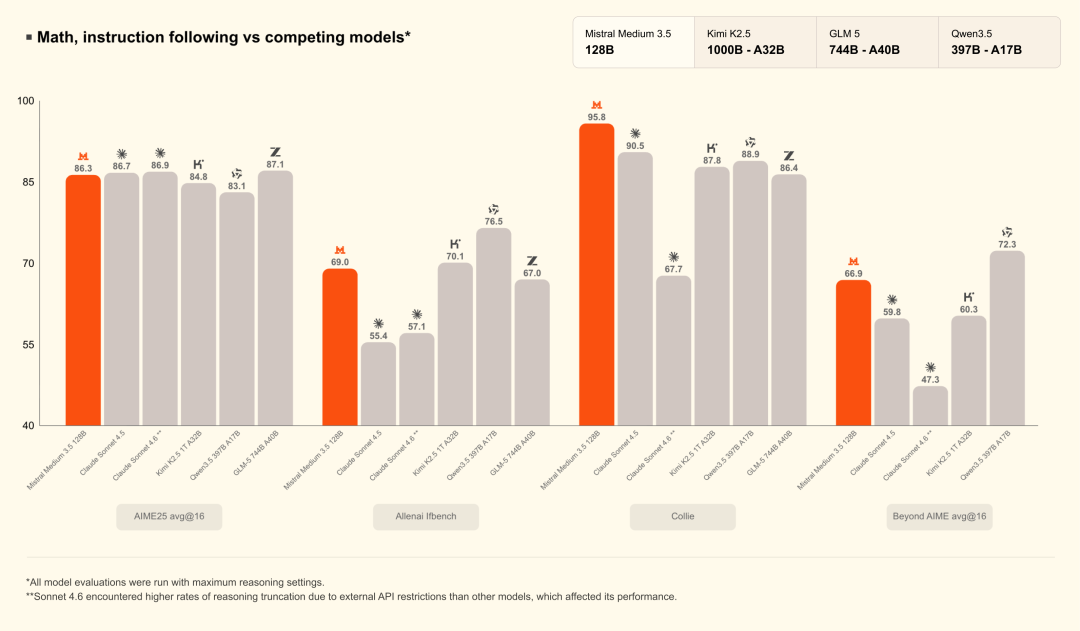
現在の大規模モデルはMoEアーキテクチャに大きく依存していますが、MistralはDense Modelアプローチをさらに強化し、推論の安定性を維持しながら長時間のタスク処理能力を向上させています。公式データによると、Mistral Medium 3.5はSWE-Bench Verifiedで77.61 TP3Tのスコアを達成し、Devstral 2やQwen3.5 397B A17Bなどのモデルを上回り、τ³-Telecomなどのエージェント機能テストでも優れたパフォーマンスを発揮しています。
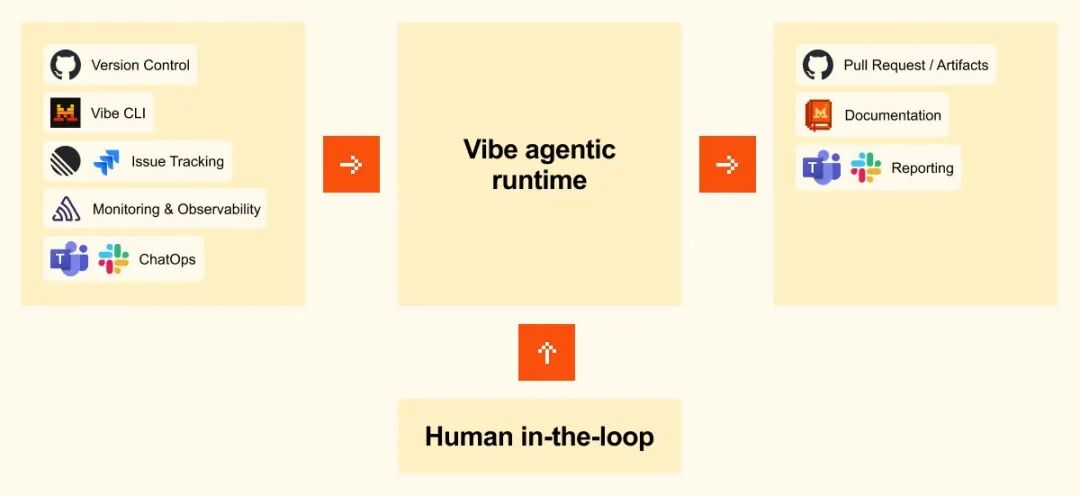
 モデル自体に加え、今回のアップデートで最も注目すべき点は、ミストラルによるAIエージェントワークフローの包括的な再構築です。Vibe Remote Agentsを使用することで、開発者はクラウド上で非同期コーディングセッションを直接実行できるようになり、タスクをローカルコンピュータ上で常時オンライン状態にしておく必要がなくなります。ユーザーはCLI経由でタスクを開始したり、Le Chat内でクラウドエージェントを直接起動したりすることで、モジュールのリファクタリング、テスト生成、CIのトラブルシューティング、バグ修正など、複数のステップからなるコーディングタスクをモデルが継続的に実行できるようになります。同時に、新たに追加されたワークモードはツール間のコラボレーションをサポートし、メール、カレンダー、ドキュメント、コラボレーションプラットフォームなどの外部システムへのアクセスを可能にすることで、真の「実行指向型AIアシスタント」へと進化を遂げています。
 ある意味で、Mistral Medium 3.5は単なるモデルのアップグレード以上の意味を持ちます。それは、AIコーディングが「コパイロット」から「自律エージェント」へと大きく転換したことを示しています。これまでAIは主に補助的なコード生成器として機能していましたが、現在では、モデルは長期間にわたってタスクを実行し、ツールを呼び出し、プロセスを管理し、結果を提供する能力を備え始めています。コンテキストの長さ、推論の安定性、エージェントフレームワークの継続的な改善により、将来のソフトウェア開発プロセスも大きく変化する可能性があります。
現在、HyperAIの公式サイト(hyper.ai)のチュートリアルセクションでは、「Mistral-Medium-3.5-128Bのワンクリックデプロイ」が公開されており、環境設定を完了してモデル利用のハードルをさらに下げることができます。
オンラインで実行:
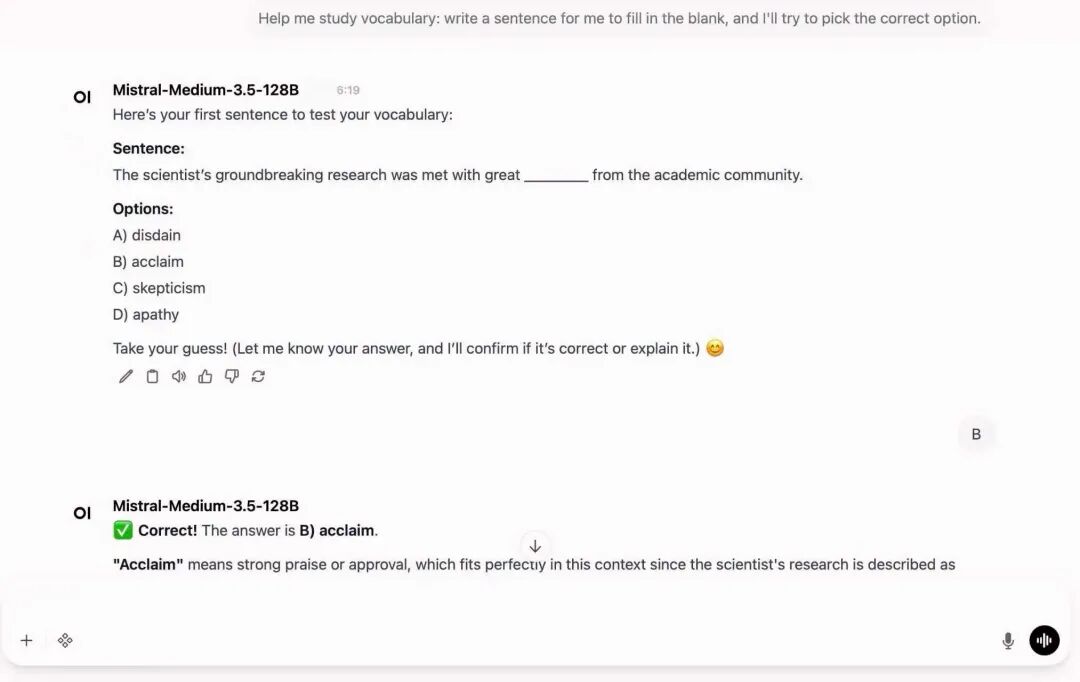
より詳しい情報については、弊社の公式ウェブサイトをご覧ください。
デモの実行
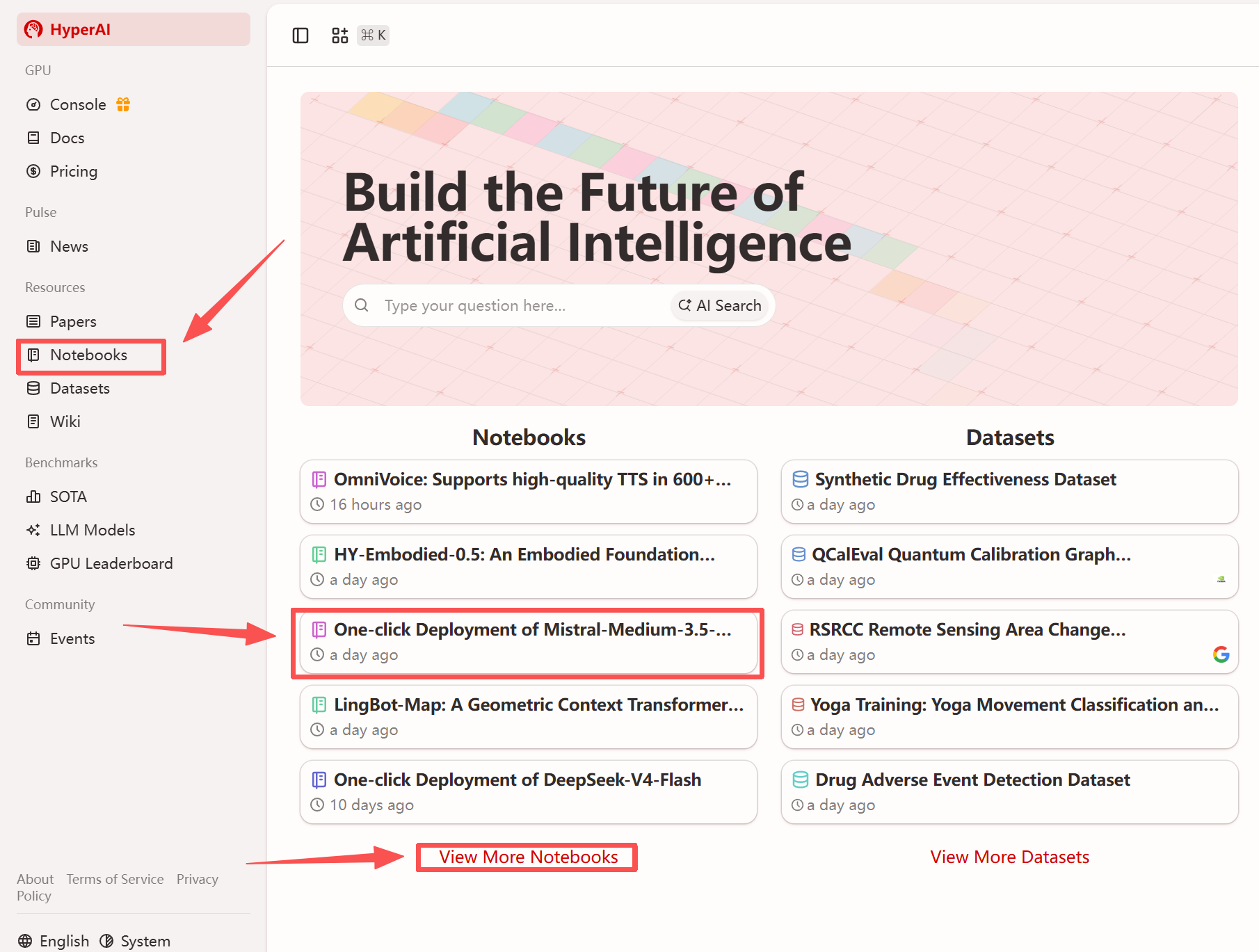
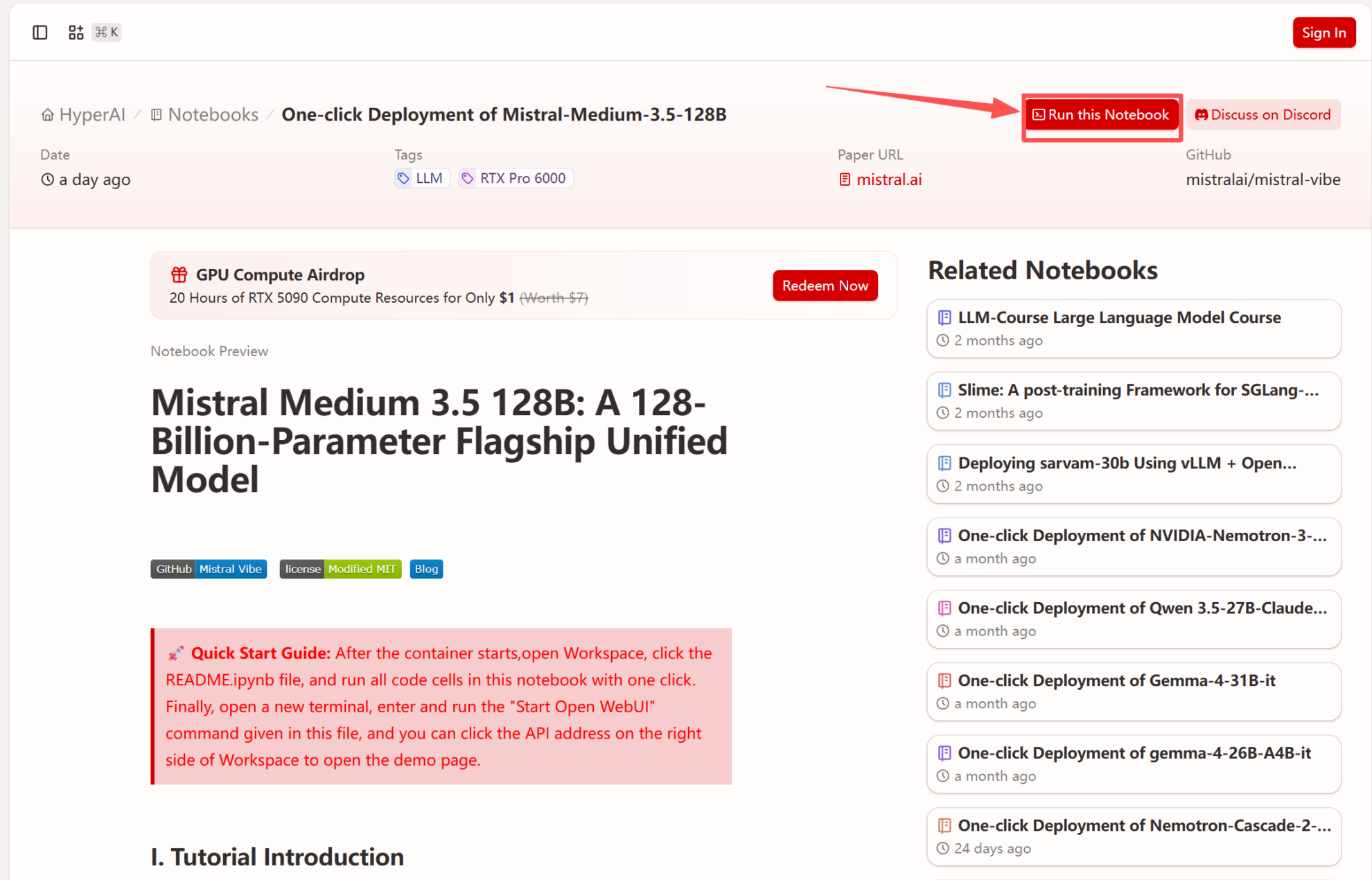
1. hyper.ai のホームページにアクセスした後、「チュートリアル」ページを選択するか、「その他のチュートリアルを表示」をクリックし、「Mistral-Medium-3.5-128B のワンクリックデプロイ」を選択して、「このチュートリアルを実行」をクリックします。
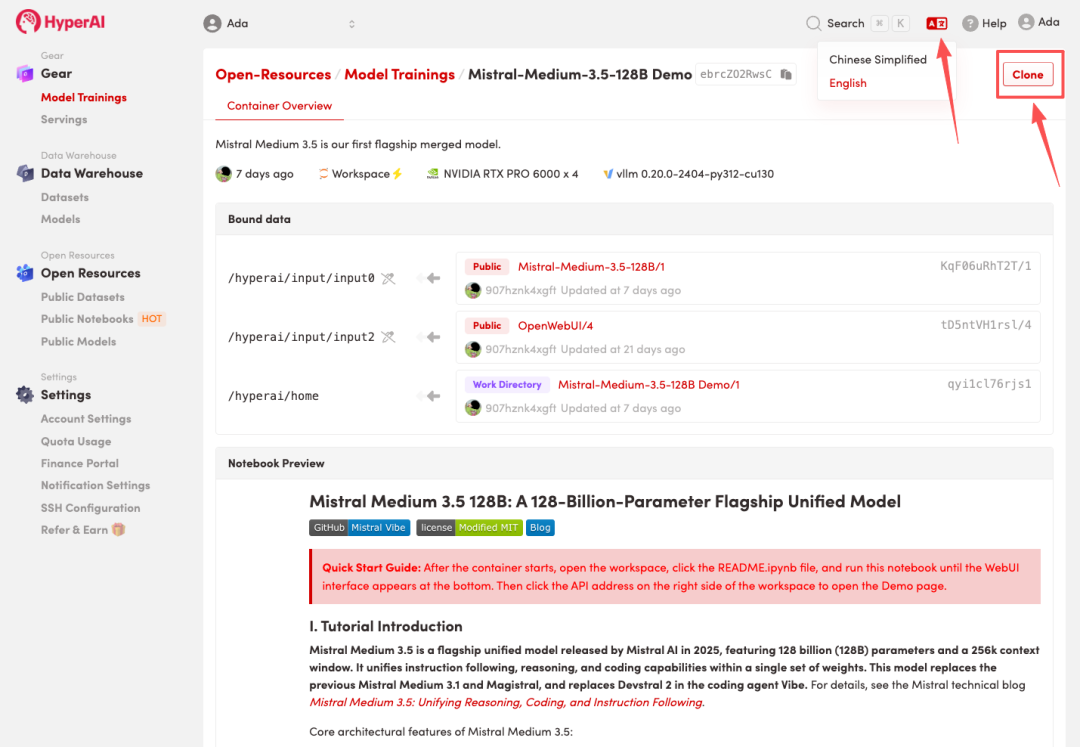
 2. ページがリダイレクトされたら、右上隅の「複製」をクリックして、チュートリアルを独自のコンテナーに複製します。
注:ページの右上で言語を切り替えることができます。現在、中国語と英語が利用可能です。このチュートリアルでは英語で手順を説明します。
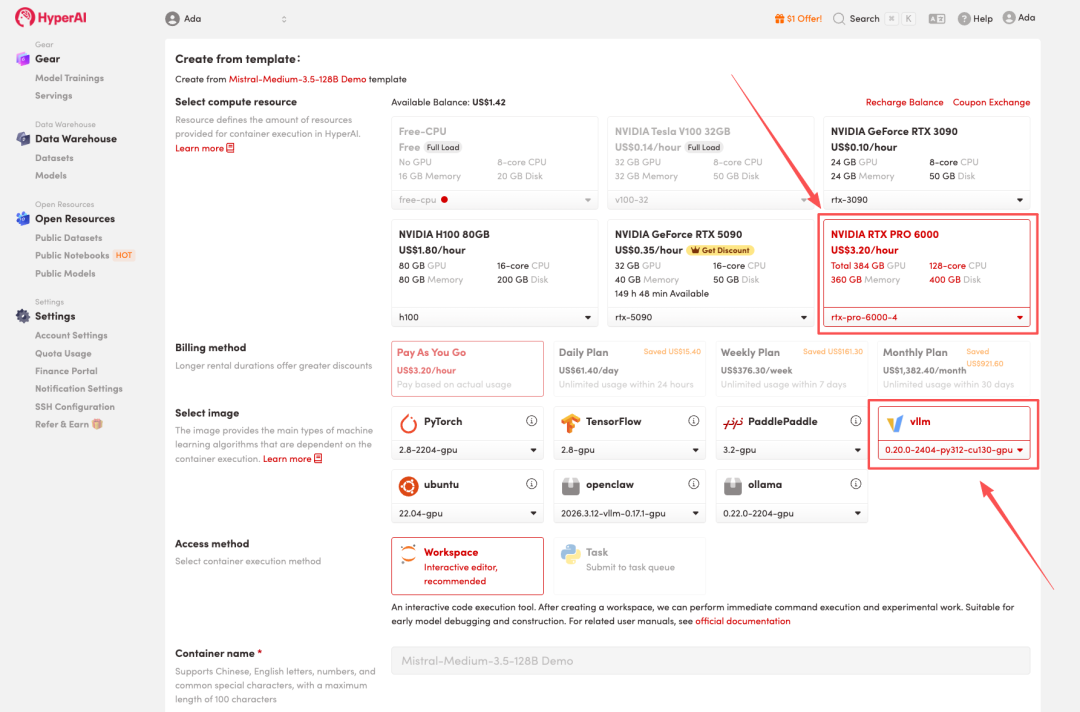
 3. 「NVIDIA RTX PRO 6000 -4」と「vLLM」のイメージを選択し、「ジョブの実行を続行」をクリックします。
HyperAI は新規ユーザー向けに登録ボーナスを提供しています。わずか 1で、RTX5090のコンピューティングパワー(元の価格は7) を 20 時間利用でき、リソースは無期限に有効です。
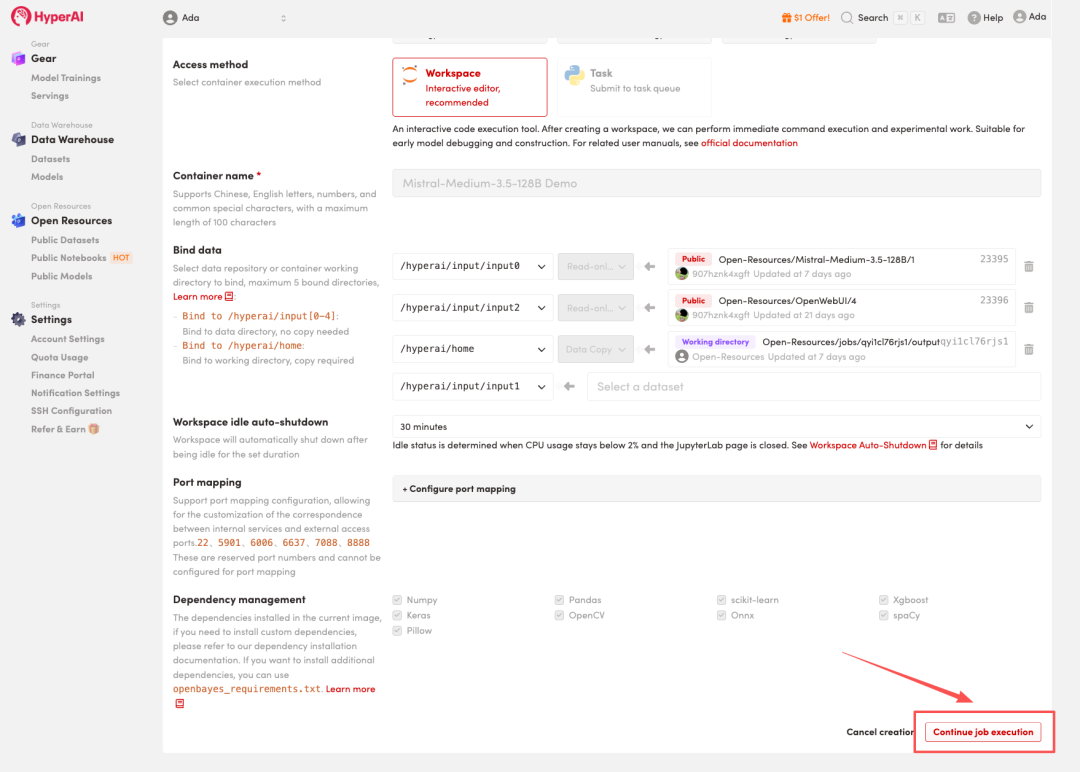 4. リソースが割り当てられるのを待ちます。ステータスが「実行中」に変わったら、「ワークスペースを開く」をクリックしてJupyterワークスペースに入ります。
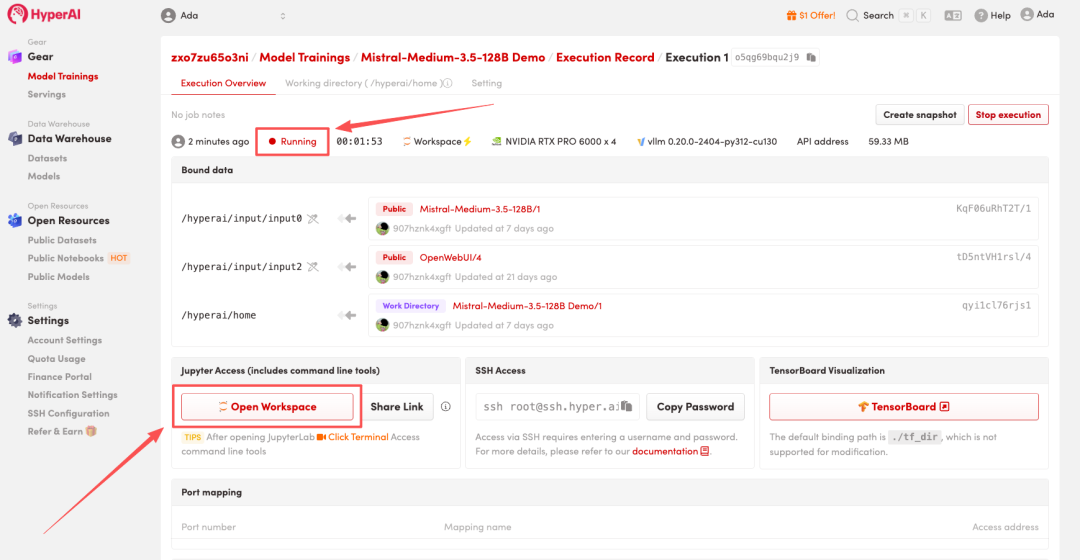
エフェクト表示
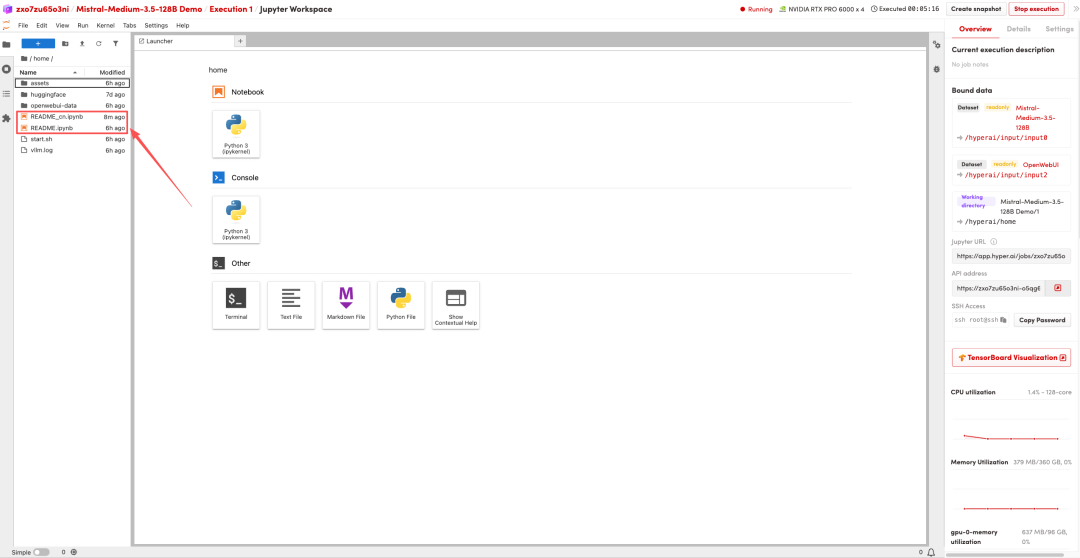
1. ページがリダイレクトされたら、左側のREADMEファイルをクリックし、上部の「実行」をクリックします。
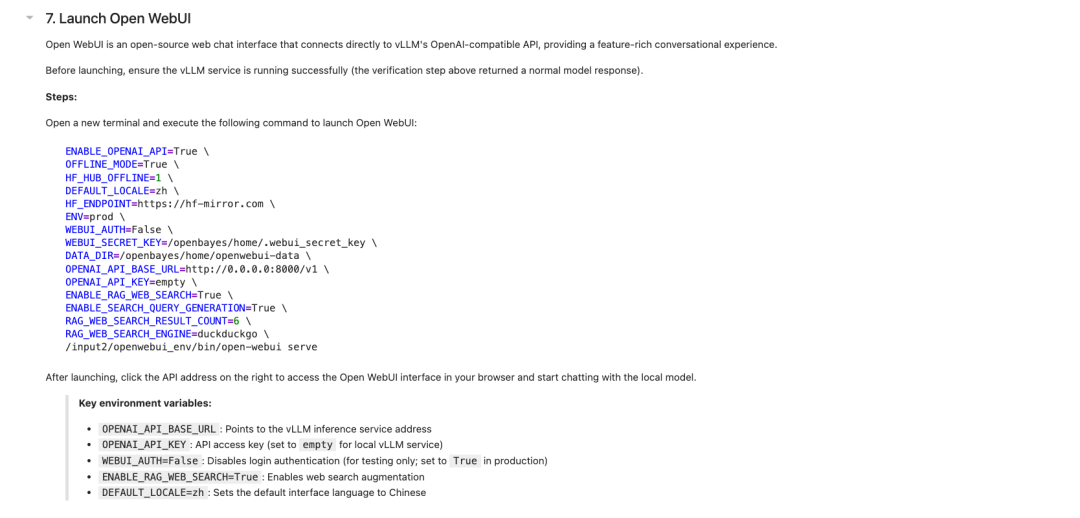
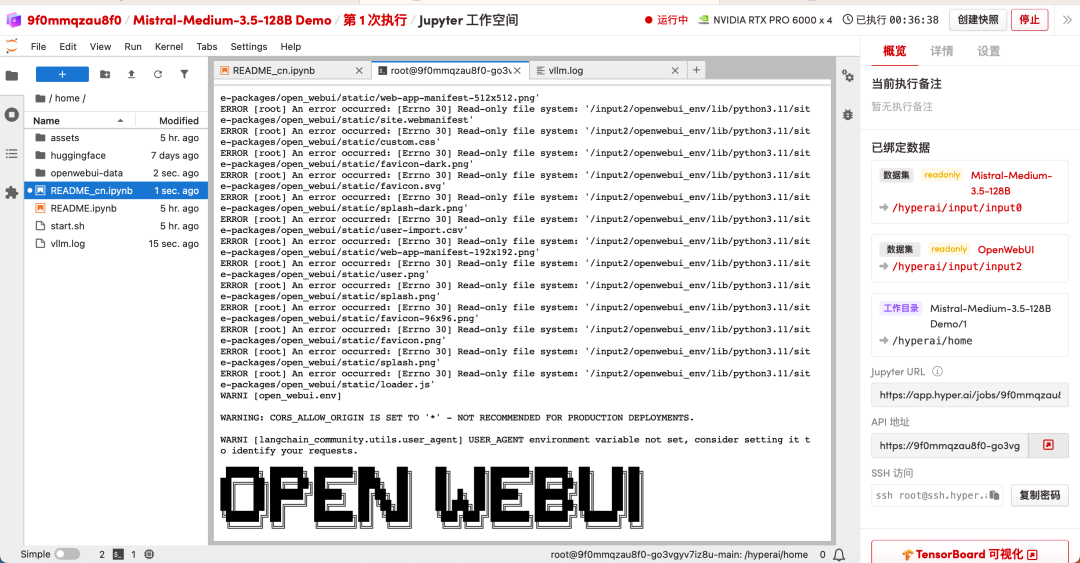
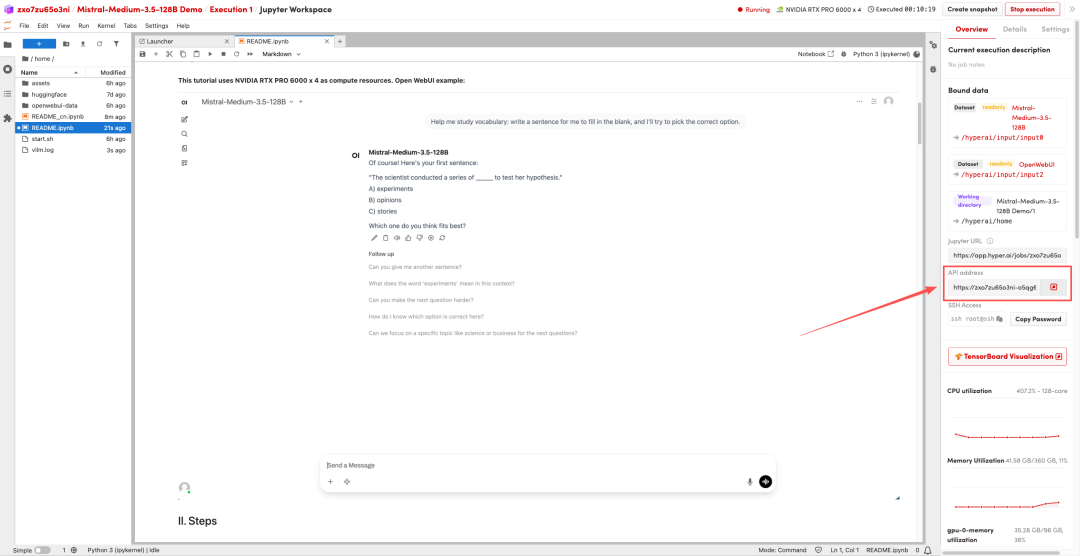
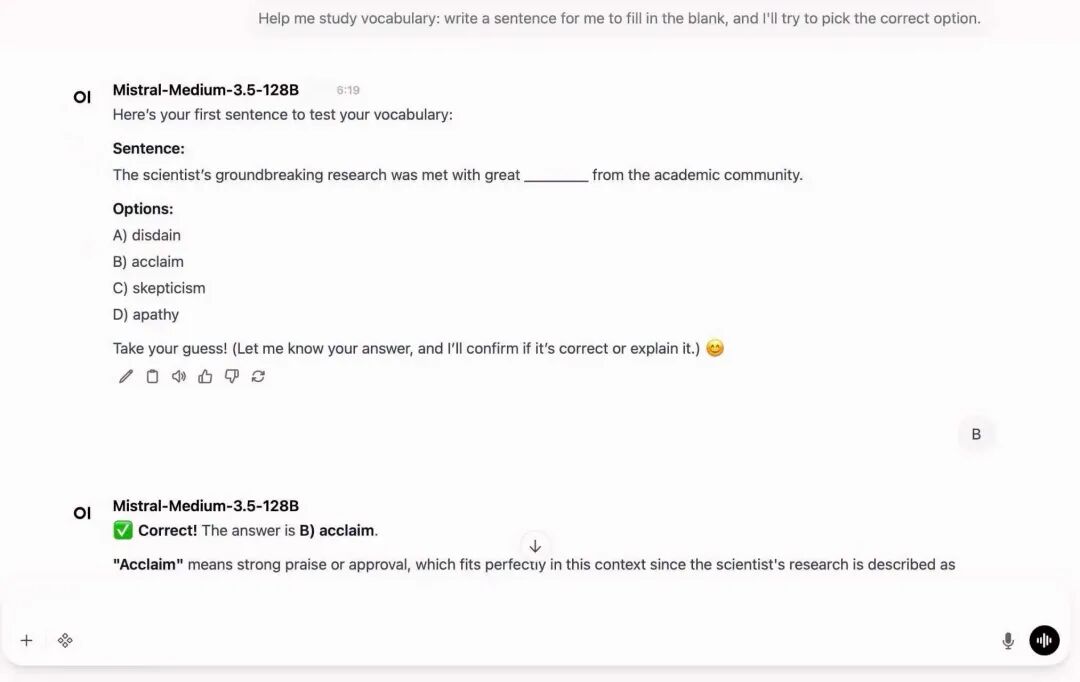
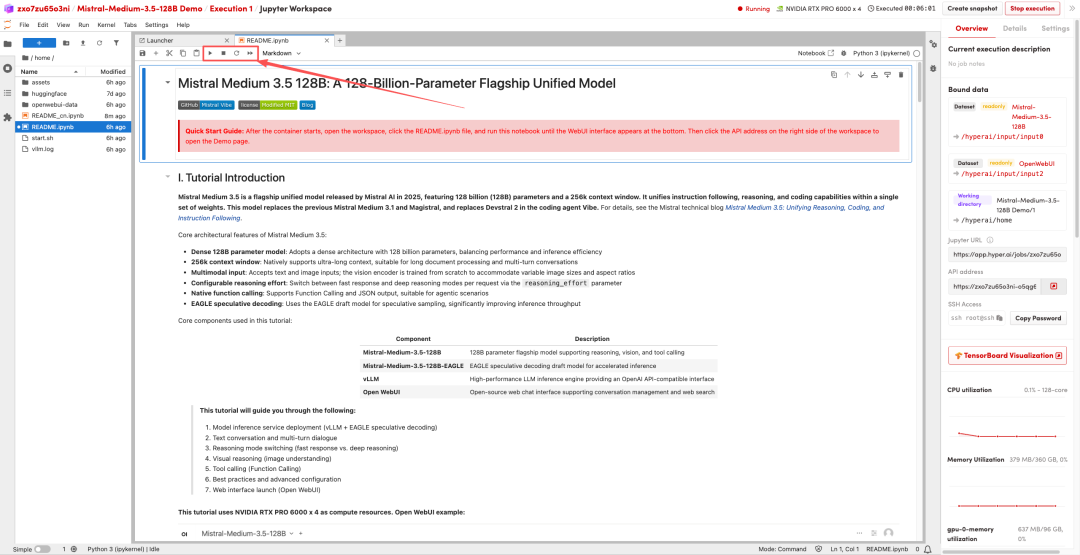 2. 処理が完了したら、READMEの指示に従ってOpen WebUIを起動します。起動が完了すると、四角い「OPENWEBUI」というASCII文字が表示されます。その後、右側のAPIアドレスをクリックするとデモページに移動できます。