Command Palette
Search for a command to run...
オンラインチュートリアル|無料のCPUを使用してOpenClawをデプロイし、LarkやDiscordなどのソーシャルソフトウェアと簡単に統合する方法
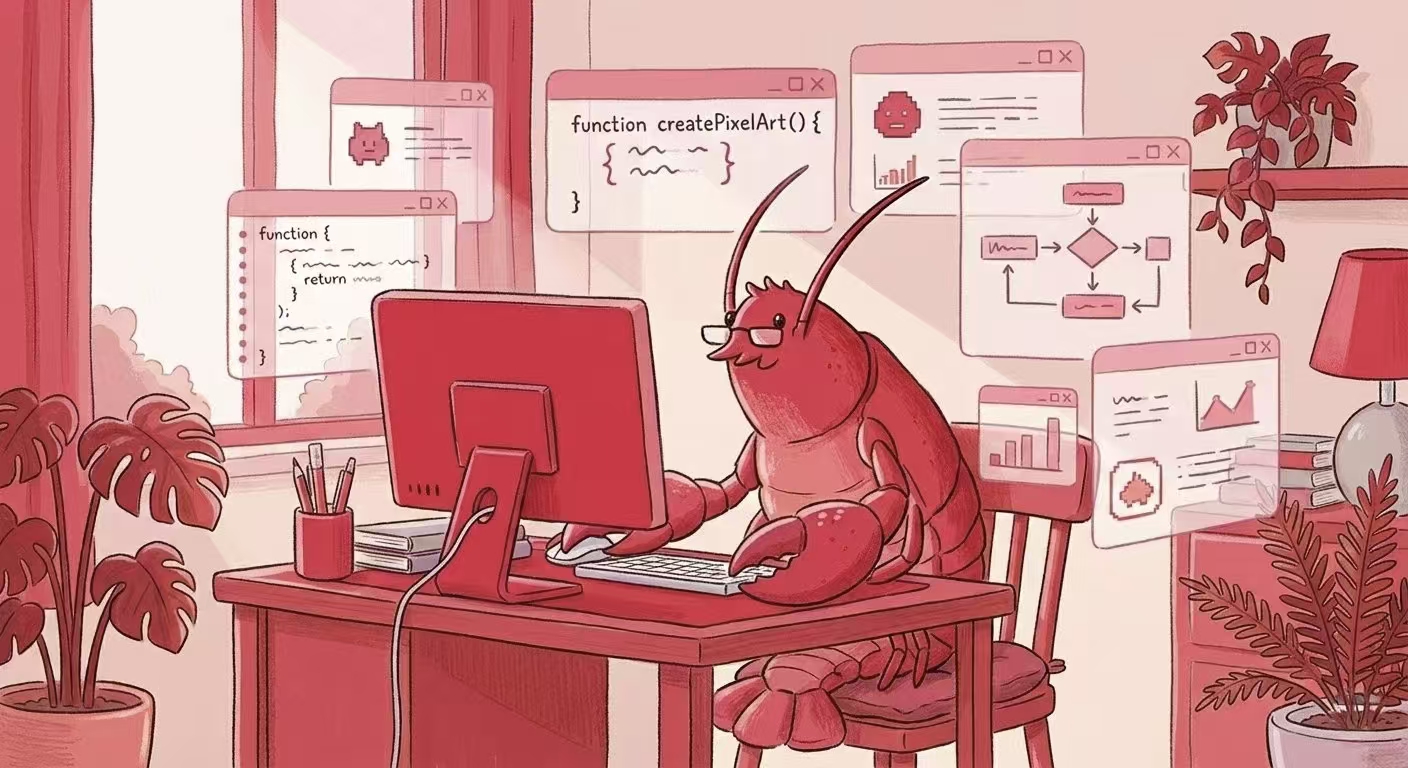
NVIDIA GTC 2026において、ジェンセン・フアン氏がOpenClawを高く評価したことで、その人気はさらに高まった。OpenClawは現在、人類史上最大規模で最も人気があり、最も成功したオープンソースプロジェクトであり、間違いなく次世代のChatGPTとなるでしょう。彼は、すべての企業が独自のOpenClaw戦略を策定する必要があり、その将来的な重要性は、Linux、Kubernetes、HTMLといった基本的なソフトウェアインフラストラクチャに匹敵するものになると考えている。
OpenClawはもはや大規模モデルに「コンテンツを生成する」だけでは満足せず、API呼び出しからワークフローの接続まで、モデルが実行に真に参加できるようにすることで、「AI機能」を「実用的なアクション」へと変換しようとしていると言えるだろう。
ここしばらく、OpenClawの導入を試みる開発者はますます増えていますが、その一方で、複雑な環境設定、煩雑な依存関係、限られたランタイムリソース、不明瞭なスキル呼び出しチェーンなど、多くの問題点も存在します。これらの問題により、多くの人が「デモを実行する」段階で立ち止まってしまっています。しかし、OpenClawの価値の鍵は、スキルと実際のビジネスシナリオの統合にあることに留意すべきである。例えば、チームコラボレーションのシナリオでは、次のようになる。
* Lark Skillsと連携することで、メッセージの自動処理、タスクの同期、ロボットの応答を実現できます。
* Discordコミュニティ内で、文脈理解機能と自動実行機能を備えたAIボットを構築する。
* API呼び出し、通知、データ処理を完全な自動化チェーンに接続します。
開発者が実際のアプリケーションシナリオでOpenClawの機能を体験しやすくするために、HyperAIは、「🦞 OpenClaw: Free-CPU経由でAPIを使用して実行する」と「🦞 OpenClaw GPU実行チュートリアル」を公開しました。OpenClawを様々なソーシャルアプリケーションに統合することで、幅広い自動化タスクを実現できます。含まれる機能:
* Larkとの連携:自作アプリケーションの作成、イベント購読の設定、ストリーミング応答に対応します。
* Discordとの連携:ボットの権限設定、スラッシュコマンドの定義、ロングポーリングまたはWebSocketによるメッセージ処理が含まれます。
一方、HyperAIは「OpenClawに基づいた自動情報取得のためのスケジュールタスクの実装」に関するオンラインチュートリアルも公開し、環境設定を完了させ、スキル展開のハードルを下げた。
🦞 OpenClaw: Free-CPUを使用してAPI呼び出しを実行する
🦞 OpenClaw GPU 実行チュートリアル
OpenClawに基づいた自動情報検索のためのスケジュールタスクの実装
HyperAIは、世界中の開発者に無料のCPU割り当てを提供しています。ベーシックユーザーは1つのタスクを最大12時間連続実行できますが、プロユーザーは1つのタスクを最大24時間連続実行できます。
HyperAI Pro の詳細については、こちらをクリックしてください。CPU使用料無料 / GPU使用クレジット30時間 / 超大容量70GBのストレージを備えたHyperAI Proが正式にリリースされました!
このチュートリアルでは、「🦞 OpenClaw: フリーCPUを使用してAPI呼び出しを実行する」を例として使用します。このドキュメントでは、OpenClawをHyperAIプラットフォームにデプロイし、Discordと統合する方法について詳しく説明します。
デモの実行
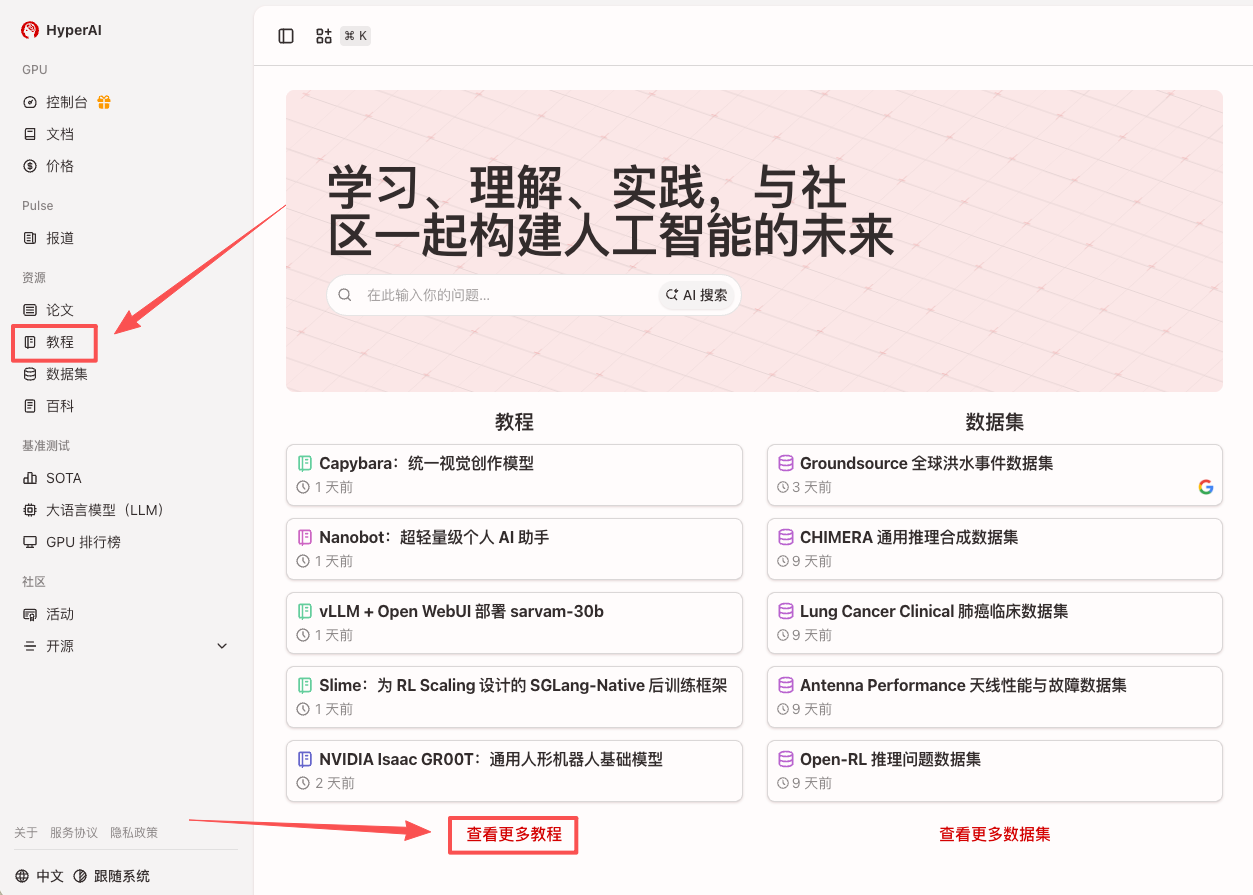
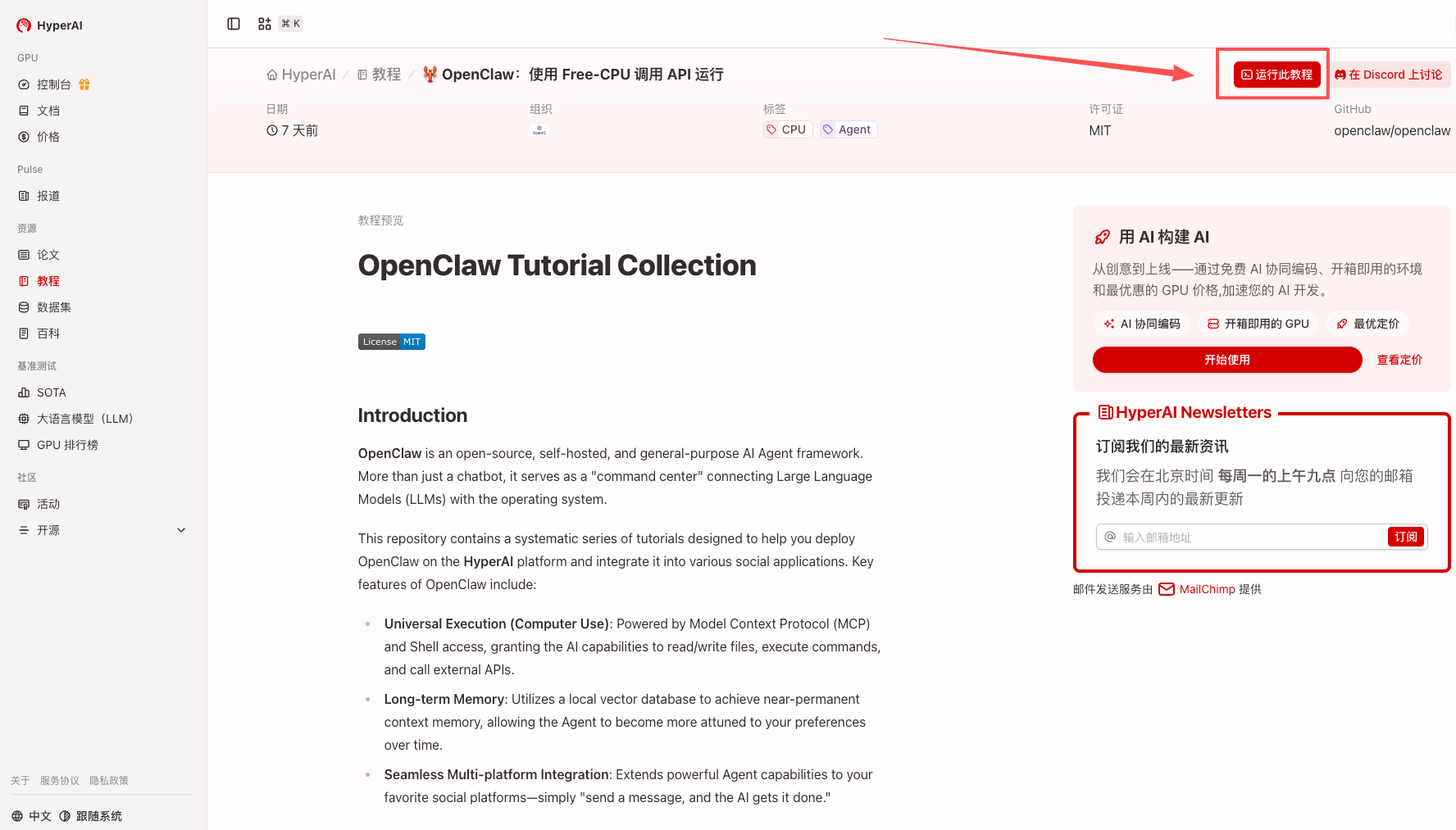
1. hyper.ai のホームページにアクセスしたら、「チュートリアル」ページを選択するか、「その他のチュートリアルを表示」をクリックし、「🦞 OpenClaw: Free-CPU API で実行」を選択して、「このチュートリアルをオンラインで実行」をクリックします。
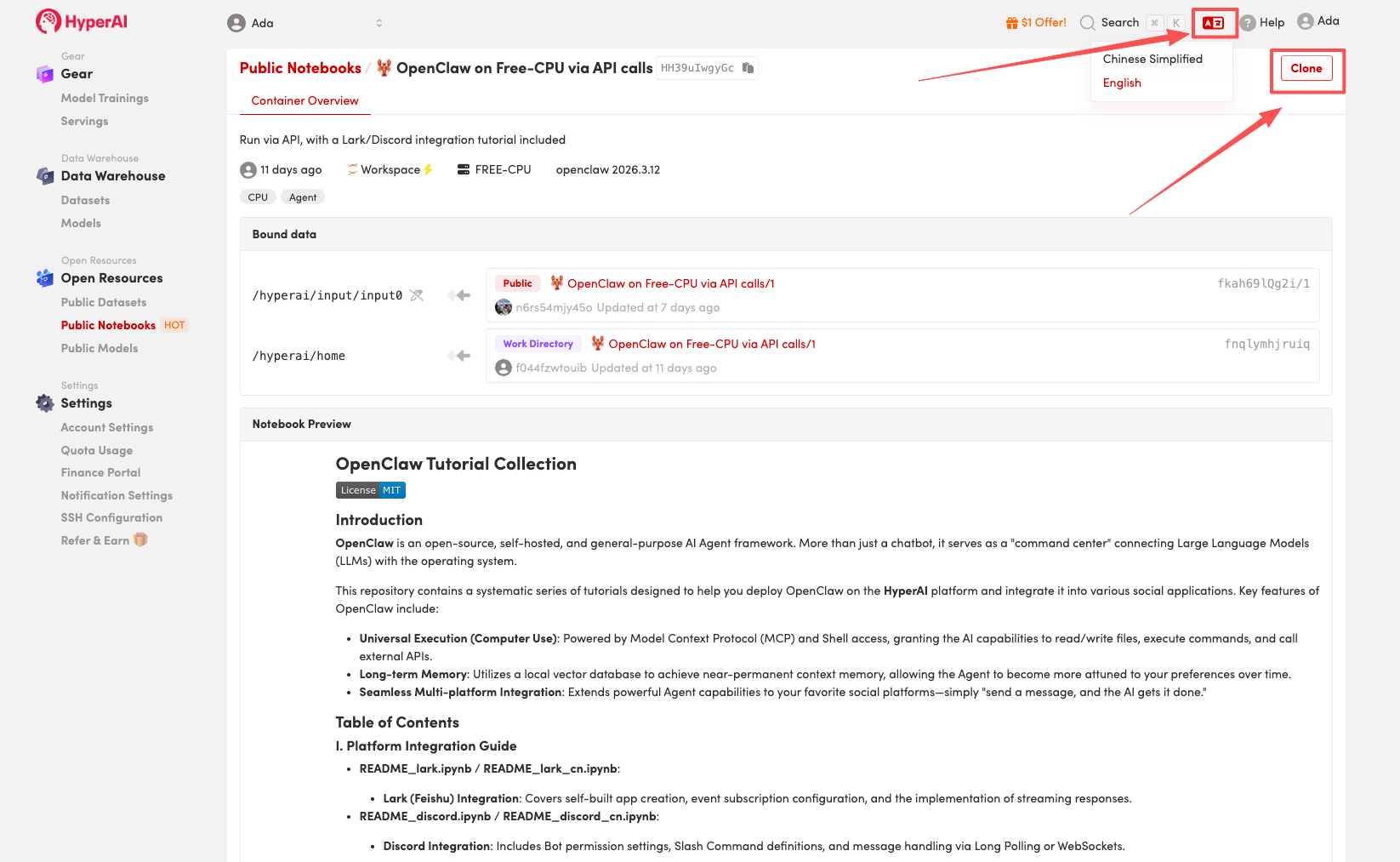
 2. ページがリダイレクトされたら、右上隅の「複製」をクリックして、チュートリアルを独自のコンテナーに複製します。
注:ページの右上で言語を切り替えることができます。現在、中国語と英語が利用可能です。このチュートリアルでは英語で手順を説明します。
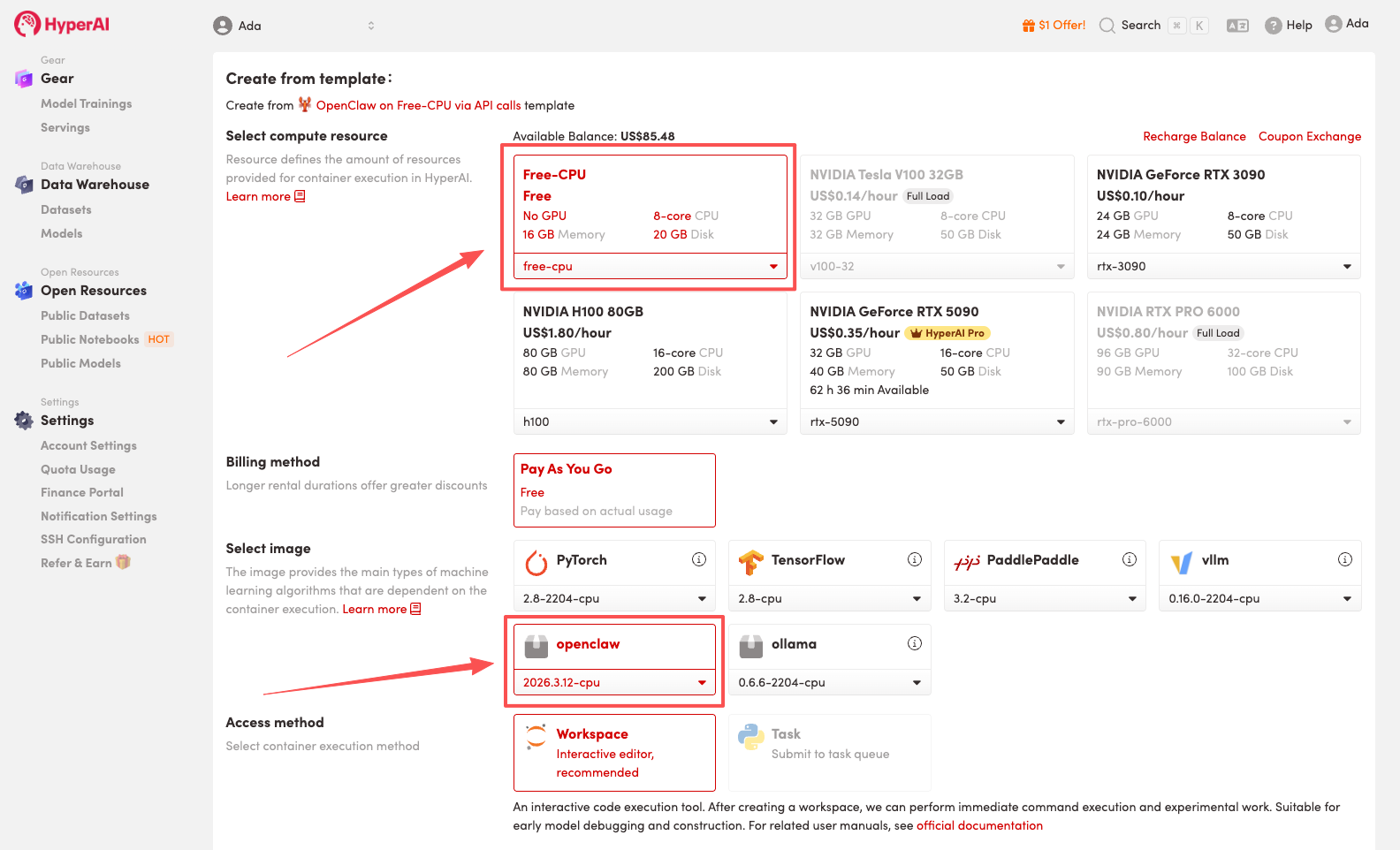
 3. 「Free-CPU」と「openclaw」の画像を選択し、「ジョブの実行を続行」をクリックします。
HyperAI は新規ユーザー向けに登録ボーナスを提供しています。わずか 1で、RTX5090のコンピューティングパワー(元の価格は7) を 20 時間利用でき、リソースは無期限に有効です。
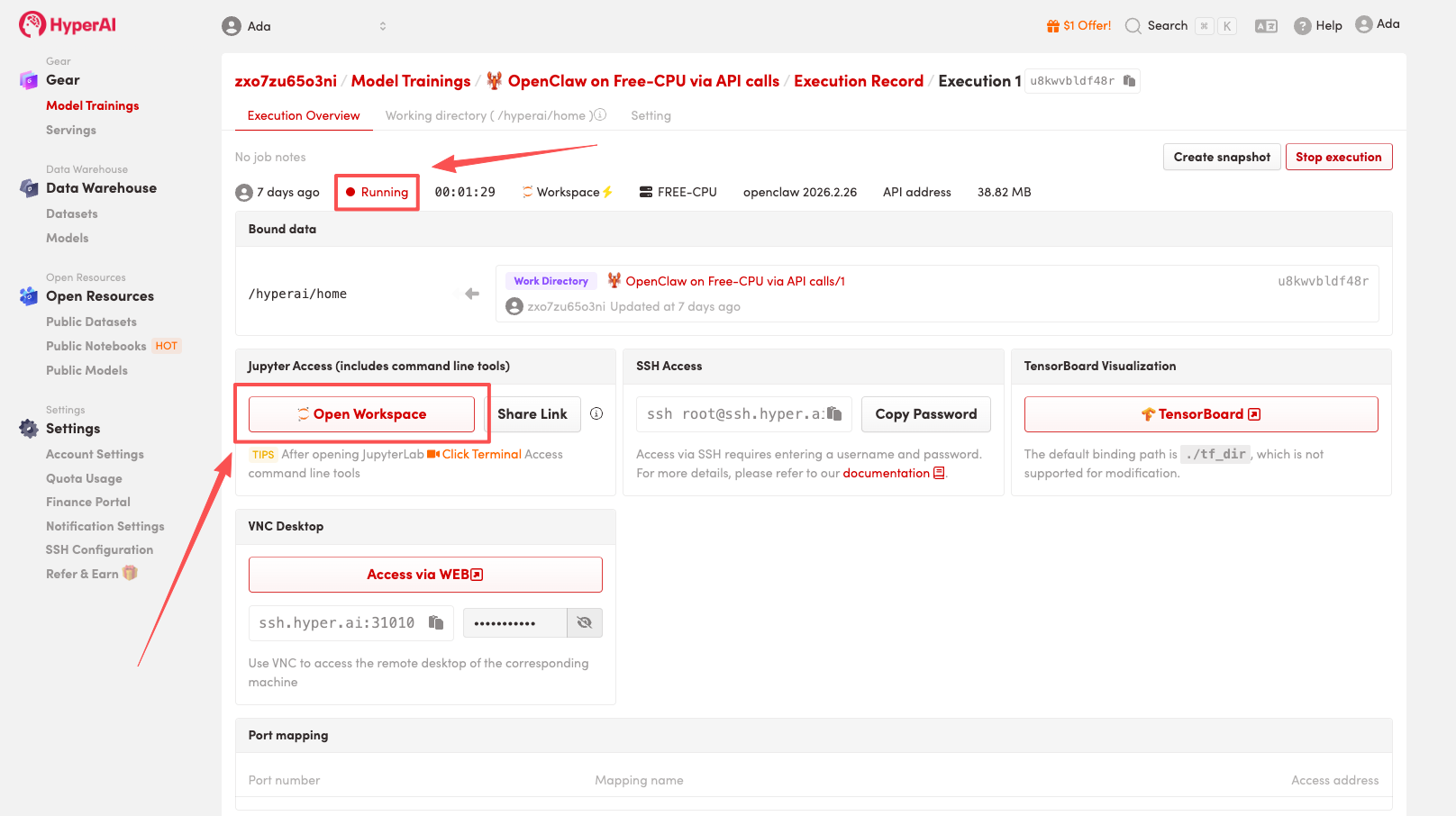
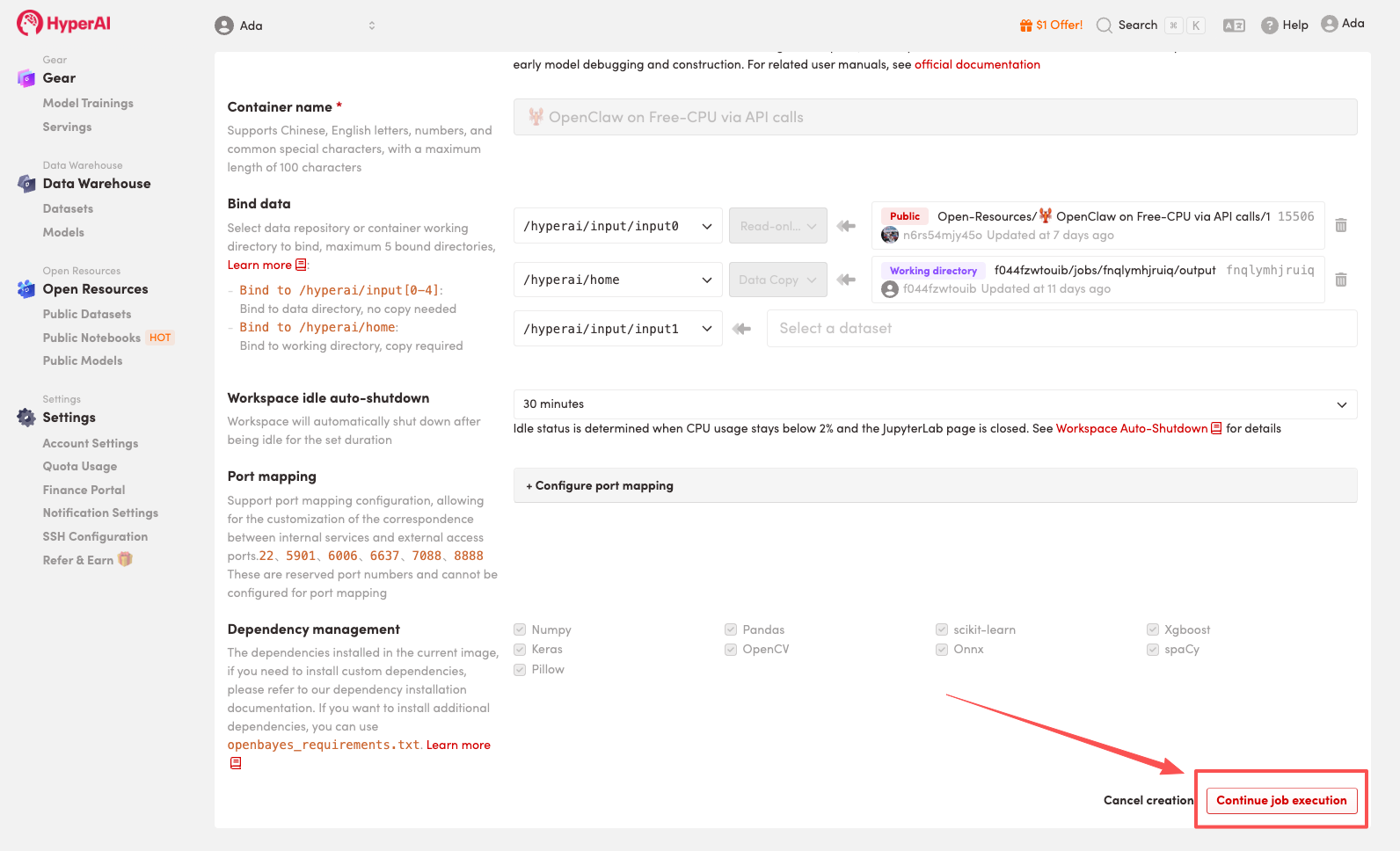 4. リソースが割り当てられるのを待ちます。ステータスが「実行中」に変わったら、「ワークスペースを開く」をクリックしてJupyterワークスペースに入ります。
エフェクト表示
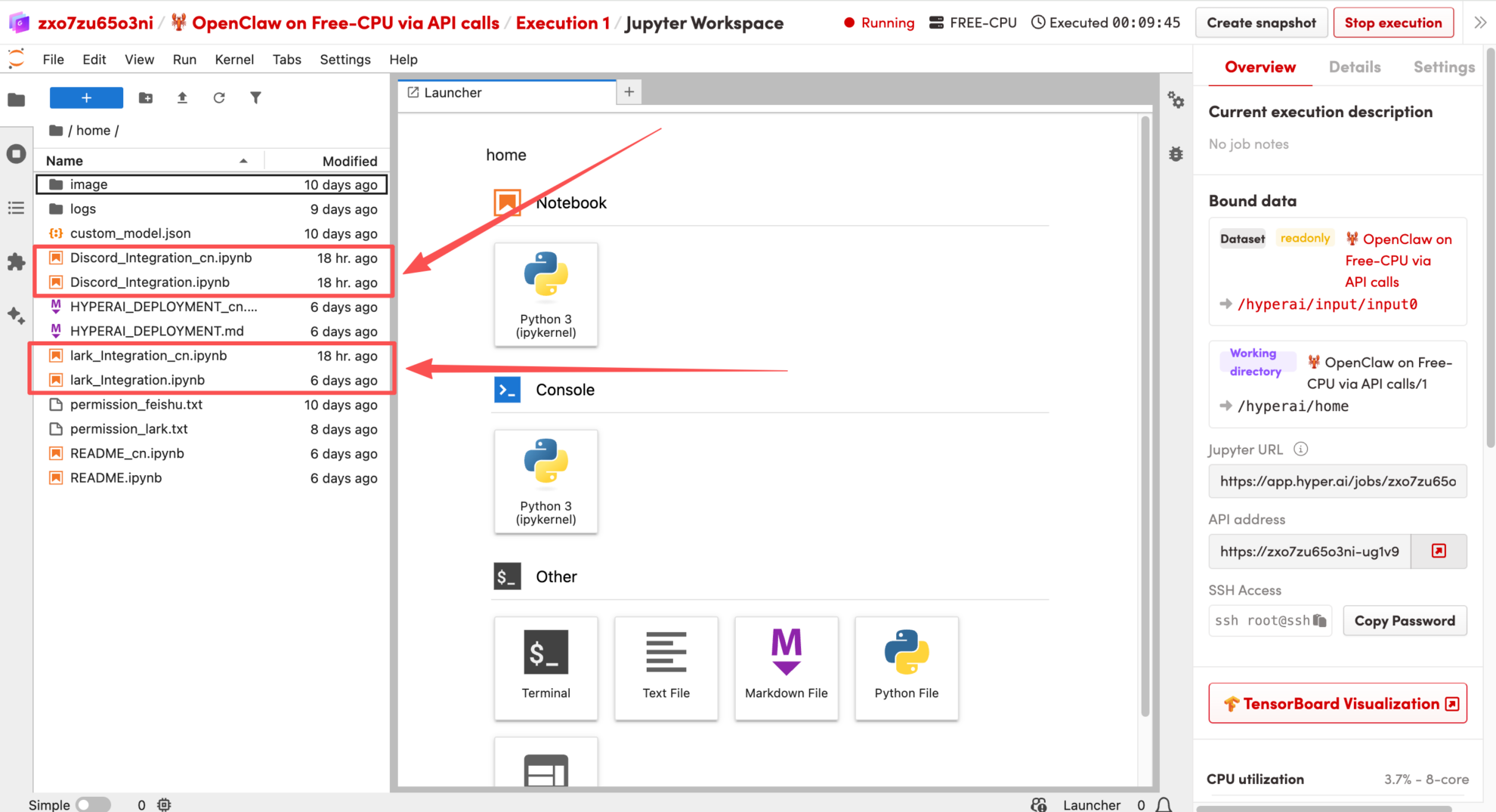
1. ページがリダイレクトされたら、アクセスしたいアプリケーションに応じて対応するREADMEファイルを選択し、ダブルクリックしてページを開きます。ここでは、Discordを例として説明します。
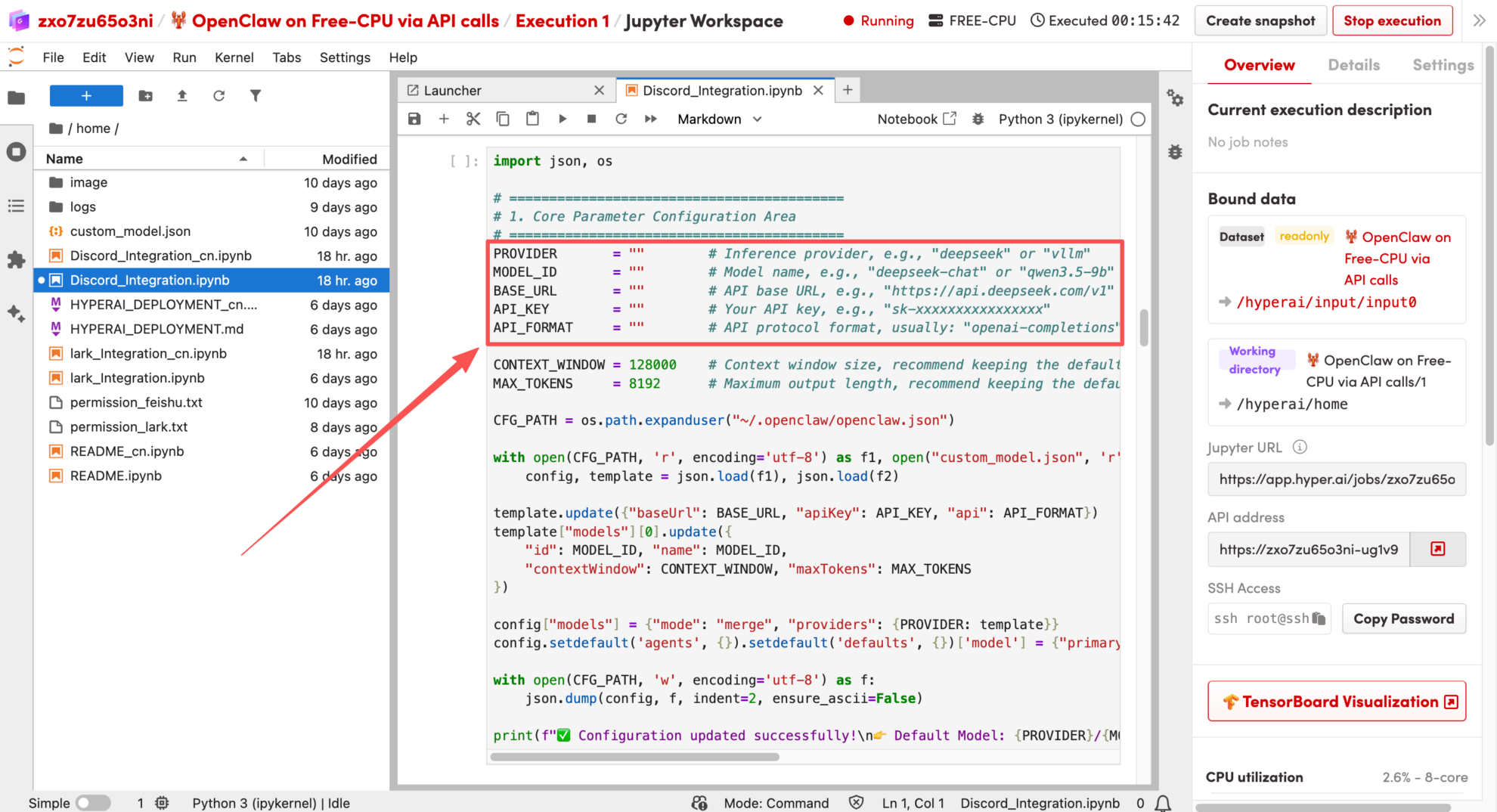
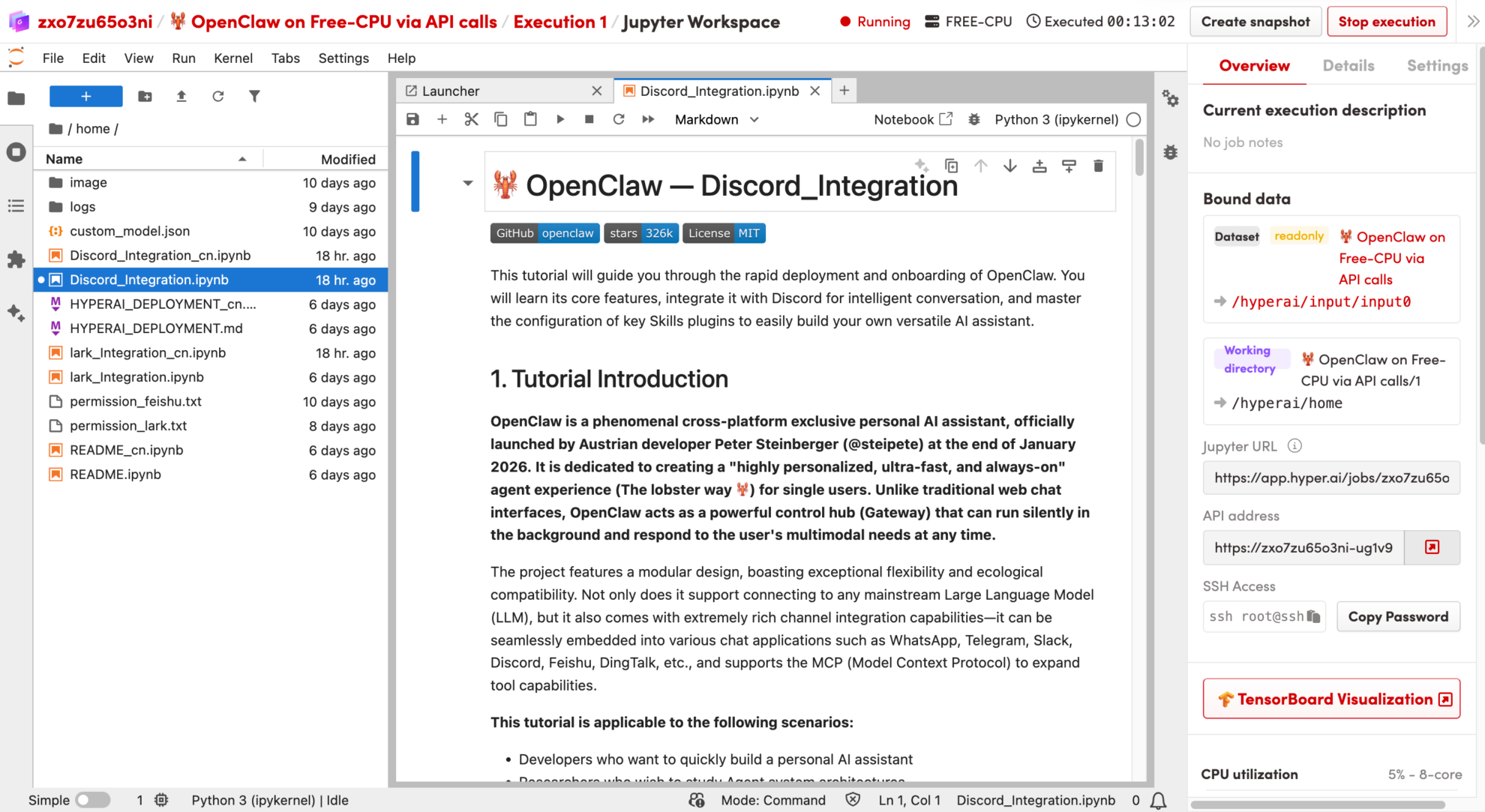 2. 次に、呼び出すモデルAPIを指定します。以下のコードブロックのパラメータにAPI情報を入力し、コードを実行してください。スクリプトは、openclaw.json設定ファイルとのマージと書き込みを自動的に完了します。
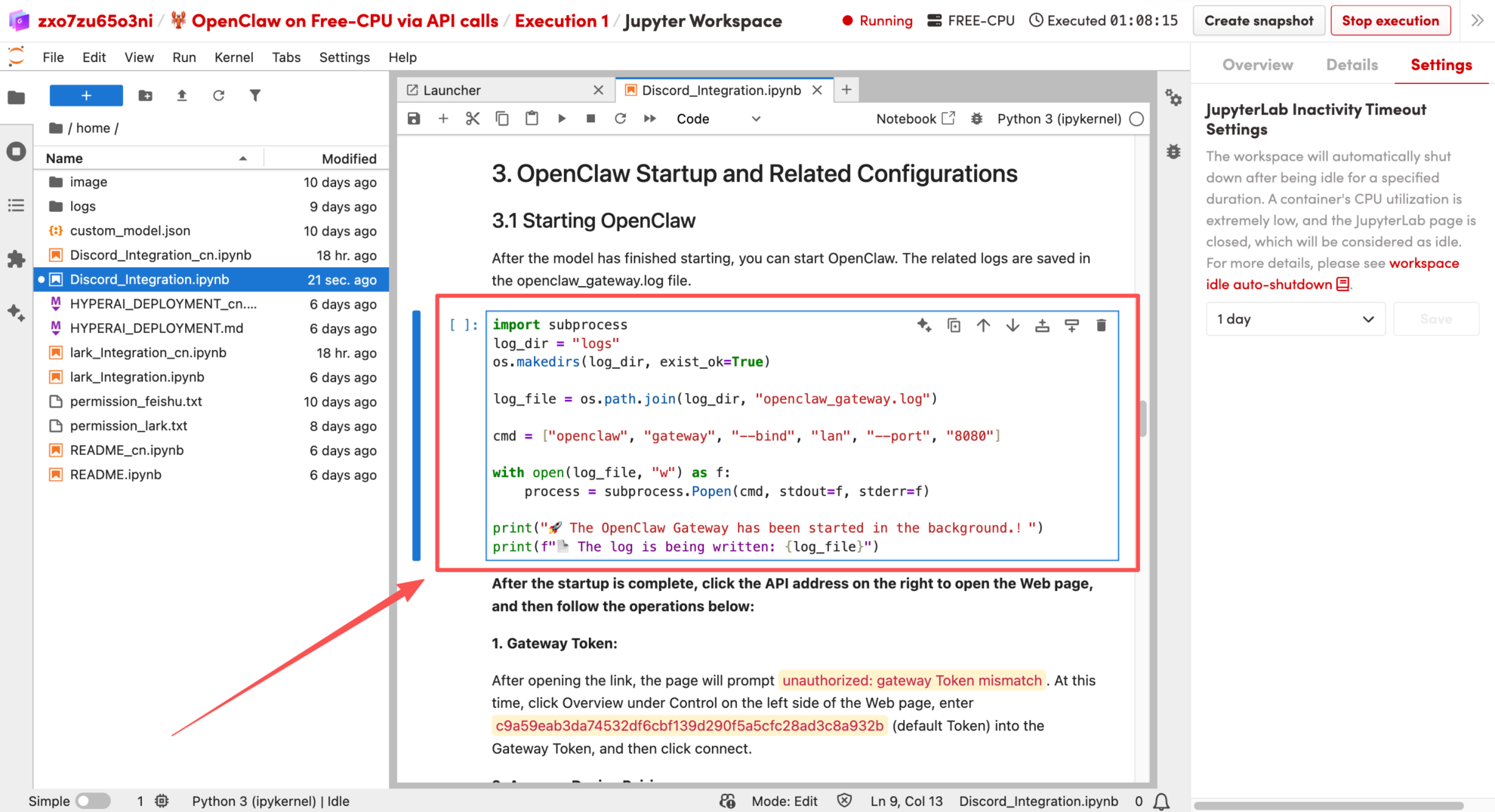
 3. モデルが起動したら、以下のコードを実行してopenclawを起動できます。関連するログはopenclaw_gateway.logファイルに保存されます。
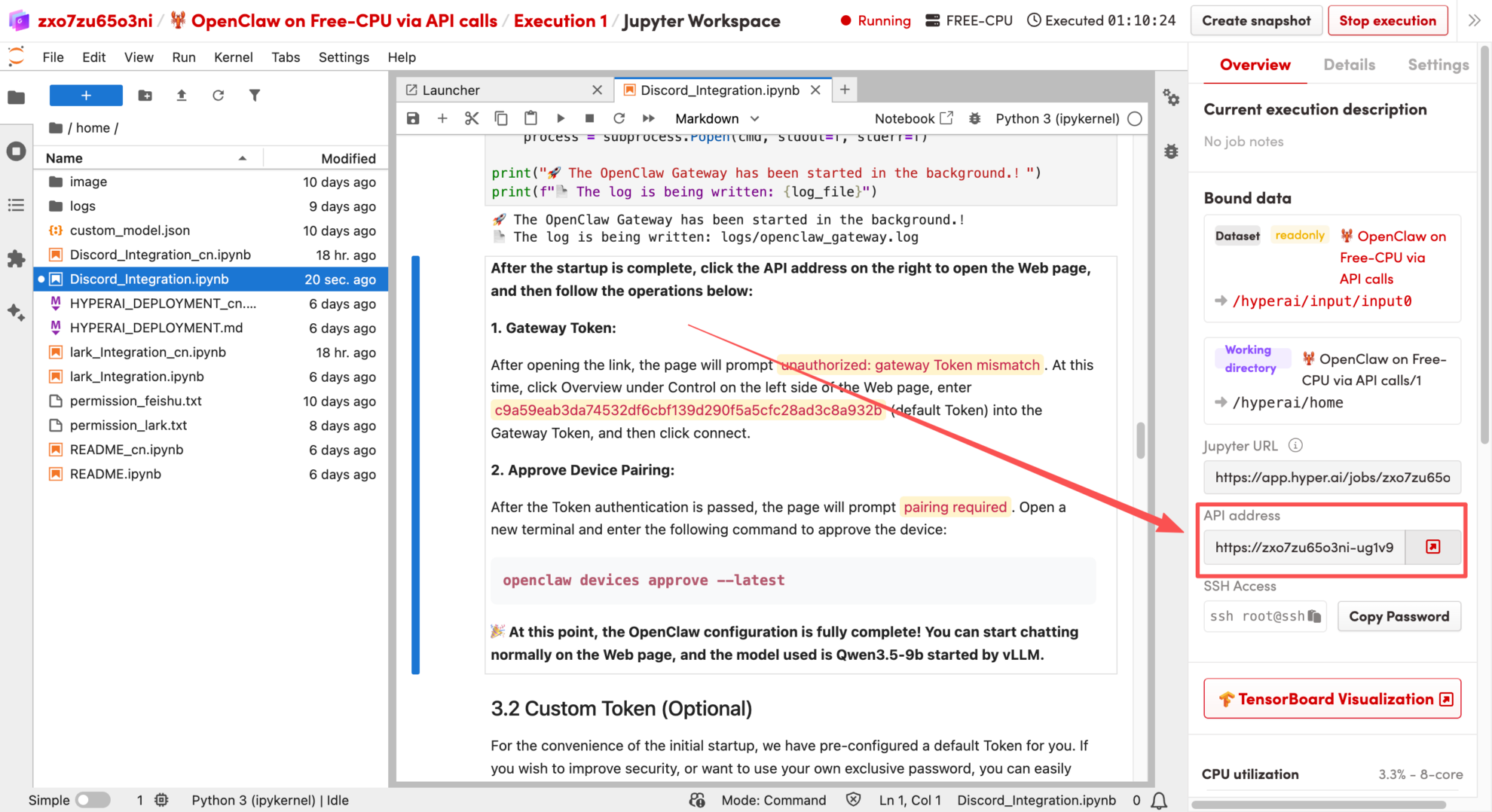
 4. 起動が完了したら、右側のAPIアドレスをクリックしてWebページを開きます。リンクを開くと、ページに「認証エラー:ゲートウェイトークンの不一致」というメッセージが表示されます。
この時点で、Web ページの左側にあるコントロールの下の概要をクリックし、ゲートウェイ トークンに c9a59eab3da74532df6cbf139d290f5a5cfc28ad3c8a932b (デフォルトのトークン) を入力して、接続をクリックします。
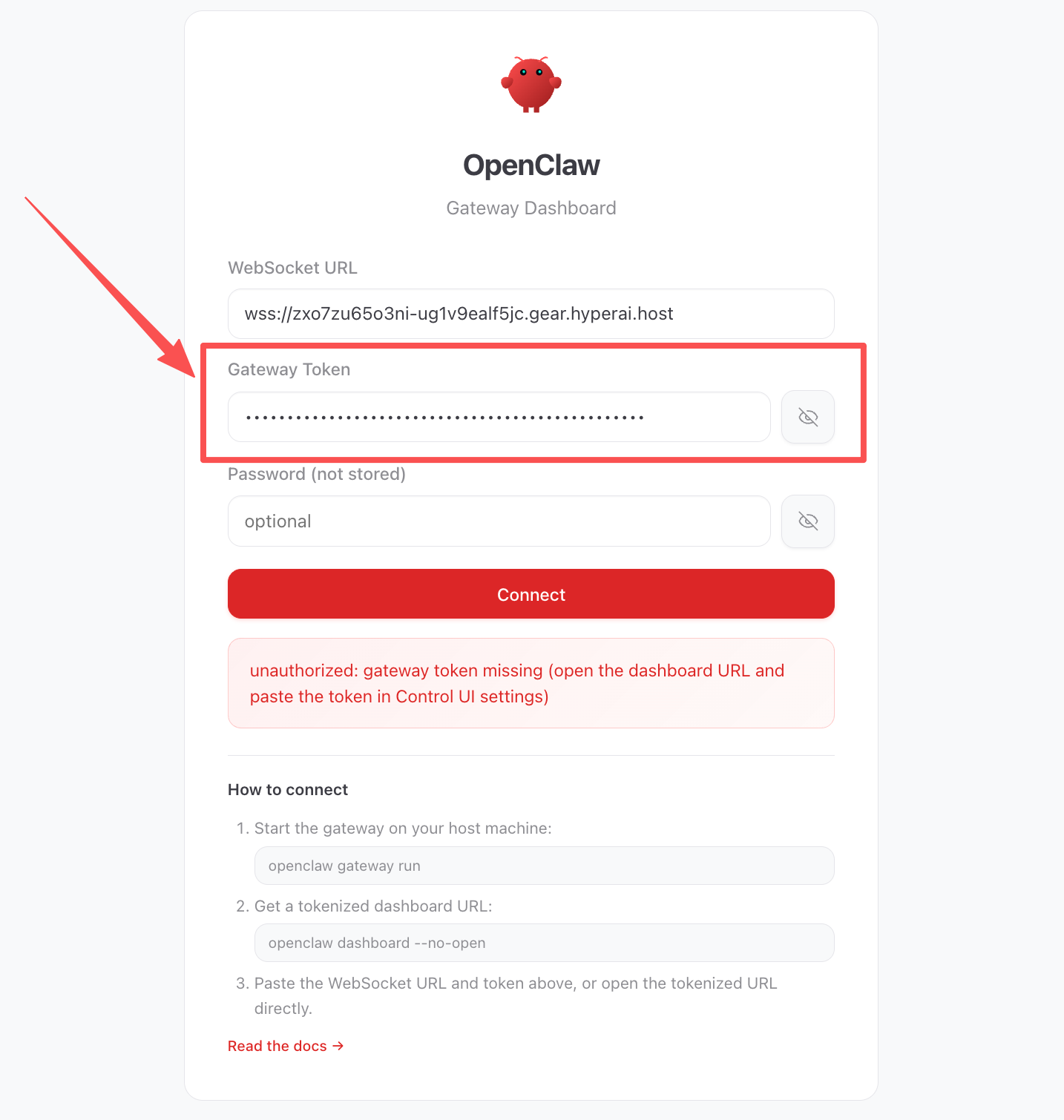 5. トークン認証が成功すると、ページに「ペアリングが必要です」と表示されます。次に、新しいターミナルを作成し、次のコマンドを入力してデバイスを承認します。
Openclawデバイスが承認 – 最新情報
この時点で、OpenClawの設定が完了しました!これで、以前使用したAPI呼び出しと同じモデルを使用して、ウェブページ上で通常どおりチャットを開始できます。
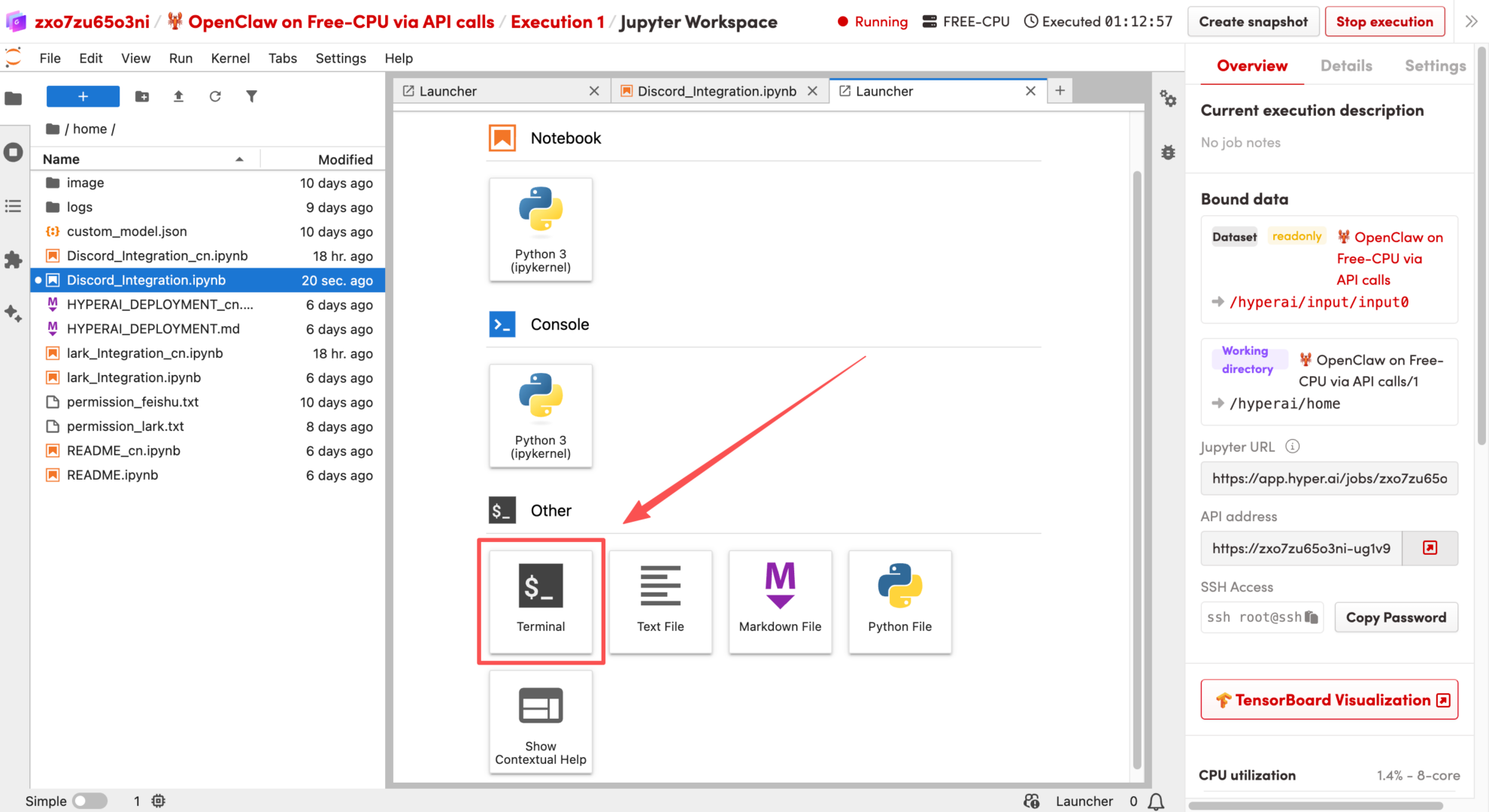 6. 次に、Discord開発者プラットフォームの準備をします。まず、Discord開発者バックエンドでボットアカウントを登録し、サーバーに招待します。まだ専用サーバーをお持ちでない場合は、「自分のサーバーを作成」→「自分と友達用」を選択して作成します。その後、以下の手順に従って基本設定を完了します。
アプリやロボットの作成:
Discord開発者ポータルにログインし、「新規アプリケーション」をクリックしてアプリケーションを作成し、例えば「OpenClaw」という名前を付けます。次に、左側のナビゲーションバーにある「ボット」をクリックし、ユーザー名をOpenClawエージェント名に設定します。
特権ゲートウェイインテント:
ボットページで、下にスクロールして「特権ゲートウェイインテント」セクションを探してください。「メッセージコンテンツインテント」を有効にする必要があります。また、「サーバーメンバーインテント」も有効にすることをお勧めします。
招待リンクを生成し、ボットをサーバーに追加します。
開発者プラットフォームの「OAuth2」ページに戻り、OAuth2 URLジェネレーターまでスクロールダウンして、botとapplications.commandsにチェックを入れます。下に表示されるボット権限リストで、View Channels、Send Messages、Read Message History、Embed Links、Attach Filesにチェックを入れます。下部に生成されたリンクをコピーし、ブラウザで開き、サーバーを選択して「Continue」をクリックすると、接続が完了します。
コア認証情報を取得する:
ボットページの一番上に戻り、「トークンのリセット」をクリックしてボットトークンを生成し、コピーしてください。この重要な認証情報は、後ほど行う環境設定で使用します。
開発者モードを有効にしてIDを収集する:
Discordクライアントを開き、「ユーザー設定」→「詳細設定」に進み、「開発者モード」を有効にします。次に、左側のサイドバーにあるサーバーアイコンを右クリックし、「サーバーIDをコピー」をクリックします。続いて、自分のアバターを右クリックし、「ユーザーIDをコピー」をクリックします。これらの2つのIDと、以前取得したトークンを保存しておいてください。後で必要になる場合があります。
サーバーメンバーがプライベートチャットを開始できるようにする:
ペアリングプロセスが正しく機能するためには、Discordでボットからのダイレクトメッセージの受信を許可する必要があります。サーバーアイコンを右クリックし、「プライバシー設定」を選択して、「ダイレクトメッセージを許可する」が有効になっていることを確認してください。
7. OpenClawとDiscordの設定の統合: 次のコードブロックを実行するだけで、ワンクリックでDiscordチャンネルの設定の挿入が完了します。
コードを実行する前に、コード内の YOUR_BOT_TOKEN を、Discord Open Platform から取得した実際の認証情報に置き換えてください。
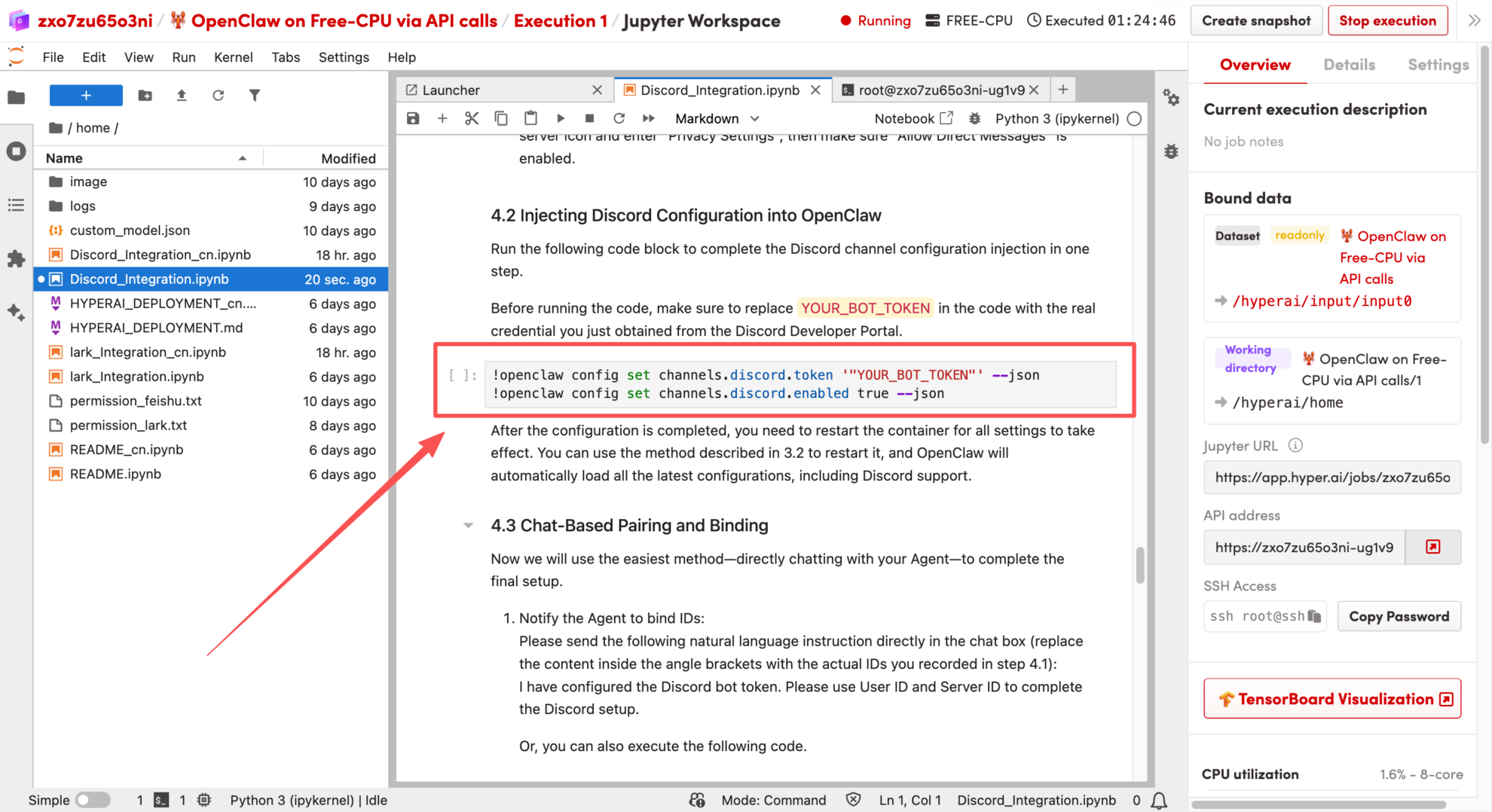 8. エージェントと通信して最終設定を完了します。チャットボックスに以下の自然言語コマンドを直接送信してください(山括弧内の内容を実際のIDに置き換えてください)。Discordボットトークンを設定しました。Discordの設定を完了するには、ユーザーID <Your User_ID>とサーバーID <Your Server_ID>を使用してください。
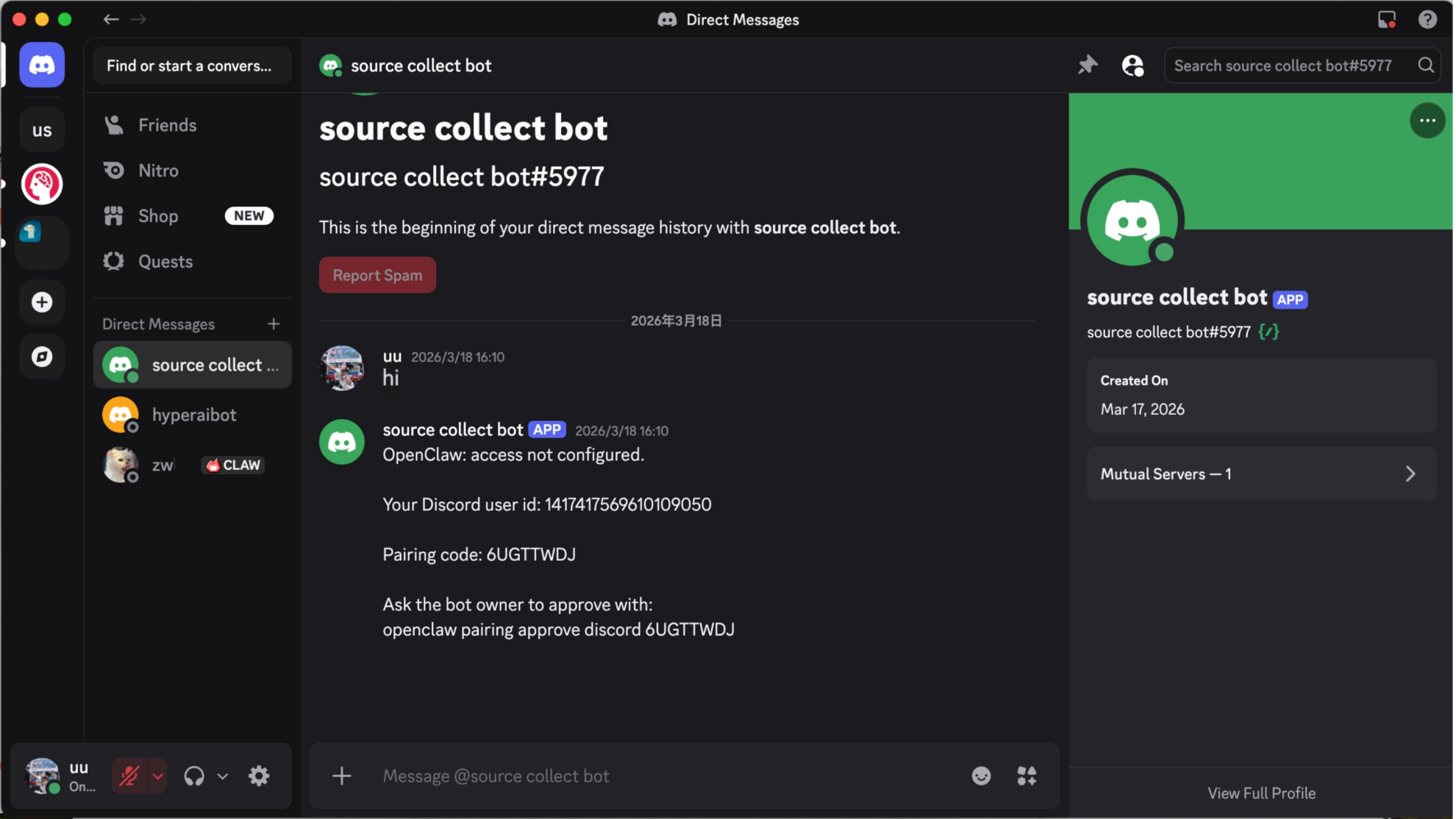
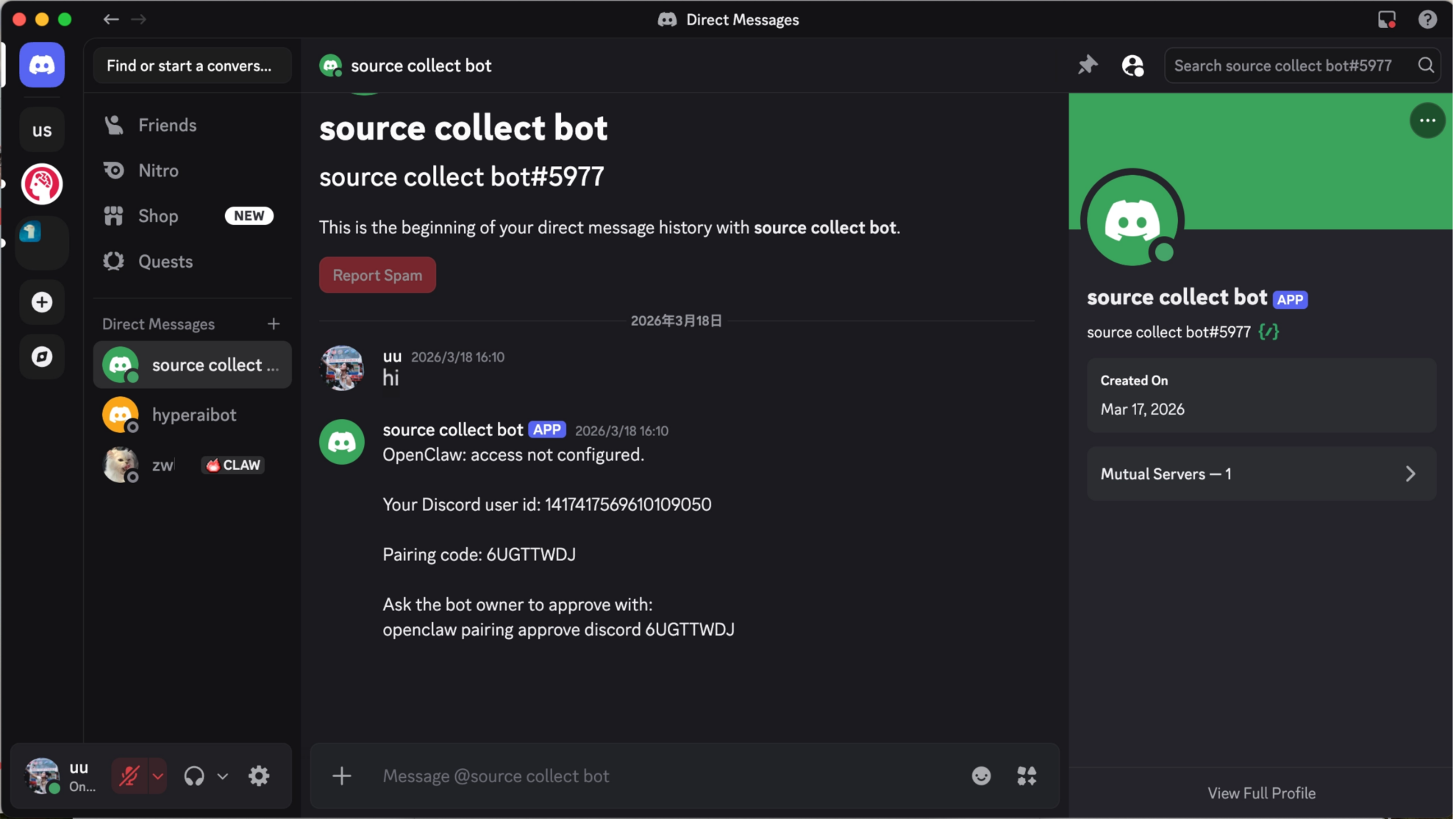
9. 次に、Discordクライアントに戻ってペアリングコードを受け取ります。左側のプライベートメッセージリストで先ほど追加したボットを見つけて、任意のメッセージを送信します。ボットは自動的に文字または数字で構成されるペアリングコードで返信します。その後、エージェントにコマンドを送信したチャットウィンドウに戻り、受信したペアリングコードを直接エージェントに送信します。「このDiscordペアリングコードを承認してください:<あなたのペアリングコード>」。
この時点で、IDの紐付けと認証検証が完了しました。Discordのプライベートメッセージ内で、完全プライベートなAI会話体験を直接開始できるようになりました!