Command Palette
Search for a command to run...
オンラインチュートリアル丨33Bオープンソースモデルが512Kコンテキストに対応、Nanbeige4.3-33Bが複雑なコーディングとエージェント協働を一気に実現

数万行のコードリポジトリをモデルに理解させること、あるいは複数のツールを連続して呼び出して長期的なタスクを完了させることは、対話型Q&Aのニーズとはまったく異なる。十分に長いコンテキストを記憶し、いつどのツールを呼び出すべきか、呼び出しに失敗した後にどう進めるかを判断する必要がある。パラメータ規模が小さすぎるモデルではこのような連続推論を支えられず、パラメータ規模が大きいモデルはデプロイ段階で行き詰まりがちだ。
BOSS 直聘傘下の南北閣大規模モデル研究所(Nanbeige LLM Lab)がオープンソース化した Nanbeige4.3-33B は、まさにこうしたタスクを狙ったものだ。 これは Nanbeige4.3 シリーズのフラッグシップ「教師モデル」として位置づけられ、約 30B パラメータ級のオープンソースモデルの中でリードするエージェント性能を達成し、同時に下流の小規模モデル向け蒸留パイプラインの基盤を築いている。
具体的には、Nanbeige4.3-33B のコンテキストウィンドウは最大 524,288(512K)token をサポートし、思考モード(enable_thinking)とツール呼び出し機能を備え、公式はツール呼び出しの形式として XML の使用を推奨している。モデルは Llama アーキテクチャを継続し、グループ化クエリ注意(GQA)を採用、語彙規模は 166,912。
この構成が対応するタスクも比較的明確だ。複雑なコーディングとコードエージェント(SWE-Bench、Terminal-Bench)、専門的なオフィス業務と業界コラボレーション(JobBench、Automation Bench)、そして複雑な推論Q&A(AIME、GPQA)。
導入の敷居は量子化で解決する。 元モデルは bfloat16 精度で公開され、サイズは約 66 GB で、単体のコンシューマー向け GPU には収まらない。HyperAI で公開されたチュートリアルでは Q4_K_M 量子化版に変更し、サイズを約 19.4 GB に削減。llama.cpp の llama-server バックエンドを通じて、RTX 5090(32 GB ビデオメモリ)1 枚に全量ロードし、Open WebUI 対話インターフェースをプリセットしている。プロセス全体で推論フレームワークを自分でコンパイルする必要も、別途フロントエンドを用意する必要もない。
HyperAI では「Nanbeige4.3-33B:複雑なコーディングとエージェント連携に向けたフラッグシップモデル」を公開中で、量子化重みのロードから WebUI 対話まで一通り実行できる。33B モデルが実際のコーディングと Agent タスクでどれほど機能するか、すぐに試せる。
オンライン実行:
その他のオンラインチュートリアル:
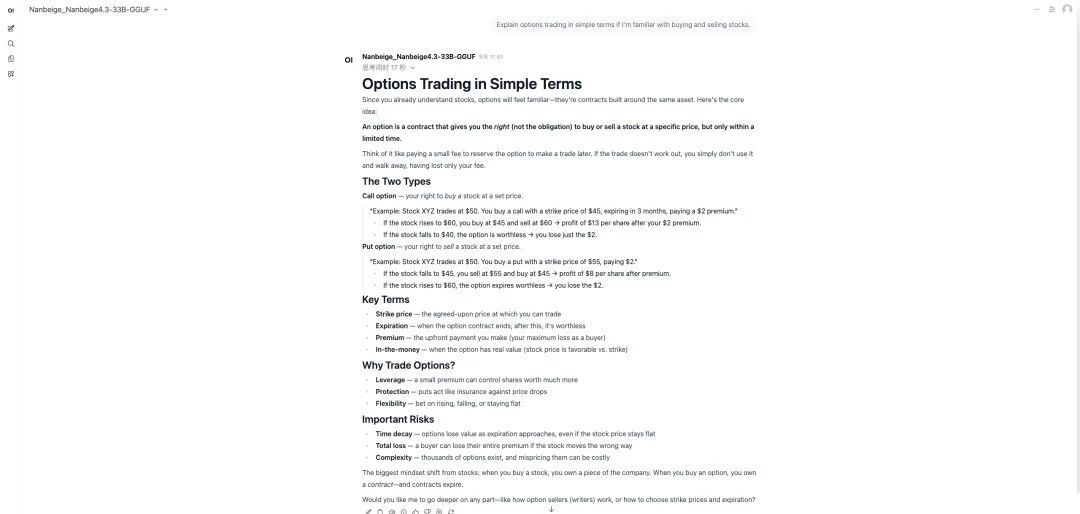
デモ実行
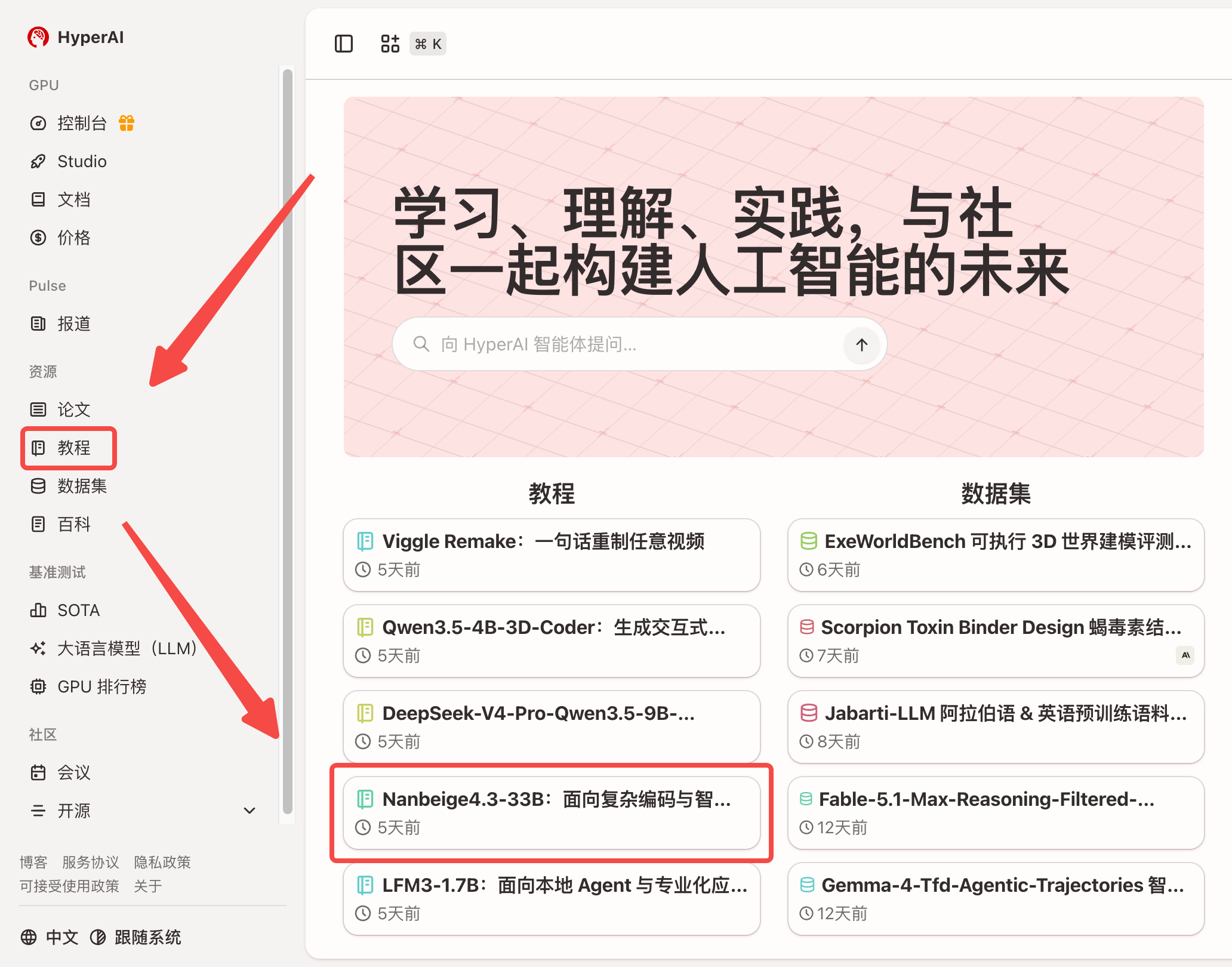
- hyper.ai のトップページに入った後、「チュートリアル」ページを選択するか、「さらにチュートリアルを見る」をクリックし、「Nanbeige4.3-33B:複雑なコーディングとエージェント連携に向けたフラッグシップモデル」を選択して、「このチュートリアルを実行」をクリックします。
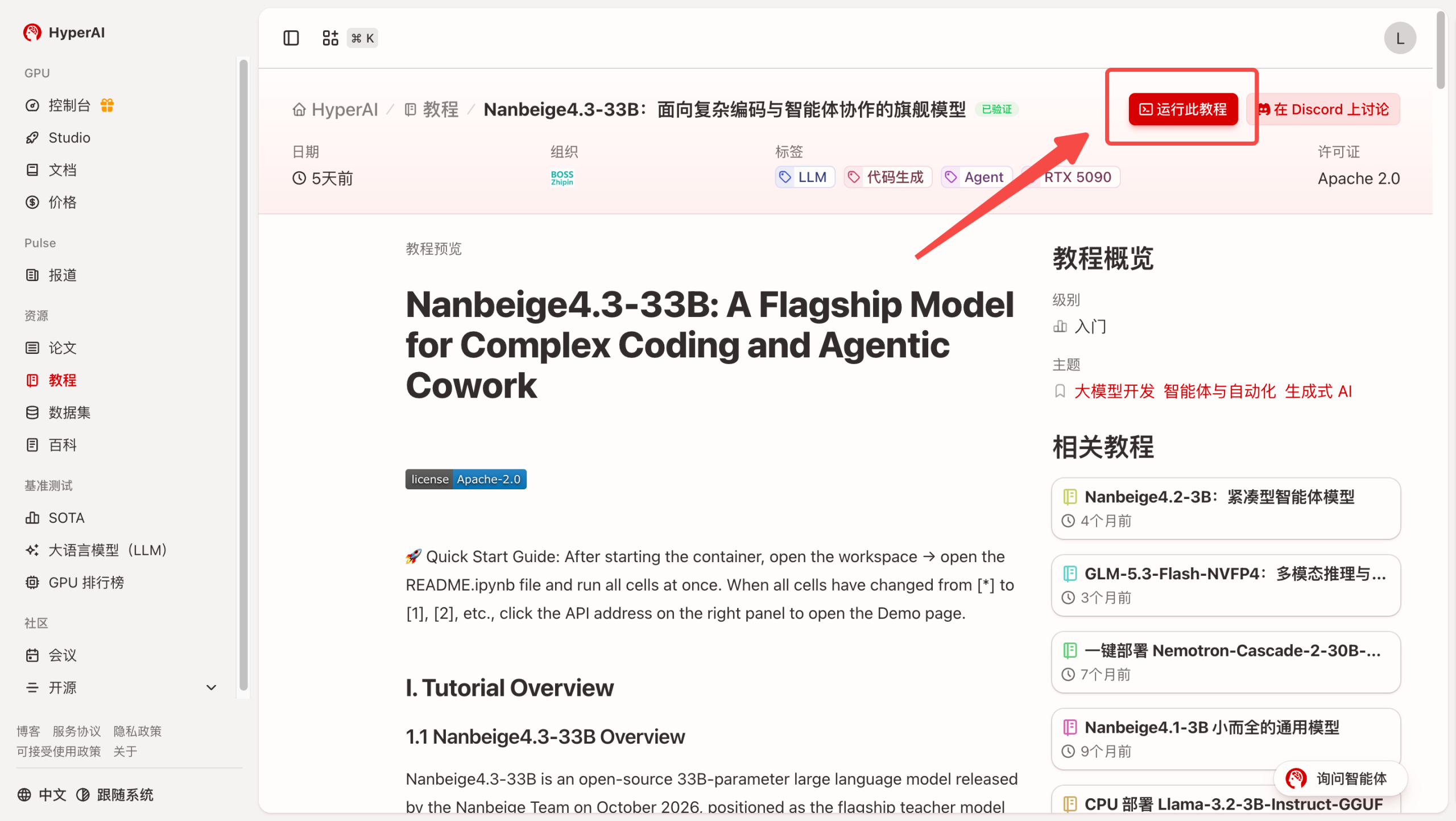
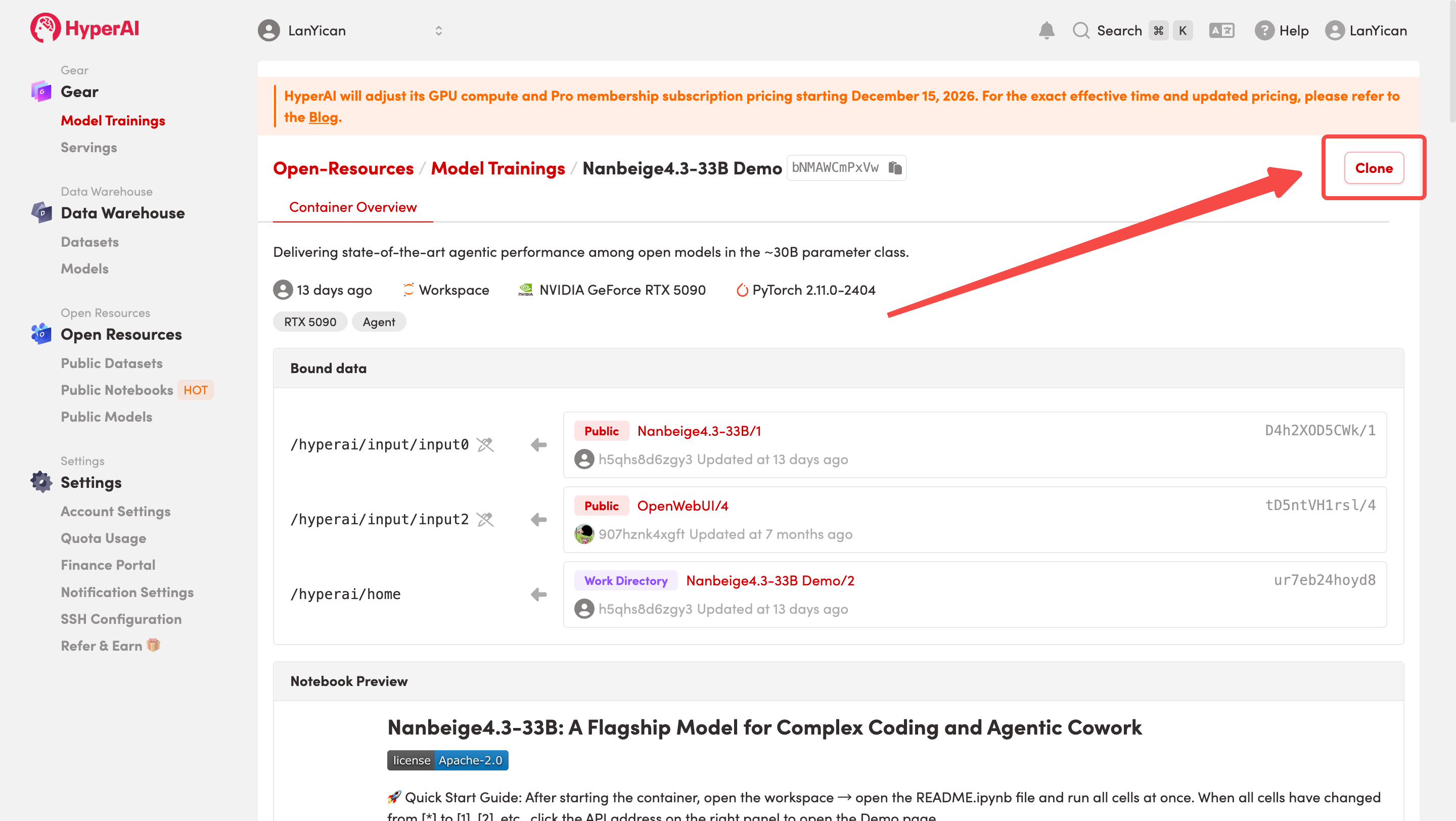
- ページ遷移後、右上の「Clone」をクリックし、このチュートリアルを自分のコンテナにクローンします。
注:ページ右上では言語切り替えに対応しており、現在は中国語と英語の 2 言語を提供しています。本チュートリアル記事では英語を例に手順を表示します。
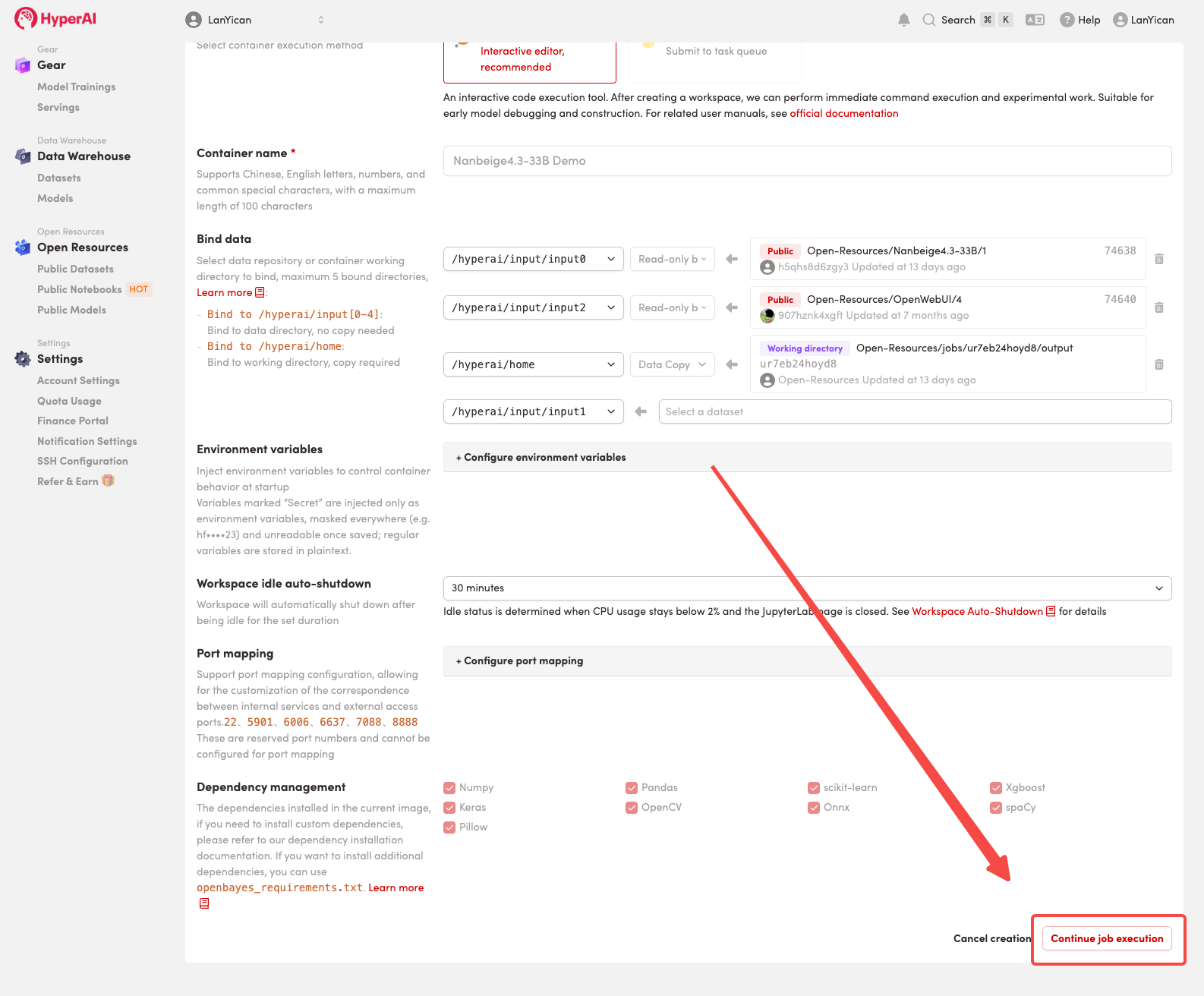
- 「NVIDIA GeForce RTX 5090」および対応するイメージを選択し、「Continue job execution(実行を継続)」をクリックします。本チュートリアルではデフォルトで NVIDIA GeForce RTX 5090(32 GB ビデオメモリ)リソースを使用します。
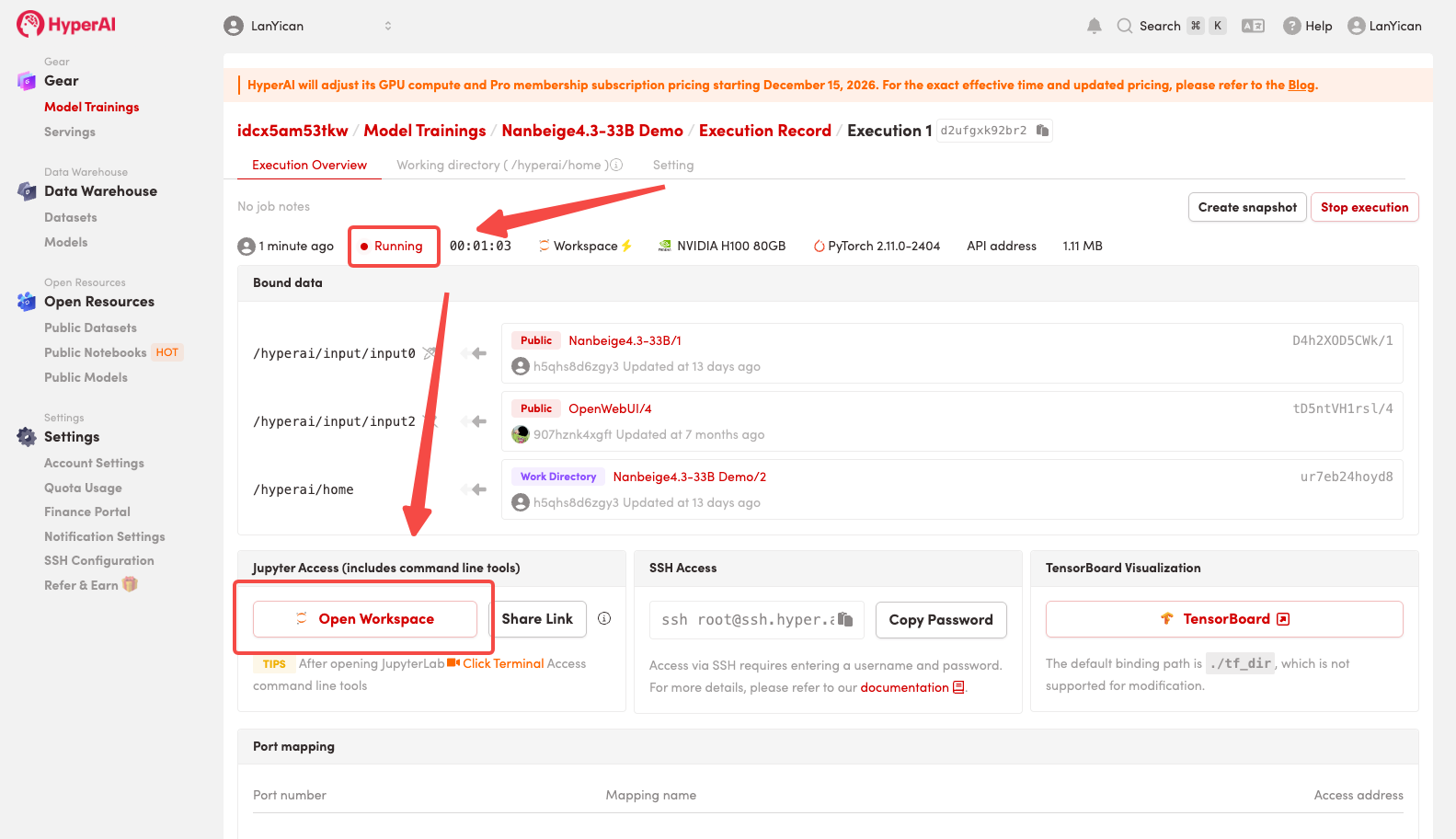
- リソースの割り当てを待ち、ステータスが「Running(実行中)」になったら、「Open Workspace」をクリックして Jupyter Workspace に入ります。
実行結果の表示
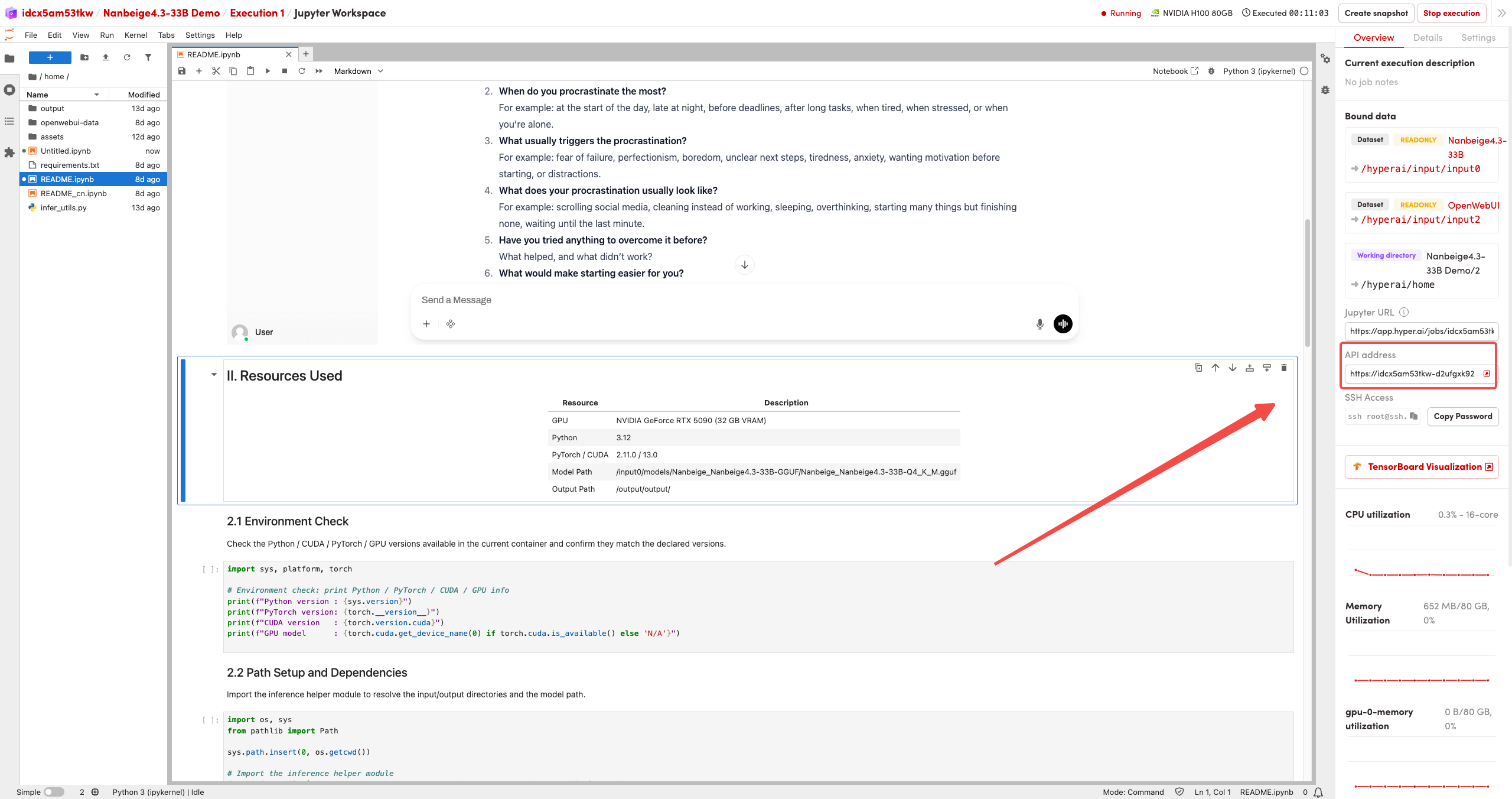
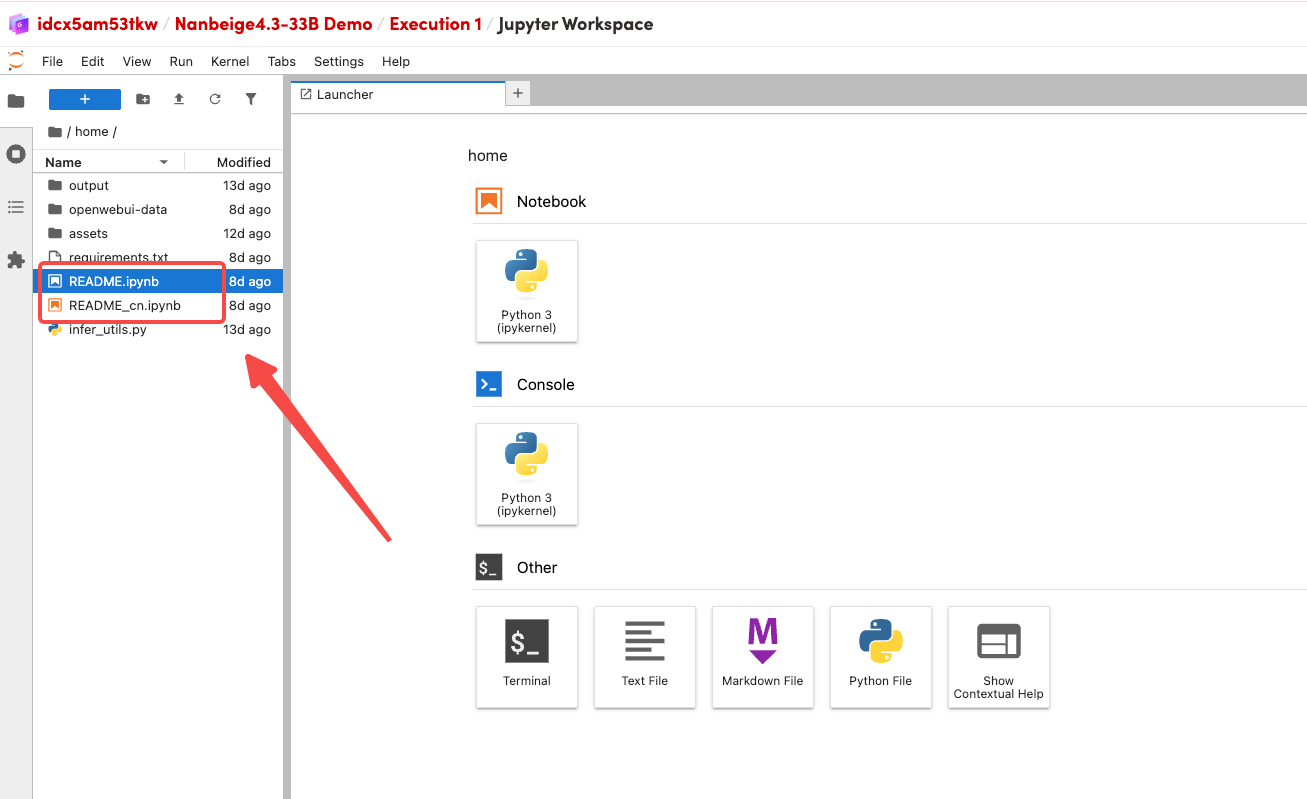
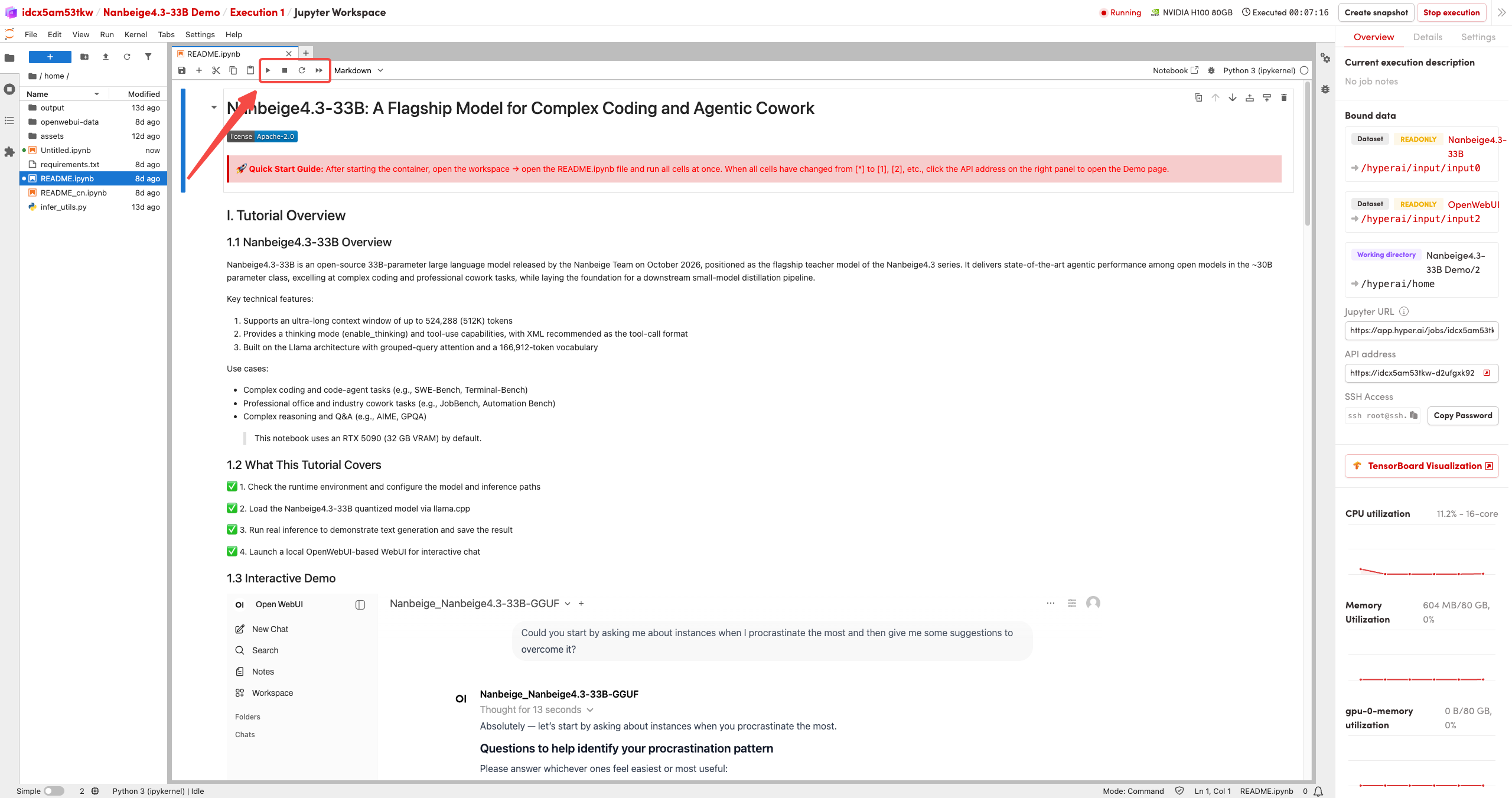
- ページ遷移後、左側の README ファイルをクリックし、開いた後、上部の Run(実行)をクリックします。
- 実行完了後、新しいターミナルを開き、以下のコマンドを実行して Open WebUI を起動してください。
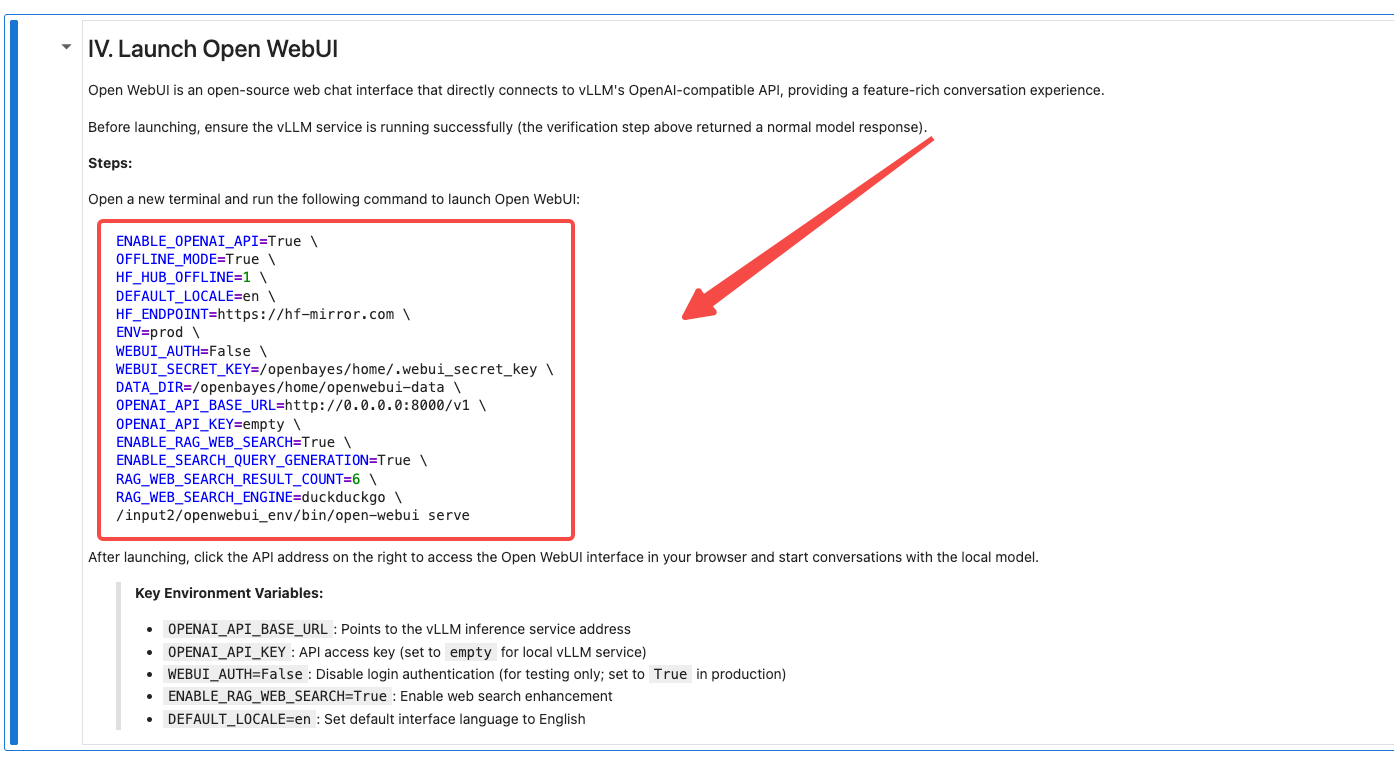
- 起動後、右側の API アドレスをクリックすると、ブラウザで Open WebUI インターフェースにアクセスできます。