Command Palette
Search for a command to run...
オンラインチュートリアル丨田淵棟チームがオープンソースのプログラミングモデル「Flint」を公開:39.8Bパラメータ、トークンごとに2.5Bのみ活性化
関数の補完から自然言語による完全なプロジェクト生成まで、コードモデルはソフトウェア開発のハードルを低くし続けています。しかし、真のソフトウェア開発とは、動作するコードを書き出すだけではありません。既存のプロジェクト構造の理解、バグの特定、複数ファイルの修正、テストの実行、そしてエラーレポートに基づいた継続的な調整といったプロセスには、モデルにより高度なコード理解能力とタスク実行能力が求められます。コード生成はあくまで第一歩であり、AIが開発フローに真に参加させることが、より難しい課題と言えるでしょう。
Recursive社が開発したFlintは、まさにCoding Agentシナリオ向けに設計されたオープンソースの言語モデルであり、コードベースの理解、バグ修正、新機能の実装、テスト作成、そしてマルチターン推論とツール呼び出しに対応しています。FlintはDecoder-onlyのMixture-of-Experts(MoE)アーキテクチャを採用し、総パラメータ数は39.8Bですが、1つのトークンあたり実際にアクティブ化されるパラメータ数は約2.5Bです。MoE層では、各トークンに対して256個のルーティングエキスパートから6個を選択し、常にアクティブな1つの共有エキスパートも併用します。この設計により、大きな総パラメータ規模を維持しつつ、単一トークン推論時のアクティブパラメータ数を削減しています。
これはMoEアーキテクチャにおける計算効率の核心的な考え方です:ルーティングメカニズムを通じて、現在の入力に基づいて適切なエキスパートを計算に参加させることで、モデルの容量を維持しながら、各トークンに必要とされるアクティブパラメータ数を削減します。コード分析、推論、ツール呼び出しを継続的に実行する必要があるAgentタスクにおいて、この設計は推論段階の計算コストを制御するのに役立ちます。
実際の機能面では、Flintはマルチターン対話、推論、ツール呼び出しに対応しています。Recursive社が公開したベンチマーク結果によると、SWE-bench Pro v2で89.7%、SWE-bench Verifiedで74.2%、Terminal-Bench 2.1で54.9%を記録し、ソフトウェアエンジニアリングタスクおよびターミナル操作シナリオでの性能を示しています。これは、Flintの位置づけが単に次のコード行を補完するツールではなく、開発タスクを理解し、ツールを呼び出し、問題解決を推進できるCoding Agentの基盤モデルになることを目指していることを意味します。
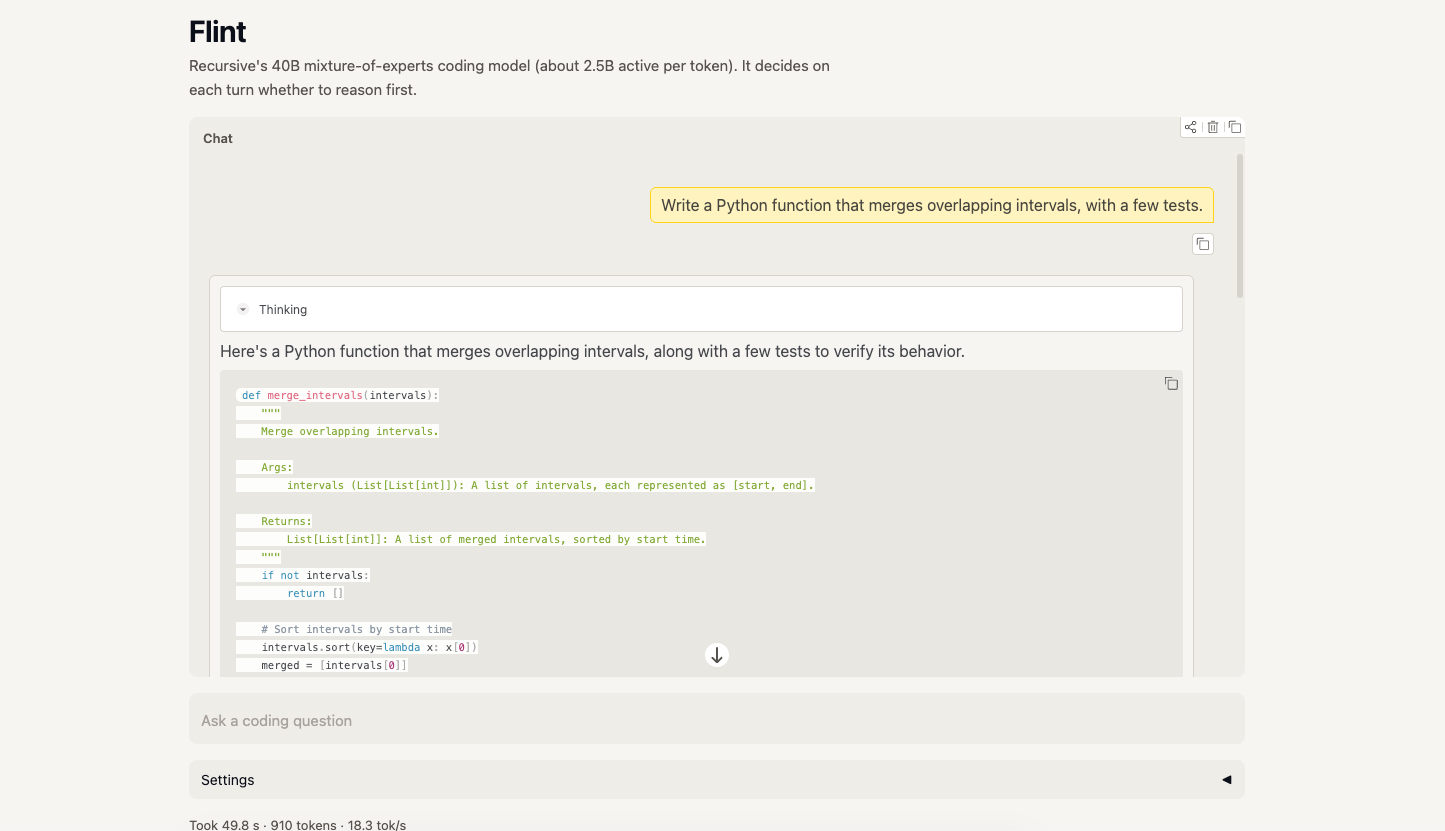
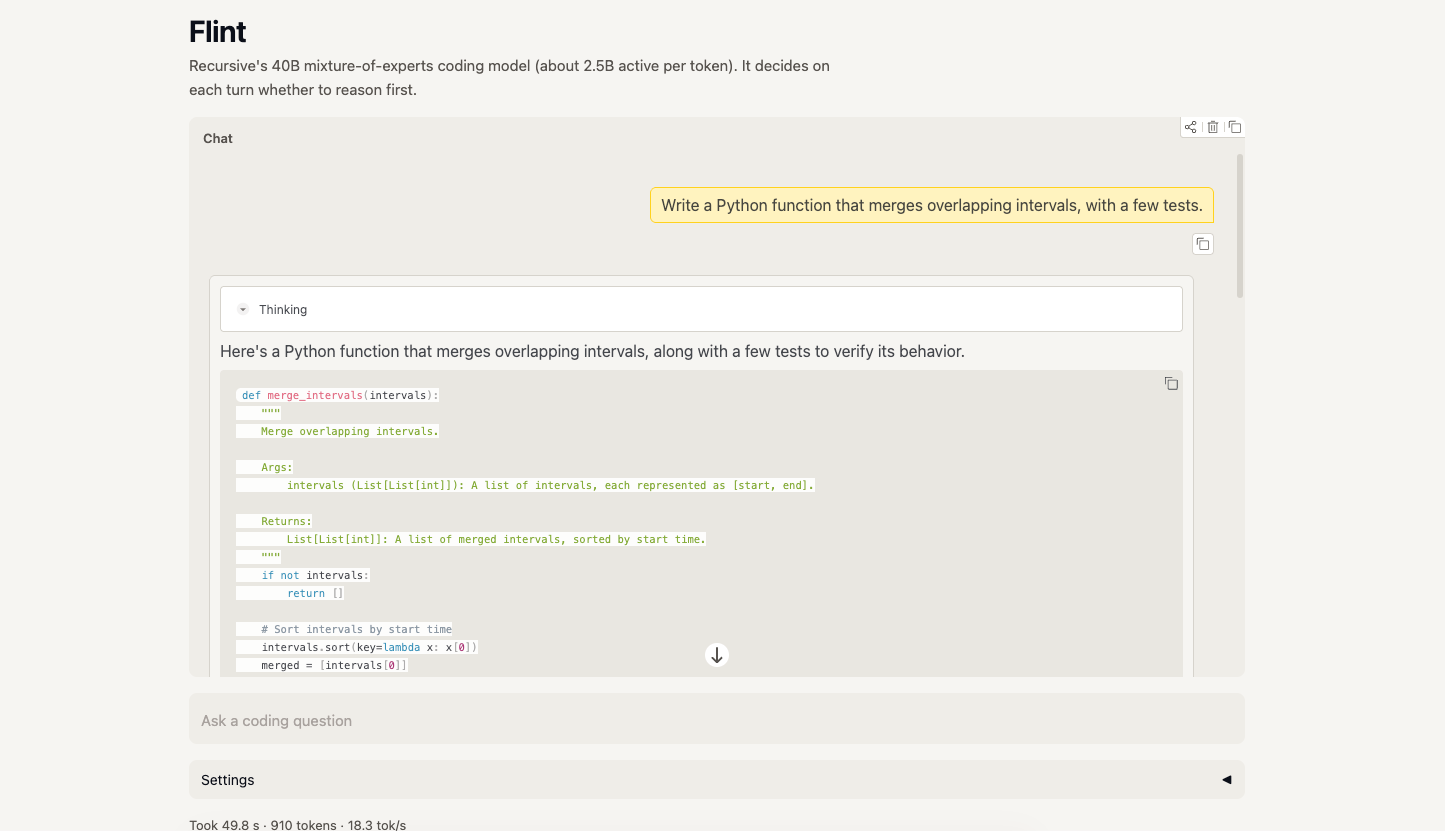
HyperAIのチュートリアルセクションに「Flint:Coding Agent向けMixture-of-Experts大規模言語モデル」が公開されました。ユーザーはチュートリアルを通じてモデルの読み込みと推論フローを理解し、コード生成、推論、ツール呼び出し機能を体験できます。
コード片の生成から、完全な開発タスクの解決への参加まで、Coding AgentはAIの役割をコードアシスタントから開発コラボレーターへとさらに進化させようとしています。
オンライン実行:
その他のオンラインチュートリアル:
デモ実行
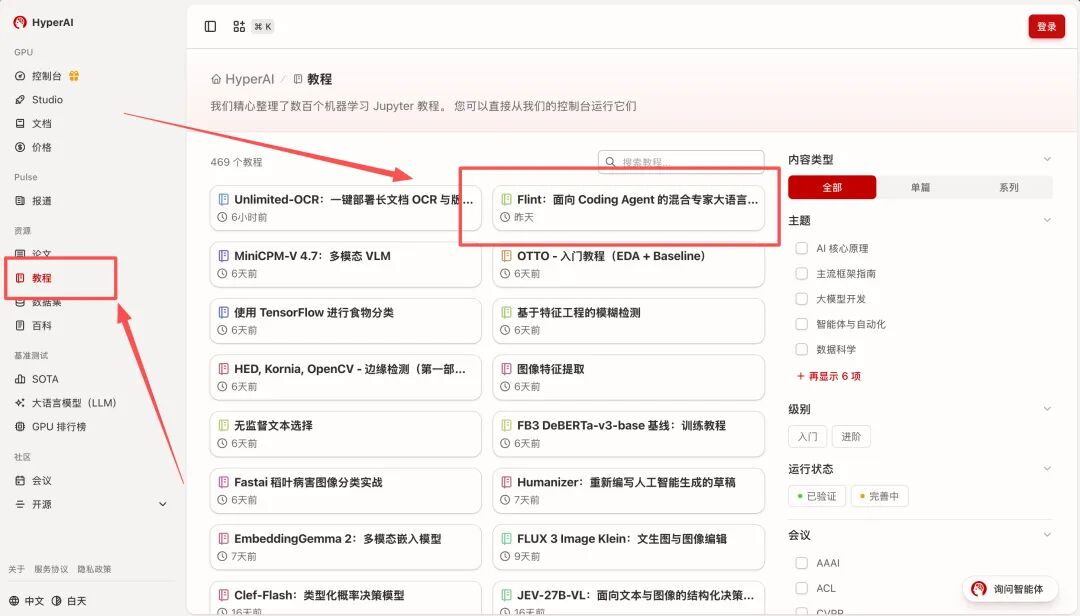
- hyper.aiのトップページにアクセス後、「チュートリアル」ページを選択するか、「チュートリアルをもっと見る」をクリックし、「Flint:Coding Agent向けMixture-of-Experts大規模言語モデル」を選択して、「このチュートリアルを実行」をクリックします。
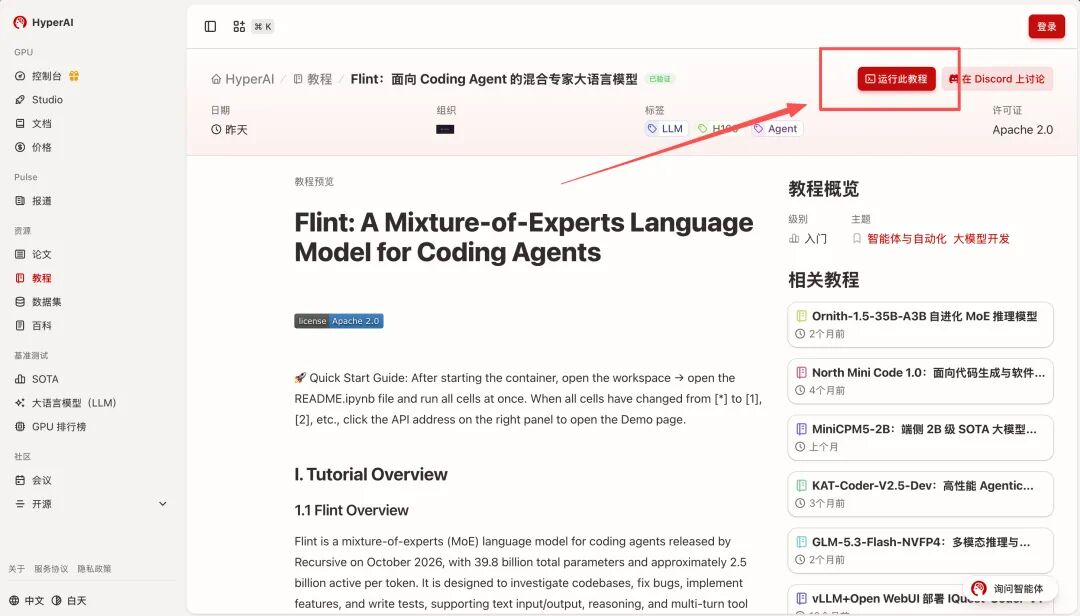
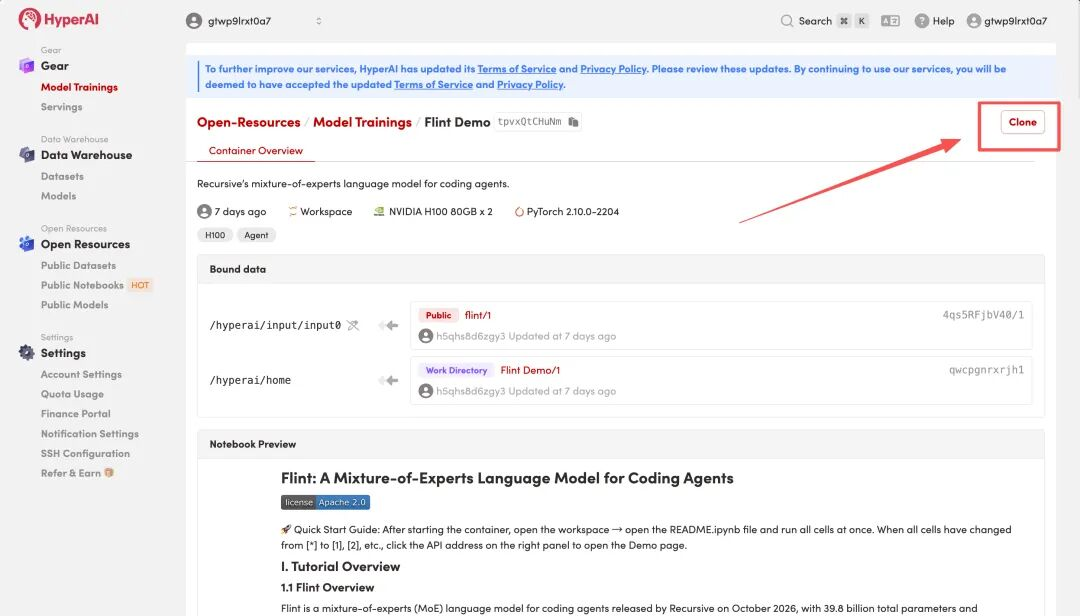
- ページが遷移した後、右上の「Clone」をクリックし、このチュートリアルを自分のコンテナにクローンします。
注:ページ右上で言語の切り替えが可能で、現在中国語と英語の2言語を提供しています。本チュートリアル記事では英語を例として手順を説明します。
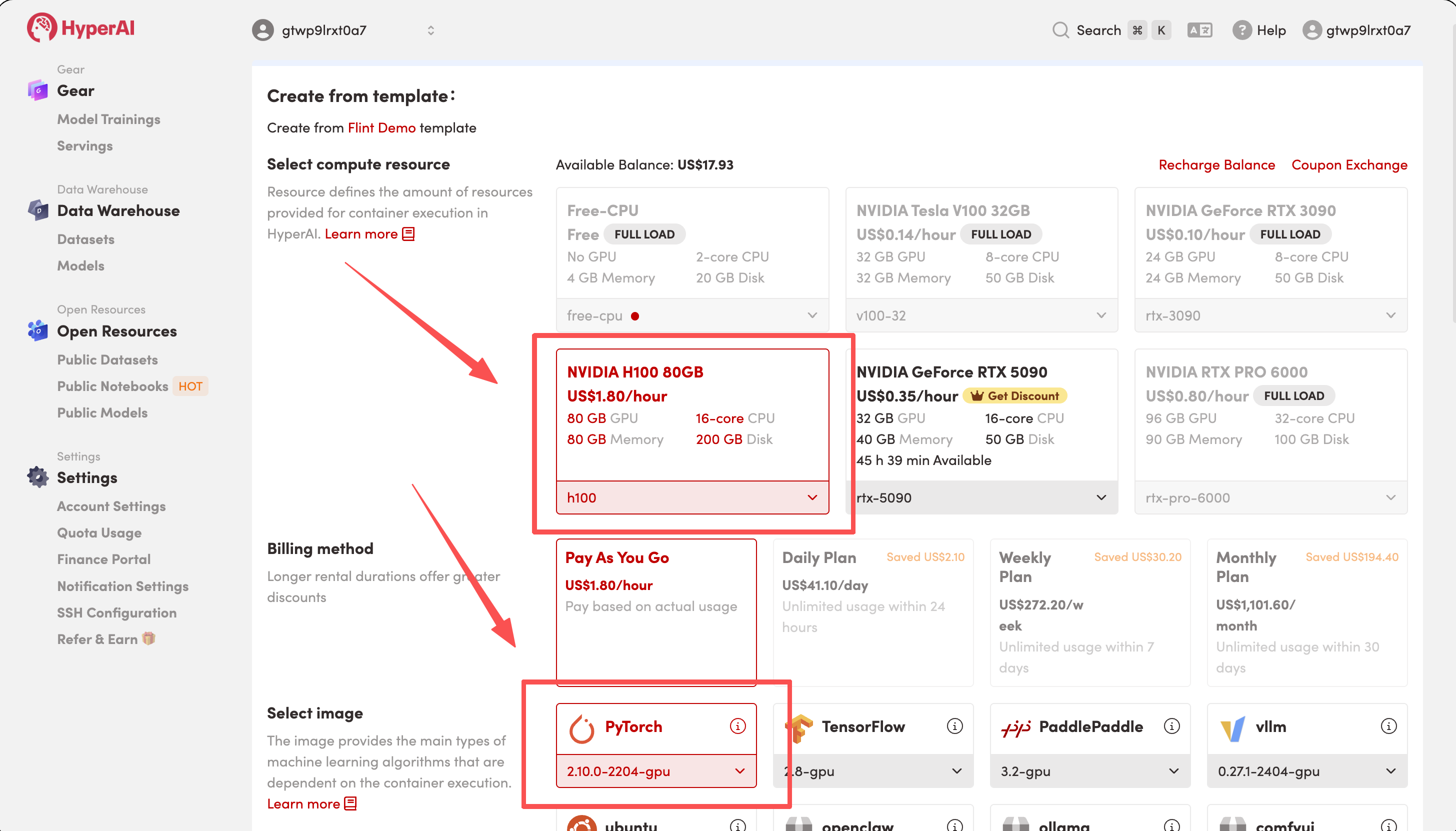
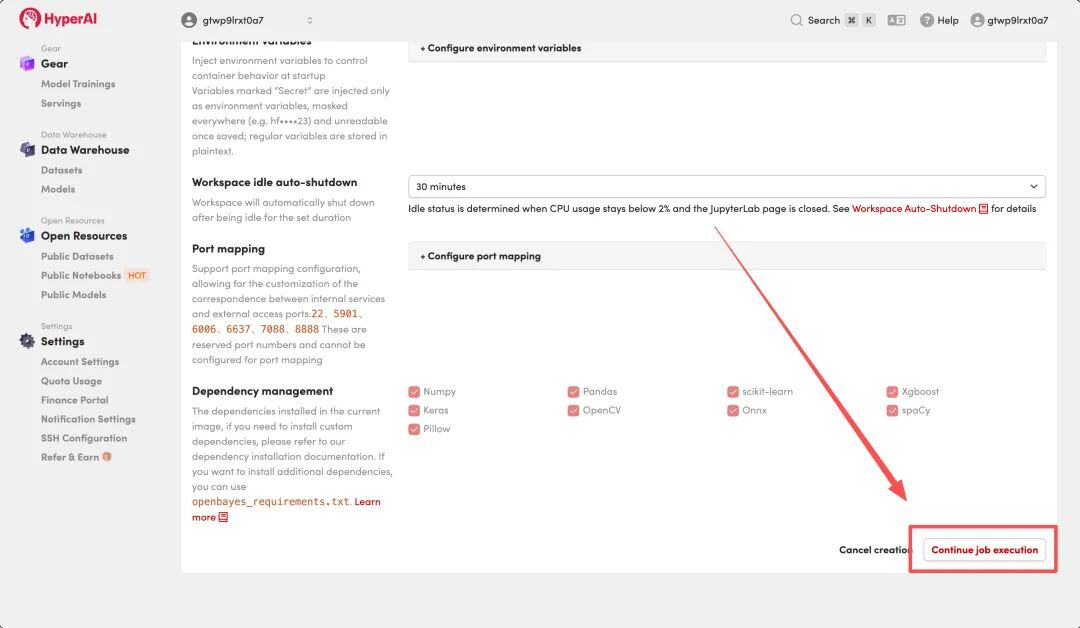
- 「NVIDIA H100 x2」および対応するイメージを選択し、「Continue job execution(ジョブ実行の続行)」をクリックします。
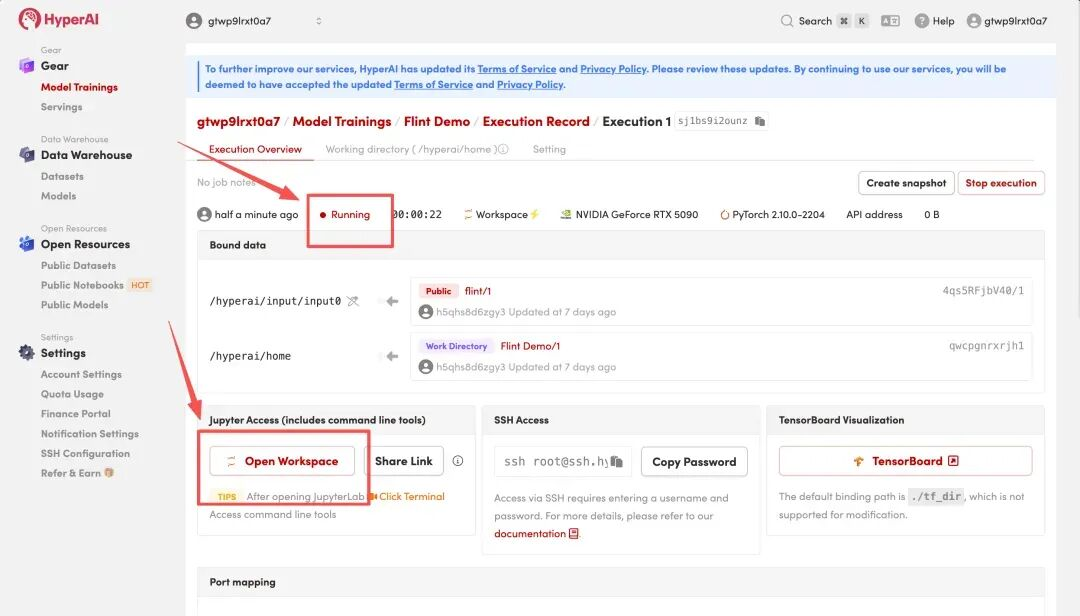
- リソースの割り当てを待ち、ステータスが「Running(実行中)」になったら、「Open Workspace」をクリックしてJupyter Workspaceに入ります。
動作デモ
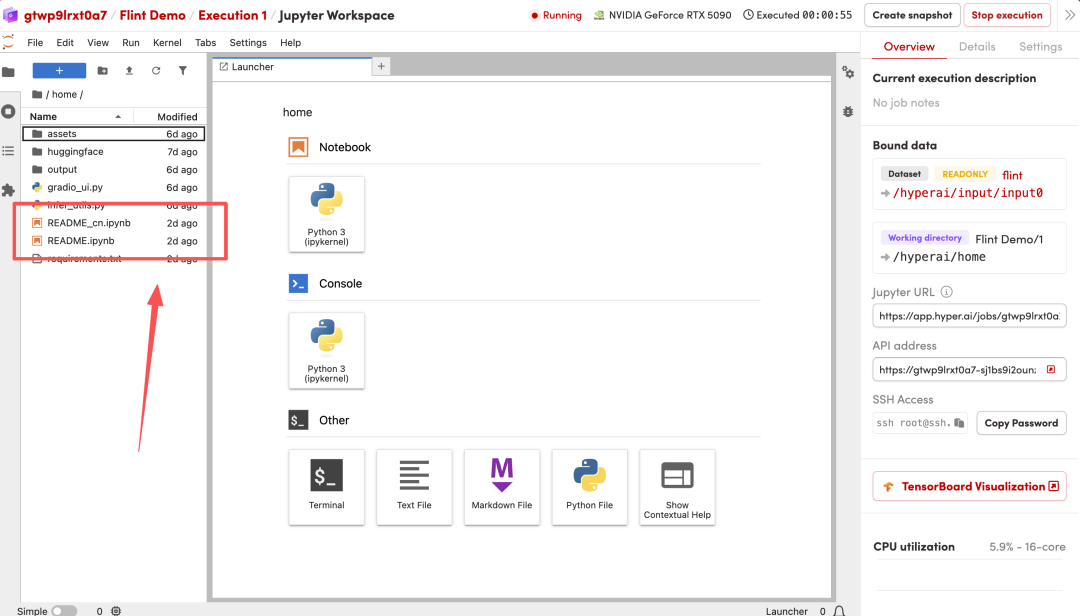
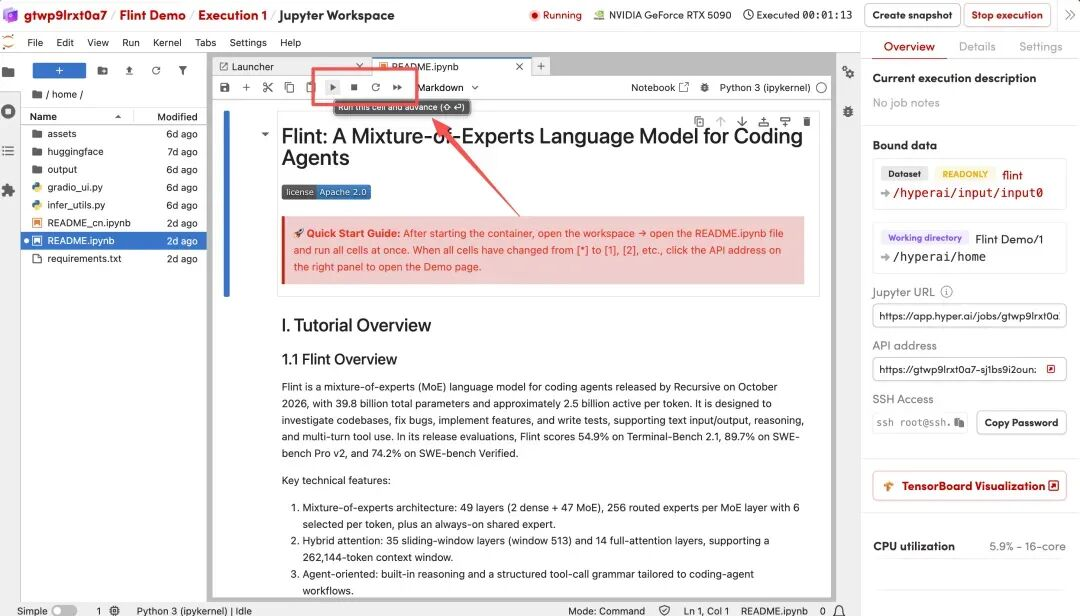
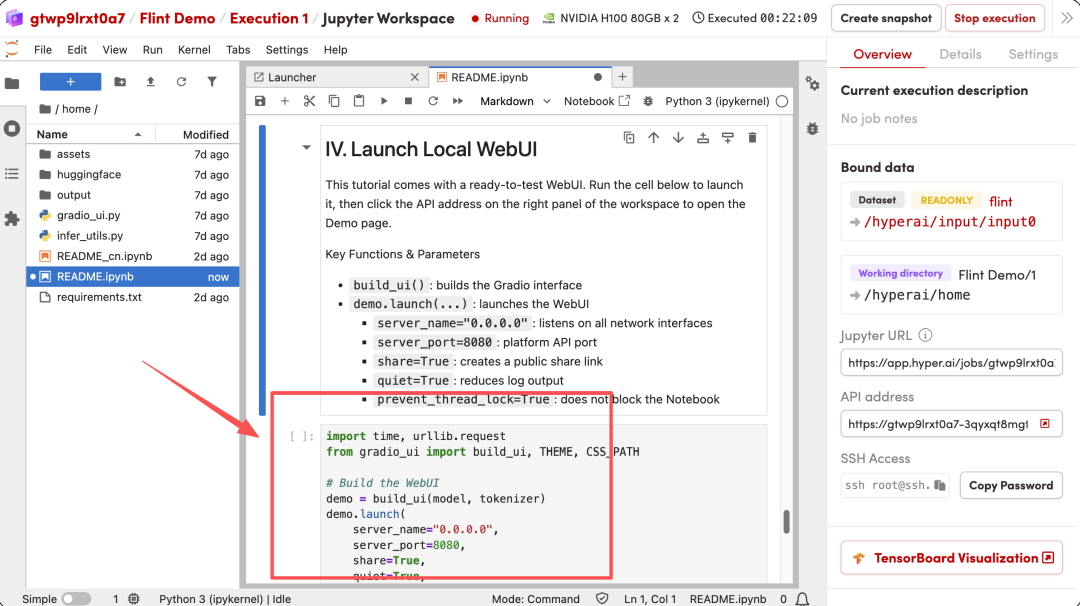
- ページが遷移した後、左側のREADMEファイルをクリックし、開いたら上部のRun(実行)をクリックします。
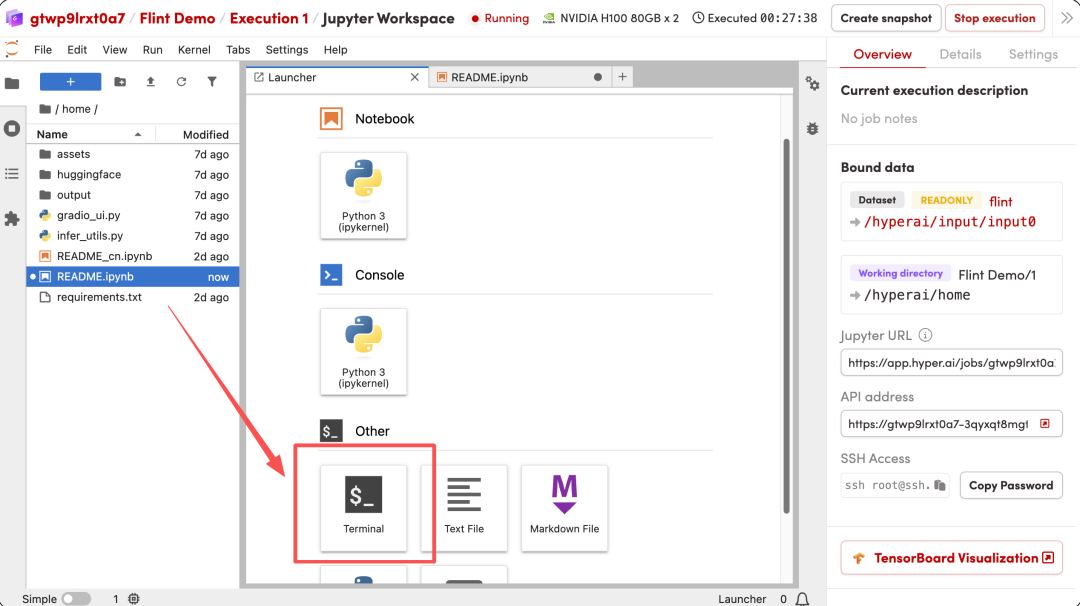
- 実行が完了した後、新しいターミナルを開き、以下のコマンドを実行してOpen WebUIを起動します。
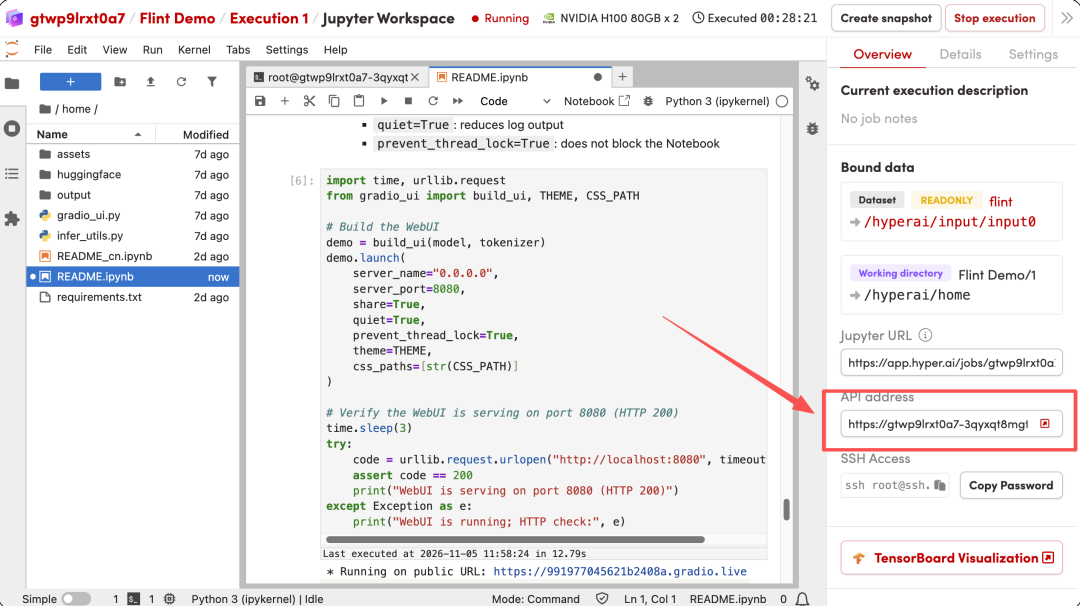
- 起動後、右側のAPIアドレスをクリックすると、ブラウザでOpen WebUIインターフェースにアクセスできます。