Command Palette
Search for a command to run...
無料CPUチュートリアル|ウェストレイク大学の張悦チームが、長文の科学テキストを正確に理解できる強力な科学イラストツール「AutoFigure」をオープンソース化しました。
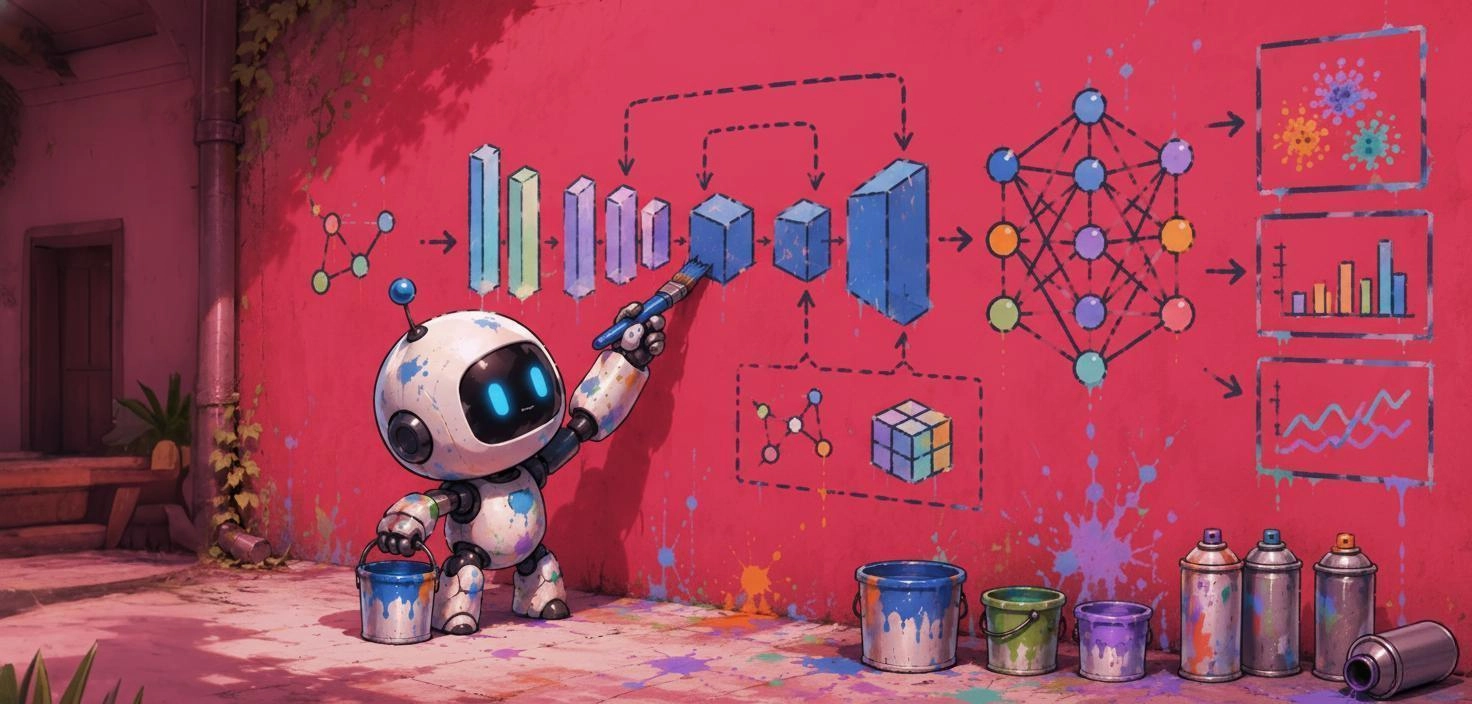
科学論文においては、何百語もの文章よりも、丁寧に描かれた図の方が効果的な場合が多い。深層学習モデルのアーキテクチャ、生物学的メカニズム、複雑な実験計画や技術ロードマップなど、科学的な図解は、読者が核心となるアイデアを素早く理解する上で重要なツールとなる。
しかし、論文執筆、コード生成、データ分析といった分野におけるAIの急速な発展と比べると、科学イラストの制作プロセスは長らく手作業に大きく依存する段階にとどまっている。研究者は通常、論文の内容を繰り返し読み、その後、PowerPoint、Illustrator、draw.ioなどのツールを使用して図をデザインし作成する必要がある。それは時間と労力がかかるだけでなく、デザインと視覚化のスキルにも高い要求を課します。多くの研究者にとって、複雑な概念を正確かつ美しく図式化することは、常に大きな課題でした。
大規模言語モデルの開発に伴い、「テキストから画像への生成」は人気の研究方向となっていますが、学術シナリオ向けの科学イラストの生成には依然として多くの課題があります。通常の画像とは異なり、科学イラストは視覚的に魅力的であるだけでなく、論理構造が正確であること、要素間の関係が明確であること、そして内容が論文中の記述と厳密に一致していることを確保することは、さらに重要である。既存の生成モデルは、これらの要件を同時に満たすことができない場合が多く、生成された結果は、構造的な無秩序、情報の欠落、学術的な規範への不準拠といった問題を抱えていることが多い。
この問題点に対応するため、西湖大学の張悦氏率いるチームは、インテリジェントな科学イラスト生成システム「AutoFigure」を発表すると同時に、長文の科学テキストから科学イラストを生成するための初の本格的なベンチマークデータセット「FigureBench」を公開した。「AutoFigure:出版準備が整った科学イラストの生成と改良」と題された関連研究成果は、ICLR 2026に採択されました。
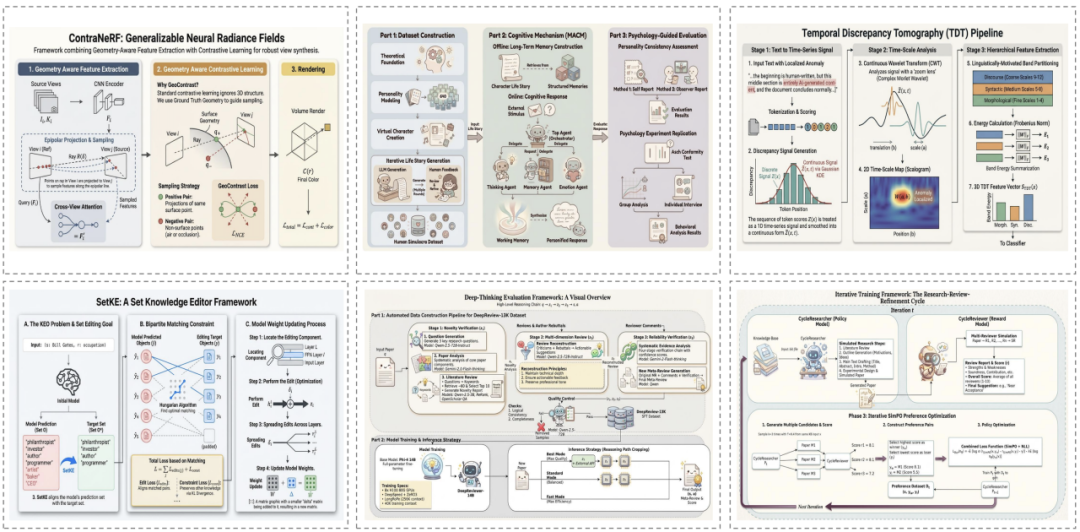
FigureBenchには、論文、レビュー、教科書、技術ブログなどさまざまな情報源を網羅した、3,300組の高品質な科学テキストとイラストが含まれています。一方、長い科学テキストから高品質の科学イラストを自動生成できるエージェントアーキテクチャに基づく最初のフレームワークとして、AutoFigureは、最終的なイラストを生成する前に、徹底的な推論、再編成、検証を行い、グラフィックレイアウトを継続的に最適化することで、構造設計において厳密かつ合理的であり、視覚的な表現においてより美しく精緻なものとなるよう努めます。
現在、HyperAIの公式サイト(hyper.ai)のチュートリアルセクションで、「AutoFigure:LLMに基づいた学術論文向け自動イラスト生成システム」が公開されています。ノートパソコンで空きCPUを使って実行できます。ぜひこの高性能イラスト生成ツールを無料で体験してみてください!
オンラインで実行:https://go.hyper.ai/IjyQL
プロジェクトのオープンソースのアドレス:https://github.com/ResearAI/AutoFigure
論文リンク:https://arxiv.org/abs/2602.03828
より詳しい情報については、弊社の公式ウェブサイトをご覧ください。
デモの実行
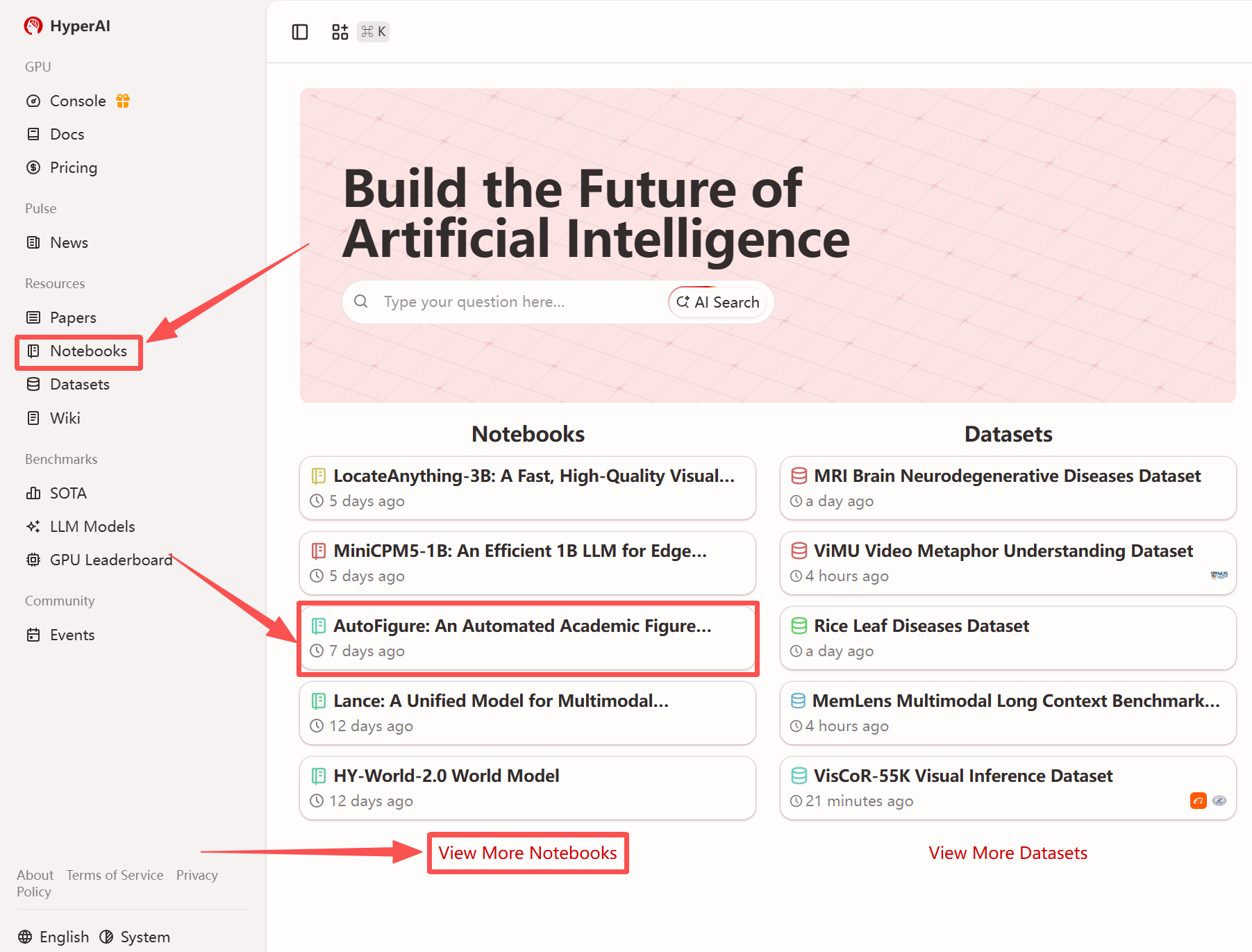
1. hyper.ai のホームページにアクセスしたら、「チュートリアル」ページを選択するか、「その他のチュートリアルを見る」をクリックし、「AutoFigure: LLM に基づく学術論文用の自動図生成システム」を選択して、「このチュートリアルを実行する」をクリックします。
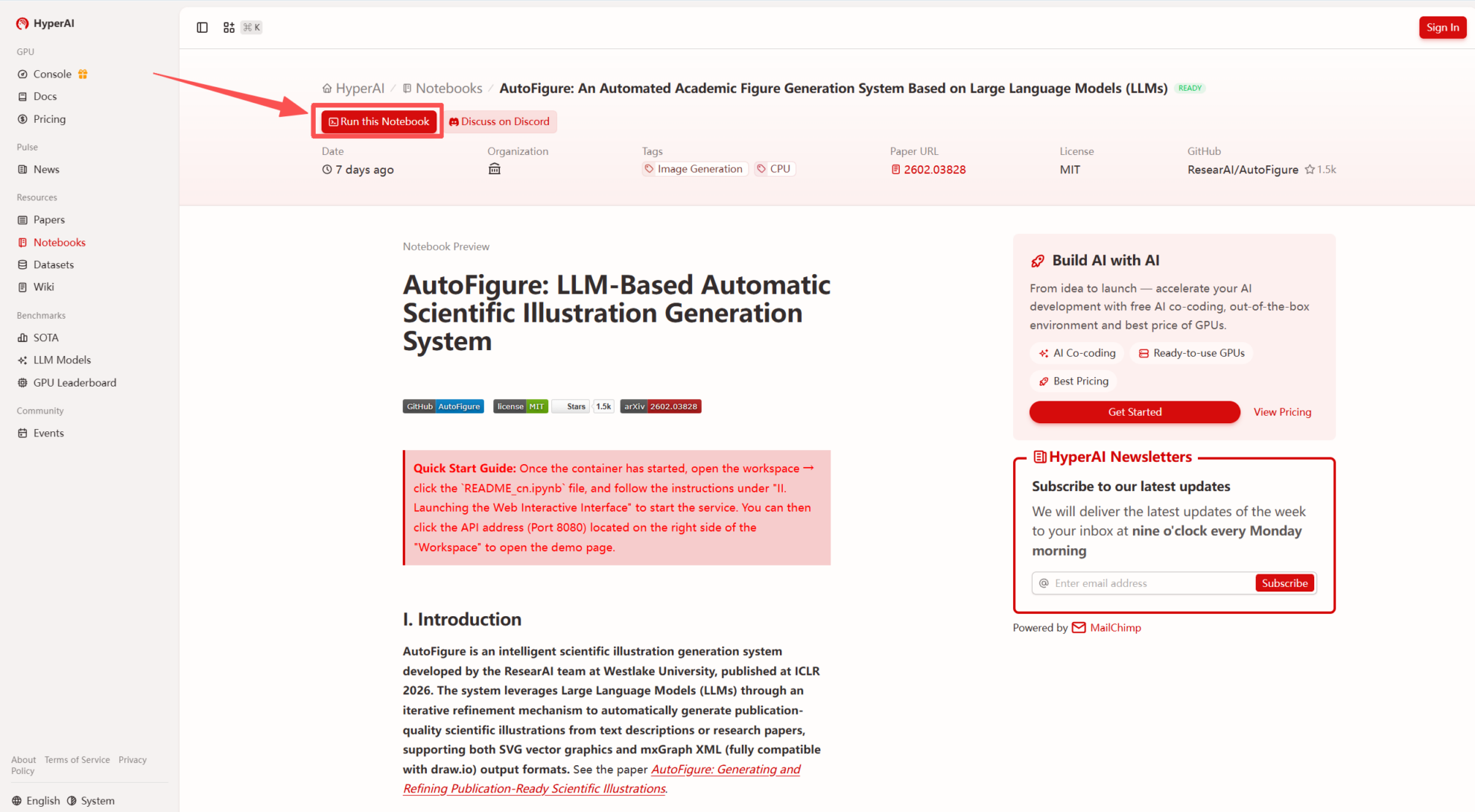 2. ページがリダイレクトされたら、右上隅の「複製」をクリックして、チュートリアルを独自のコンテナーに複製します。
注:ページの右上で言語を切り替えることができます。現在、中国語と英語が利用可能です。このチュートリアルでは英語で手順を説明します。
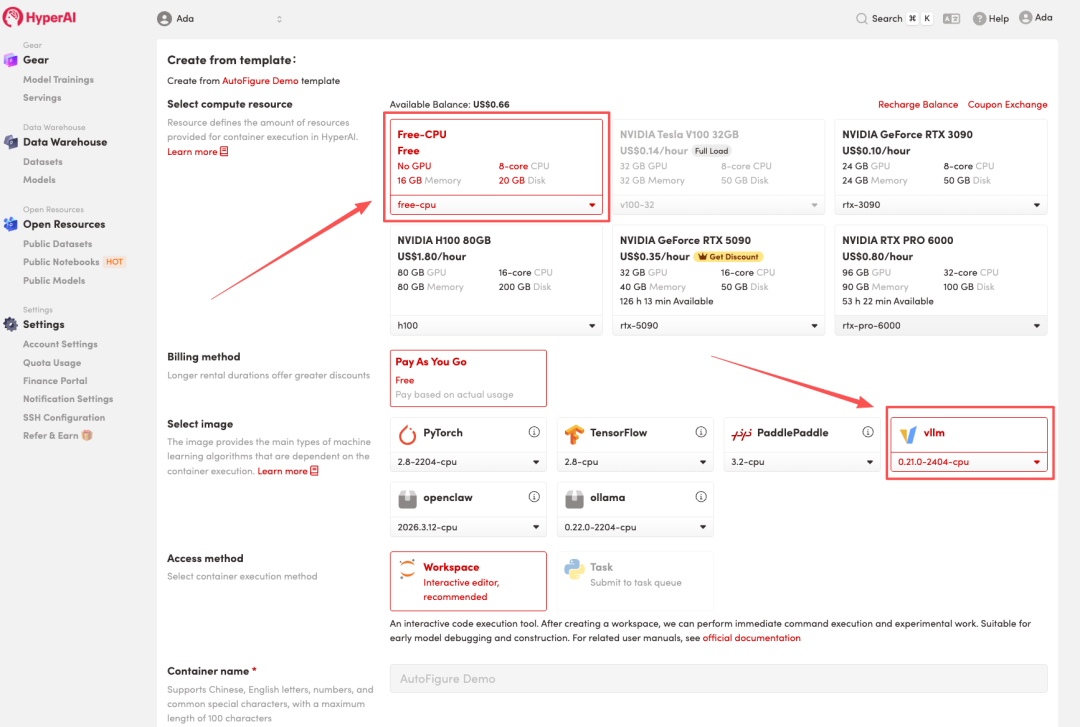
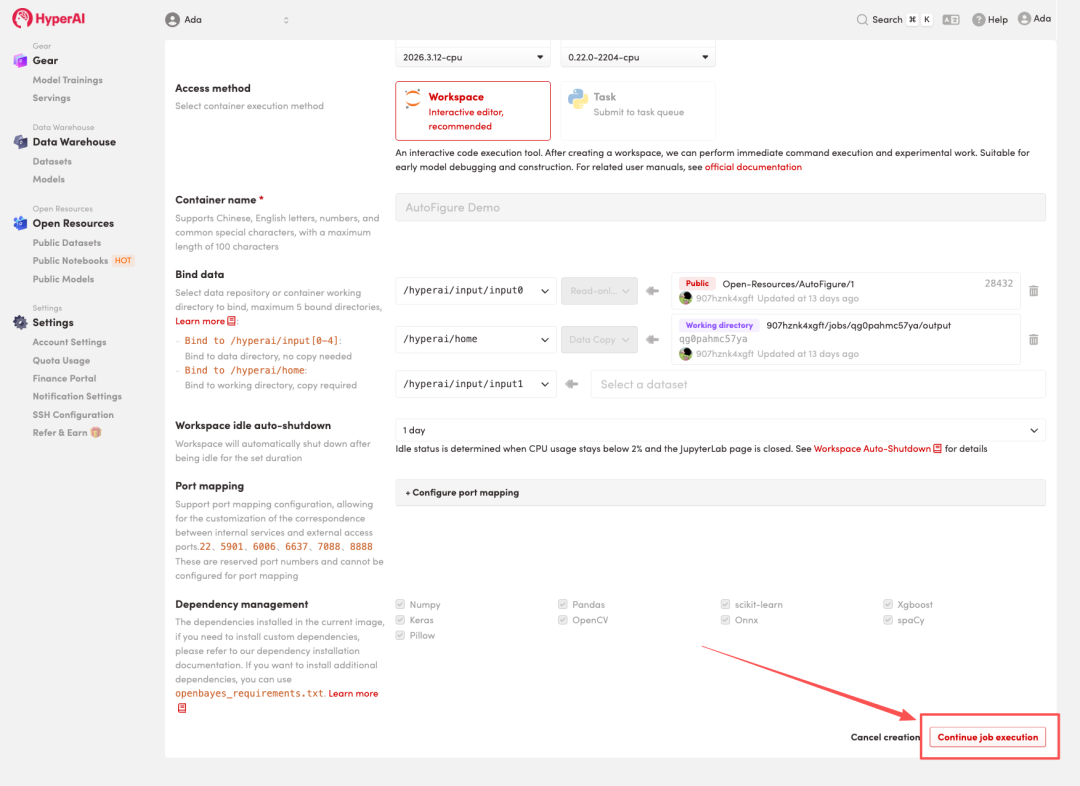
 3. 「空きCPU」と「vLLM」イメージを選択し、「ジョブの実行を続行」をクリックします。
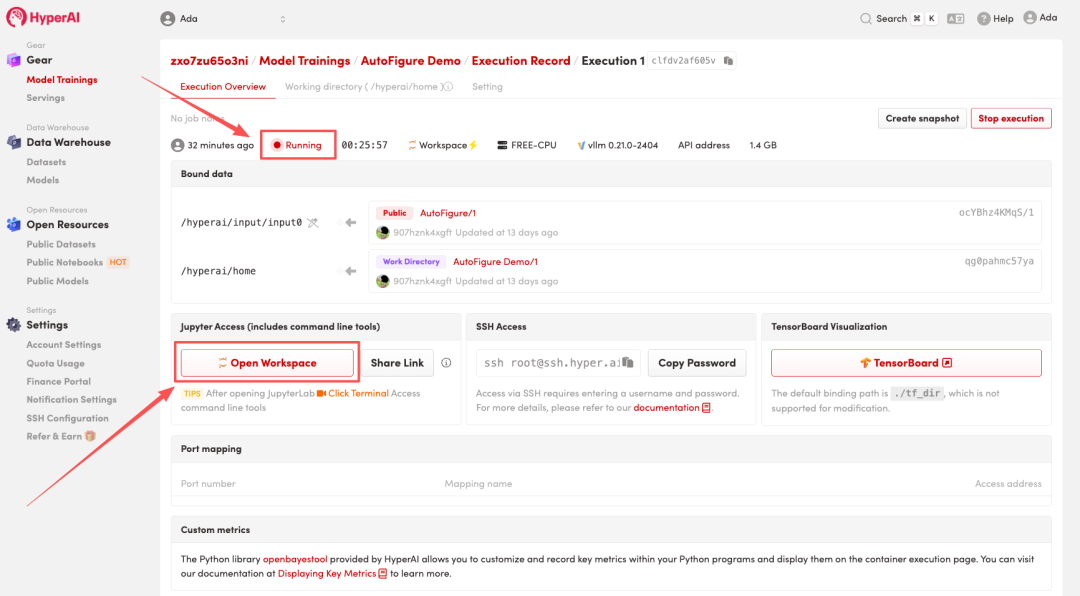
 4. リソースが割り当てられるのを待ちます。ステータスが「実行中」に変わったら、「ワークスペースを開く」をクリックしてJupyterワークスペースに入ります。
エフェクト表示
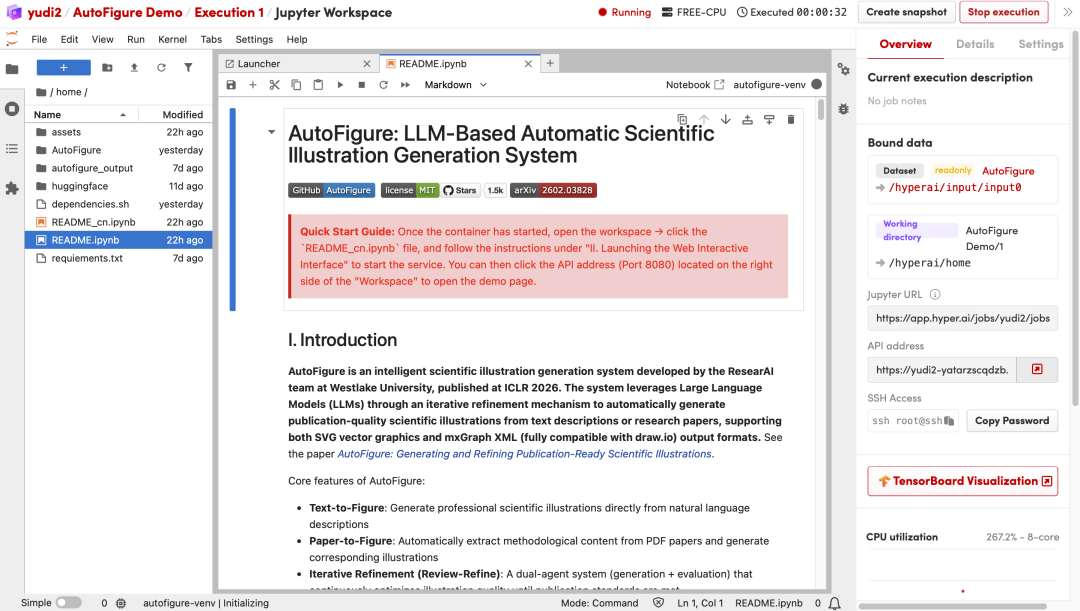
1. ページがリダイレクトされたら、左側のREADMEファイルをクリックし、上部の「実行」をクリックします。
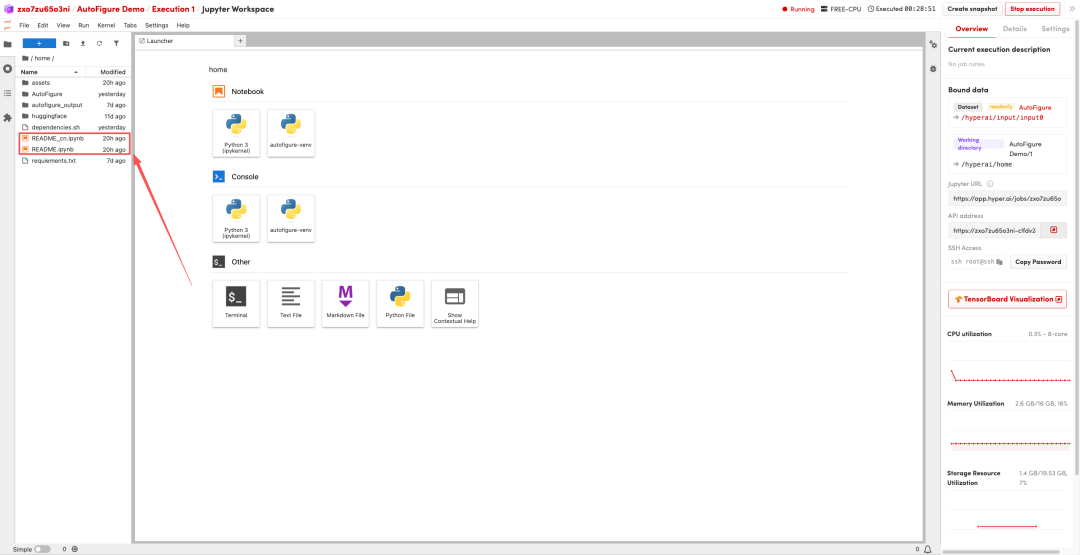
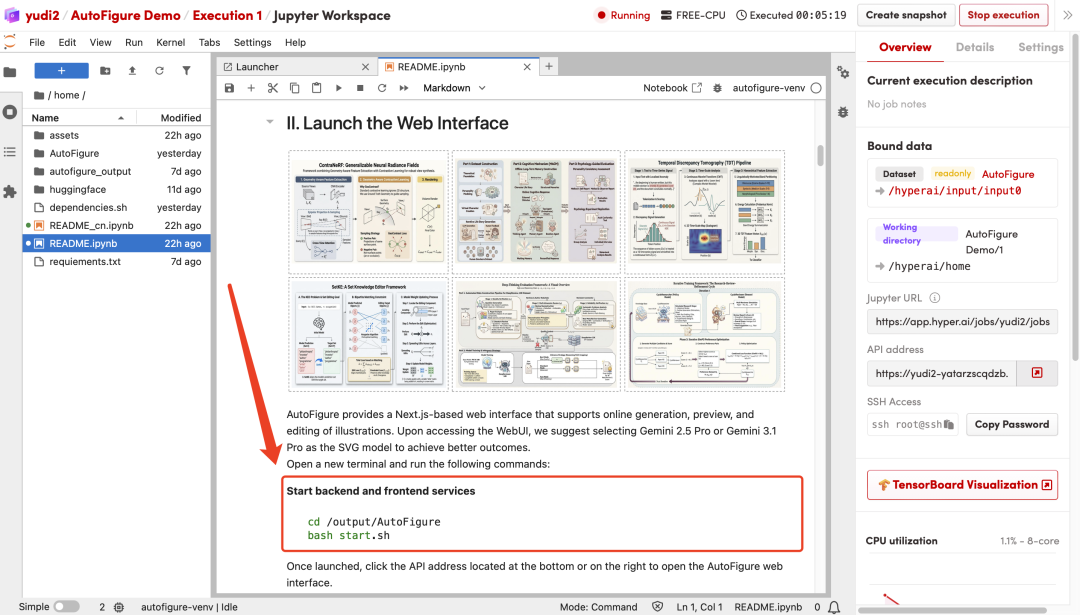
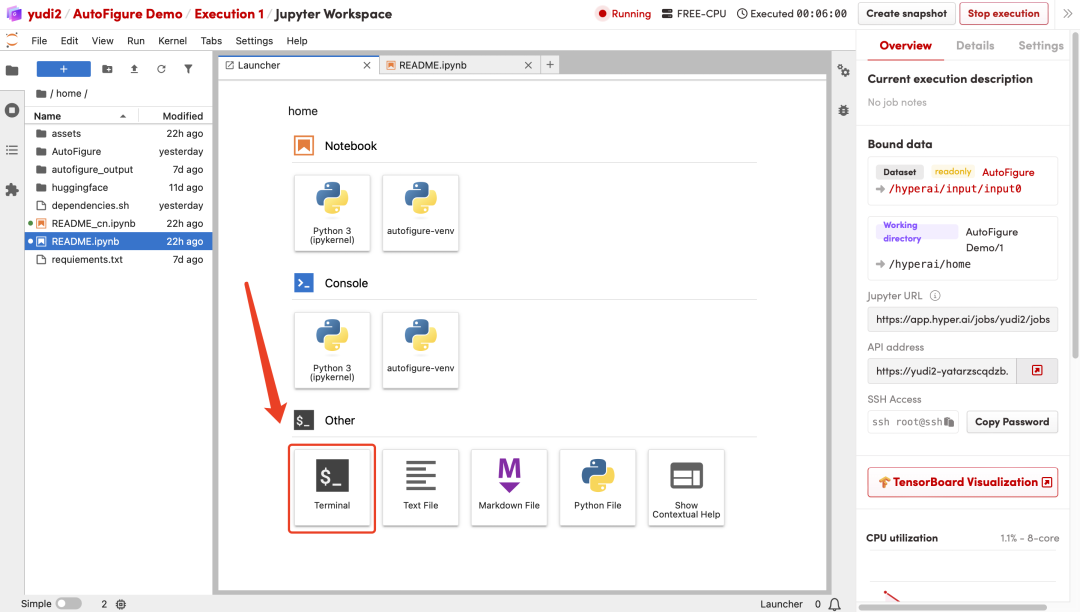
 2. 新しいターミナルを開き、以下のコマンドを順番に実行して、バックエンドサービスとフロントエンドサービスを開始します。
cd /output/AutoFigure
bash start.sh
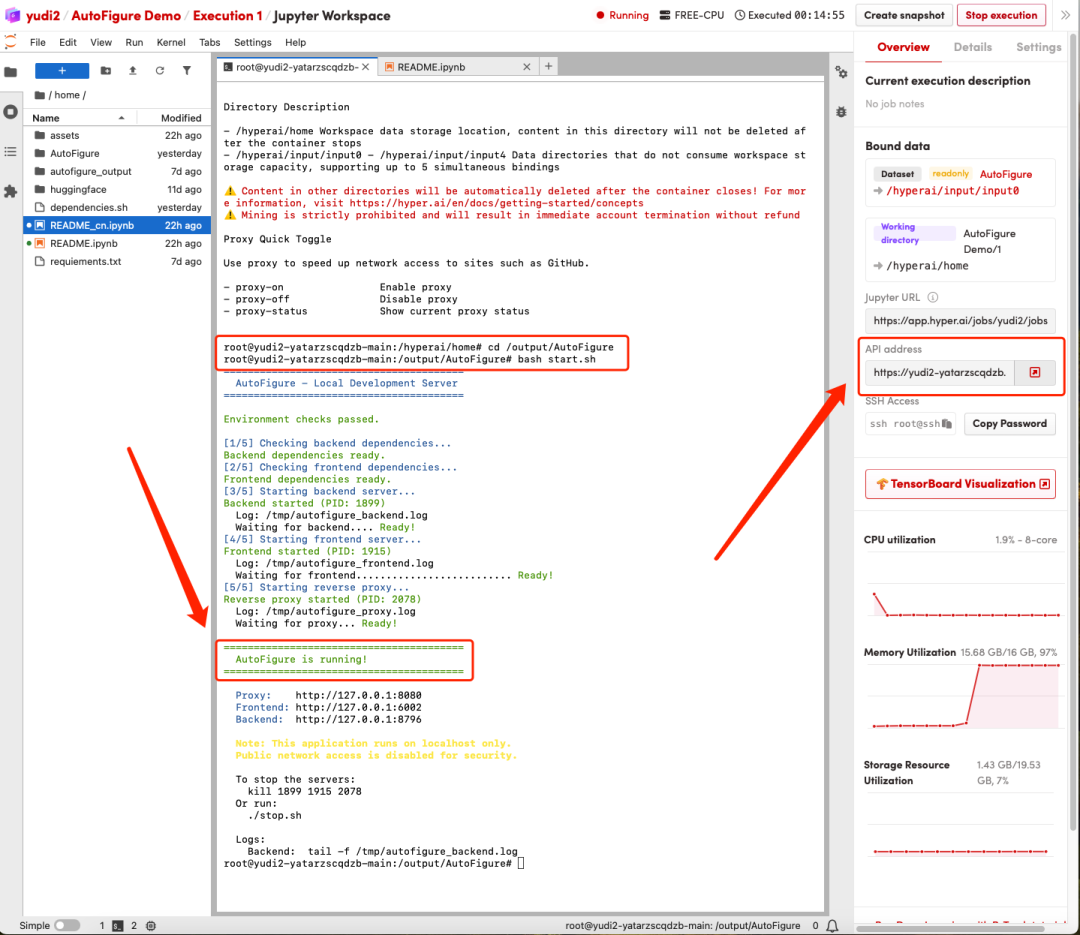
 3. 処理が完了すると、「AutoFigure が実行中です!」というメッセージが表示されます。右側の API アドレスをクリックして、AutoFigure の Web インターフェースを開きます。
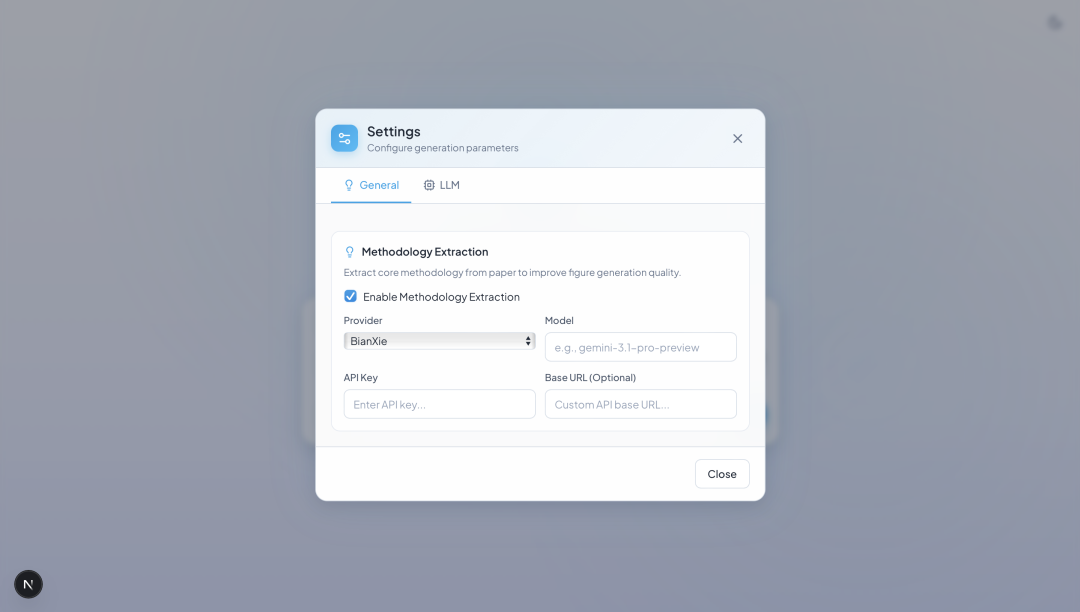
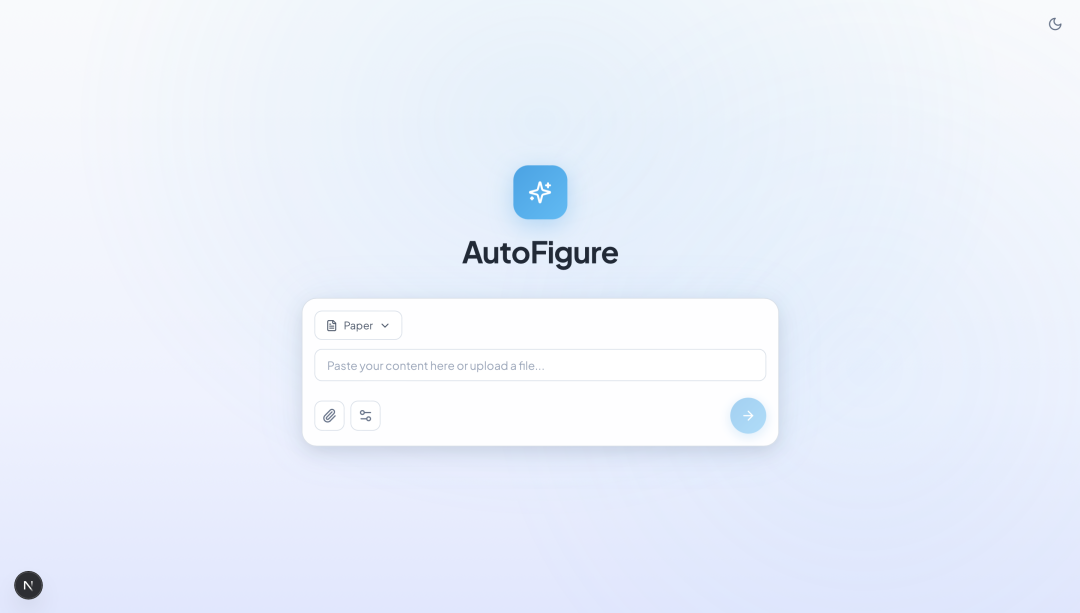 4. 論文ファイルをアップロードし、関連するモデル情報とAPIキーを入力すると、学術論文用の図が自動的に生成されます。