Command Palette
Search for a command to run...
Krea-realtime-video: Echtzeit-Videogenerierungsmodell
1. Einführung in das Tutorial

Krea Realtime 14B, veröffentlicht vom Krea-Team am 20. Oktober 2025, ist ein Echtzeit-Videogenerierungsmodell mit 14 Milliarden Parametern, das die Generierung von längeren Videos in Echtzeit ermöglicht und damit zu den umfangreichsten öffentlich verfügbaren Echtzeit-Videogenerierungsmodellen zählt. Basierend auf dem Text-zu-Video-Modell Wan 2.1 14B nutzt es selbstverstärkendes Destillationstraining, um das traditionelle Videodiffusionsmodell in eine autoregressive Struktur zu transformieren und so eine echte Echtzeit-Videogenerierung zu erzielen. Im Vergleich zum Vorgängermodell Wan 2.1 1.3B bietet Krea Realtime 14B deutliche Verbesserungen bei der Modellierung komplexer Bewegungen, der Wiedergabe hochfrequenter Details und der langfristigen zeitlichen Konsistenz. Auf einer einzelnen NVIDIA B200 GPU erreicht es eine Text-zu-Video-Generierungsrate von 11 Bildern pro Sekunde mit nur 4 Inferenzschritten. Die Echtzeit-Funktionalität von Krea Realtime ermöglicht es Kreativen, während des Generierungsprozesses Eingabeaufforderungen anzupassen und Ergebnisse in Echtzeit in der Vorschau anzuzeigen. Dies schafft ein interaktives Erlebnis, bei dem gleichzeitig generiert und Regie geführt wird. Diese Funktion steigert die Effizienz der Videoproduktion erheblich.
Dieses Tutorial verwendet eine einzelne RTX-PRO-6000-Grafikkarte. Die Projektanweisungen unterstützen sowohl Chinesisch als auch Englisch und unterstützen textbasiertes Video, bildbasiertes Video und Echtzeit-Kameraeingabe.
Bitte beachten Sie, dass das Projekt in diesem Tutorial nur die englische Benutzeroberfläche unterstützt.
2. Projektbeispiele
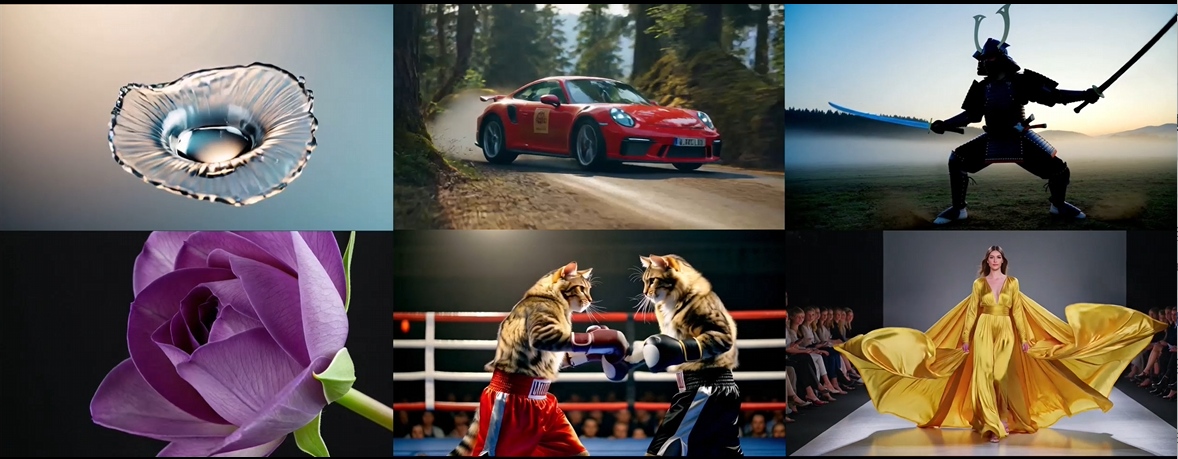
3. Bedienungsschritte
1. Klicken Sie nach dem Starten des Containers auf die API-Adresse, um die Weboberfläche aufzurufen
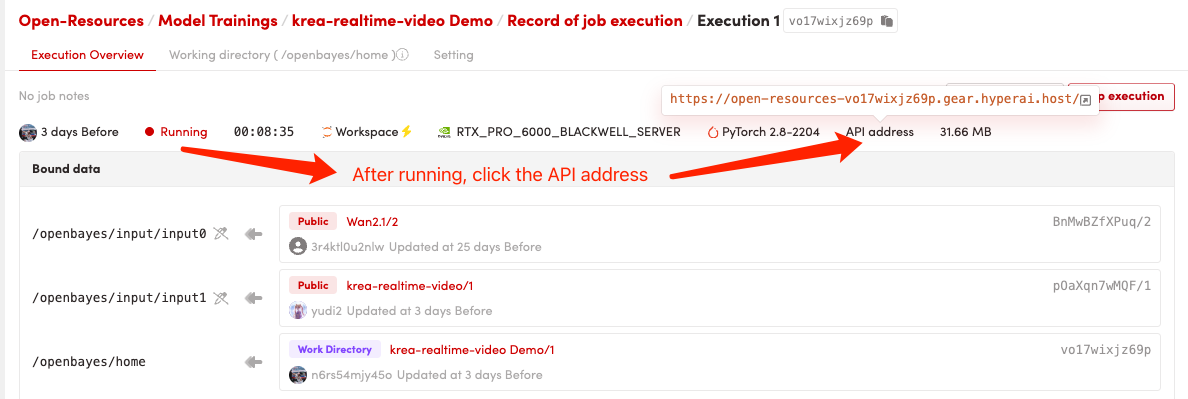
Die erste Videogenerierung nach dem Systemstart erfolgt relativ langsam, bitte haben Sie Geduld. Die nachfolgenden Videogenerierungen werden schneller.
2. Schritte zur Verwendung von Text-zu-Video (t2v)
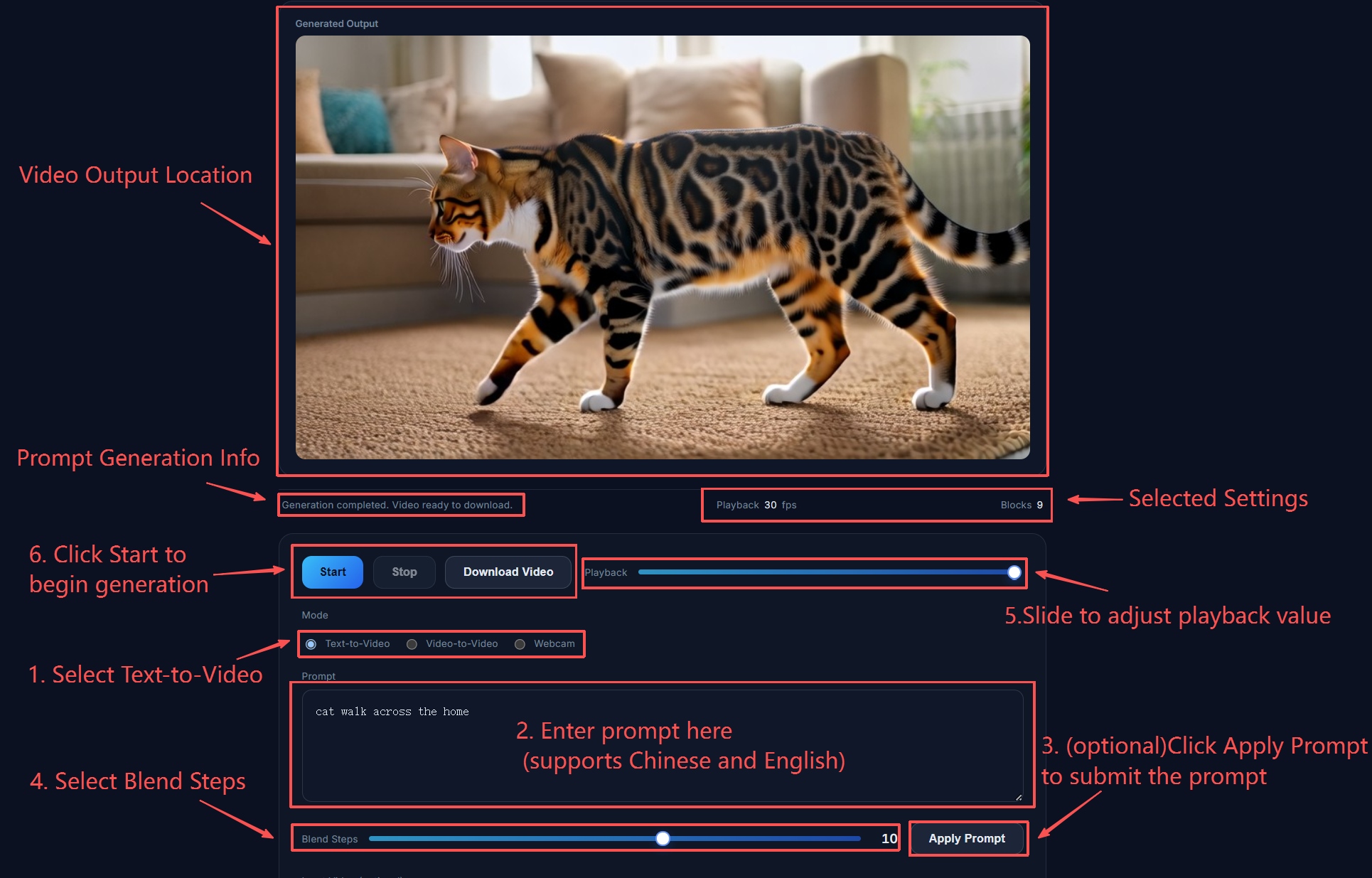
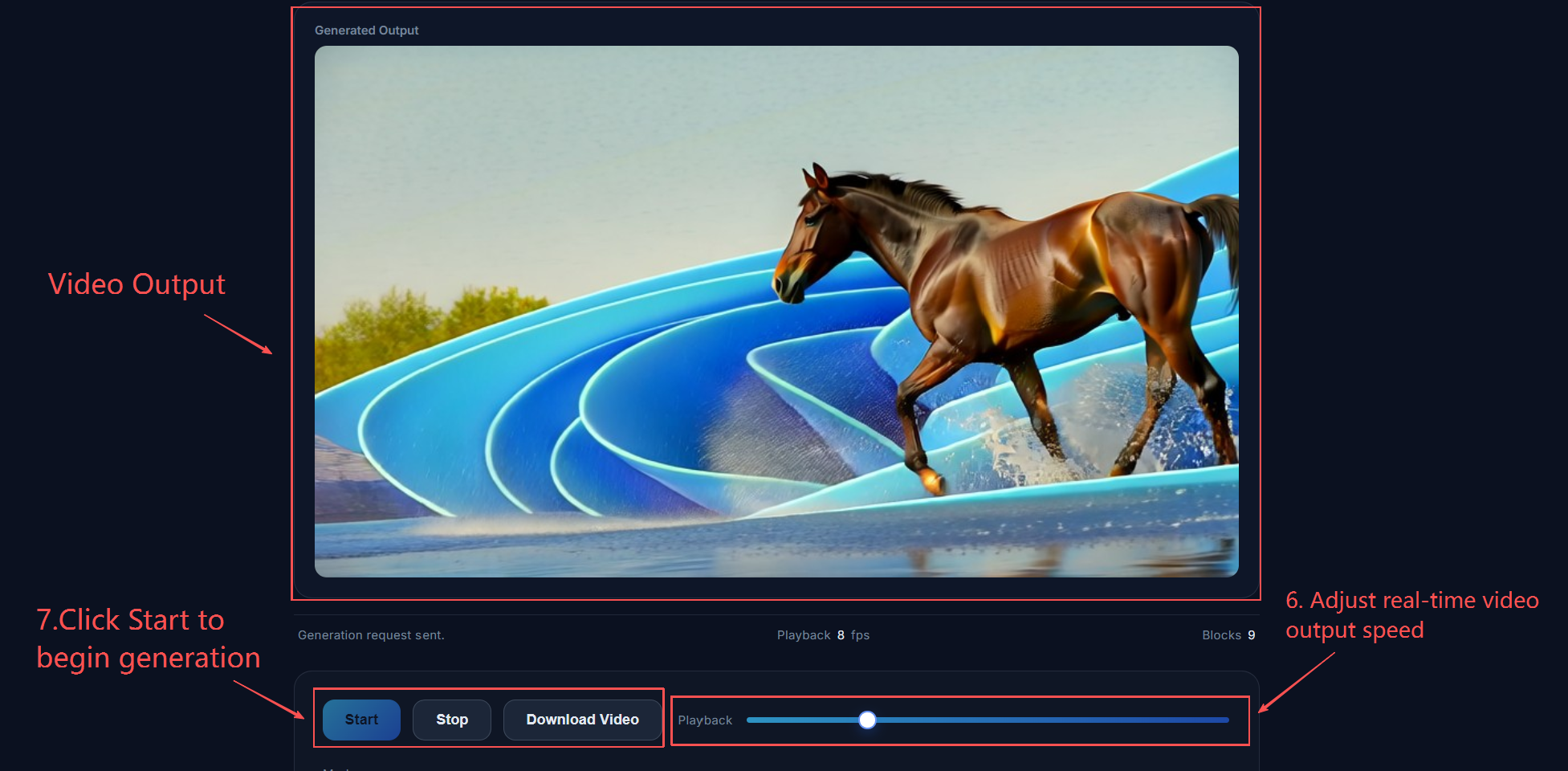
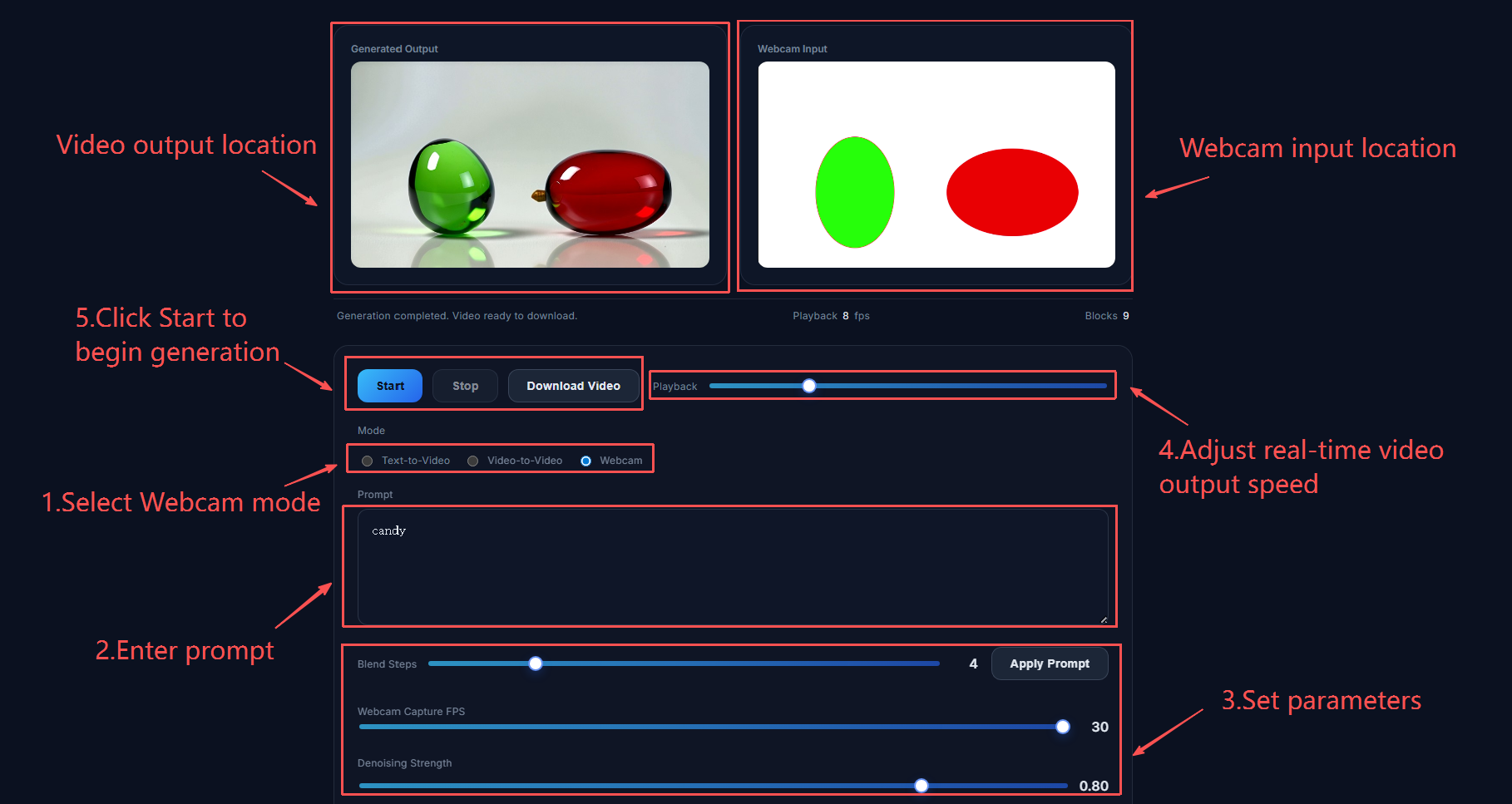
Parameterbeschreibung
- Wiedergabe: Die Geschwindigkeit, mit der das Video nach der Generierung jedes Blocks wiedergegeben wird. Bei einem Wiedergabewert > 4 tritt eine merkliche Pause auf.
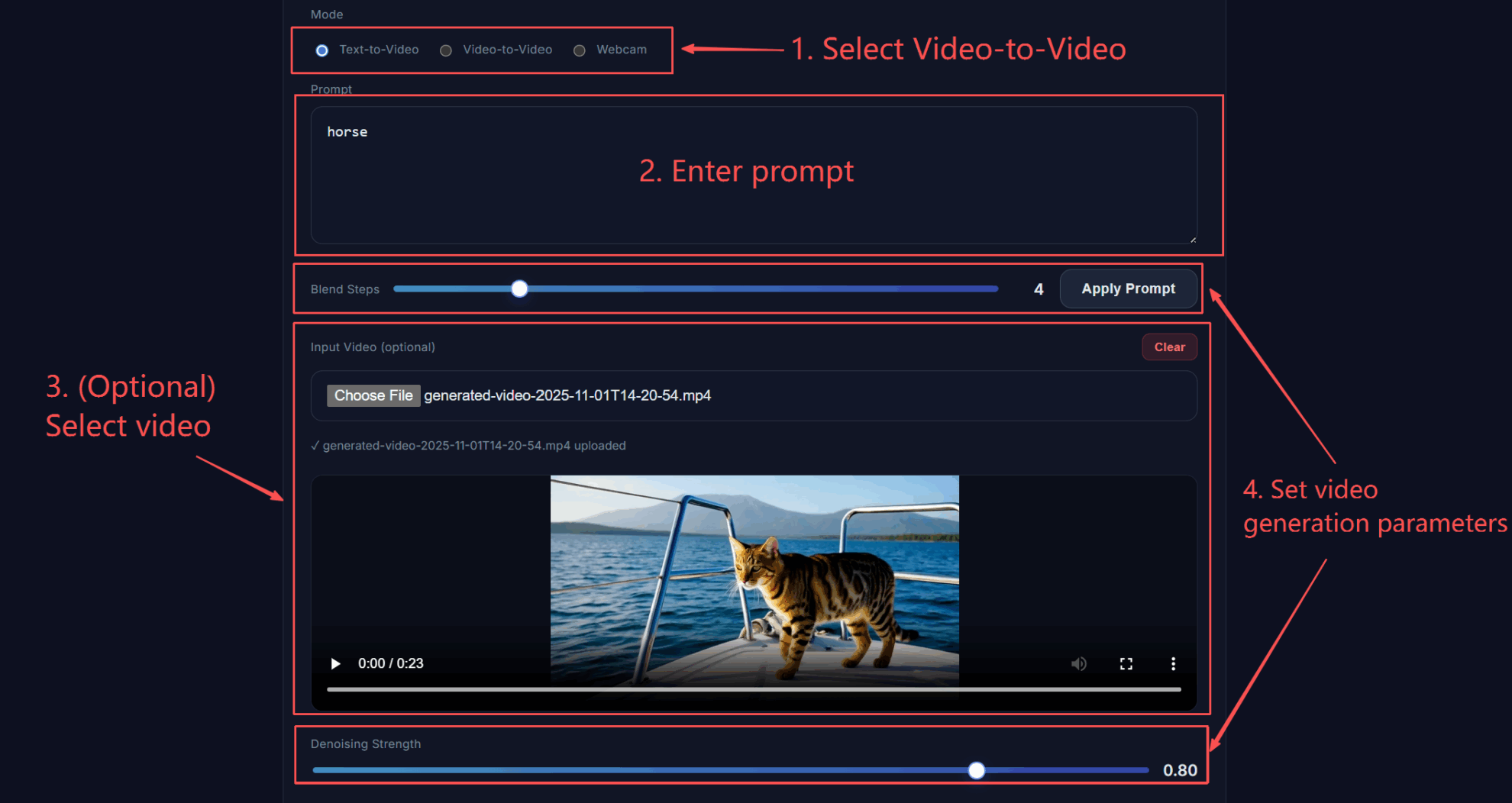
- Modus: Wählen Sie den Modus. Es gibt drei Modi: Text-zu-Video, Video-zu-Video und Webcam.
- Promot: Stichwort. Wird verwendet, um den im Video generierten Inhalt zu bestimmen. Es kann während der Wiedergabe geändert und das Stichwort in Echtzeit durch Klicken auf „Prompt anwenden“ aktualisiert werden.
- Überblendungsschritte: Bestimmt, wie viele Schritte das Modell benötigt, um die Merkmale der neuen Hinweise schrittweise in das Video zu integrieren.
- Rauschunterdrückungsstärke: Die Intensität der Rauschunterdrückung. Je höher der Wert, desto stärker weicht das erzeugte Ergebnis vom Originalbild ab und umgekehrt.
- FPS (Bildrate der Webcam): Die Geschwindigkeit, mit der die Kamera Bilder aufnimmt. Ein geeigneter Wert ist erforderlich; andernfalls kann die Verarbeitungsgeschwindigkeit des Modells möglicherweise nicht mithalten.
- Breite/Höhe: Die Breite und Höhe des endgültig generierten Videos.
- Seed: Startwert für die Videogenerierung. Ein festgelegter Startwert bestimmt das Ergebnis einer Generation.
- Anzahl der Blöcke: Die Anzahl der generierten Videoblöcke. Je mehr Blöcke, desto länger das generierte Video.
- Entrauschungsschritte: Die Anzahl der Iterationen, die das Modell durchführt, um ein Bild/Video aus reinem Rauschen zu extrahieren. Mehr Schritte führen zu einer detaillierteren Entrauschung und höherer Bildqualität, aber zu einer langsameren Generierung.
- Zeitschrittverschiebung: Videoglättung. Ein höherer Wert führt zu mehr Videoänderungen, ist aber anfälliger für Instabilität; ein niedrigerer Wert führt zu stabileren Aufnahmen, kann aber Bewegungen verlangsamen oder weniger wahrnehmbar machen.
Tipp: Versuchen Sie, Breite/Höhe nicht zu verändern, da dies zu Problemen führen kann.
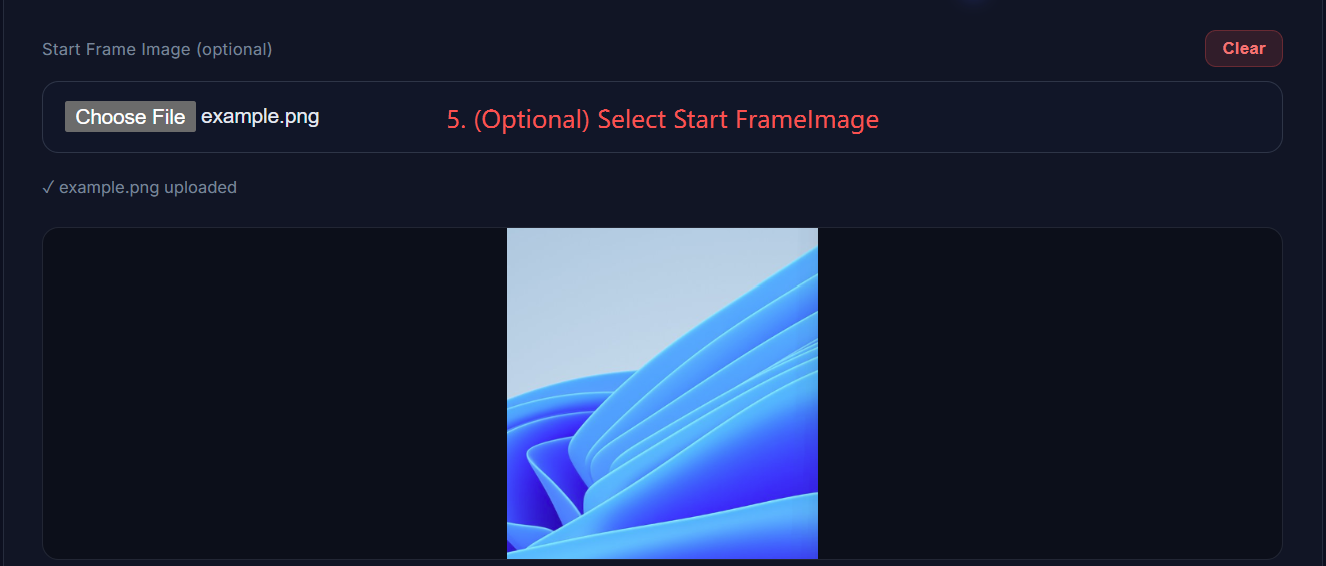
3. Schritte zur Verwendung von Video-zu-Video (V2V)
4. Schritte zur Verwendung der Webcam
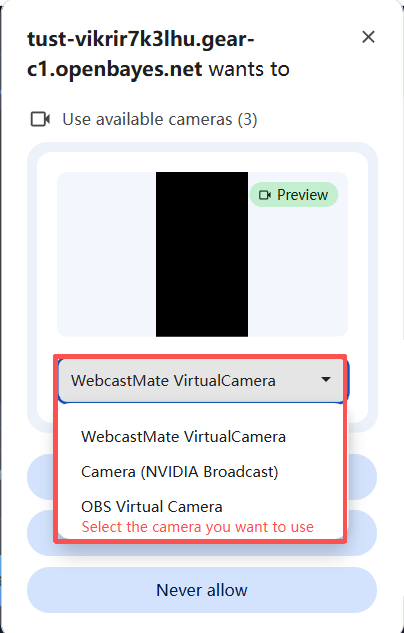
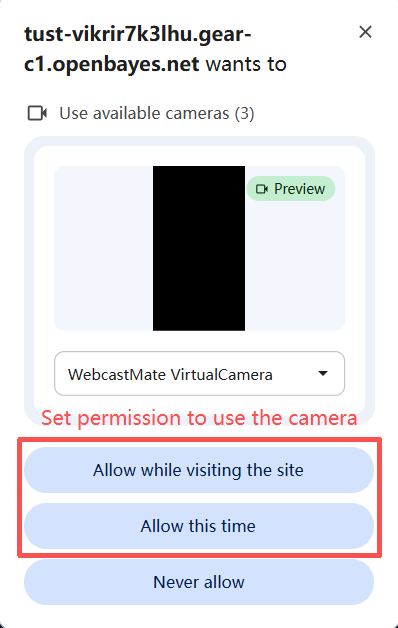
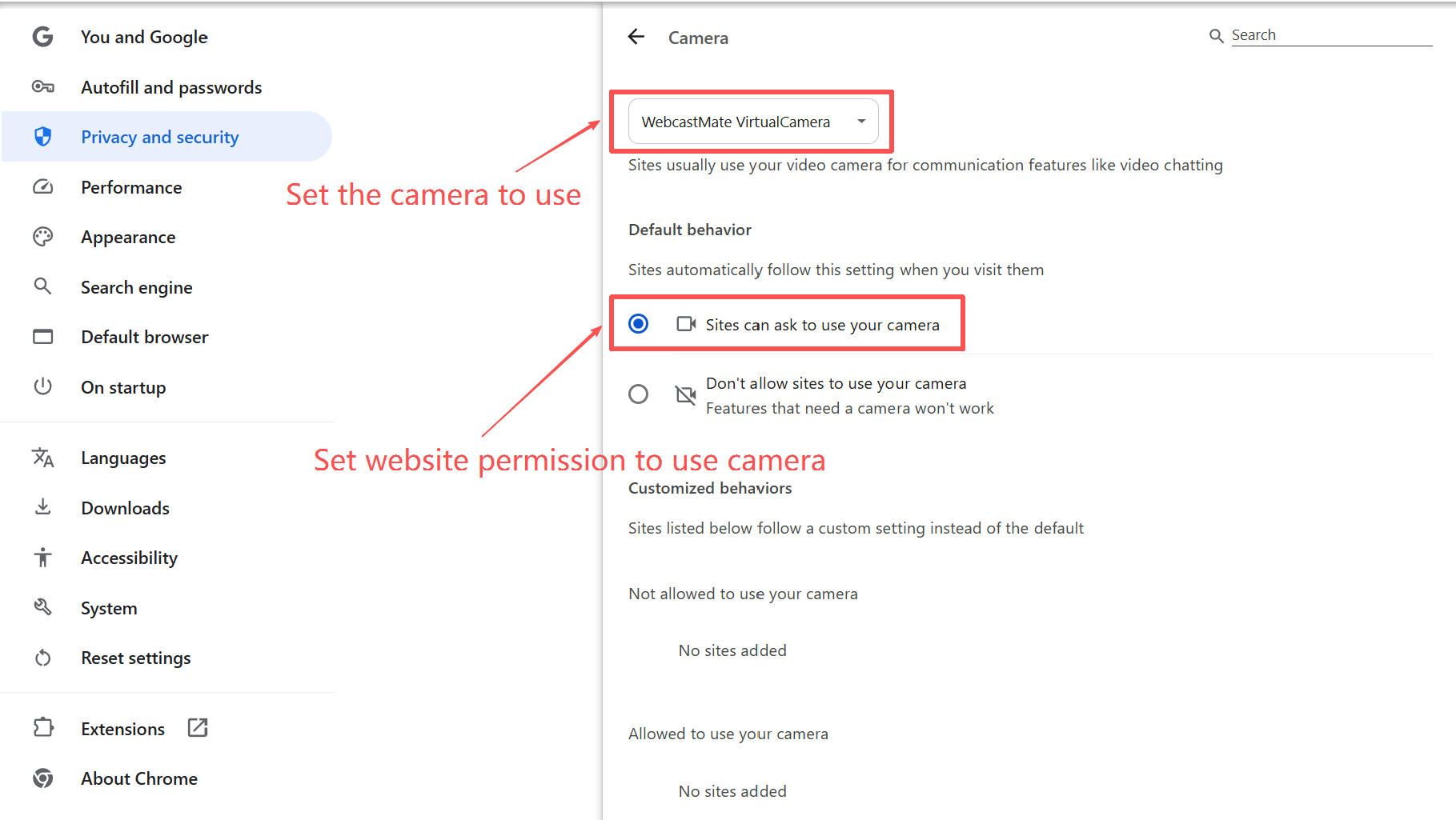
Voraussetzungen: Klicken Sie auf „Webcam“. Ein Popup-Fenster mit Informationen zu Ihrer Webcam wird in Ihrem Browser angezeigt. Wählen Sie die gewünschte Webcam aus (eine externe Kamera oder ein Bildschirmrekorder ist ausreichend) und erlauben Sie der Webseite die Nutzung. Falls kein Popup-Fenster erscheint, können Sie dies auch in den Browsereinstellungen ändern.
Jeder Browser ist anders; dieses Tutorial zeigt die Webcam-Einstellungen für Google Chrome.
Webcam-Videogenerierung starten
5. Video-Download
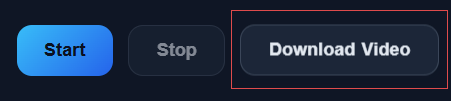
Um das generierte Video herunterzuladen, klicken Sie einfach auf „Video herunterladen“.
6. Häufig gestellte Fragen
1. Muss ich nach dem Verlassen der Webseite 5 Minuten warten, bevor ich sie wieder aufrufen kann?
Solange der Behälter nach dem Öffnen nicht wieder verschlossen wird, besteht keine Notwendigkeit, erneut zu warten.
2. Die Benutzeroberfläche ist nur auf Englisch verfügbar, und ich kenne die Funktion der einzelnen Features nicht.
Einige Funktionen werden unter „III. Bedienungsschritte –> 2. Schritte zur Text-zu-Video-Nutzung (T2V)“ erläutert, wobei die Angaben möglicherweise nicht ganz korrekt sind. Wer etwas nicht versteht oder daran interessiert ist, kann dort einen Blick hineinwerfen.
3. Das Video ist nicht erschienen.
Die anfängliche Konfiguration war möglicherweise zu umfangreich oder die Verbindung zum System wurde unterbrochen. Versuchen Sie, die Webseite neu zu laden oder die Parameter anzupassen, um die Generierungslast zu reduzieren.
4. Nach Eingabe von Englisch in die Eingabeaufforderung erfolgt keine Ausgabe.
Dieses Projekt stellt sehr hohe Anforderungen an die englische Eingabe; fehlerhafte Wörter führen zu keiner Ausgabe. Es wird empfohlen, die Richtigkeit Ihrer Eingabe zu überprüfen. Die Eingabeaufforderung unterstützt außerdem die chinesische Eingabe.
5. Die Webcam reagiert nicht.
Einige Browser sind tatsächlich nicht mit diesem Projekt kompatibel. Wir empfehlen daher, Google Chrome oder einen anderen Browser zu verwenden. Wenn Sie beim ersten Versuch, dieses Projekt zu generieren, den Webcam-Modus auswählen, kann dies zu Problemen mit dem Backend-System führen. In diesem Fall empfehlen wir, die Seite neu zu laden, zunächst eine Text-zu-Video-Datei zu erstellen und anschließend in den Webcam-Modus zu wechseln. Stellen Sie dann die Bildrate der Webcam-Aufnahme auf unter 10 FPS ein. Dadurch sollte die Generierung erfolgreich sein.
Zitationsinformationen
Die Zitationsinformationen für dieses Projekt lauten wie folgt:
@software{krea_realtime_14b,
  title={Krea Realtime 14B: Real-time Video Generation},
  author={Krea AI},
  year={2025},
  url={https://github.com/krea-ai/realtime-video}
}
Notebook-Übersicht
Stufe
KI mit KI entwickeln
Von der Idee bis zum Launch – beschleunigen Sie Ihre KI-Entwicklung mit kostenlosem KI-Co-Coding, sofort einsatzbereiter Umgebung und bestem GPU-Preis.