Command Palette
Search for a command to run...
Online-Tutorial | OpenClaw Mit Freier CPU Bereitstellen Und Einfach in Soziale Software Wie Lark/Discord Integrieren
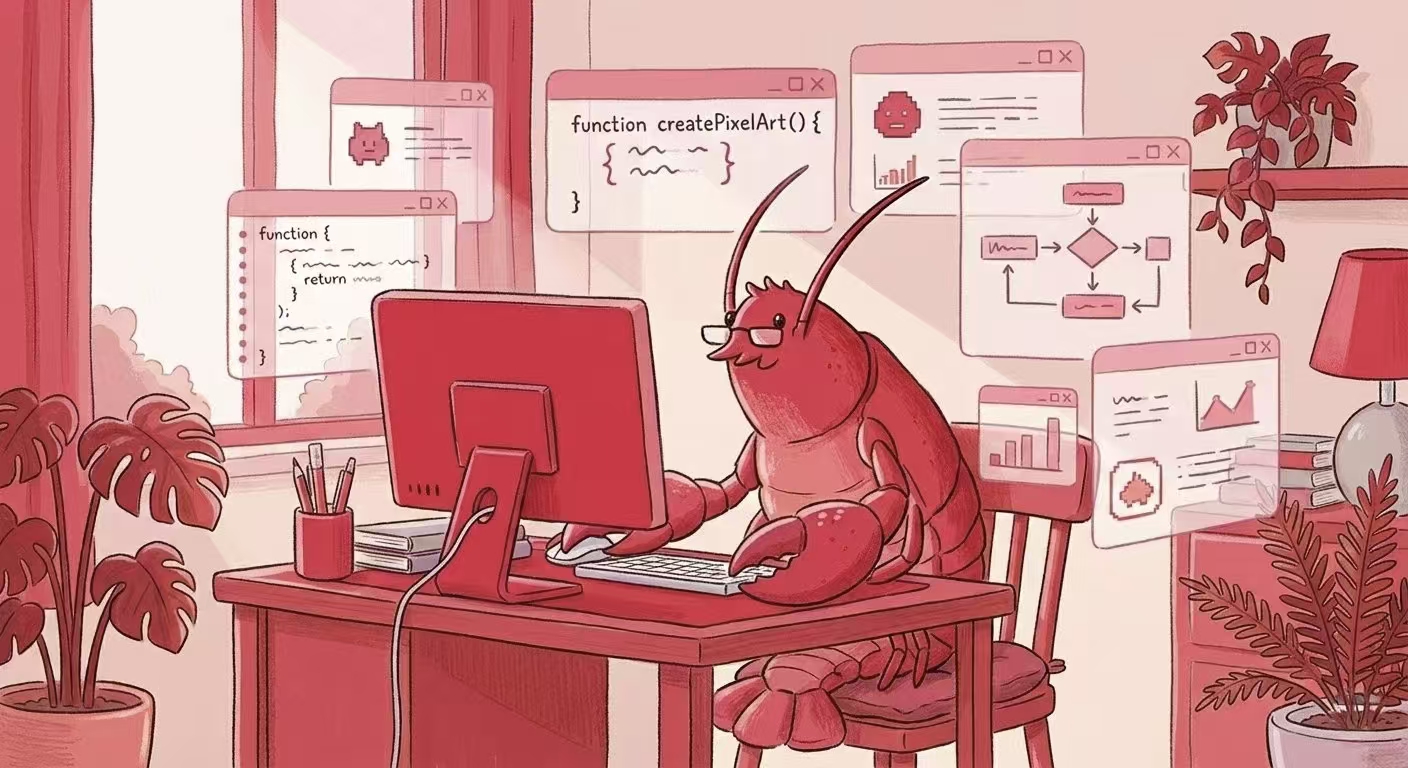
Während der NVIDIA GTC 2026 trug Jensen Huangs überschwängliches Lob für OpenClaw zusätzlich zur Popularität des Frameworks bei.**OpenClaw ist mittlerweile das größte, beliebteste und erfolgreichste Open-Source-Projekt in der Geschichte der Menschheit und ist definitiv das nächste ChatGPT.**Er ist der Ansicht, dass jedes Unternehmen seine eigene OpenClaw-Strategie entwickeln muss und dass die zukünftige Bedeutung von OpenClaw mit der von grundlegenden Softwareinfrastrukturen wie Linux, Kubernetes und HTML vergleichbar sein wird.
Man kann sagen, dass OpenClaw sich nicht mehr damit zufriedengibt, große Modelle "Inhalte generieren" zu lassen, sondern versucht, Modelle wirklich an der Ausführung zu beteiligen, vom Aufrufen von APIs bis hin zur Verknüpfung von Arbeitsabläufen, und so "KI-Fähigkeiten" in "praktische Aktionen" umzuwandeln.
In den letzten Jahren haben immer mehr Entwickler begonnen, OpenClaw einzusetzen, doch die Kehrseite des Hypes ist ebenfalls sehr real: komplexe Umgebungskonfiguration, umständliche Abhängigkeiten, begrenzte Laufzeitressourcen, unklare Aufrufkette von Fähigkeiten... Diese Probleme haben viele dazu veranlasst, beim „Ausführen der Demo“ stehen zu bleiben.Es ist jedoch wichtig zu beachten, dass der Schlüssel zum Wert von OpenClaw in der Integration von Fähigkeiten in reale Geschäftsszenarien liegt. Zum Beispiel in Szenarien der Teamzusammenarbeit:
* Durch die Integration mit Lark Skills können automatische Nachrichtenverarbeitung, Aufgabensynchronisation und Roboterreaktion erreicht werden.
* Entwicklung von KI-Bots mit Kontextverständnis und automatisierter Ausführungsfunktion innerhalb der Discord-Community.
* API-Aufrufe, Benachrichtigungen und Datenverarbeitung zu einer vollständig automatisierten Kette verbinden.
Um Entwicklern die Nutzung der Funktionen von OpenClaw in realen Anwendungsszenarien zu erleichtern,**HyperAI hat "🦞 OpenClaw: Ausführen über die API via Free-CPU" und "🦞 OpenClaw GPU-Ausführungs-Tutorial" veröffentlicht.**Integrieren Sie OpenClaw in verschiedene soziale Anwendungen, um eine Vielzahl automatisierter Aufgaben zu realisieren. Beinhaltet:
* Lark-Integration: Umfasst die Erstellung selbst entwickelter Anwendungen, die Konfiguration von Ereignisabonnements und das Streaming von Antworten.
* Discord-Integration: Beinhaltet Bot-Berechtigungseinstellungen, Slash-Befehlsdefinition und Nachrichtenverarbeitung über Long Polling oder WebSockets.
Gleichzeitig veröffentlichte HyperAI auch ein Online-Tutorial zum Thema „Implementierung einer geplanten Aufgabe zum automatischen Abrufen von Informationen auf Basis von OpenClaw“, wodurch die Umgebungskonfiguration abgeschlossen und die Hürde für die Bereitstellung von Fähigkeiten gesenkt wurde.
🦞 OpenClaw: API-Aufrufe mit freier CPU ausführen
🦞 OpenClaw GPU-Ausführungs-Tutorial
Implementierung geplanter Aufgaben für den automatischen Informationsabruf basierend auf OpenClaw
**HyperAI stellt Entwicklern weltweit kostenlose CPU-Kontingente zur Verfügung.**Benutzer der Basisversion können eine einzelne Aufgabe bis zu 12 Stunden lang ununterbrochen ausführen, während Benutzer der Pro-Version eine einzelne Aufgabe bis zu 24 Stunden lang ununterbrochen ausführen können.
Klicken Sie hier, um mehr über HyperAI Pro zu erfahren:Kostenlose CPU-Nutzung / 30 Stunden GPU-Nutzungsguthaben / 70 GB extragroßer Speicherplatz: HyperAI Pro ist offiziell erschienen!
Dieses Tutorial verwendet "🦞 OpenClaw: Ausführen von API-Aufrufen mit Free-CPU" als Beispiel.Dieses Dokument beschreibt detailliert, wie OpenClaw auf der HyperAI-Plattform bereitgestellt und in Discord integriert wird.
Demolauf
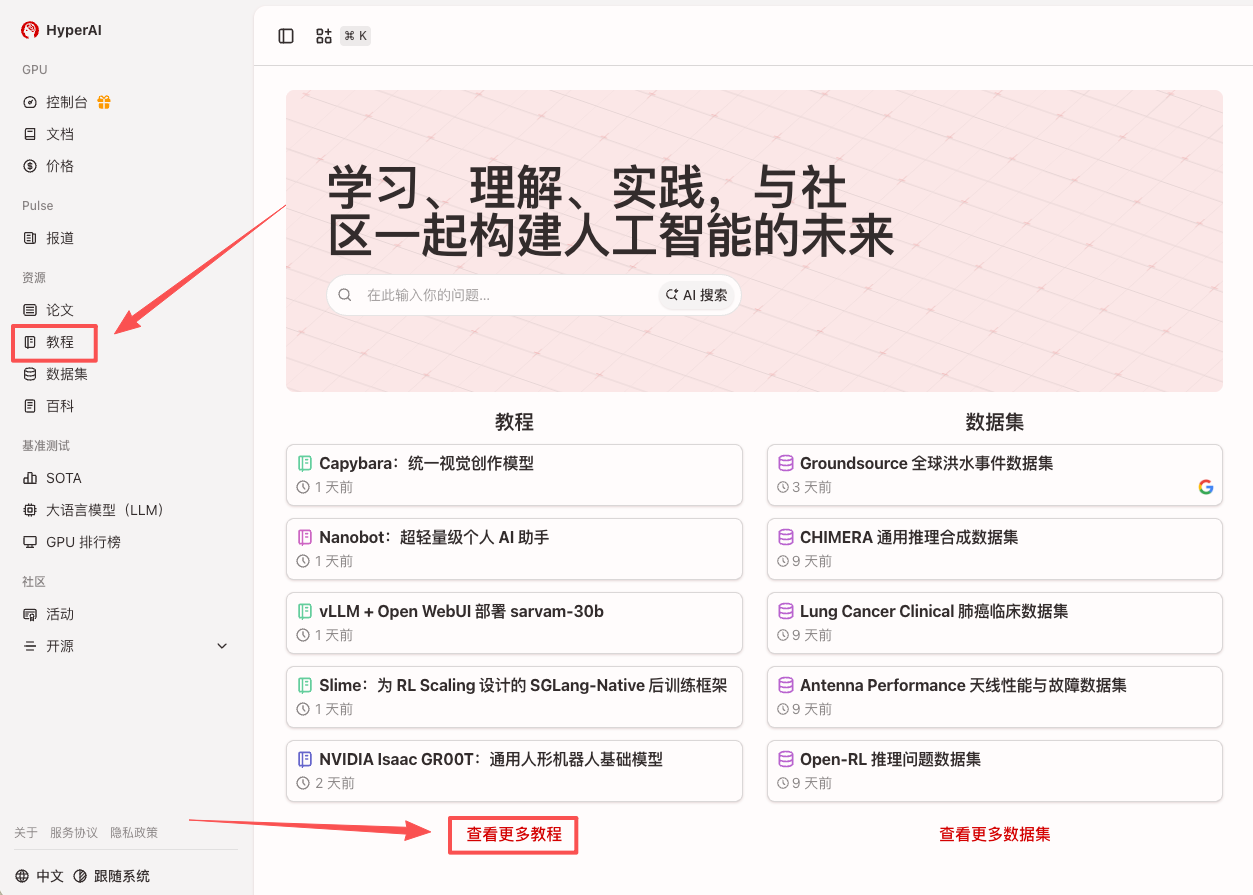
1. Nachdem Sie die Hyper.ai-Homepage aufgerufen haben, wählen Sie die Seite „Tutorials“ aus oder klicken Sie auf „Weitere Tutorials anzeigen“, wählen Sie „🦞 OpenClaw: Ausführen mit der Free-CPU-API“ aus und klicken Sie auf „Dieses Tutorial online ausführen“.
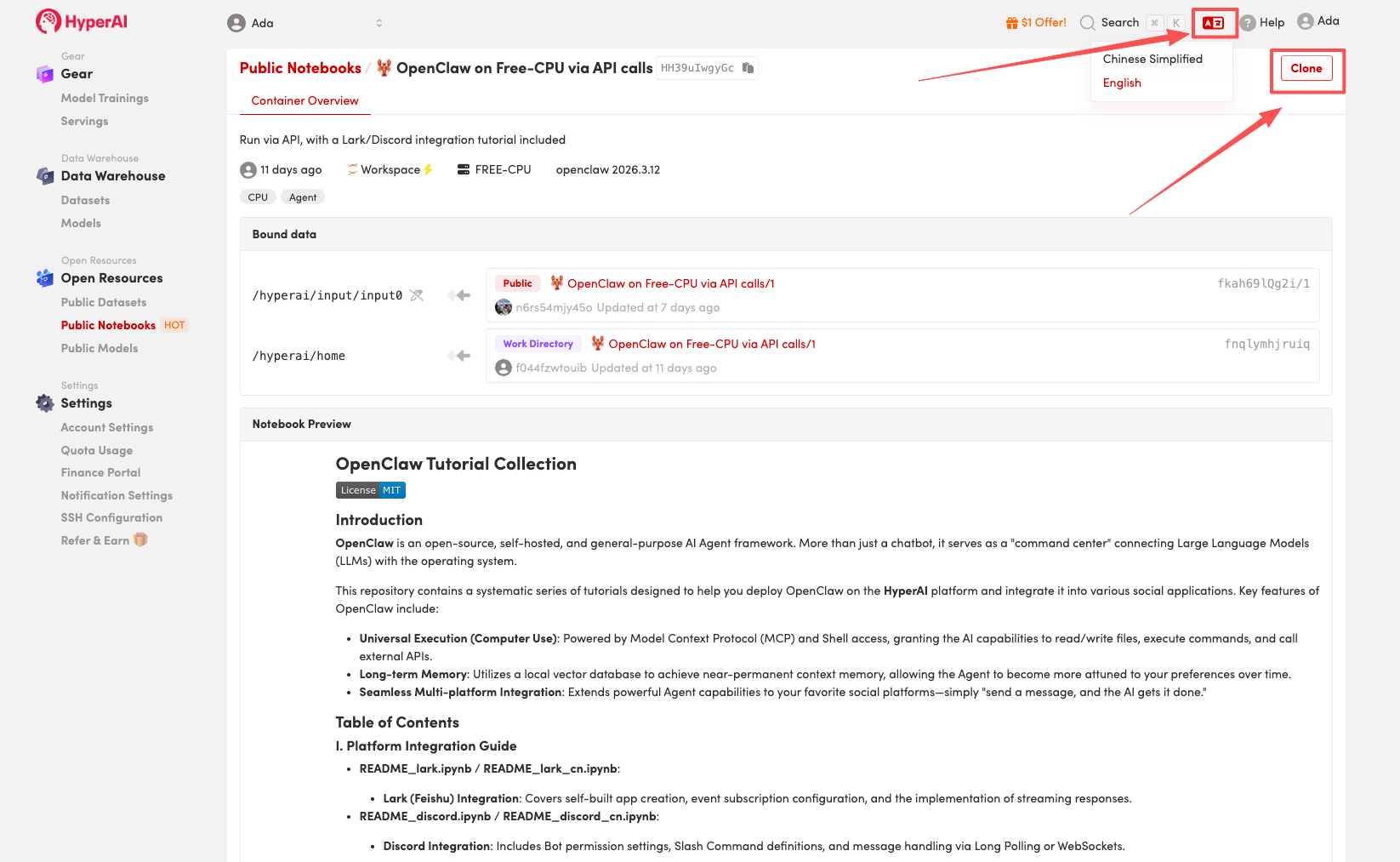
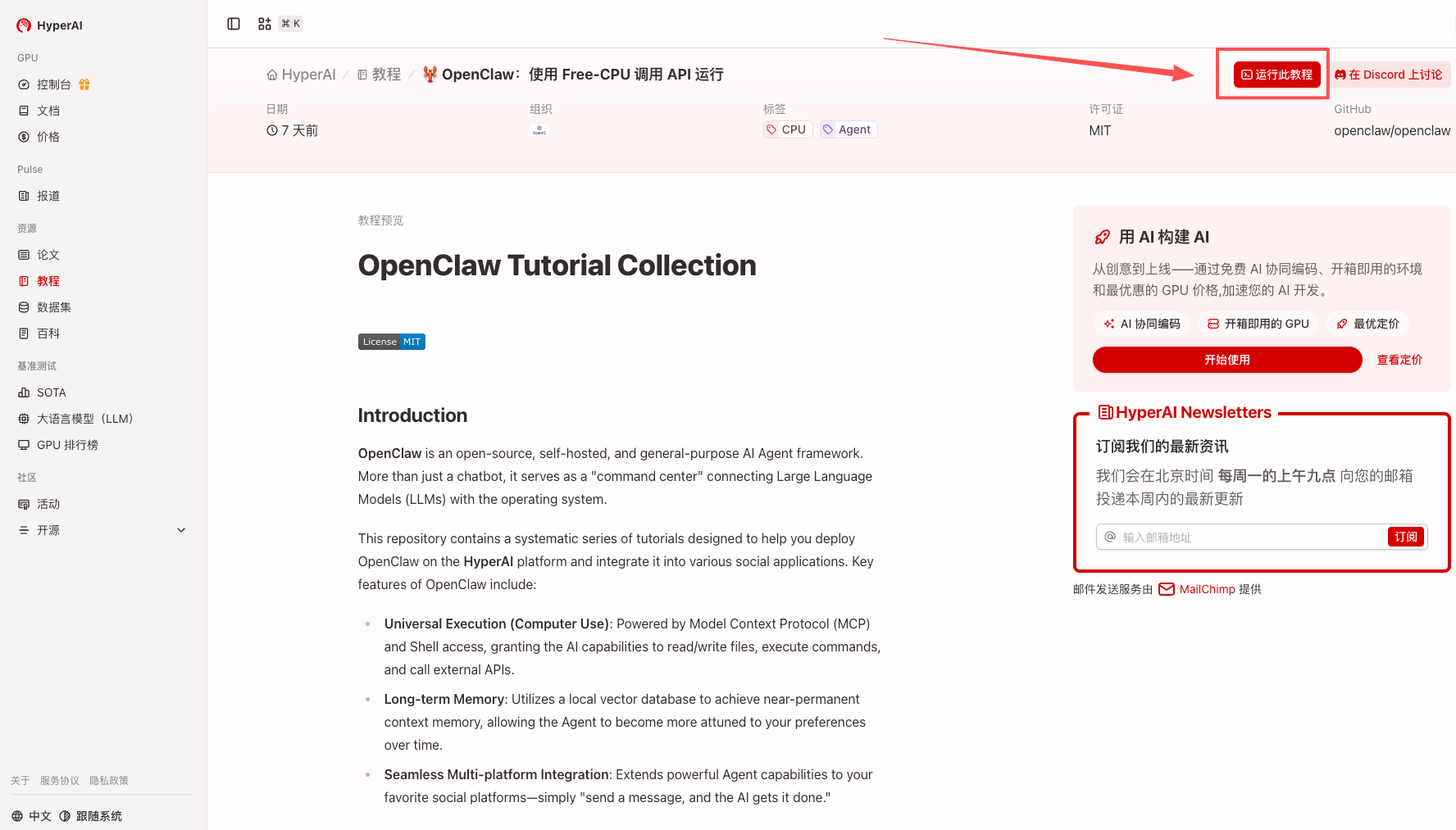 2. Nachdem die Seite weitergeleitet wurde, klicken Sie oben rechts auf „Klonen“, um das Tutorial in Ihren eigenen Container zu klonen.
Hinweis: Sie können die Sprache oben rechts auf der Seite ändern. Derzeit sind Chinesisch und Englisch verfügbar. Dieses Tutorial zeigt die Schritte auf Englisch.
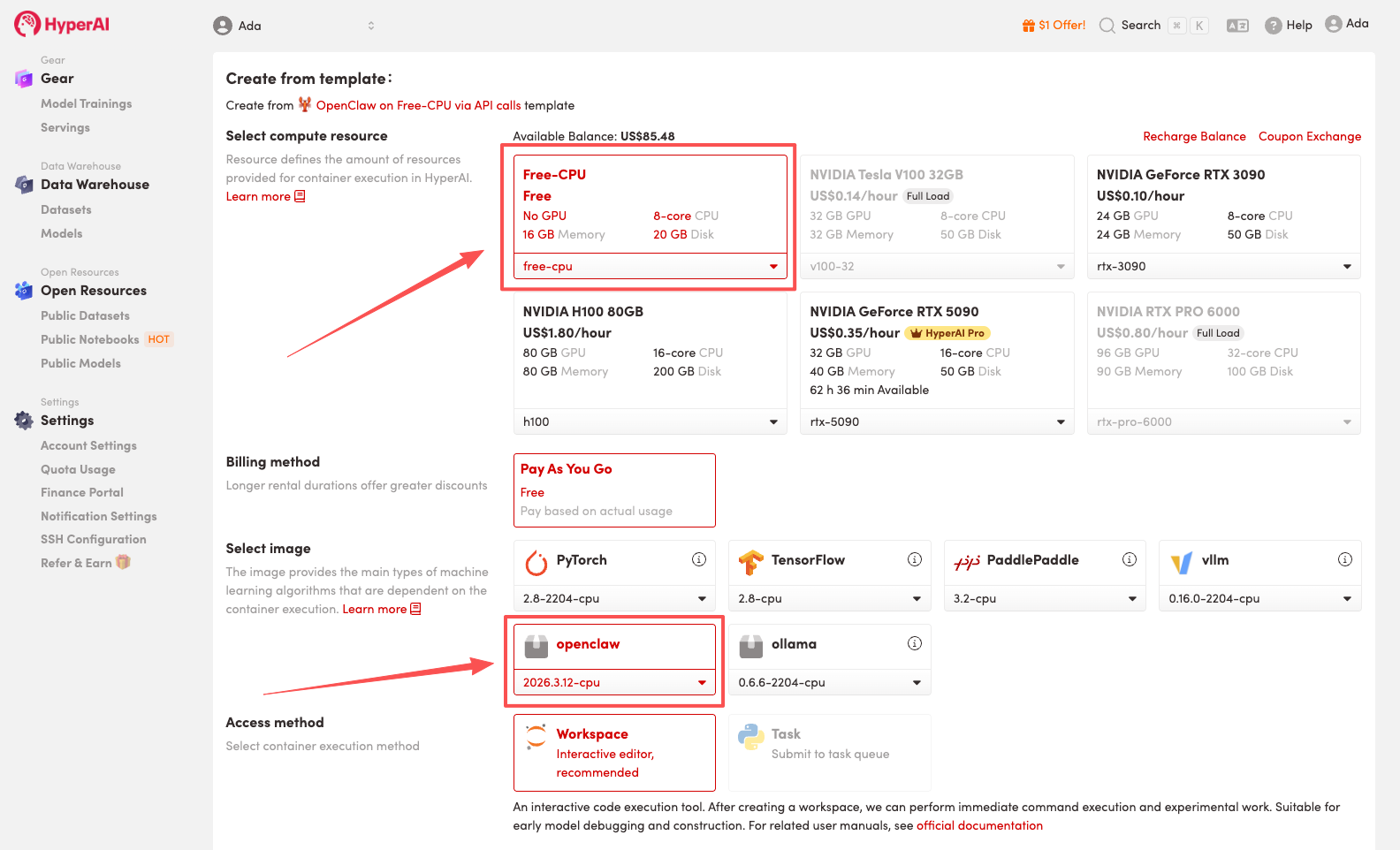
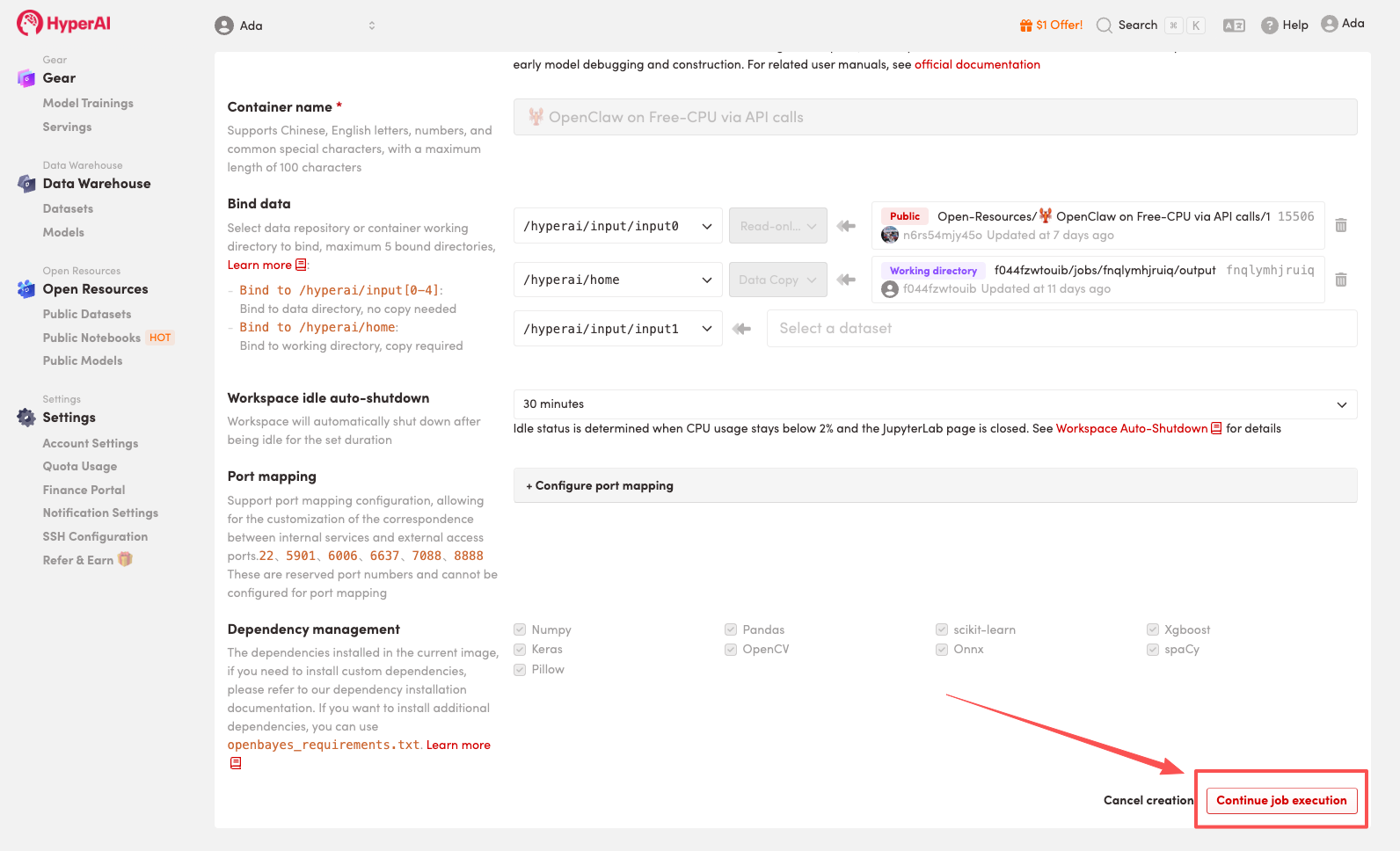
 3. Wählen Sie die Images „Free-CPU“ und „openclaw“ aus und klicken Sie auf „Jobausführung fortsetzen“.
HyperAI bietet Neukunden einen Registrierungsbonus: Für nur 1erhaltenSie20StundenRTX5090Rechenleistung(urspru¨nglich7), und die Ressourcen sind unbegrenzt gültig.
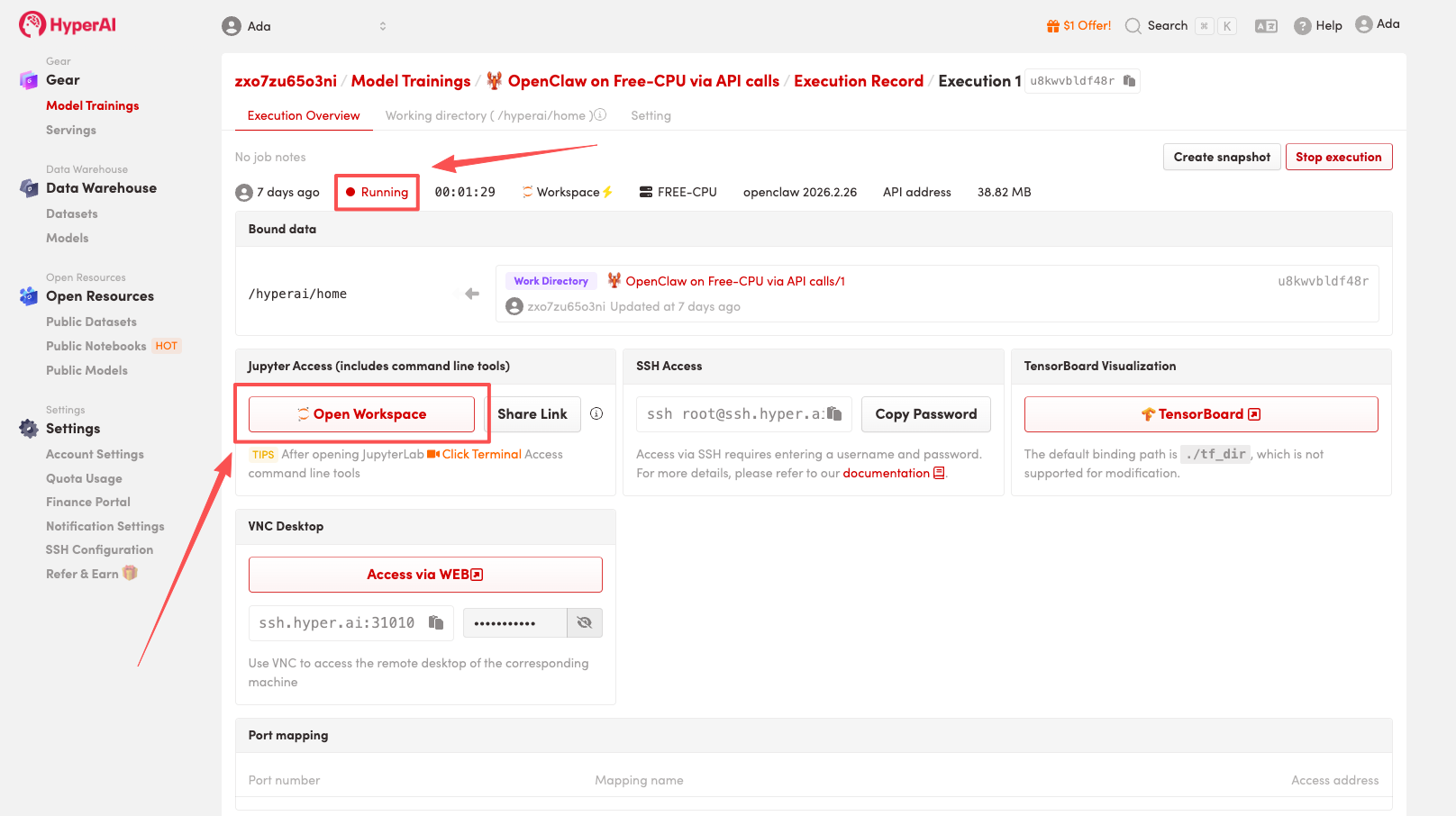
 4. Warten Sie, bis die Ressourcen zugewiesen wurden. Sobald sich der Status auf „Wird ausgeführt“ ändert, klicken Sie auf „Arbeitsbereich öffnen“, um den Jupyter-Arbeitsbereich zu betreten.
Effektanzeige
1. Nach der Weiterleitung wählen Sie die entsprechende README-Datei für die gewünschte Anwendung aus und doppelklicken Sie darauf, um die Seite zu öffnen. Hier wird Discord als Beispiel verwendet.
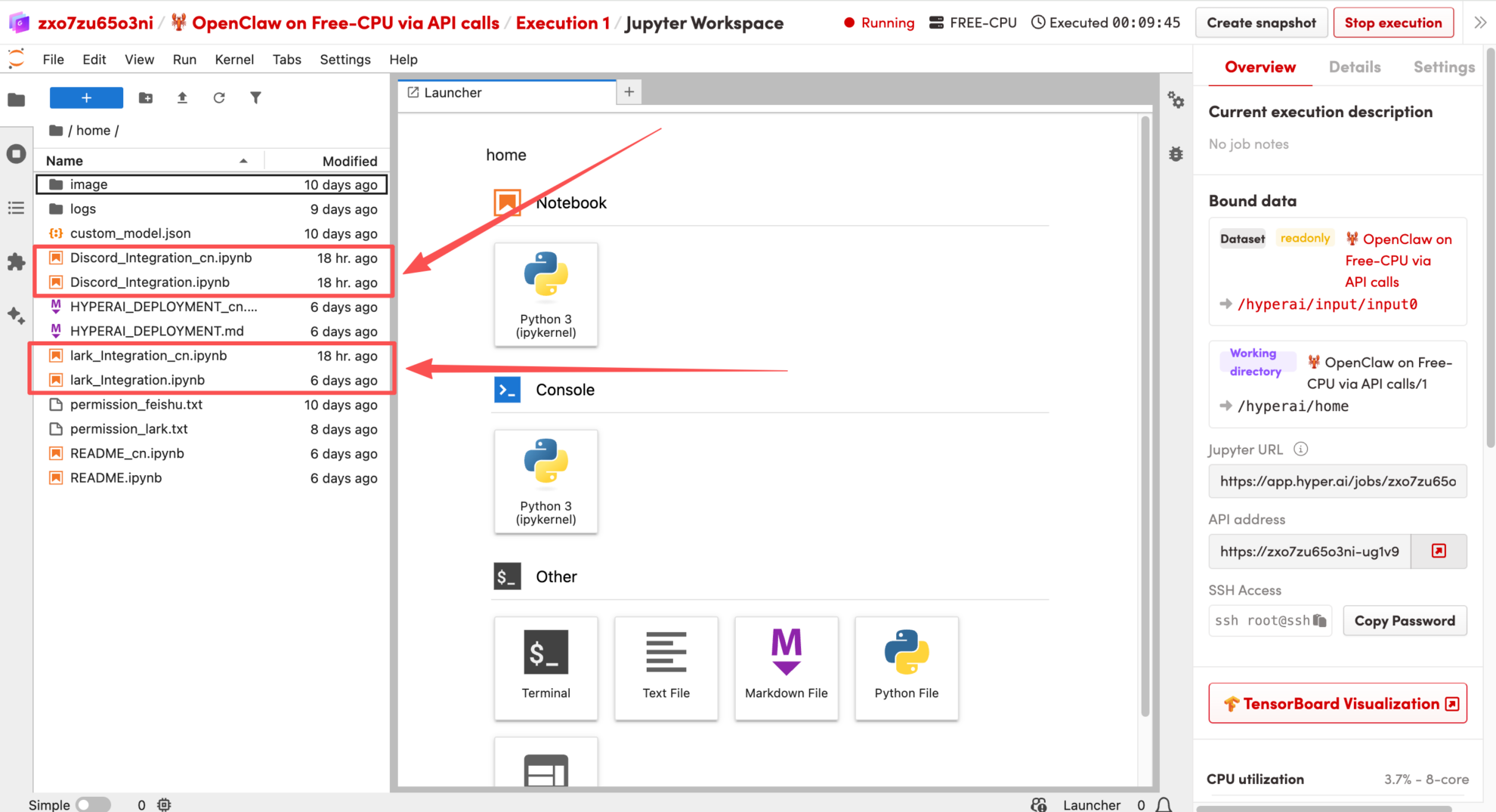
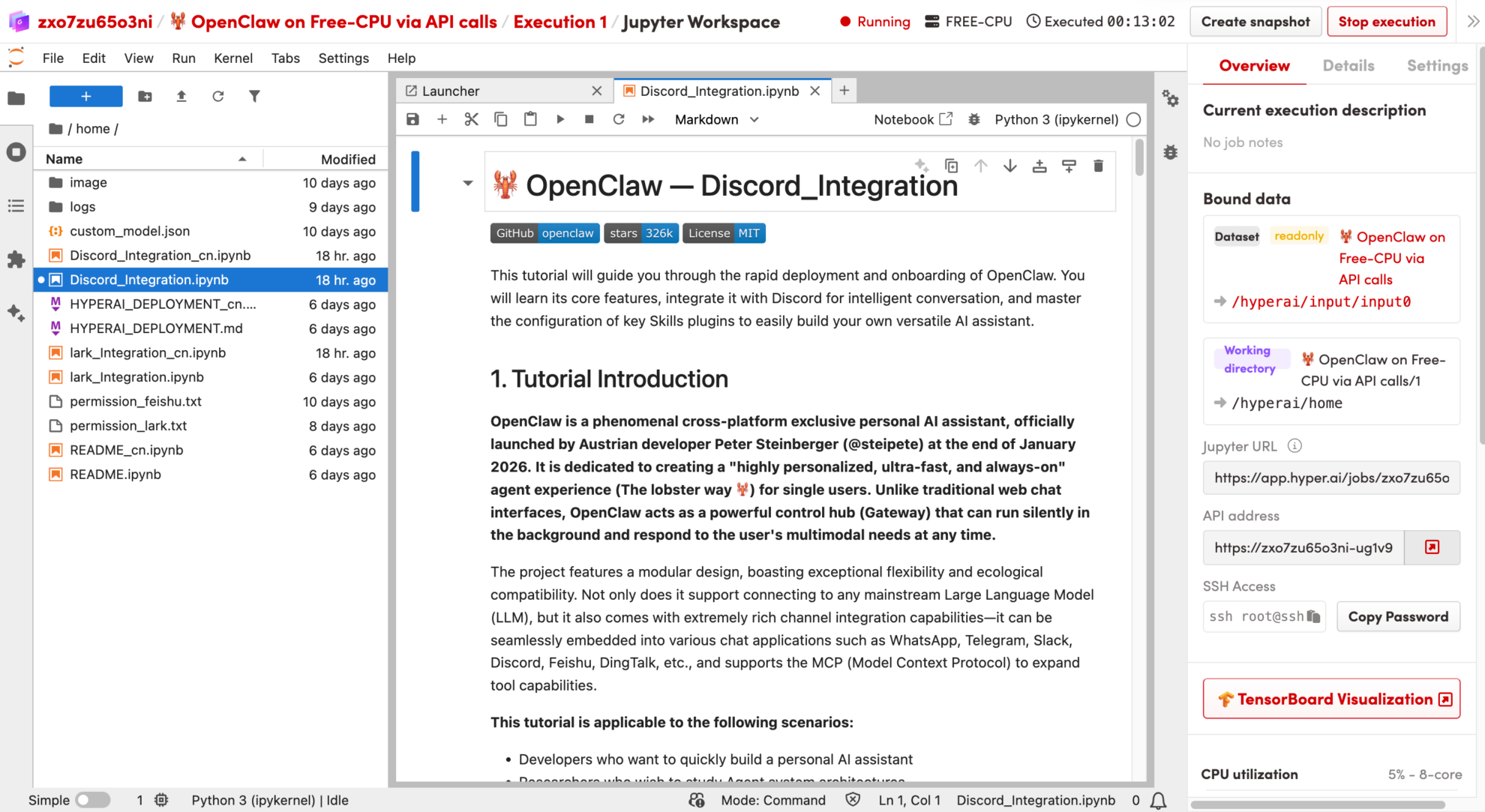 2. Geben Sie als Nächstes die aufzurufende Modell-API an: Tragen Sie die API-Informationen in die Parameter des unten stehenden Codeblocks ein und führen Sie den Code aus. Das Skript führt das Zusammenführen und Schreiben mit der Konfigurationsdatei openclaw.json automatisch durch.
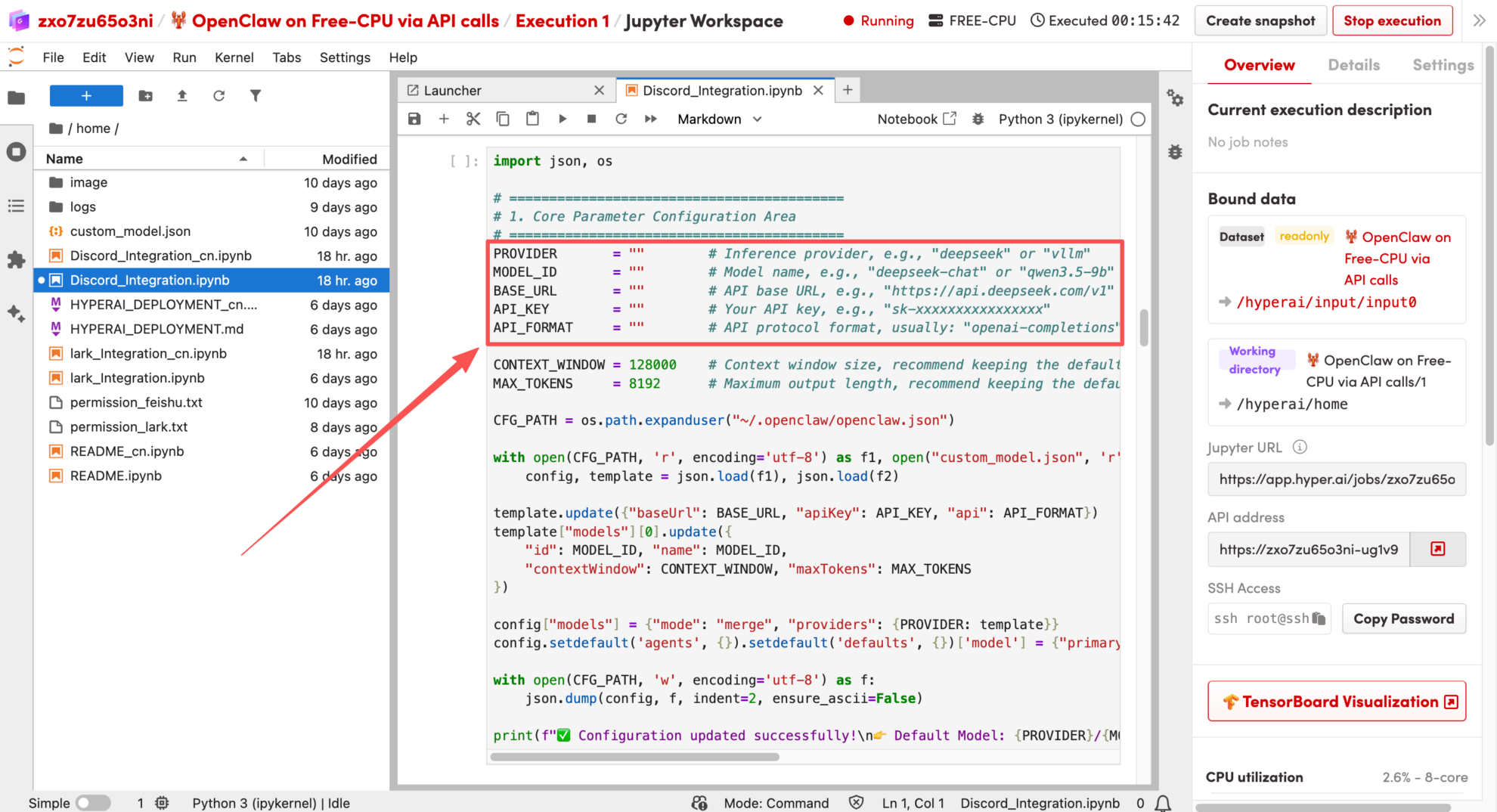 3. Nachdem das Modell gestartet wurde, können Sie den folgenden Code ausführen, um OpenClaw zu starten. Die relevanten Protokolle werden in der Datei openclaw_gateway.log gespeichert.
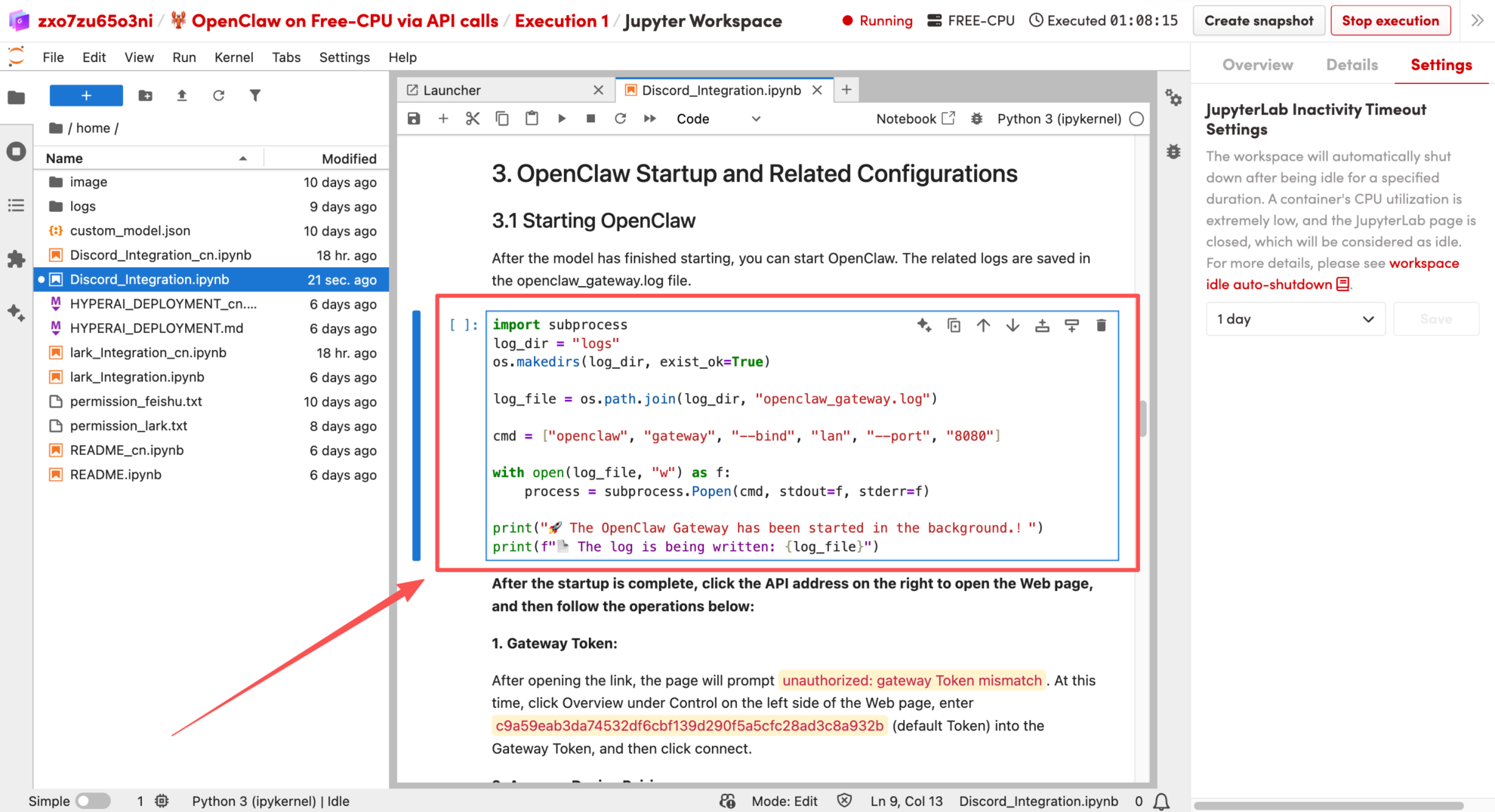 4. Nach Abschluss des Startvorgangs klicken Sie auf die API-Adresse rechts, um die Webseite zu öffnen. Nach dem Öffnen des Links wird die Meldung „Nicht autorisiert: Gateway-Token stimmt nicht überein“ angezeigt.
Klicken Sie nun auf der linken Seite der Webseite unter „Steuerung“ auf „Übersicht“, geben Sie c9a59eab3da74532df6cbf139d290f5a5cfc28ad3c8a932b (Standard-Token) in das Feld „Gateway-Token“ ein und klicken Sie anschließend auf „Verbinden“.
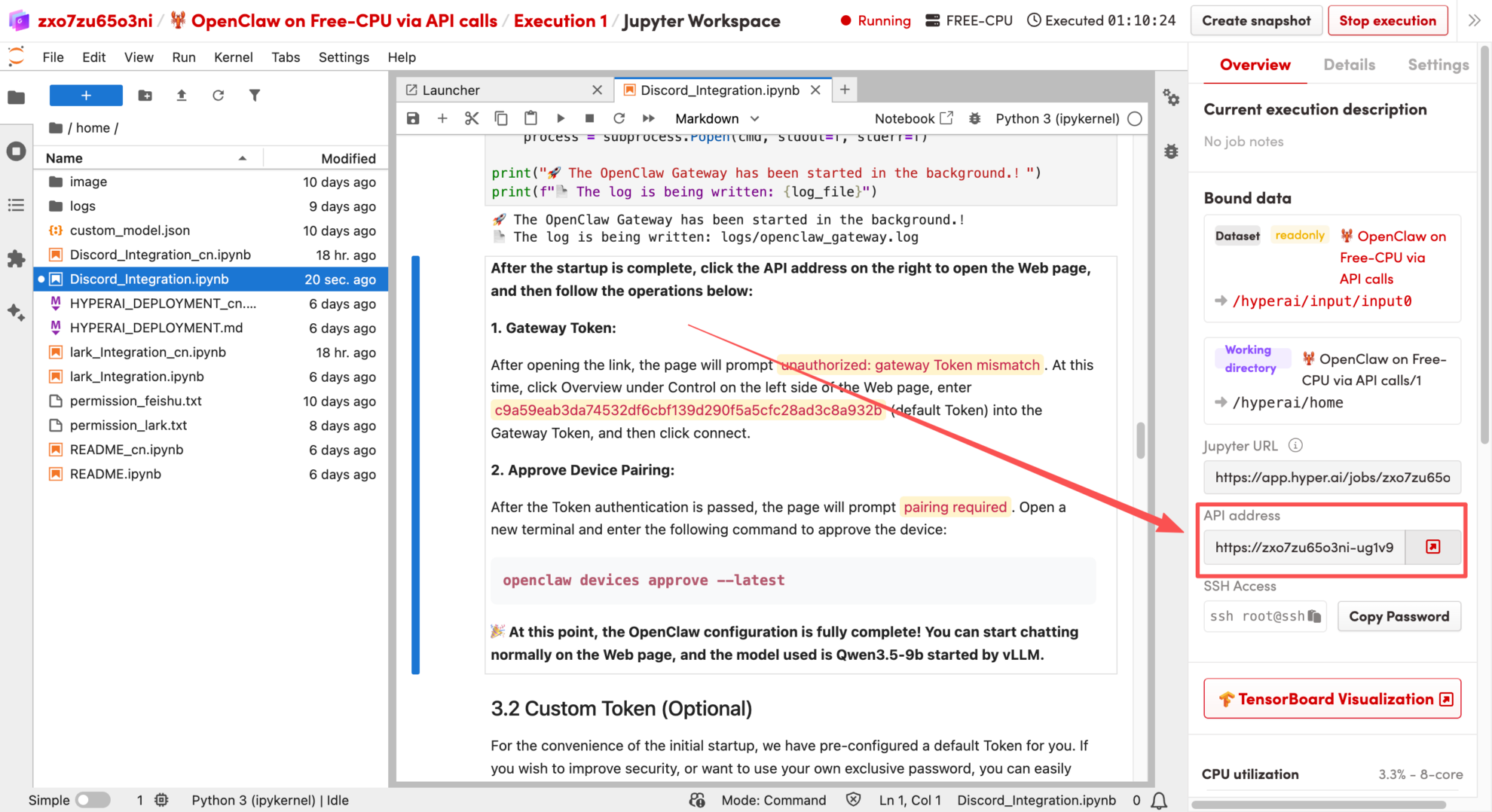
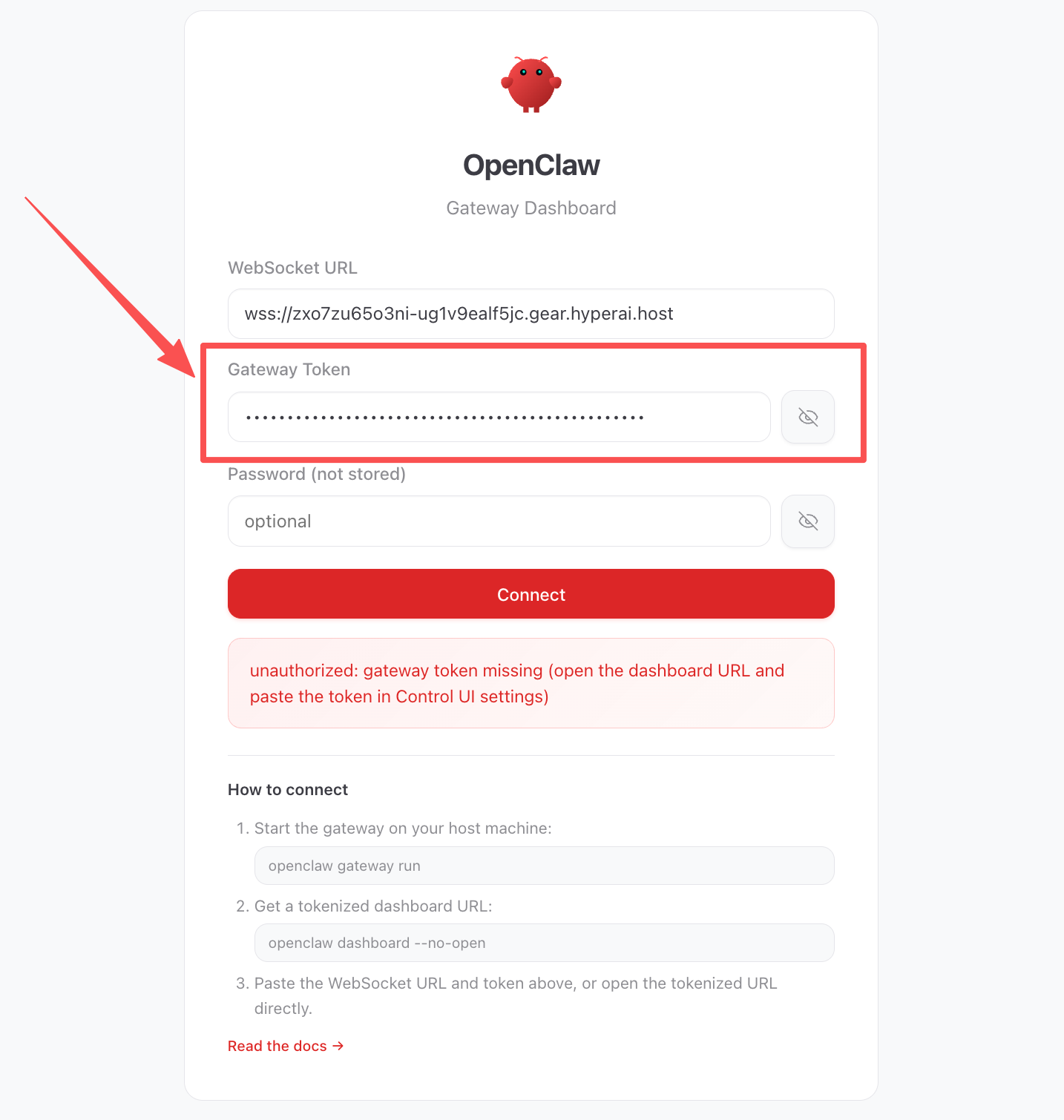 5. Nach erfolgreicher Token-Authentifizierung wird auf der Seite „Kopplung erforderlich“ angezeigt. Erstellen Sie anschließend ein neues Terminal und geben Sie den folgenden Befehl ein, um das Gerät zu bestätigen:
OpenClaw-Geräte genehmigt – neueste Version
An dieser Stelle,**OpenClaw-Konfiguration abgeschlossen!**Sie können nun normal auf der Webseite chatten und dabei dasselbe Modell wie beim vorherigen API-Aufruf verwenden.
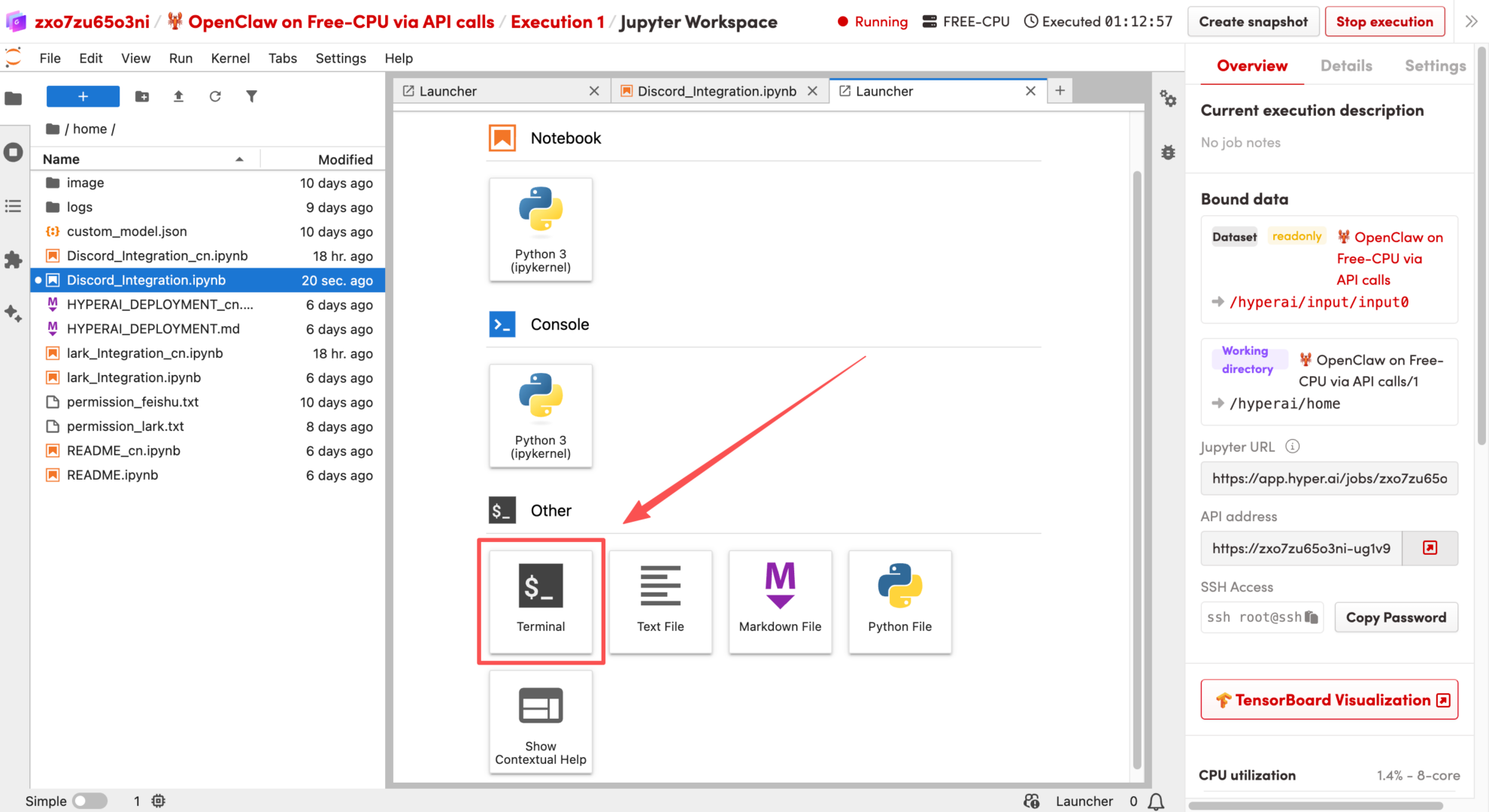 6. Als Nächstes können Sie sich auf die Discord-Entwicklerplattform vorbereiten. Registrieren Sie zunächst einen Bot-Account im Discord-Entwickler-Backend und laden Sie ihn zu Ihrem Server ein. Falls Sie noch keinen eigenen Server besitzen, erstellen Sie einen, indem Sie „Eigenen Server erstellen“ → „Für mich und meinen Freund“ auswählen. Führen Sie anschließend die folgenden Schritte aus, um die Basiskonfiguration abzuschließen:
Apps und Roboter erstellen:
Melde dich im Discord-Entwicklerportal an, klicke auf „Neue Anwendung“, um eine Anwendung zu erstellen, und gib ihr beispielsweise den Namen „OpenClaw“. Klicke anschließend in der linken Navigationsleiste auf „Bot“ und lege als Benutzernamen deinen OpenClaw-Agentennamen fest.
Privilegierte Gateway-Intents:
Scrollen Sie auf der Bot-Seite nach unten zum Abschnitt „Privilegierte Gateway-Intents“. Die Nachrichteninhalts-Intents müssen aktiviert sein; es wird empfohlen, auch die Servermitglieder-Intents zu aktivieren.
Generieren Sie einen Einladungslink und fügen Sie den Bot dem Server hinzu:
Kehren Sie in der Entwicklerplattform zur Seite „OAuth2“ zurück, scrollen Sie nach unten zum OAuth2-URL-Generator und aktivieren Sie die Optionen „bot“ und „applications.commands“. Aktivieren Sie in der daraufhin angezeigten Liste der Bot-Berechtigungen die Optionen „Kanäle anzeigen“, „Nachrichten senden“, „Nachrichtenverlauf lesen“, „Links einbetten“ und „Dateien anhängen“. Kopieren Sie den unten generierten Link, öffnen Sie ihn in Ihrem Browser, wählen Sie Ihren Server aus und klicken Sie auf „Weiter“, um die Verbindung herzustellen.
Kernzugangsdaten beschaffen:
Kehren Sie zum Anfang der Bot-Seite zurück und klicken Sie auf „Token zurücksetzen“, um Ihren Bot-Token zu generieren und zu kopieren. Diese wichtigen Zugangsdaten werden in Kürze für die Konfiguration der Umgebung benötigt!
Entwicklermodus aktivieren und IDs sammeln:
Öffne den Discord-Client, gehe zu „Benutzereinstellungen“ → „Erweitert“ und aktiviere den „Entwicklermodus“. Klicke dann mit der rechten Maustaste auf dein Serversymbol in der linken Seitenleiste und wähle „Server-ID kopieren“. Klicke anschließend mit der rechten Maustaste auf deinen Avatar und wähle „Benutzer-ID kopieren“. Speichere diese beiden IDs zusammen mit deinem vorherigen Token; du benötigst sie möglicherweise später.
Erlauben Sie Servermitgliedern, private Chats zu initiieren:
Damit die Kopplung korrekt funktioniert, muss Discord Bots erlauben, Ihnen Direktnachrichten zu senden. Klicken Sie mit der rechten Maustaste auf Ihr Serversymbol, gehen Sie zu „Datenschutzeinstellungen“ und stellen Sie sicher, dass „Direktnachrichten zulassen“ aktiviert ist.
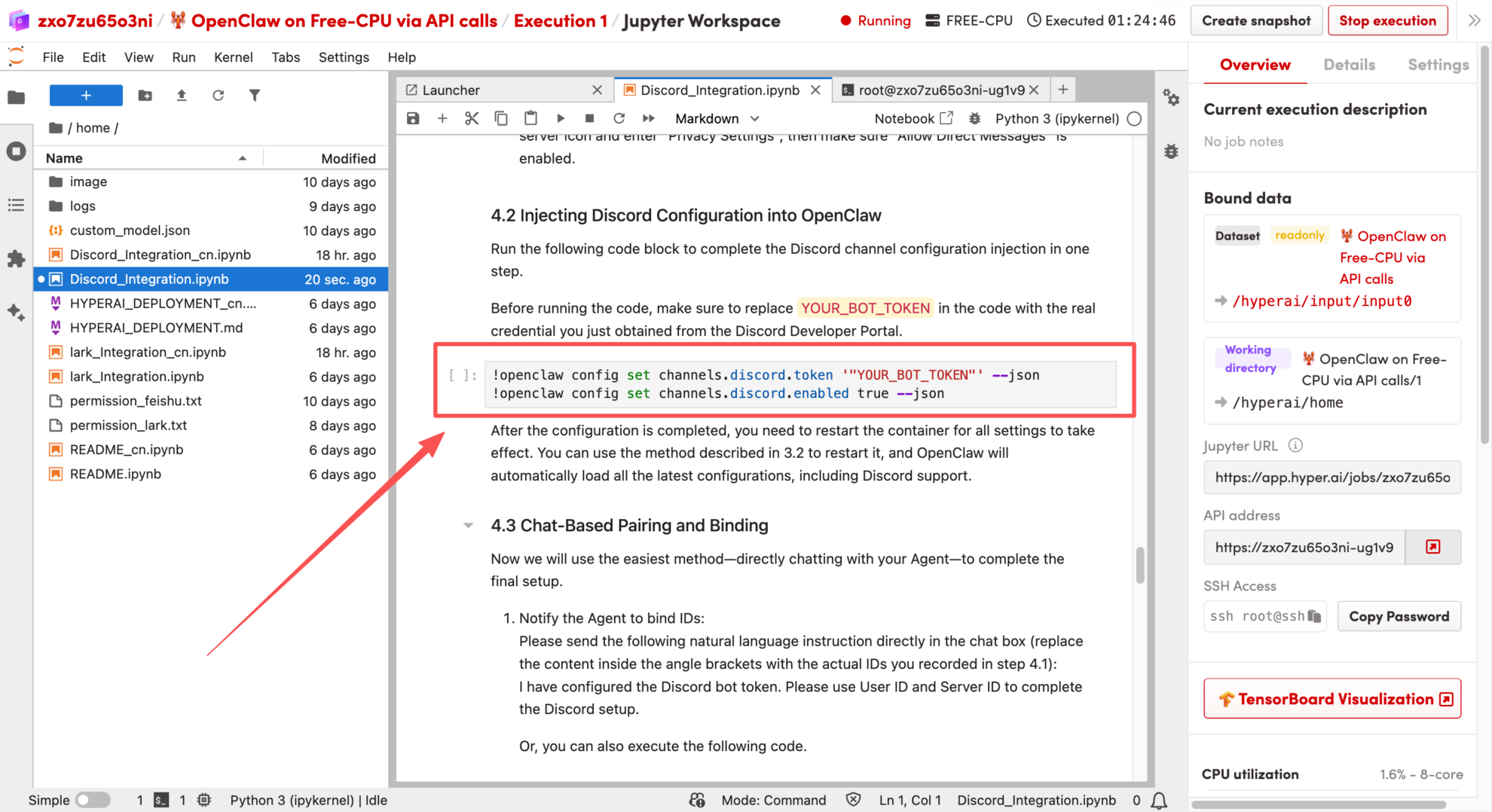
7. OpenClaw-Integration mit Discord-Konfiguration: Führen Sie einfach den folgenden Codeblock aus, um die Konfigurationseinbindung des Discord-Kanals mit einem Klick abzuschließen.
Bevor Sie den Code ausführen, ersetzen Sie bitte YOUR_BOT_TOKEN im Code durch die echten Zugangsdaten, die Sie soeben von der Discord Open Platform erhalten haben.
 8. Schließen Sie die Einrichtung ab, indem Sie mit dem Agenten kommunizieren: Senden Sie folgenden Befehl in natürlicher Sprache direkt im Chatfenster an ihn (ersetzen Sie den Inhalt in den spitzen Klammern durch Ihre tatsächliche ID): Ich habe das Discord-Bot-Token konfiguriert. Bitte verwenden Sie die Benutzer-ID <Ihre Benutzer-ID> und die Server-ID <Ihre Server-ID>, um die Discord-Einrichtung abzuschließen.
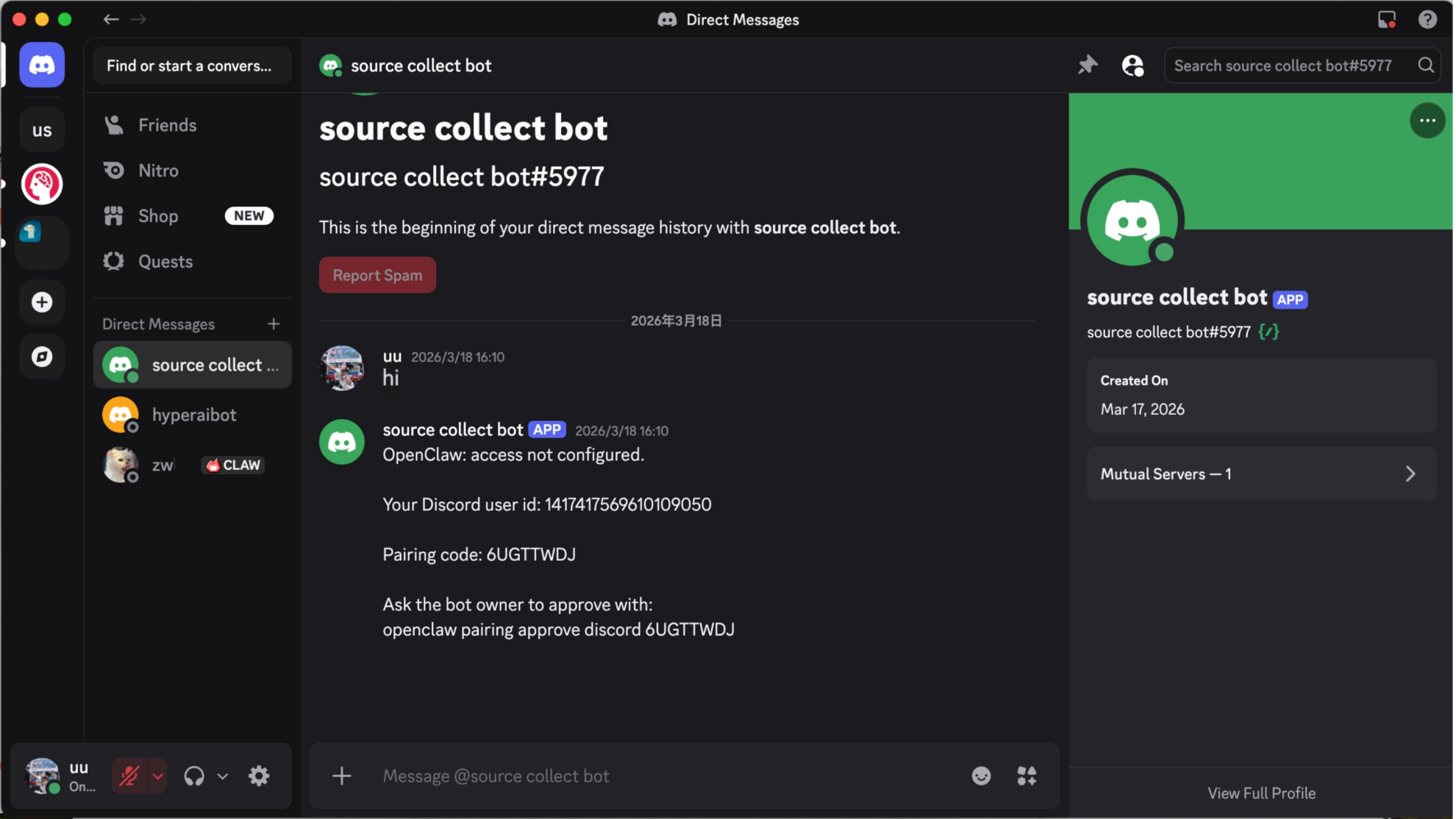
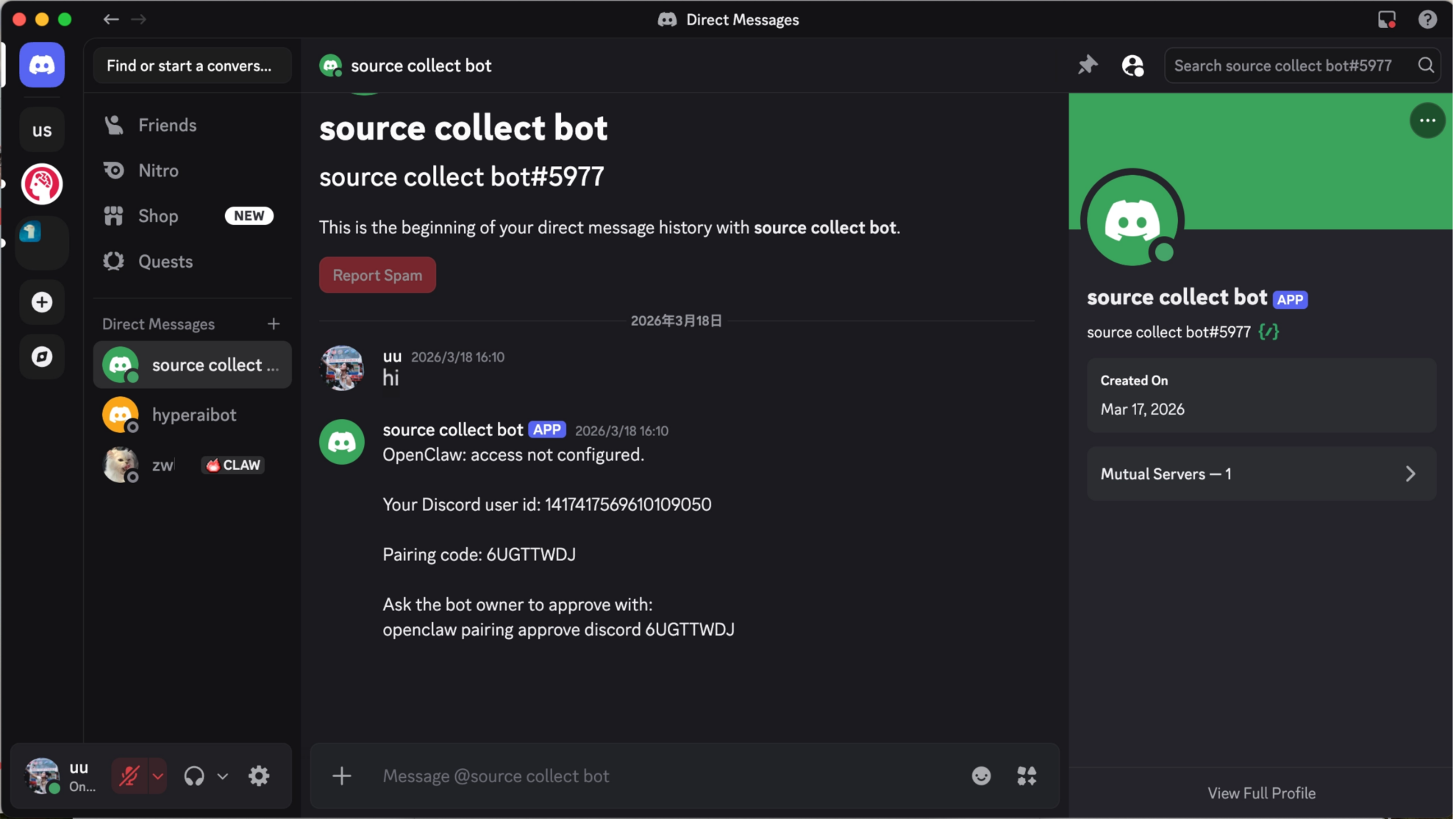
9. Kehre nun zum Discord-Client zurück, um den Kopplungscode zu erhalten. Suche den Bot, den du gerade hinzugefügt hast, in der Liste der privaten Nachrichten auf der linken Seite und sende ihm eine beliebige Nachricht. Der Bot antwortet automatisch mit einem Kopplungscode, der aus Buchstaben oder Zahlen besteht. Kehre anschließend zum Chatfenster zurück, in dem du den Befehl an den Agenten gesendet hast, und sende den erhaltenen Kopplungscode direkt an den Agenten: „Diesen Discord-Kopplungscode bestätigen: <Dein Kopplungscode>“.
An diesem Punkt haben wir die ID-Bindung und die Autorisierungsprüfung abgeschlossen.Du kannst jetzt direkt in deinen Discord-Privatnachrichten ein vollständig privates KI-Gespräch starten!