Command Palette
Search for a command to run...
Kostenloses Online-Tutorial Zur CPU | Hermes Agent: Langzeitgedächtnis Lernen? Das Speichererweiterungs-Plugin TencentDB Agent Memory Kann Fakten, Präferenzen, Aufgabenzustände usw. Separat speichern.
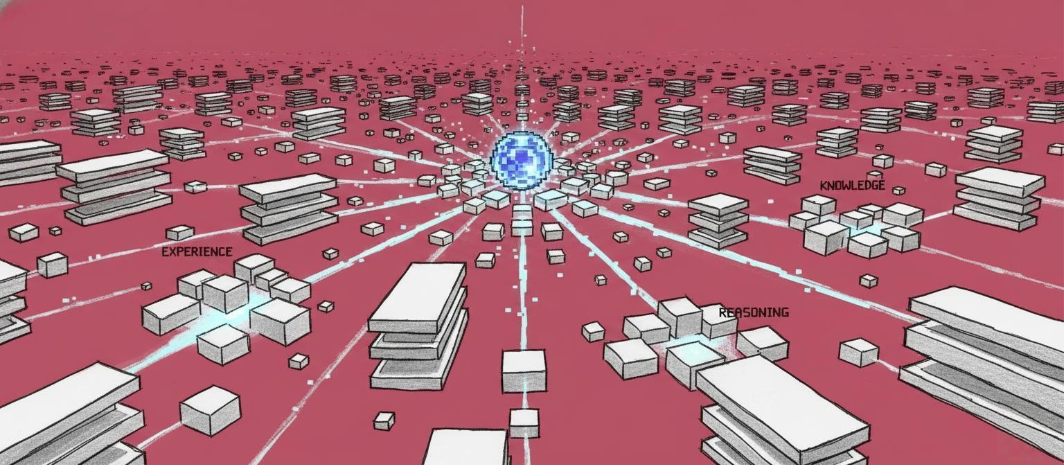
Die Entwicklung von KI-Agenten hat im vergangenen Jahr die Erwartungen weit übertroffen. Von Chatbots, die natürliche Sprache verstehen, bis hin zu intelligenten Agenten, die selbstständig Tools aufrufen und komplexe Aufgaben ausführen können, entfernen sich große Sprachmodelle zunehmend vom passiven Interaktionsmodus „Frage für Frage beantworten“ und entwickeln sich zu echten digitalen Mitarbeitern. Doch wenn diese Agenten in realen Arbeitsszenarien eingesetzt werden…Ein entscheidendes Problem trat schnell zutage: Oft fehlte ihnen die Fähigkeit, Informationen zu behalten und Erfahrungen zu sammeln.
In der Praxis, sei es in der Softwareentwicklung, der Marktforschung oder der Büroautomatisierung, erstrecken sich Aufgaben oft über Tage oder sogar Wochen. Mitarbeiter müssen nicht nur aktuelle Anweisungen verstehen, sondern sich auch Benutzerpräferenzen merken, frühere Entscheidungen nachverfolgen und vorhandene Erfahrungen in nachfolgenden Aufgaben wiederverwenden. Die meisten Mitarbeiter befinden sich jedoch derzeit noch im Stadium des „Einzelsitzungsgedächtnisses“ – Erfahrungen lassen sich nach Beendigung des Gesprächs nur schwer speichern;**Je länger der Aufgabenzyklus, desto aufgeblähter wird der Kontext und desto höher sind die Tokenkosten.**Wie man Agenten in die Lage versetzen kann, kontinuierlich zu lernen, Langzeiterinnerungen zu behalten und sich wie Menschen weiterzuentwickeln, rückt in der Branche zunehmend in den Fokus.
Vor diesem Hintergrund hat Hermes Agent, entwickelt von Nous Research, große Aufmerksamkeit erregt. Als Open-Source-Agentenframework, das für autonome intelligente Agentenszenarien konzipiert wurde,**Hermes Agent verfügt über mehr als 40 integrierte Tools und zeichnet sich durch einen innovativen, sich selbst weiterentwickelnden Lernmechanismus aus.**Im Gegensatz zu herkömmlichen KI-Assistenten, die nach dem Prinzip „Aufgabe abschließen und dann stoppen“ arbeiten, kann Hermes während der Ausführung automatisch Fähigkeiten aus Erfahrung extrahieren, Entscheidungsstrategien kontinuierlich optimieren und durch einen Sub-Agent-Delegationsmechanismus eine parallele Verarbeitung komplexer Aufgaben erreichen, wodurch seine Fähigkeiten zur langfristigen Aufgabenausführung deutlich verbessert werden.
Die autonome Evolution ist jedoch nur ein Teilaspekt beim Aufbau der nächsten Agentengeneration. Um Agenten wirklich langfristig einsatzfähig zu machen, muss ein weiteres, grundlegenderes Problem gelöst werden: der Speicher. Kürzlich wurde TencentDB Agent Memory zunächst als Speichererweiterungs-Plugin für OpenClaw veröffentlicht und später an Hermes Agent angepasst, um ein nachhaltiges, langfristig wiederverwendbares Speichersystem für Agenten zu entwickeln. Im Gegensatz zu herkömmlichen Lösungen, die lediglich historische Dialoge komprimieren und Kontext einfügen,**TencentDB Agent Memory verwendet eine hierarchische Speicherarchitektur, die Fakten, Präferenzen, Aufgabenzustände und Langzeitprofile separat speichert und verwaltet.**Dadurch wird verhindert, dass sich der Agent nach dem Start einer neuen Sitzung selbst "vergisst".
Durch die Kombination der Selbstlernfähigkeiten von Hermes Agent mit den Langzeitspeicherfunktionen von TencentDB Agent Memory entsteht allmählich ein Prototyp eines KI-Agenten, der kontinuierlich wachsen und Erfahrungen sammeln kann. Von Tools für die persönliche Produktivität über die Automatisierung komplexer Arbeitsabläufe bis hin zu langfristig kollaborativen digitalen Mitarbeitern – Agenten entwickeln sich von reinen Werkzeugnutzern zu einer neuen Stufe des Lernens, Erinnerns und Wachsens.
derzeit,**Auf der HyperAI-Website (hyper.ai) wurde im Tutorialbereich das Tutorial „Hermes: APIs mit Free-CPU ausführen“ veröffentlicht. Dieses Tutorial basiert auf HyperAIs Free-CPU und verwendet insbesondere den TencentDB-Agenten.**Durch die Verwendung des Notebook-Formats wurde die Bereitstellungsschwelle gesenkt.
Online ausführen:https://go.hyper.ai/hBZnH
Besuchen Sie unsere offizielle Website für weitere Informationen:
Demolauf
1. Nachdem Sie die Hyper.ai-Homepage aufgerufen haben, wählen Sie die Seite „Tutorials“ aus oder klicken Sie auf „Weitere Tutorials anzeigen“, wählen Sie „Hermes: API-Aufrufe mit Free-CPU ausführen“ und klicken Sie auf „Dieses Tutorial online ausführen“.
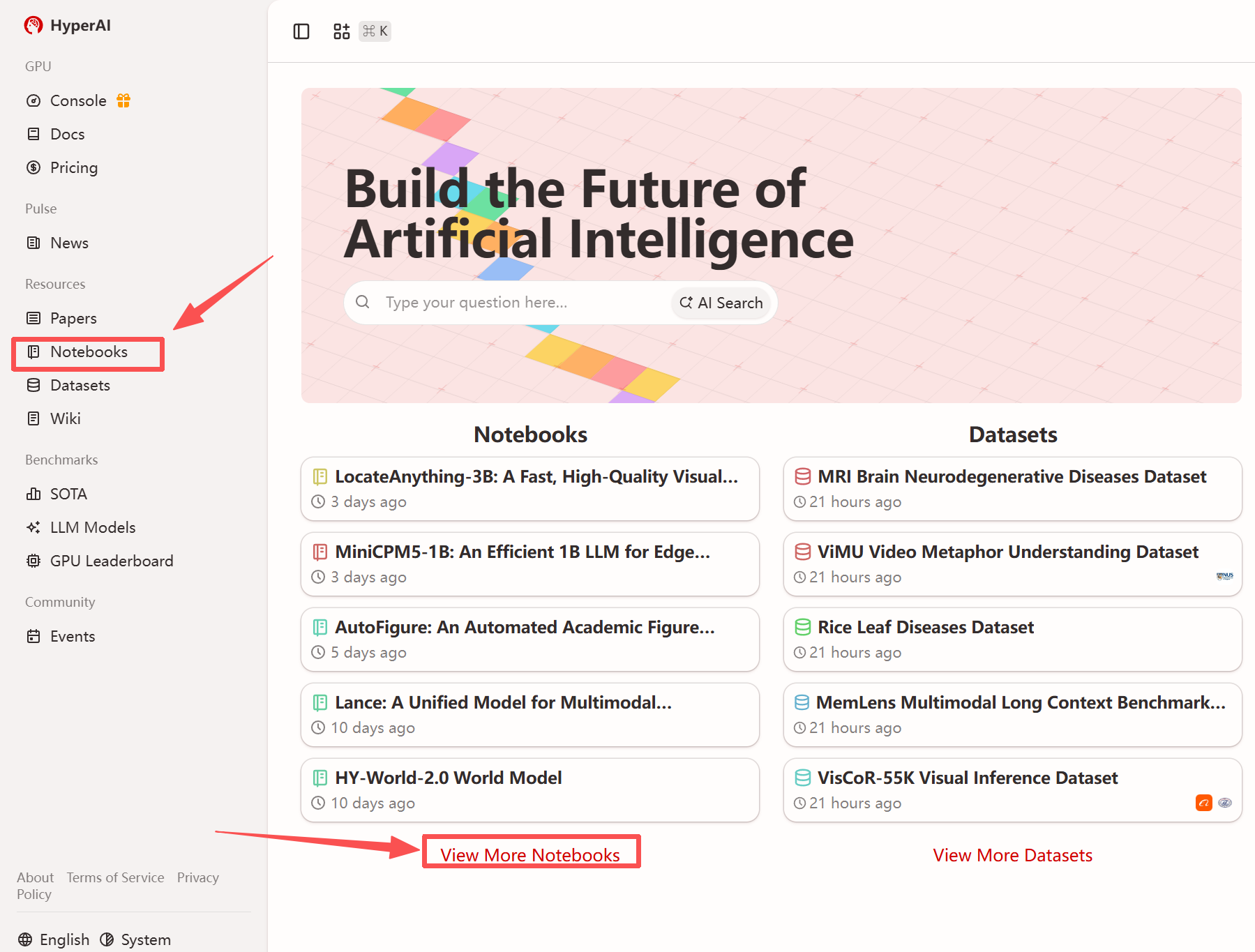
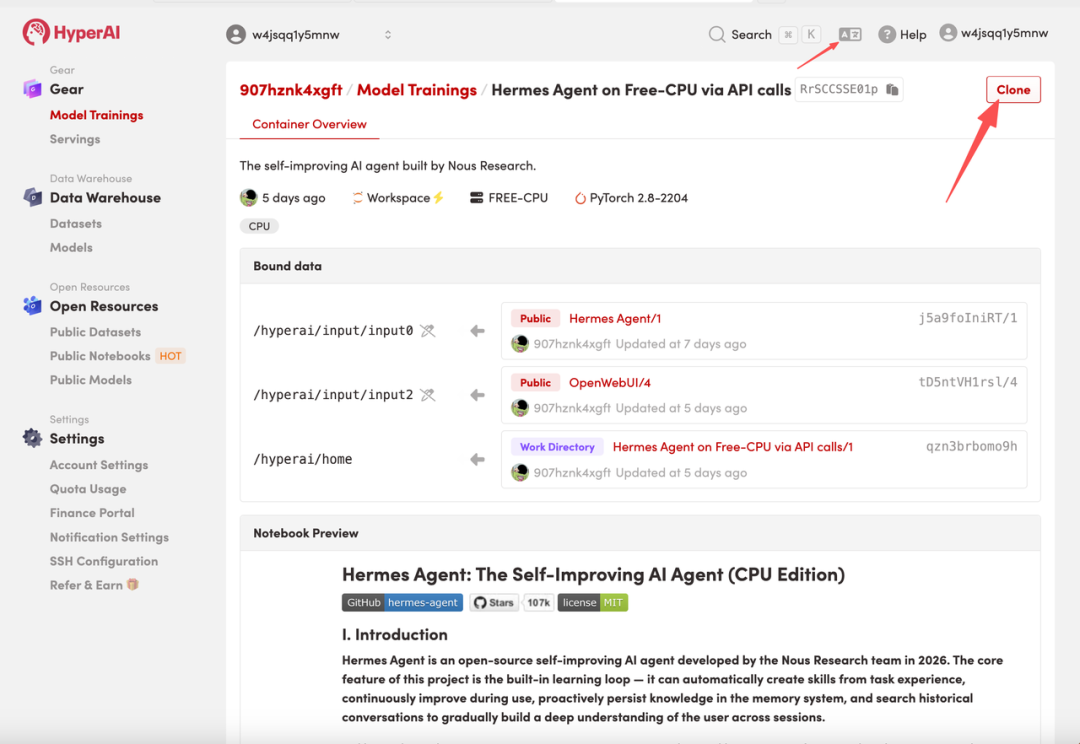
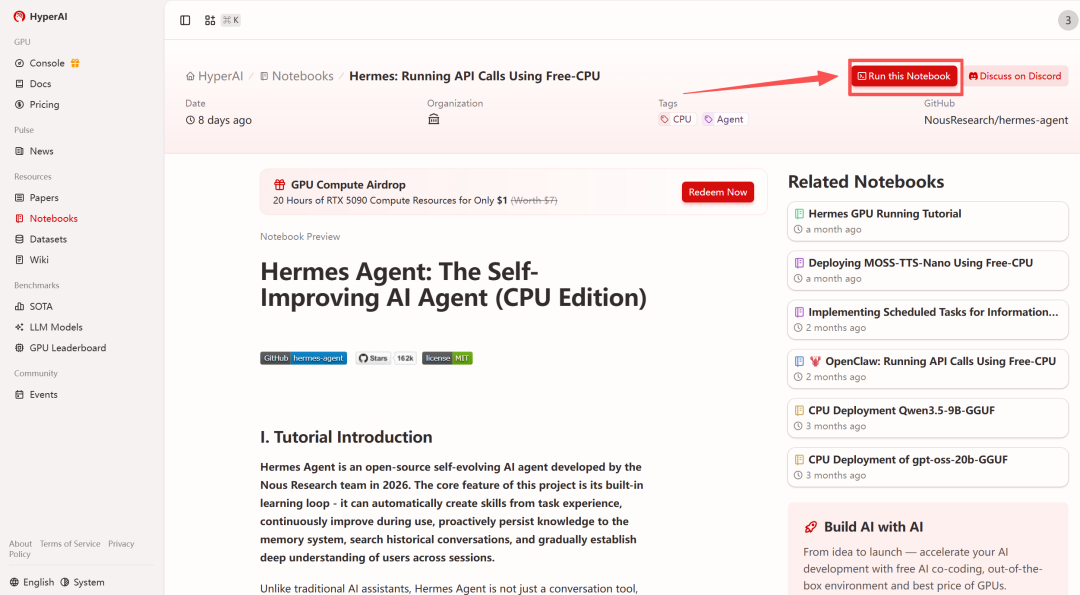 2. Nachdem die Seite weitergeleitet wurde, klicken Sie oben rechts auf „Klonen“, um das Tutorial in Ihren eigenen Container zu klonen.
Hinweis: Sie können die Sprache oben rechts auf der Seite ändern. Derzeit sind Chinesisch und Englisch verfügbar. Dieses Tutorial zeigt die Schritte auf Englisch.
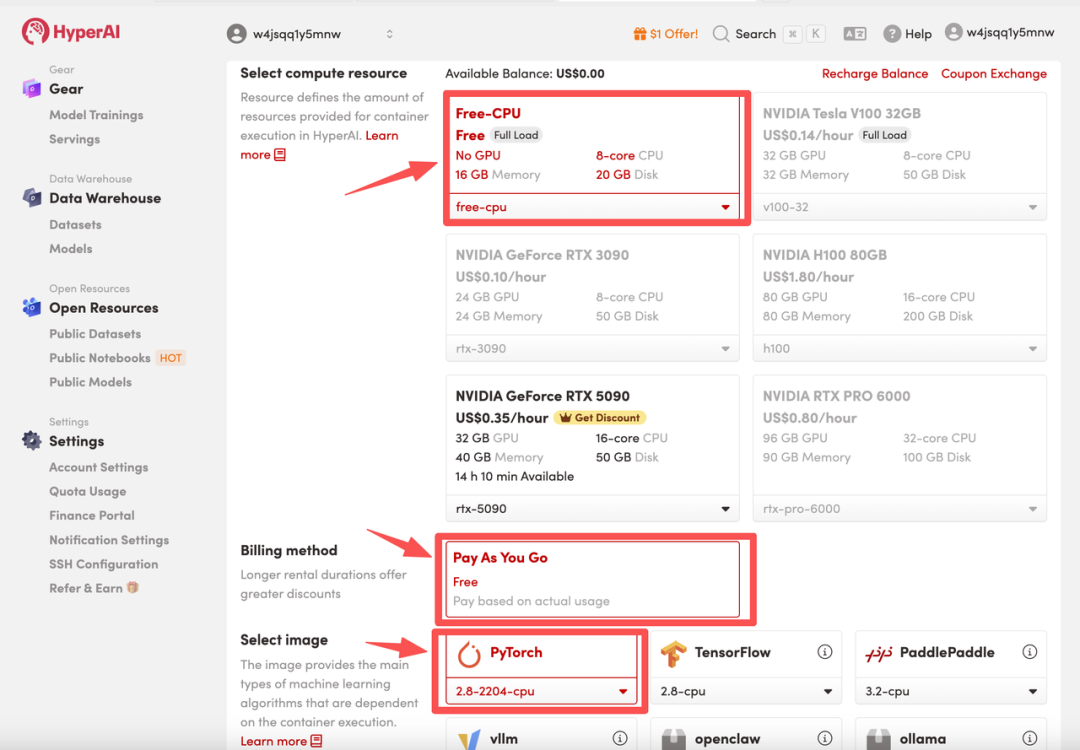
 3. Wählen Sie das Image „Free CPU“ und „PyTorch“ aus und klicken Sie auf „Continue job execution“.
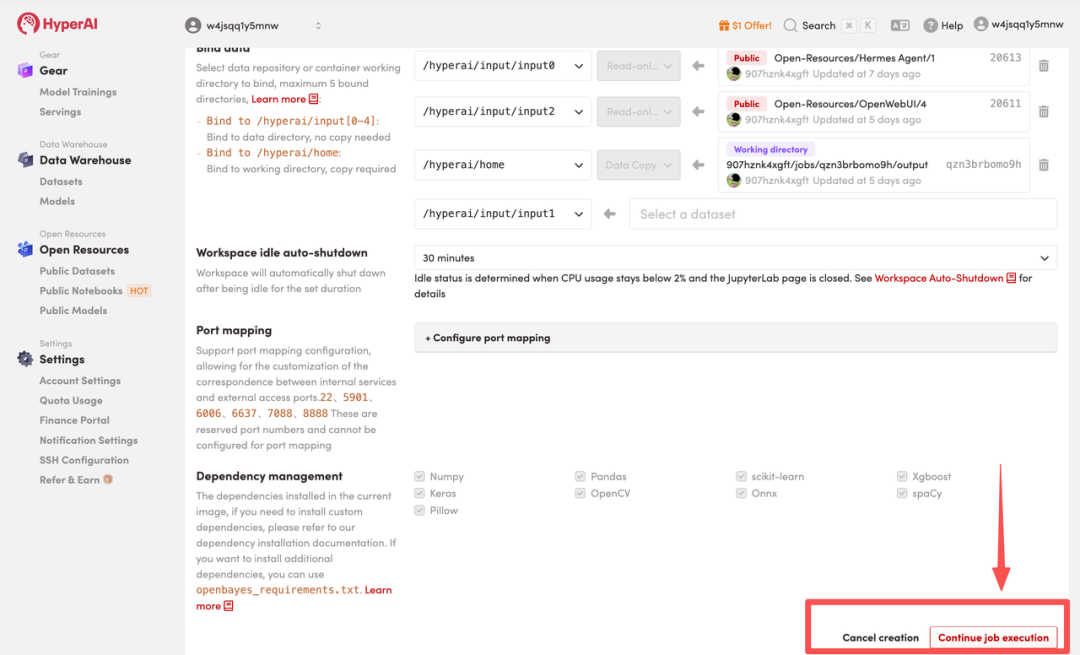
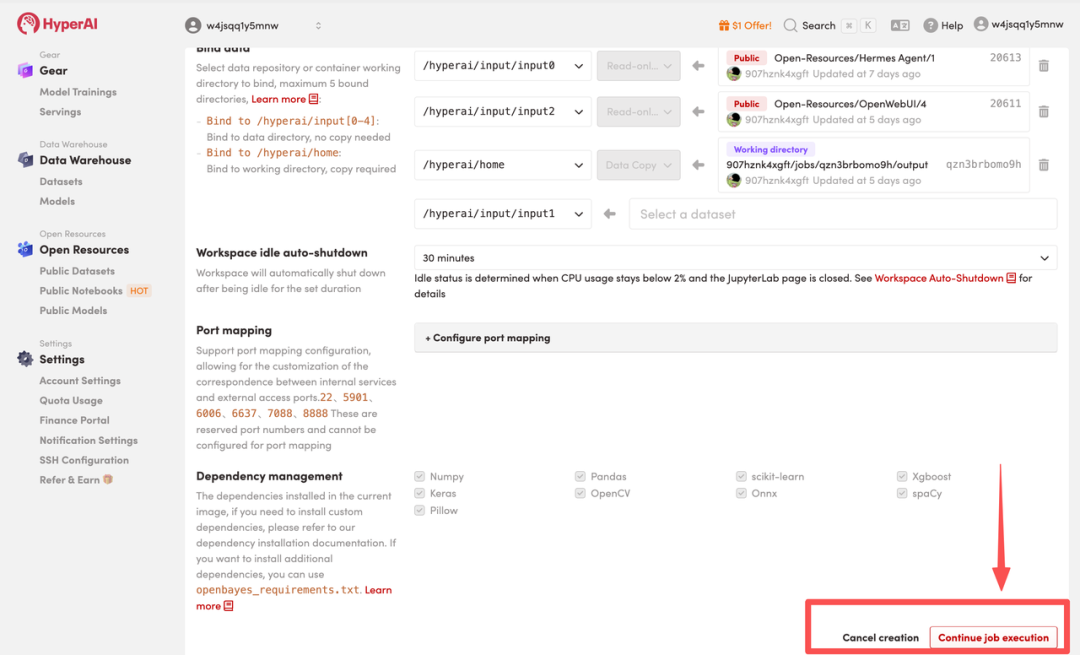 4. Warten Sie, bis die Ressourcen zugewiesen wurden. Sobald sich der Status auf „Wird ausgeführt“ ändert, klicken Sie auf „Arbeitsbereich öffnen“, um den Jupyter-Arbeitsbereich zu betreten.
Effektanzeige
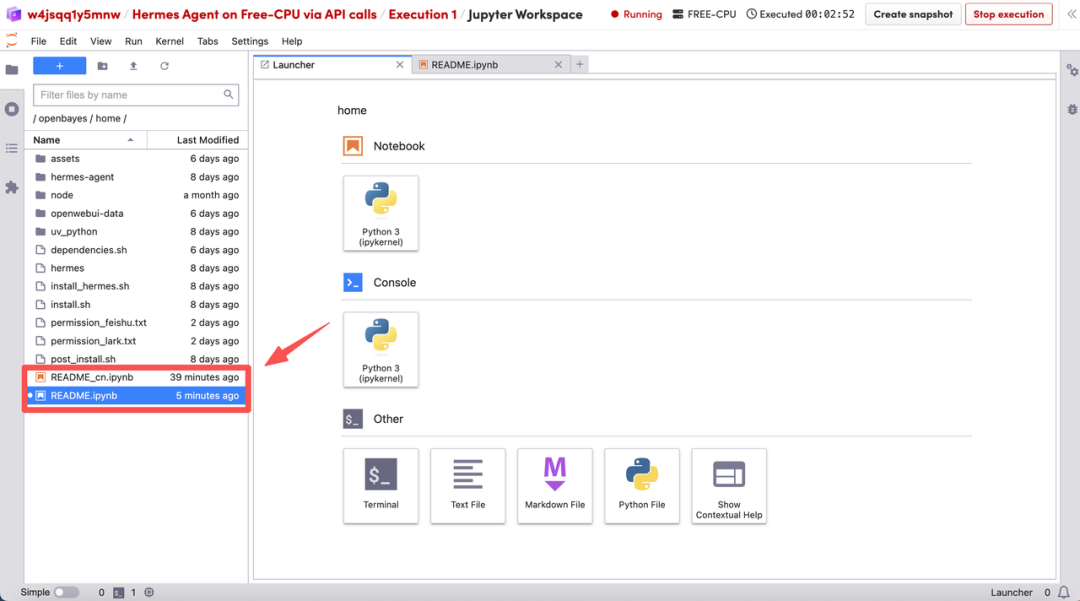
1. Nachdem die Seite weitergeleitet wurde, klicken Sie auf die README-Datei auf der linken Seite und anschließend oben auf Ausführen.
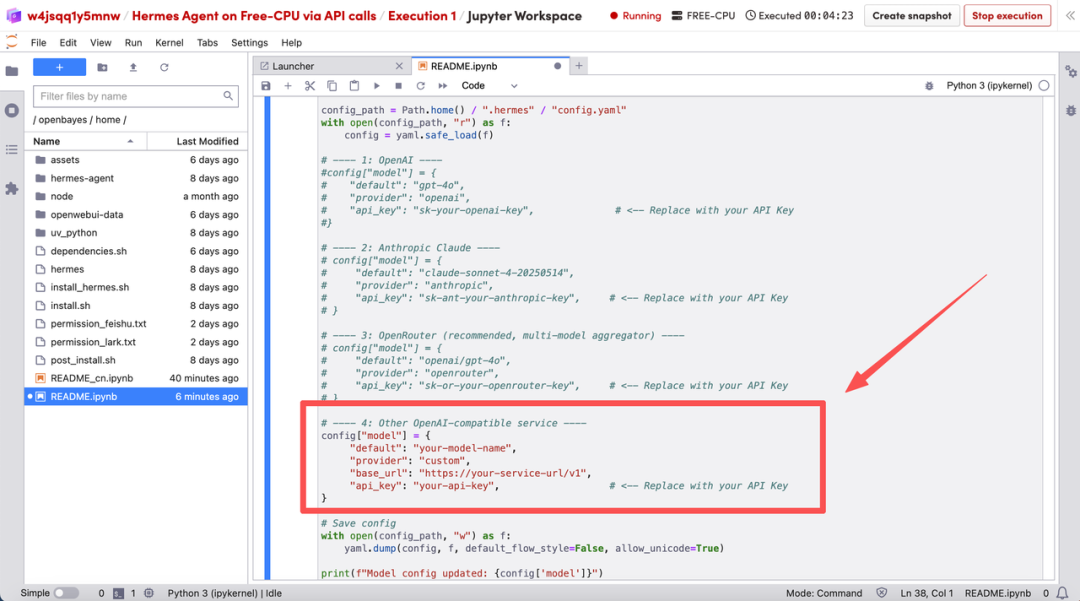
 2. Geben Sie als Nächstes die aufzurufende Modell-API an: Tragen Sie die API-Informationen in die Parameter des unten stehenden Codeblocks ein und führen Sie den Code aus. Das Skript führt das Zusammenführen und Schreiben mit der Konfigurationsdatei automatisch durch.
 3. Nach dem Start des Modells konfigurieren Sie Discord.
3.1 Anwendungen und Roboter erstellen:
Melde dich im Discord Developer Portal an, klicke auf „Neue Anwendung“, um eine Anwendung zu erstellen, und gib ihr beispielsweise einen Namen wie „hermes“. Klicke anschließend in der linken Navigationsleiste auf „Bot“ und lege als Benutzernamen deinen Hermes-Agentennamen fest.
3.2 Privilegierte Gateway-Intents:
Scrollen Sie auf der Bot-Seite nach unten zum Abschnitt „Privilegierte Gateway-Intents“. Die Nachrichteninhalts-Intents müssen aktiviert sein; es wird empfohlen, auch die Servermitglieder-Intents zu aktivieren.
3.3 Einen Einladungslink generieren und den Bot zum Server hinzufügen:
Kehren Sie in der Entwicklerplattform zur Seite „OAuth2“ zurück, scrollen Sie nach unten zum OAuth2-URL-Generator und aktivieren Sie die Optionen „bot“ und „applications.commands“. Aktivieren Sie in der daraufhin angezeigten Liste der Bot-Berechtigungen die Optionen „Kanäle anzeigen“, „Nachrichten senden“, „Nachrichtenverlauf lesen“, „Links einbetten“ und „Dateien anhängen“. Kopieren Sie den unten generierten Link, öffnen Sie ihn in Ihrem Browser, wählen Sie Ihren Server aus und klicken Sie auf „Weiter“, um die Verbindung herzustellen.
3.4 Beschaffung der Kernzugangsdaten:
Kehren Sie zum Anfang der Bot-Seite zurück und klicken Sie auf „Token zurücksetzen“, um Ihren Bot-Token zu generieren und zu kopieren. Diese wichtigen Zugangsdaten werden in Kürze für die Konfiguration der Umgebung benötigt!
3.5 Entwicklermodus aktivieren und IDs sammeln:
Öffne den Discord-Client, klicke mit der rechten Maustaste auf dein Serversymbol in der linken Seitenleiste und wähle „Server-ID kopieren“. Klicke anschließend mit der rechten Maustaste auf deinen Avatar und wähle „Benutzer-ID kopieren“. Speichere diese beiden IDs zusammen mit dem zuvor verwendeten Token, da du sie später möglicherweise benötigst.
3.6 Servermitgliedern erlauben, private Chats zu initiieren:
Damit die Kopplung korrekt funktioniert, muss Discord Bots erlauben, Ihnen Direktnachrichten zu senden. Klicken Sie mit der rechten Maustaste auf Ihr Serversymbol, gehen Sie zu „Datenschutzeinstellungen“ und stellen Sie sicher, dass „Direktnachrichten zulassen“ aktiviert ist.
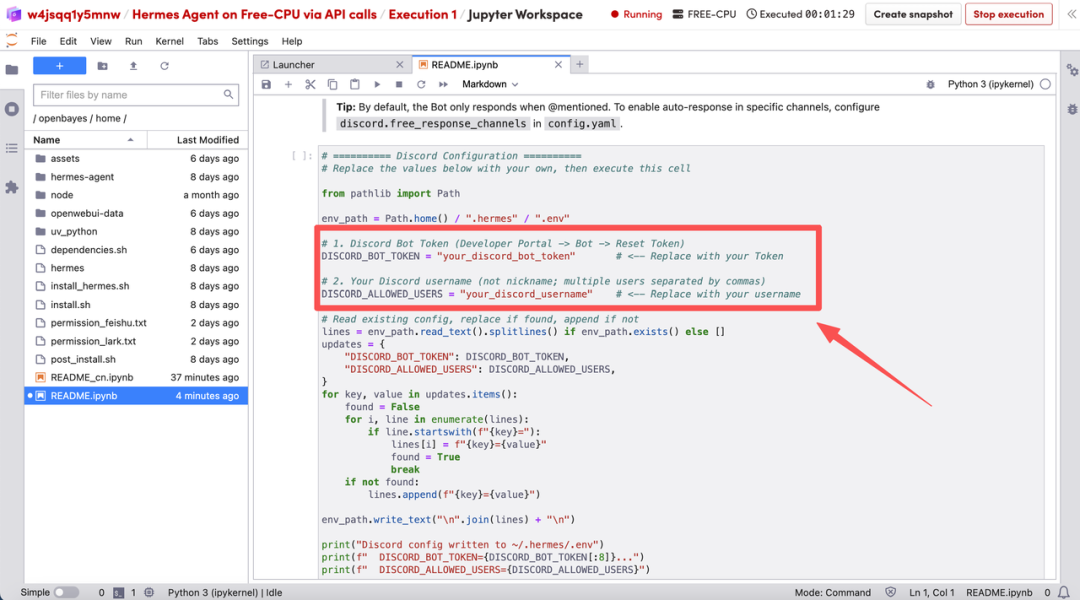
Geben Sie Ihren Discord Bot-Token und Ihre Benutzer-ID in die unten stehende Zelle ein und führen Sie dann den Befehl aus, um die Konfiguration automatisch zu schreiben.
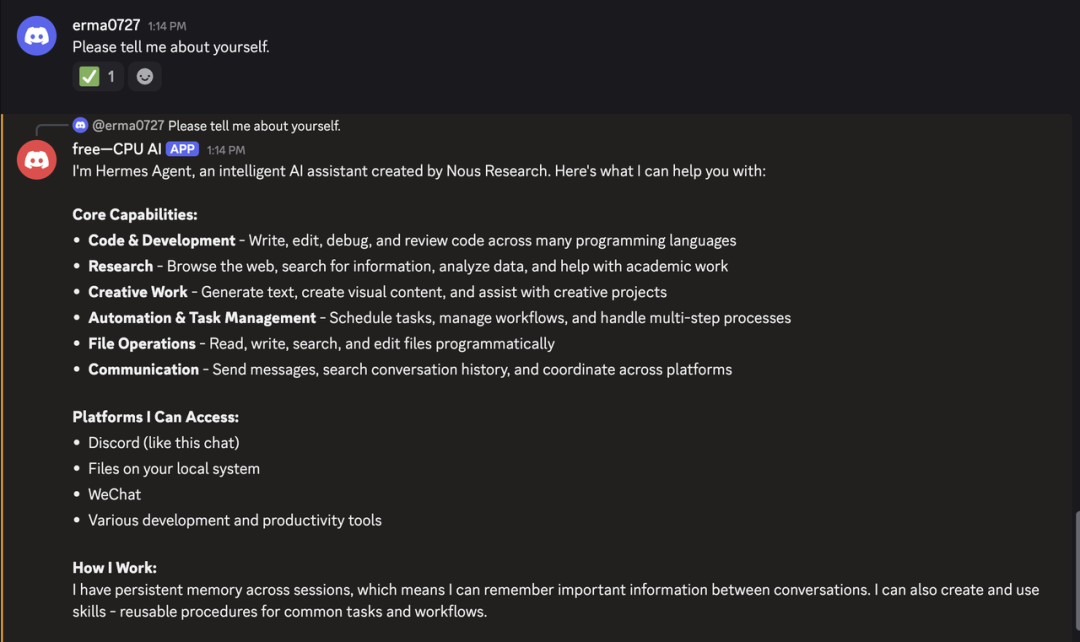
 Nach dem Neustart von Gateway im Terminal senden Sie Ihrem Bot eine Nachricht per @ im Discord-Server oder per privater Nachricht. Im ersten Chatverlauf erscheint ein Kopplungscode. Führen Sie anschließend den Kopplungsbefehl im Terminal aus.
hermes pairing approve discord < 用户ID>
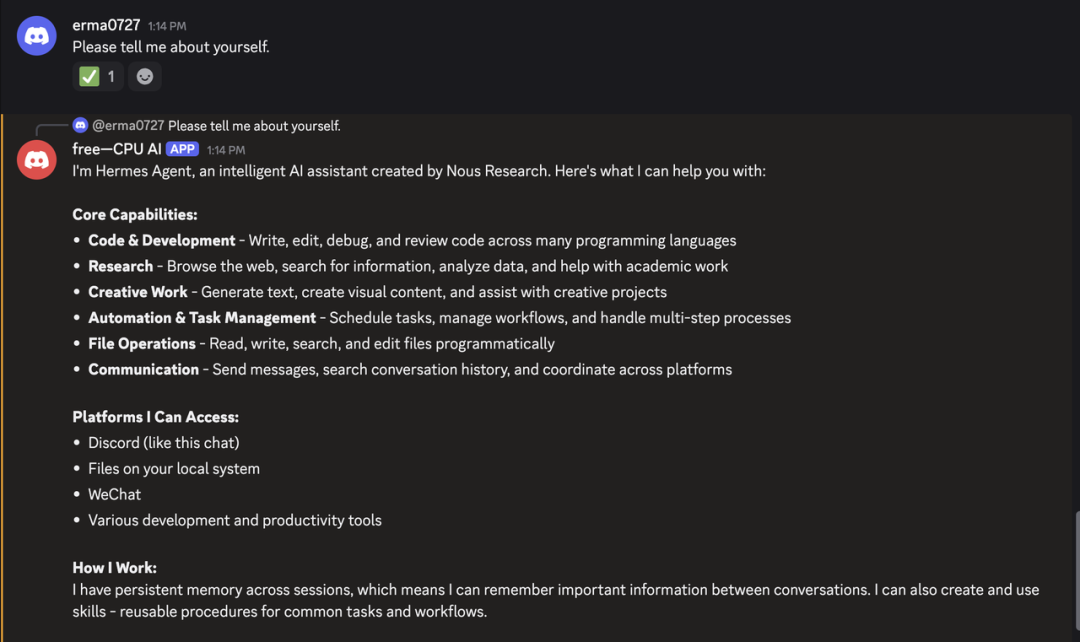
Sobald die Kopplung erfolgreich war, können Sie ein normales Gespräch mit dem Agenten in Discord führen.
Hermes-Agent: TencentDB-Agent-Speicher konfigurieren 🚀
Klicken Sie auf das Dreieck in Abschnitt 1.2, um detaillierte Konfigurationsinformationen anzuzeigen.
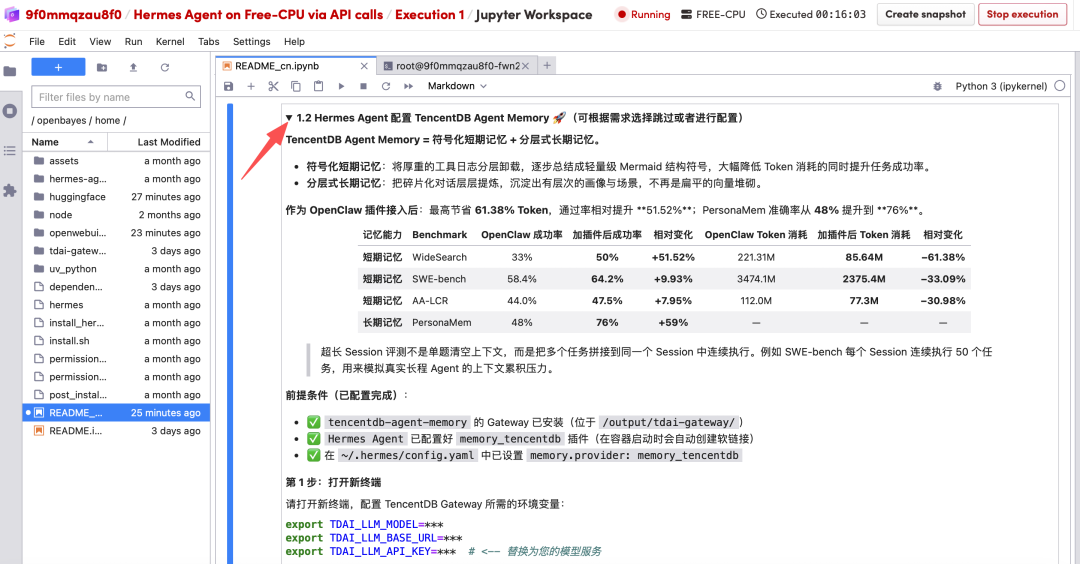 Schritt 1: Öffnen Sie ein neues Terminal
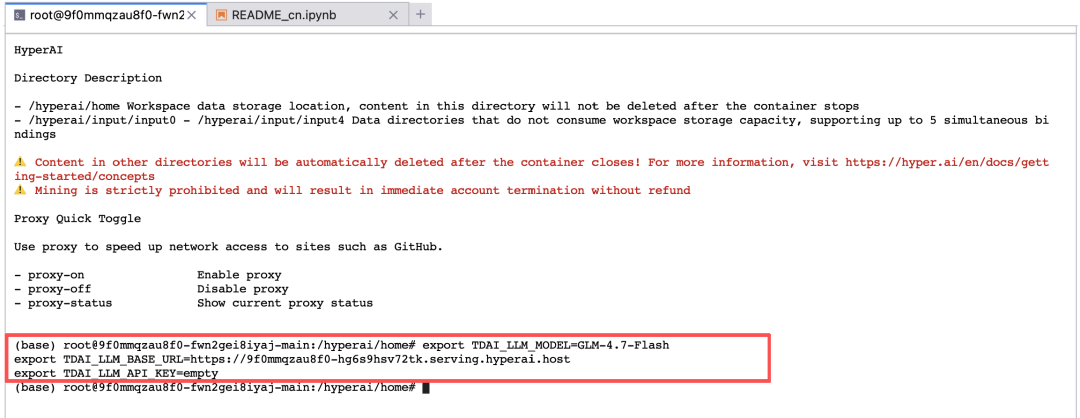
Bitte öffnen Sie ein neues Terminal und konfigurieren Sie die von TencentDB Gateway benötigten Umgebungsvariablen:
export TDAI_LLM_MODEL=***
export TDAI_LLM_BASE_URL=***
export TDAI_LLM_API_KEY=*** # <-- 替换为您的模型服务
BeachtenBitte***Ersetzen Sie „“ durch Ihren tatsächlichen TencentDB-API-Schlüssel.
 Schritt 2: Starten Sie den Gateway-Dienst
cd /output/tdai-gateway
node --import tsx/esm node_modules/@tencentdb-agent-memory/memory-tencentdb/src/gateway/server.ts
Standard-Listening-Port des Gateways:8420
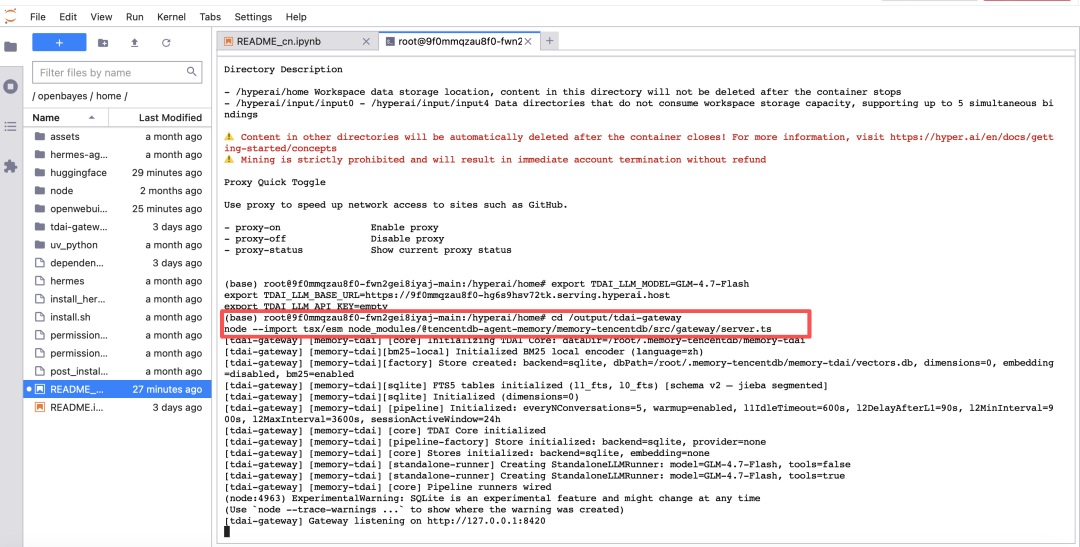 Schritt 3: Überprüfen Sie, ob das Gateway erfolgreich gestartet wurde.
existierenEin weiteres TerminalHinrichtung in China:
curl http://127.0.0.1:8420/health
Wird folgendes JSON zurückgegeben, bedeutet dies, dass Gateway erfolgreich gestartet wurde:
{"status":"ok","version":"0.1.0","uptime":1945,"stores":{"vectorStore":true,"embeddingService":false}}
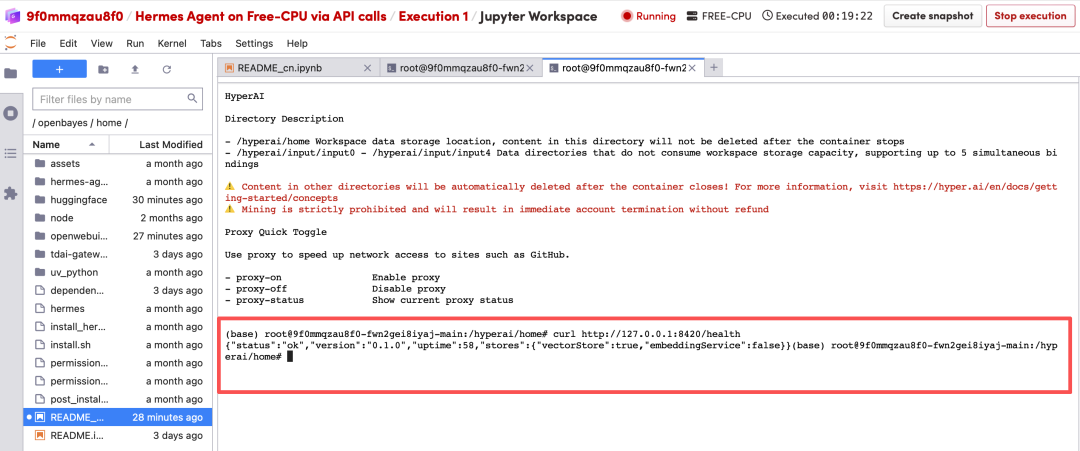 Schritt 4: Erstellen Sie ein neues Terminal und starten Sie Hermes neu.
hermes
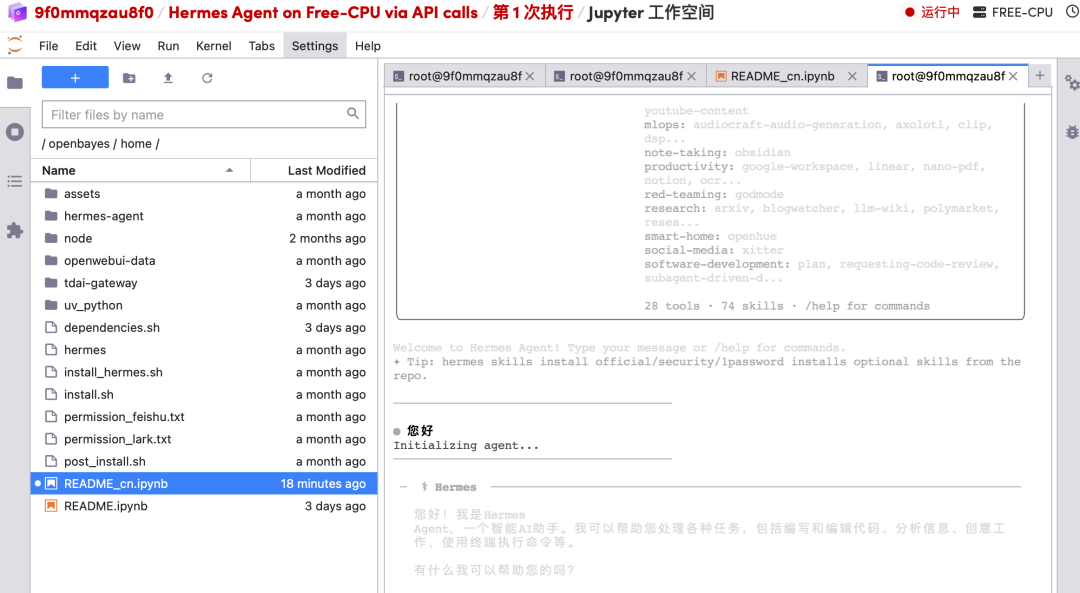 Dies ermöglicht persistentes Gedächtnis und kontextbezogene Dialogfunktionen auf Basis der Vektordatenbank von Tencent Cloud, wodurch die Konsistenz des Dialogkontexts über Sitzungen und Plattformen hinweg erhalten bleibt und somit kohärente und personalisierte intelligente Interaktionsdienste bereitgestellt werden können.
Schließen Sie die Einrichtung ab, indem Sie mit dem Agenten kommunizieren: Senden Sie ihm folgenden Befehl in natürlicher Sprache direkt im Chatfenster (ersetzen Sie den Inhalt in den spitzen Klammern durch Ihre tatsächliche ID): Ich habe das Discord-Bot-Token konfiguriert. Bitte schließen Sie die Discord-Einrichtung mit Ihrer Benutzer-ID <Ihre Benutzer-ID> und Ihrer Server-ID <Ihre Server-ID> ab.
Kehren Sie anschließend zum Discord-Client zurück, um den Kopplungscode zu erhalten. Suchen Sie den Bot, den Sie gerade hinzugefügt haben, in der Liste der privaten Nachrichten auf der linken Seite und senden Sie ihm eine beliebige Nachricht. Der Bot antwortet automatisch mit einem Kopplungscode, der aus Buchstaben oder Zahlen besteht. Kehren Sie dann zum Chatfenster zurück, in dem Sie den Befehl an den Agenten gesendet haben, und senden Sie den erhaltenen Kopplungscode direkt an den Agenten: „Diesen Discord-Kopplungscode bestätigen: <Ihr Kopplungscode>“.
An diesem Punkt haben wir die ID-Verknüpfung und die Autorisierungsprüfung abgeschlossen, und Sie können nun direkt in den privaten Nachrichten von Discord ein vollständig privates KI-Gesprächserlebnis starten!
HyperAI wird in Kürze weitere praktische Tutorials veröffentlichen, also bleiben Sie dran!