Command Palette
Search for a command to run...
دليل تعليمي عبر الإنترنت | FLUX 3 Image Klein مفتوح المصدر: نموذج بحجم 5.6 مليار معلمة ينجز توليد الصور من النص، تعديل الصور، ودمج 10 صور

توليد الصور من النص، وتحرير الصور، والمرجع متعدد الصور، غالبًا ما تظهر في نفس سير عمل الإبداع. في الماضي، كان المطورون قد يحتاجون إلى التبديل بين نماذج أو مكونات مختلفة. نموذج FLUX 3 Image Klein، الذي أطلقته Black Forest Labs في 15 أكتوبر 2026، يدعم هذه المهام باستخدام نفس أوزان توليد الصور: بدءًا من توليد الصور من النص، إلى تعديل المحتوى بناءً على صور موجودة، أو الإبداع بالاعتماد على ما يصل إلى 10 صور مرجعية.
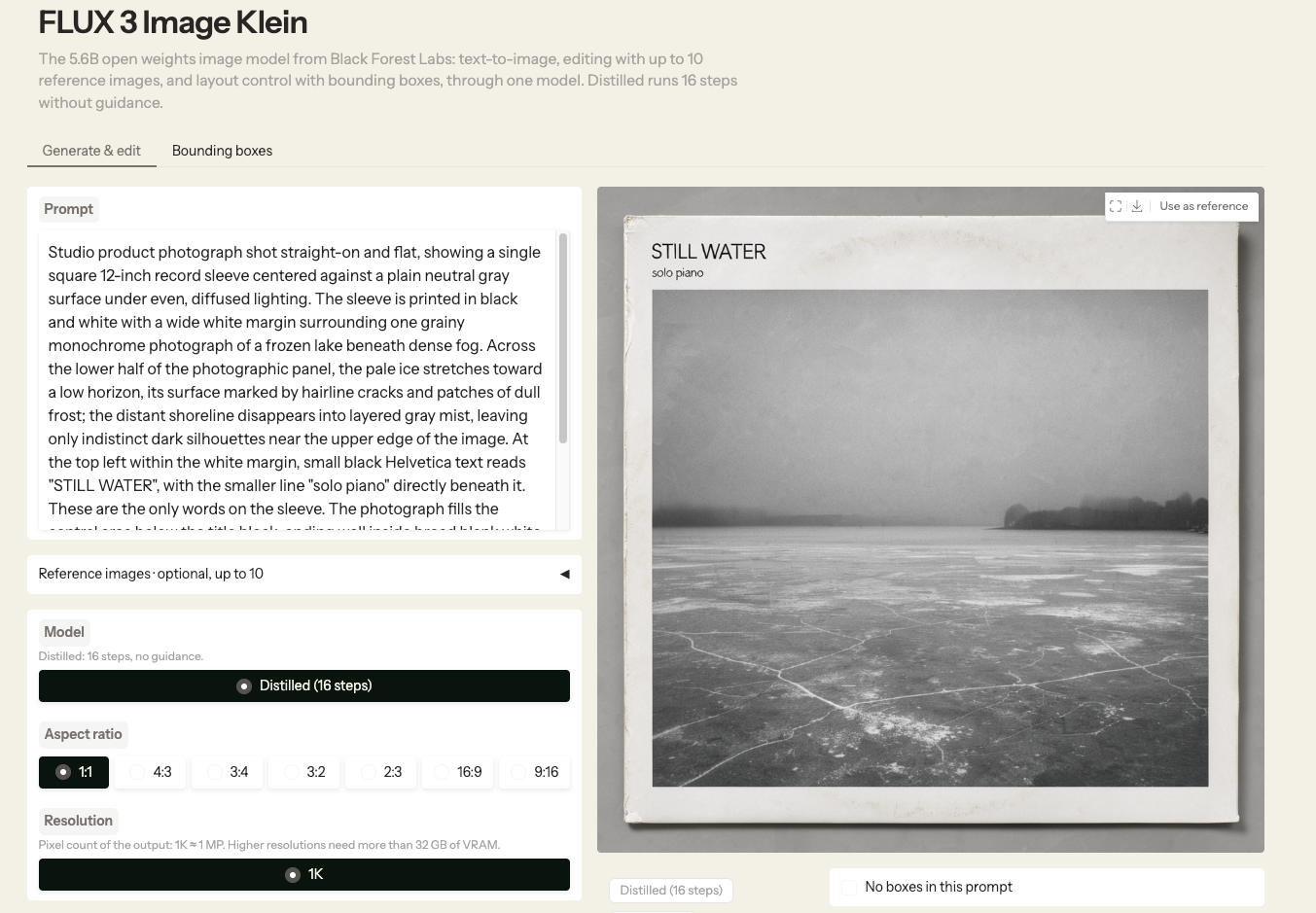
هذا نموذج بأوزان مفتوحة، حيث يبلغ عدد معاملات الجزء الخاص بتوليد الصور 5.6B. وفقًا للمقدمة الرسمية، يدعم النموذج التوليد الأصلي بدقة 4K، كما يسمح بتحديد موقع العناصر أو مناطق التحرير عبر الإطارات المحددة (Bounding Boxes). تُستخدم الإطارات المحددة لتوجيه التخطيط، حيث يجب الرجوع إلى الواجهة المستخدمة لتحديد تنسيق الإحداثيات الدقيق.
تُعد معالجة الأوامر النصية (Prompts) أيضًا عنصرًا حاسمًا في الاستخدام الفعلي. تنص الوثائق الرسمية على أن النموذج يستقبل وصفًا كاملاً للمشهد وليس مجرد كلمات مفتاحية، وأن إرسال أوامر نصية قصيرة كما هي يؤدي فقط إلى نتائج عامة. لذلك، تقوم التنفيذات المرجعية افتراضيًا بتحميل نموذج مستقل لتوسيع الأوامر النصية، مما يوسع الطلب إلى فقرات وصفية. تم تدريب النموذج لفهم سيناريو مشهد كامل، وليس مجرد فهم بضع وسوم. تتبع الإطارات المحددة نفس المنطق: فهي توجه موقع العناصر ومقياسها على شبكة من 0 إلى 1000، وتقيّد التخطيط دون تثبيت البكسلات.
عندما يمكن وصف الشروط بشكل موحد، لا يحتاج النموذج إلى الانقسام حسب المهمة. تم إطلاق قسم الدروس في الموقع الرسمي لـ HyperAI (hyper.ai) بعنوان «FLUX 3 Image Klein: Text-to-Image and Image Editing». تفضل بزيارة الموقع الرسمي لـ HyperAI، حيث يمكنك تشغيل العملية من تحميل الأوزان المخففة (Distilled Weights) إلى تشغيل واجهة المستخدم الرسومية (WebUI) في خطوة واحدة.
التشغيل عبر الإنترنت:
المزيد من الدروس عبر الإنترنت:
تشغيل العرض التجريبي
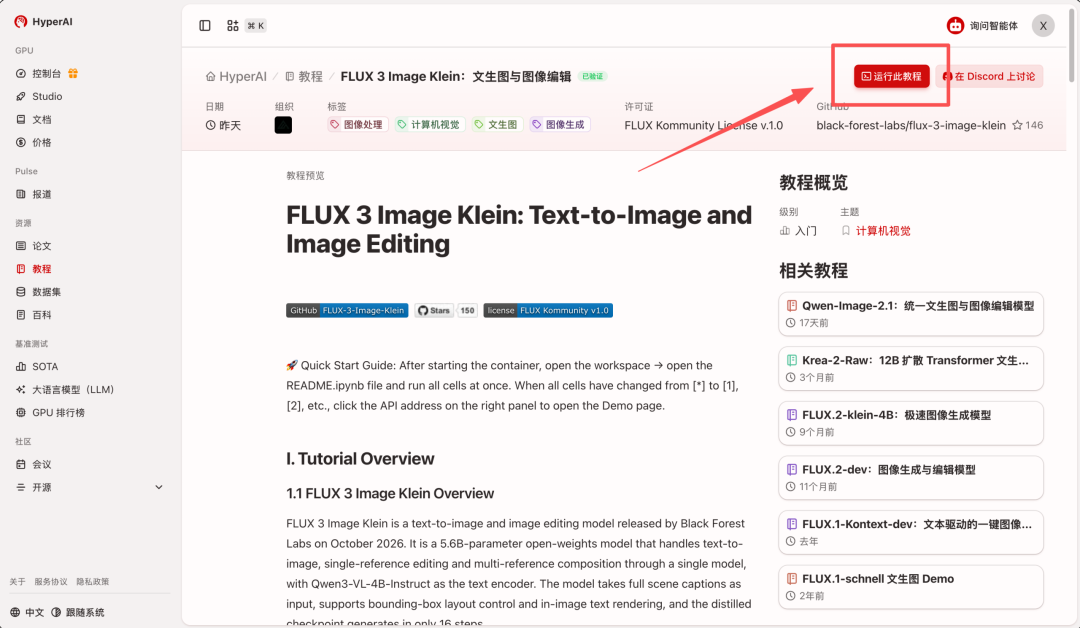
- بعد الدخول إلى الصفحة الرئيسية لموقع hyper.ai، اختر صفحة «الدروس»، أو انقر على «عرض المزيد من الدروس»، ثم اختر «FLUX 3 Image Klein»، وانقر على «تشغيل هذا الدرس».

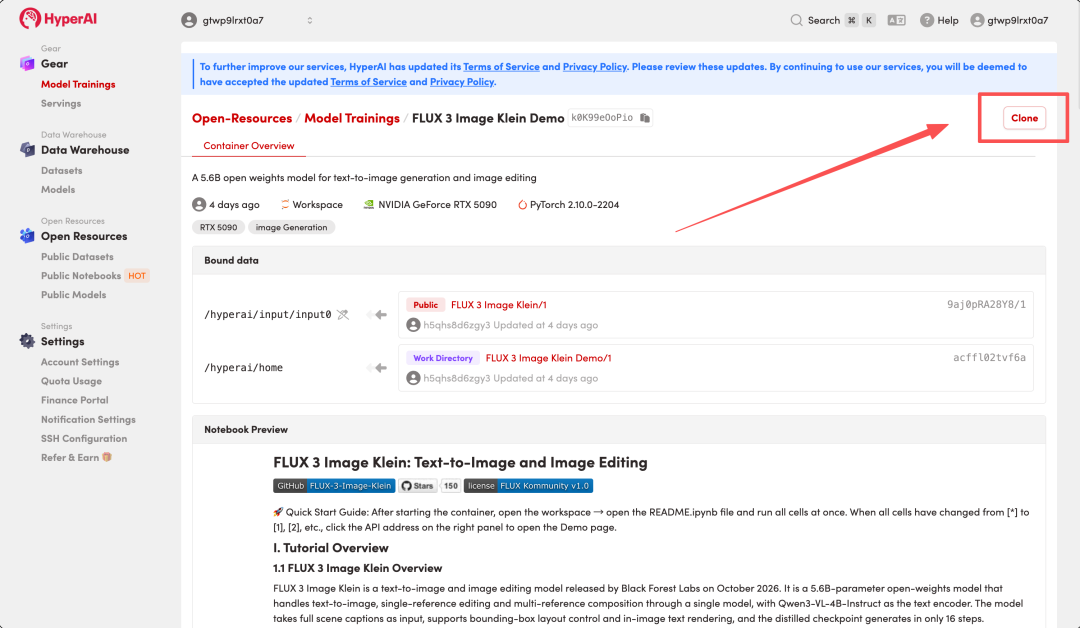
- بعد تحويل الصفحة، انقر على «Clone» في الزاوية العلوية اليمنى لنسخ هذا الدرس إلى الحاوية الخاصة بك.
ملاحظة: تدعم الزاوية العلوية اليمنى تبديل اللغة، حيث تتوفر حاليًا لغتان هما الصينية والإنجليزية. تُعرض خطوات هذا الدرس في المقال باللغة الإنجليزية كمثال.
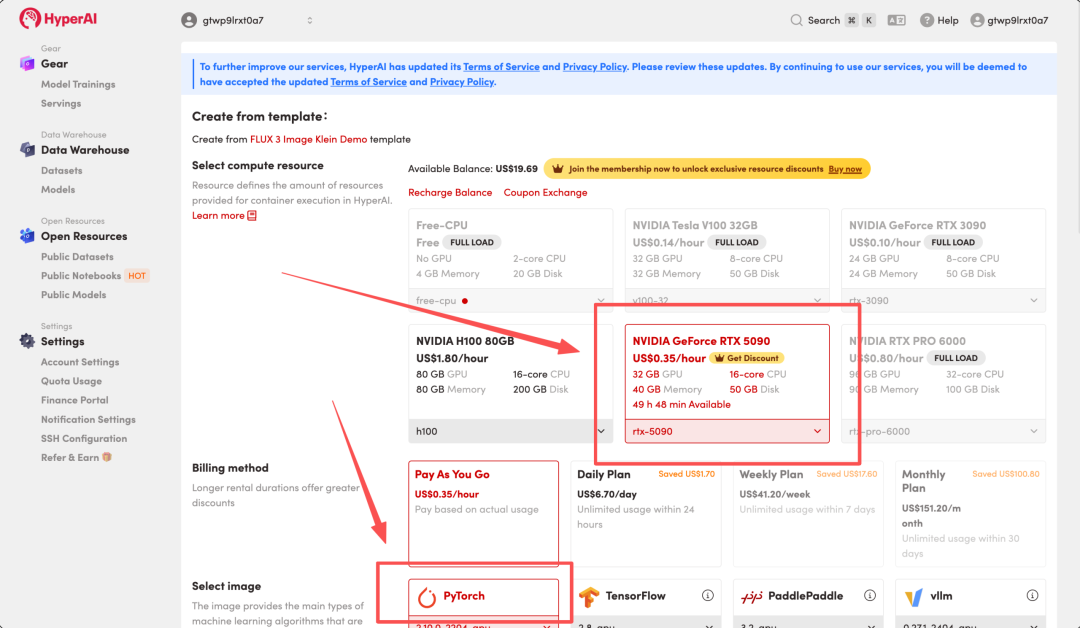
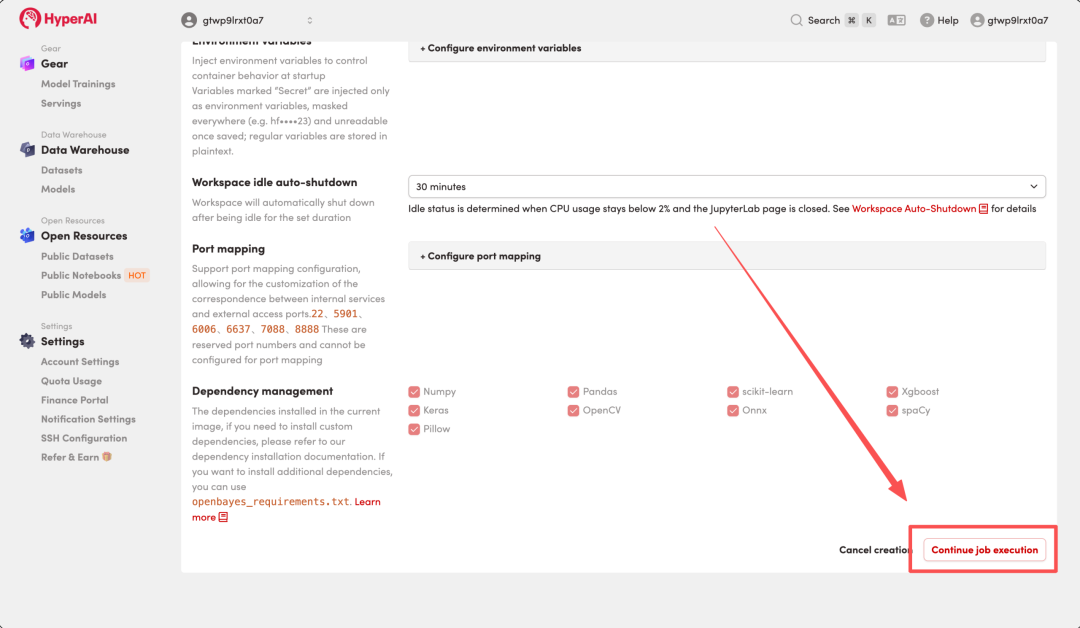
- اختر «NVIDIA RTX 5090» والصورة المقابلة، ثم انقر على «Continue job execution (استمر في تنفيذ المهمة)». يستخدم هذا الدرس افتراضيًا موارد NVIDIA GeForce RTX 5090 (ذاكرة فيديو بحجم 32 جيجابايت).
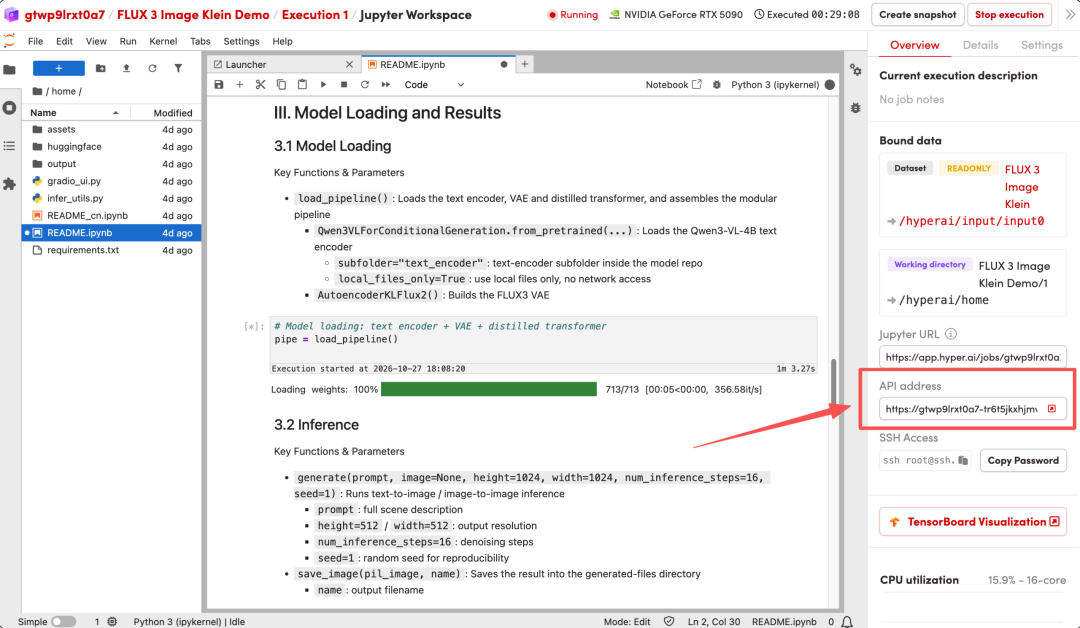
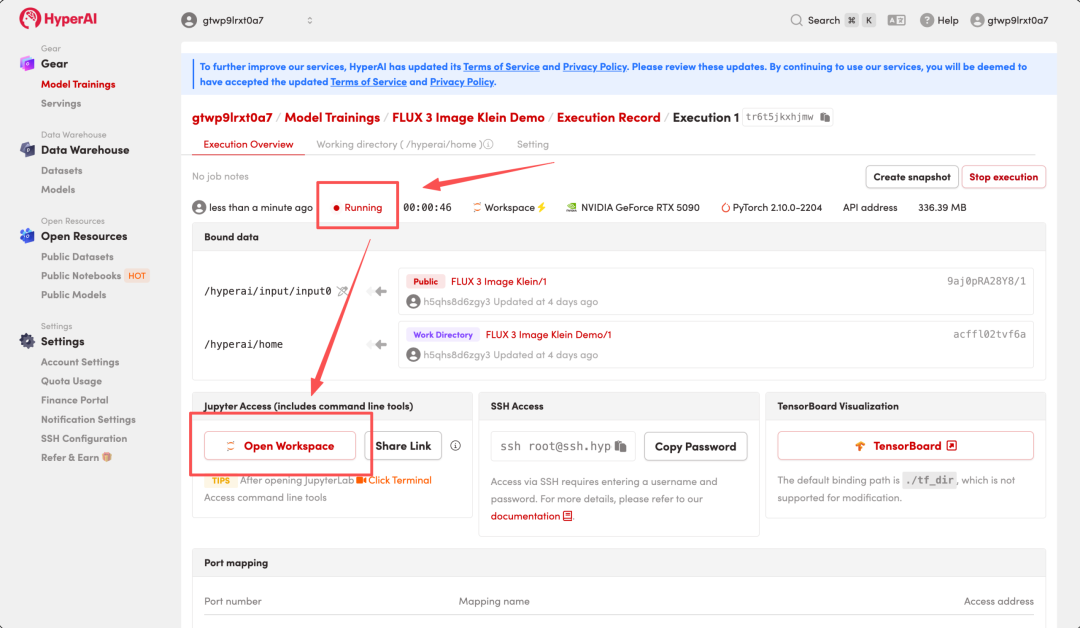
- انتظر تخصيص الموارد، وعند تغير الحالة إلى «Running (قيد التشغيل)»، انقر على «Open Workspace» للدخول إلى مساحة عمل Jupyter.
عرض النتائج
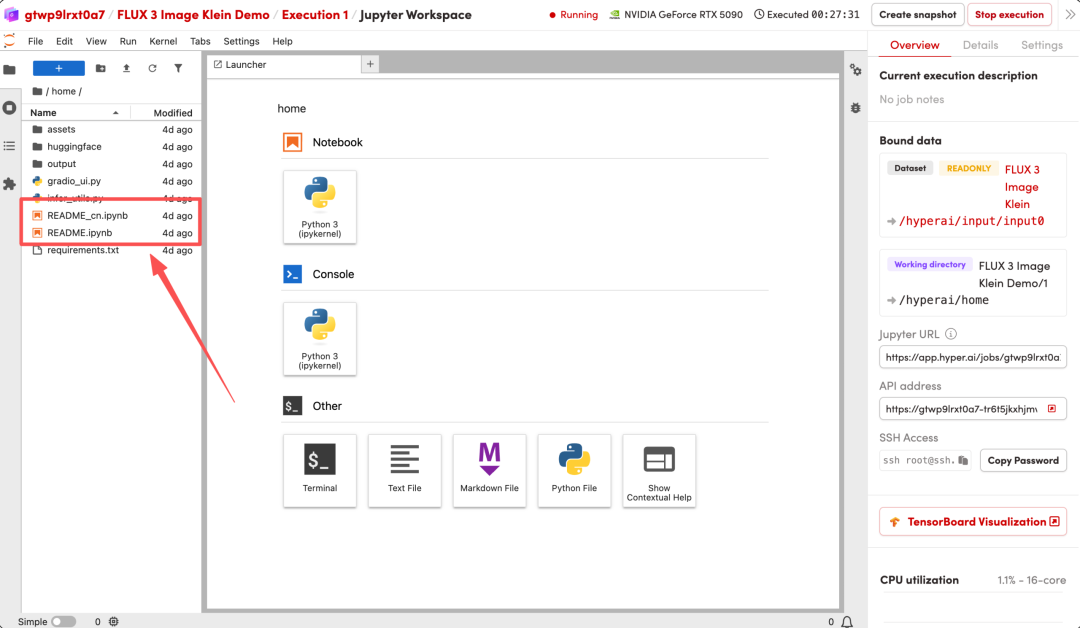
- بعد تحويل الصفحة، انقر على ملف README على اليسار، وبعد الدخول انقر على «Run (تشغيل)» في الأعلى.
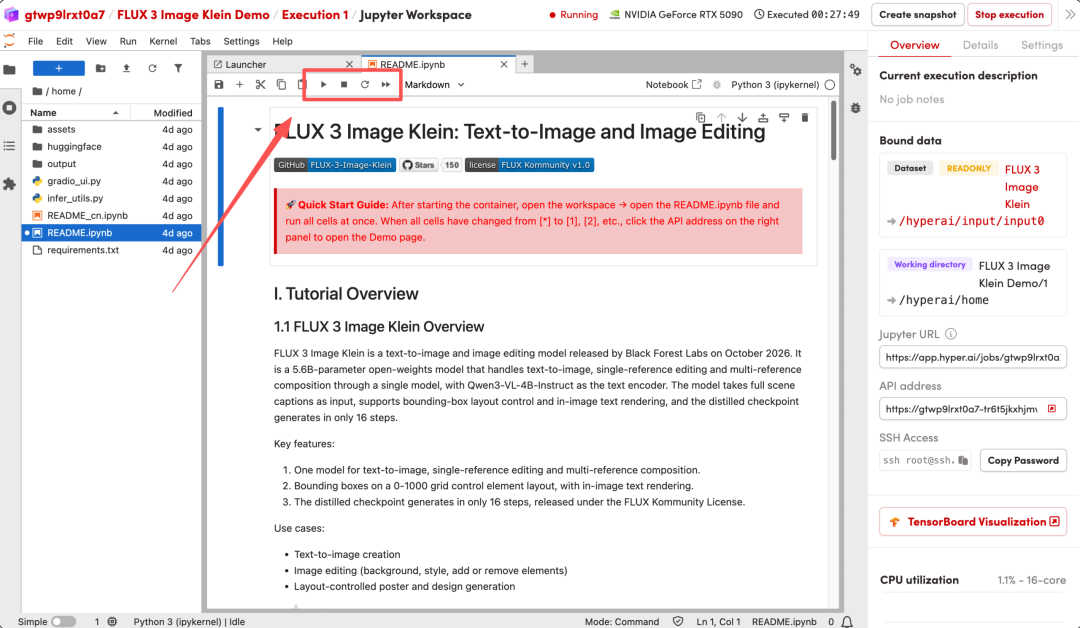
- بعد التشغيل، انقر على عنوان API على اليمين للوصول إلى واجهة العرض التجريبي في المتصفح.