Command Palette
Search for a command to run...
온라인 튜토리얼丨33B 오픈소스 모델, 512K 컨텍스트 지원… Nanbeige4.3-33B, 복잡한 코딩과 에이전트 협업을 한 번에 실행

모델이 수만 줄 규모의 코드 저장소를 이해하거나, 여러 도구를 연속 호출해 장기 작업을 완수하는 것은 대화형 질의응답 요구와 전혀 다릅니다. 충분히 긴 컨텍스트를 기억해야 하고, 언제 어떤 도구를 호출해야 하는지, 호출 실패 후 어떻게 이어가야 하는지도 판단해야 합니다. 파라미터 규모가 너무 작은 모델은 이런 연속 추론을 감당하지 못하고, 파라미터 규모가 큰 모델은 배포 단계에서 막히는 경우가 많습니다.
BOSS 直聘 산하 Nanbeige LLM Lab(南北阁大模型实验室)이 오픈소스로 공개한 Nanbeige4.3-33B는 바로 이런 작업을 겨냥한 모델입니다. 이 모델은 Nanbeige4.3 시리즈의 플래그십 '교사 모델'로 자리매김하며, 약 30B 파라미터급 오픈소스 모델 중 선도적인 에이전트 성능을 달성하는 동시에 다운스트림 소형 모델의 증류 파이프라인을 위한 기반을 마련합니다.
구체적으로 Nanbeige4.3-33B의 컨텍스트 창은 최대 524,288(512K) token을 지원하며, 사고 모드(enable_thinking)와 도구 호출 기능을 갖추고 있습니다. 공식적으로 도구 호출 형식으로 XML 사용을 권장합니다. 모델은 Llama 아키텍처를 이어받아 그룹 쿼리 어텐션(GQA)을 사용하며, 어휘 크기는 166,912입니다.
이 구성에 대응하는 작업도 비교적 명확합니다: 복잡한 코딩과 코드 에이전트(SWE-Bench, Terminal-Bench), 전문 사무와 산업 협업(JobBench, Automation Bench), 그리고 복잡한 추론 질의응답(AIME, GPQA).
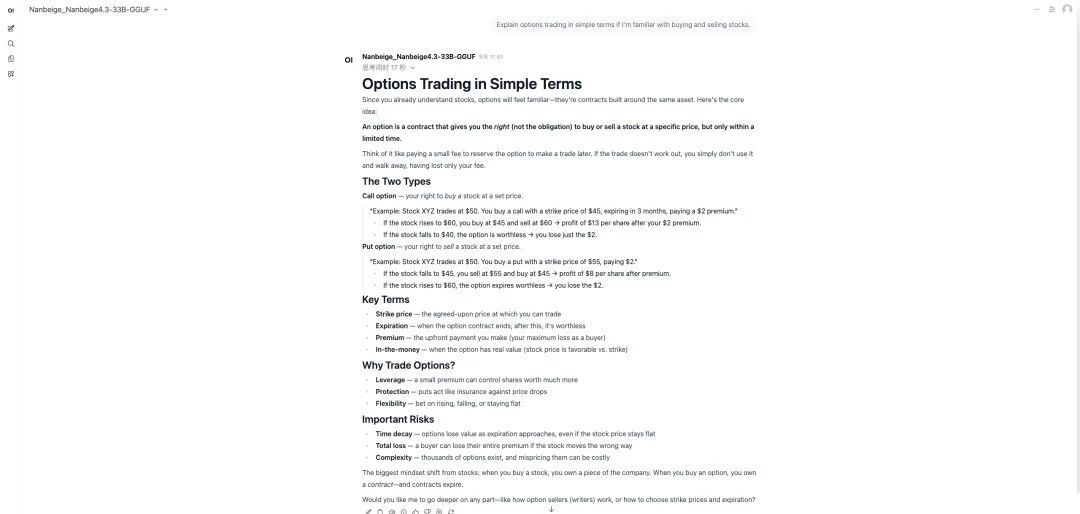
진입 장벽 문제는 양자화로 해결합니다. 원본 모델은 bfloat16 정밀도로 공개되어 크기가 약 66 GB에 달해 소비자용 그래픽카드 한 장에는 들어가지 않습니다. HyperAI에 공개된 튜토리얼은 Q4_K_M 양자화 버전을 사용해 크기를 약 19.4 GB로 줄이고, llama.cpp의 llama-server 백엔드를 통해 RTX 5090(32 GB VRAM) 한 장에 전량 로드하며, Open WebUI 대화 인터페이스를 미리 구성했습니다. 전체 과정에서 추론 프레임워크를 직접 컴파일할 필요도, 프런트엔드를 따로 설정할 필요도 없습니다.
HyperAI에는 이제 「Nanbeige4.3-33B: 복잡한 코딩과 에이전트 협업을 위한 플래그십 모델」이 공개되어, 양자화 가중치 로드부터 WebUI 대화까지 한 번에 실행할 수 있습니다. 33B 모델이 실제 코딩 및 Agent 작업에서 어떻게 성능을 내는지 보고 싶다면 바로 직접 실행해 보십시오.
온라인 실행:
더 많은 온라인 튜토리얼:
Demo 실행
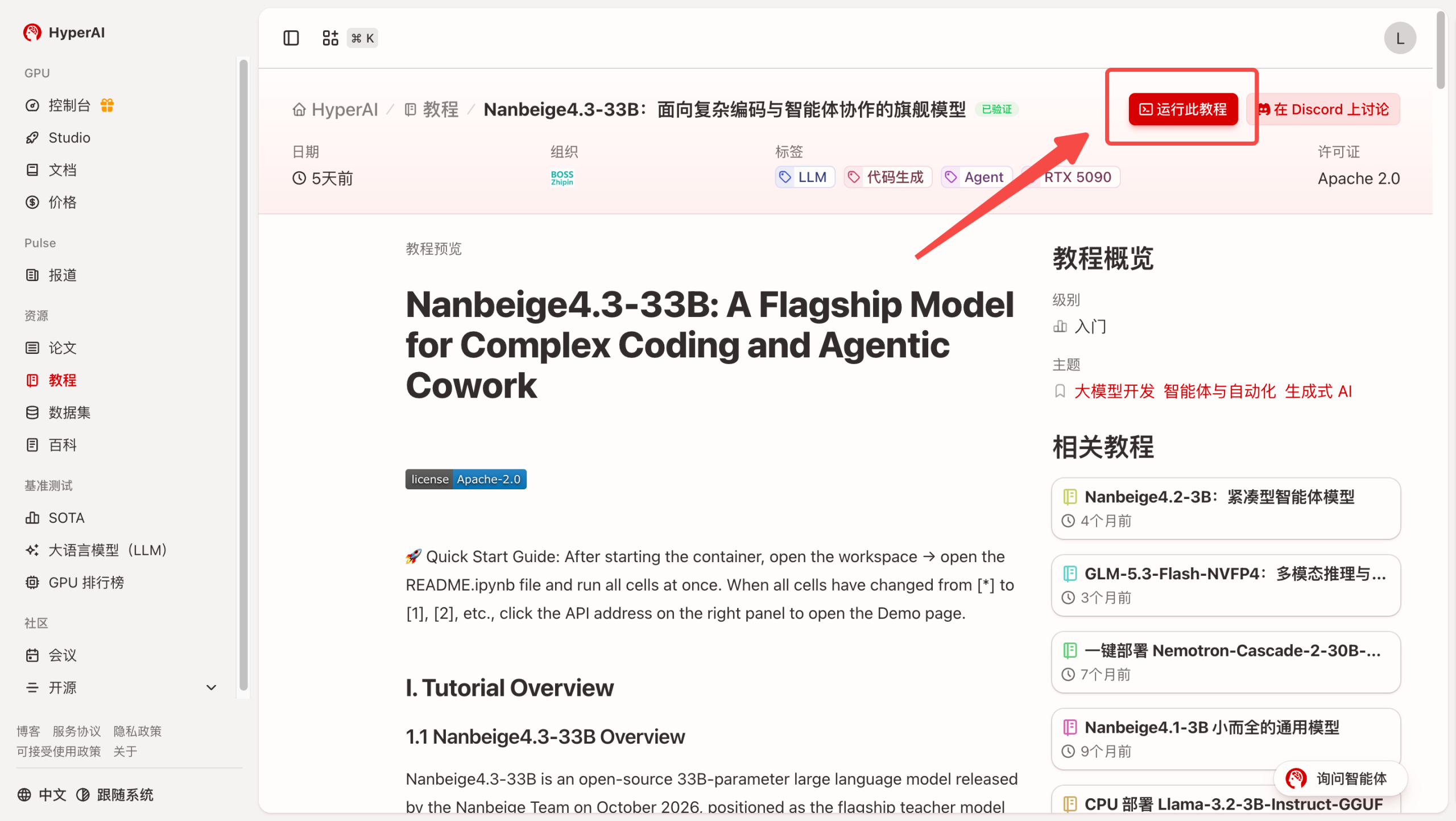
- hyper.ai 홈페이지에 들어간 후 「튜토리얼」 페이지를 선택하거나 「더 많은 튜토리얼 보기」를 클릭한 뒤, 「Nanbeige4.3-33B: 복잡한 코딩과 에이전트 협업을 위한 플래그십 모델」을 선택하고 「이 튜토리얼 실행」을 클릭합니다.
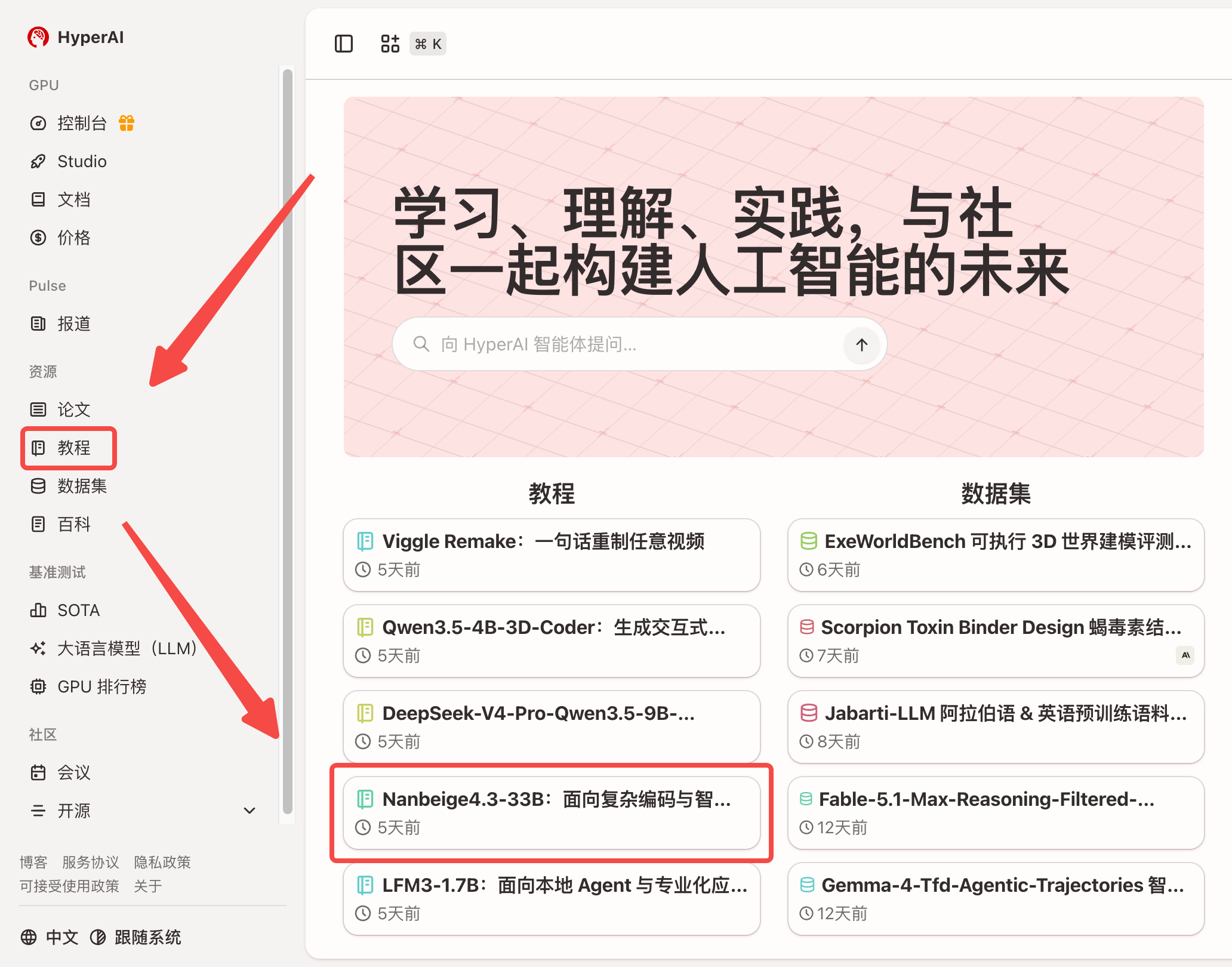
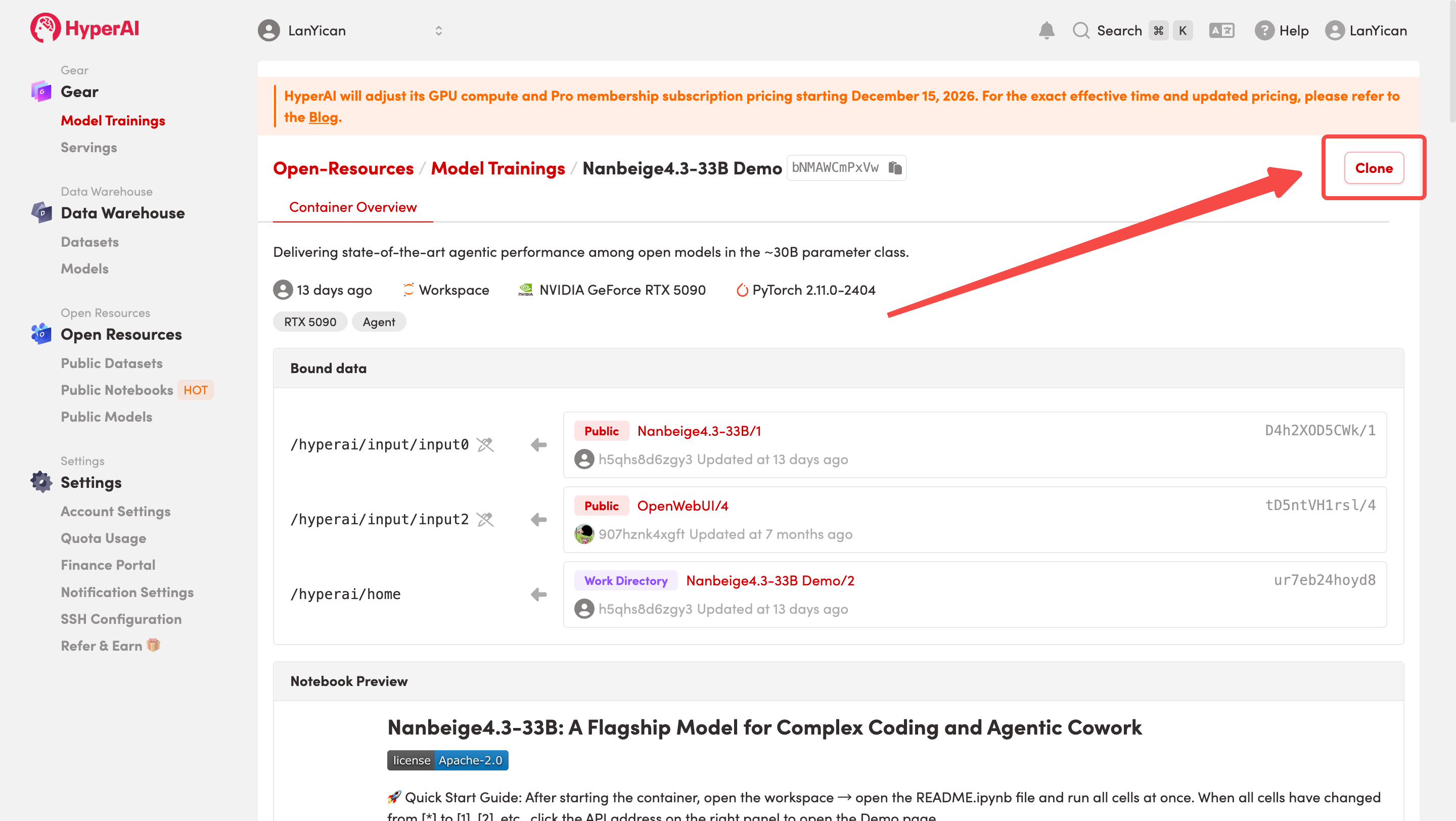
- 페이지가 이동한 후 오른쪽 상단의 「Clone」을 클릭해 해당 튜토리얼을 자신의 컨테이너에 클론합니다.
참고: 페이지 오른쪽 상단에서 언어 전환을 지원하며, 현재 중국어와 영어 두 언어를 제공합니다. 본 튜토리얼 문서는 영어를 예로 들어 단계를 보여줍니다.
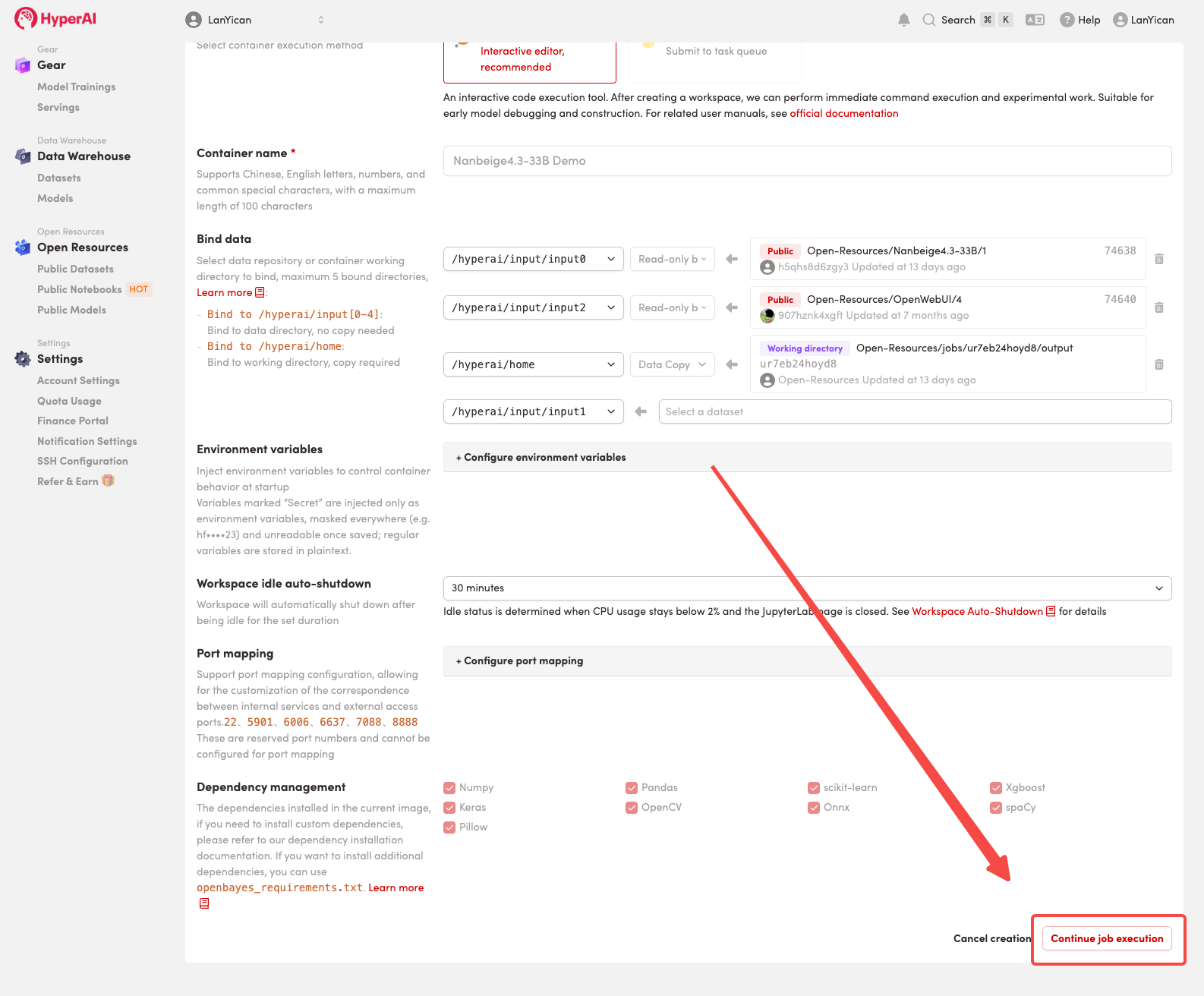
- 「NVIDIA GeForce RTX 5090」 및 해당 이미지를 선택하고 「Continue job execution(계속 실행)」을 클릭합니다. 본 튜토리얼은 기본적으로 NVIDIA GeForce RTX 5090(32 GB VRAM) 리소스를 사용합니다.
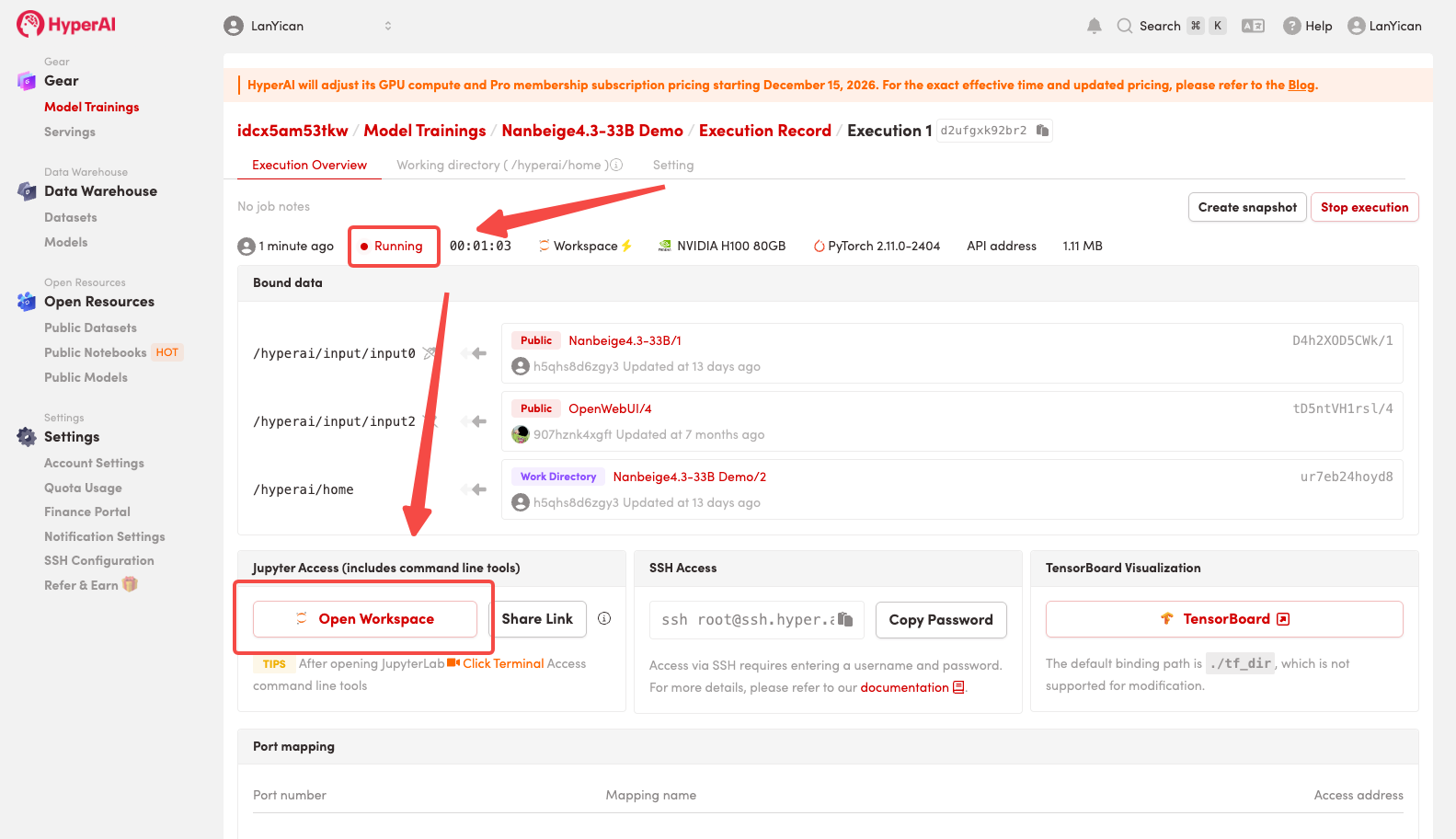
- 리소스 할당을 기다린 후 상태가 「Running(실행 중)」으로 바뀌면 「Open Workspace」를 클릭해 Jupyter Workspace로 들어갑니다.
결과 시연
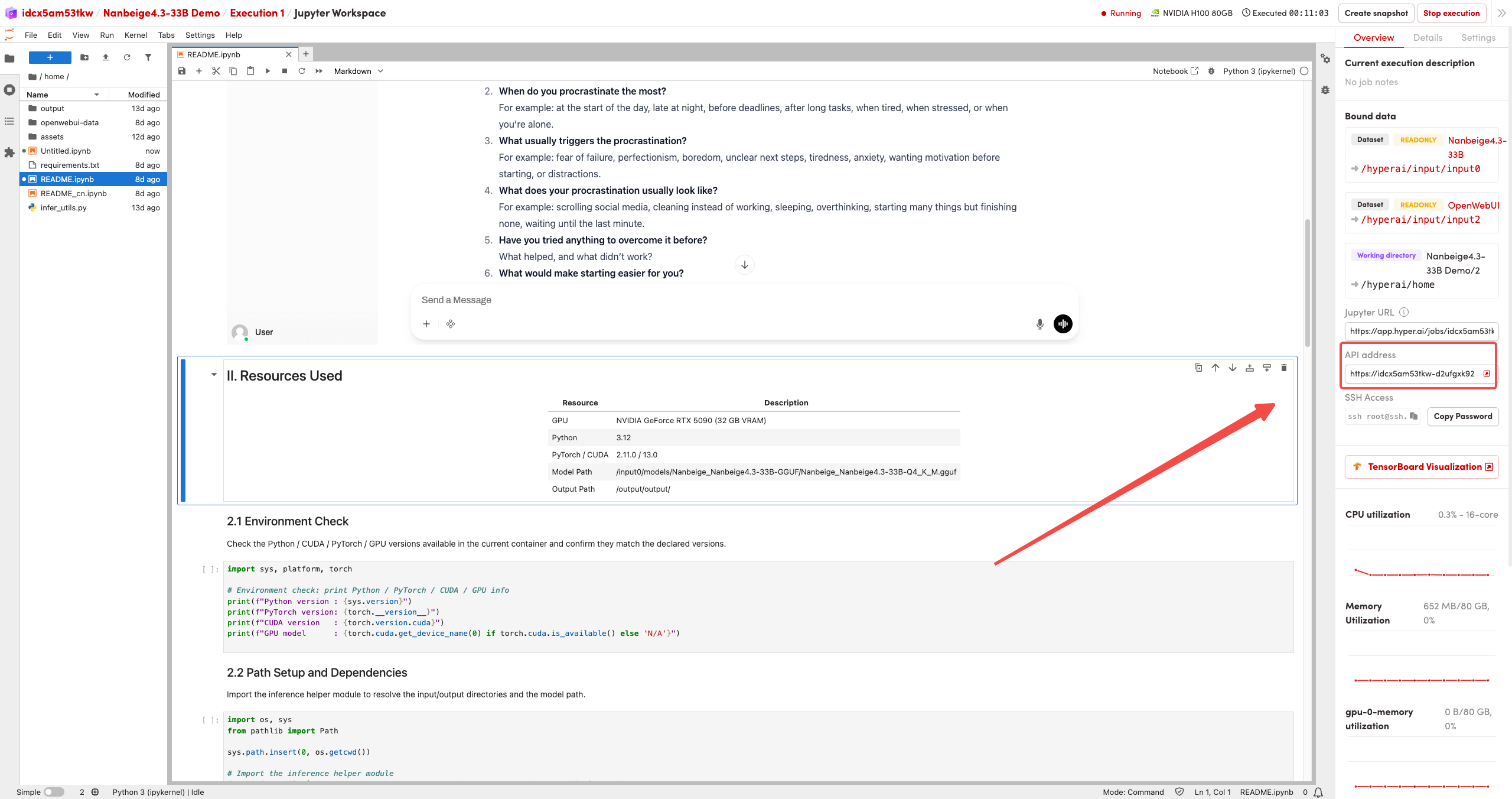
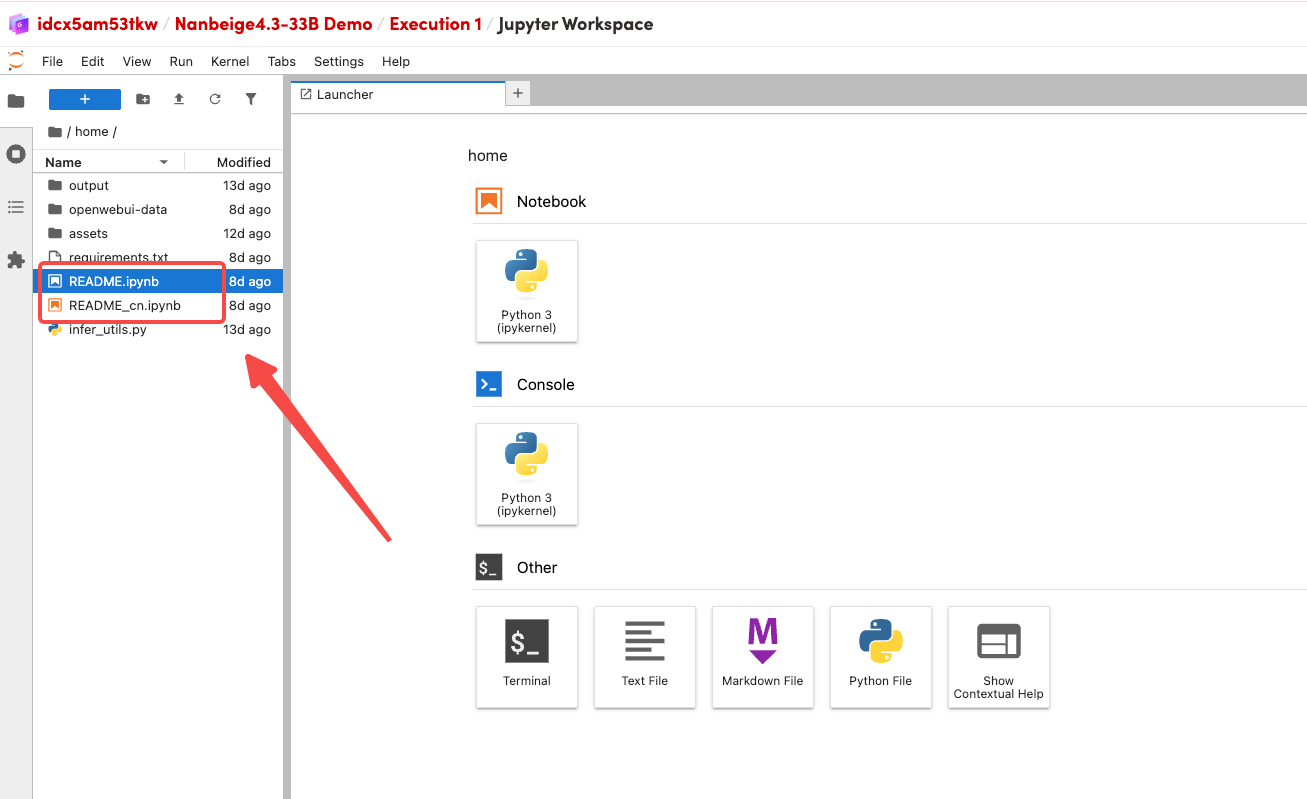
- 페이지가 이동한 후 왼쪽의 README 파일을 클릭하고, 들어간 뒤 상단의 Run(실행)을 클릭합니다.
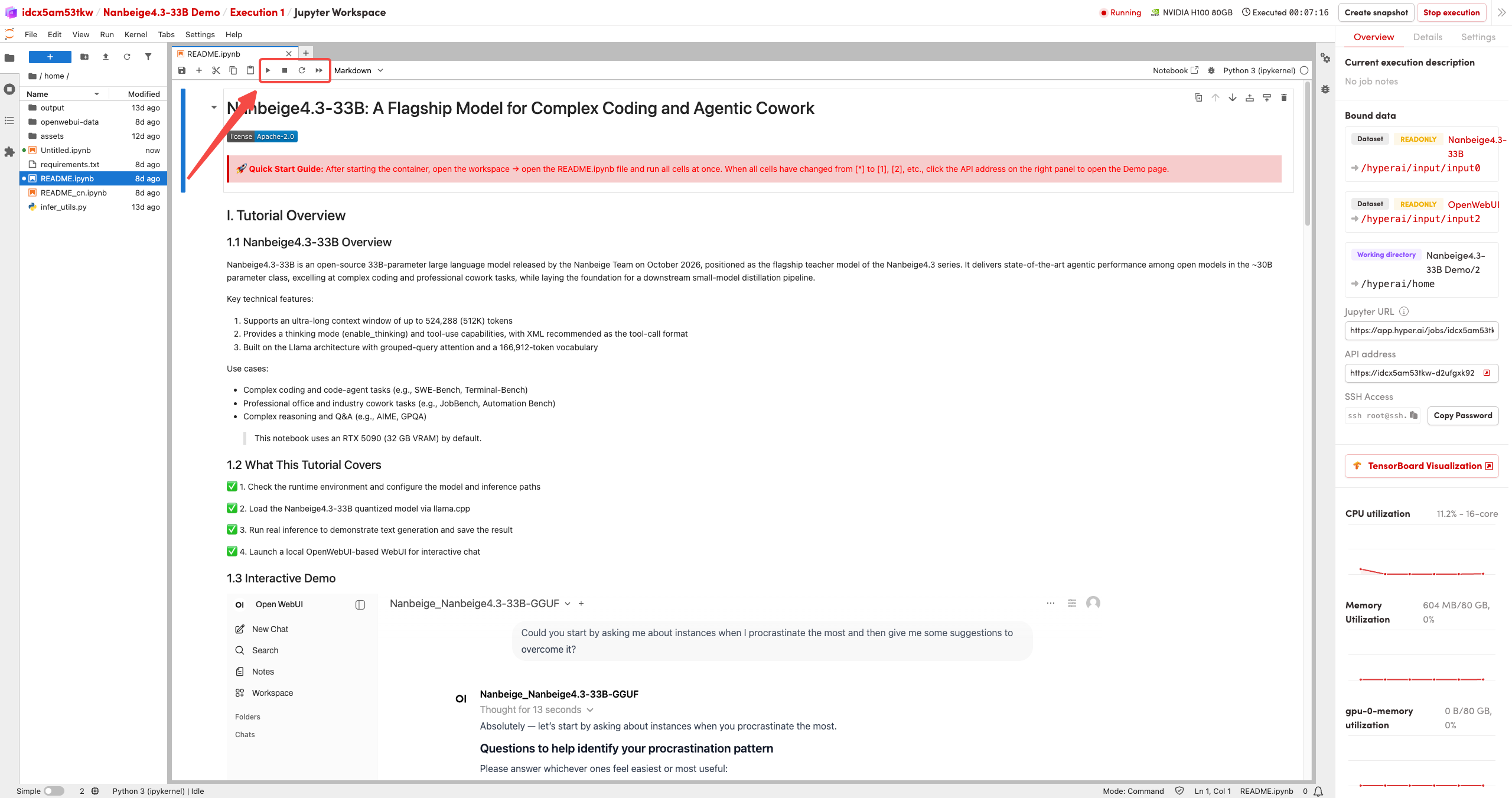
- 실행이 완료되면 새 터미널을 열고 다음 명령을 실행해 Open WebUI를 시작하십시오.
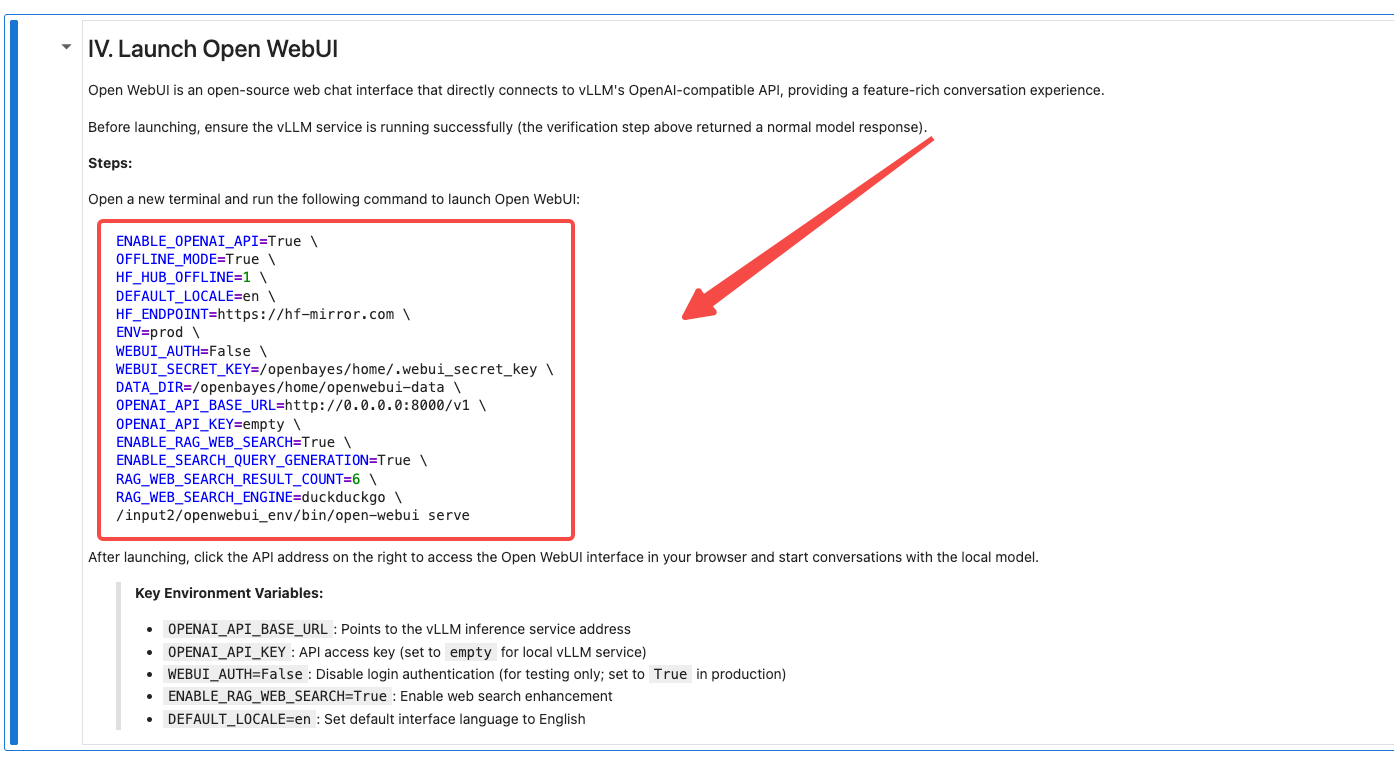
- 시작 후 오른쪽의 API 주소를 클릭하면 브라우저에서 Open WebUI 인터페이스에 접속할 수 있습니다.