Command Palette
Search for a command to run...
온라인 튜토리얼丨빠른 의사결정 및 필요에 따른 추론, Qwen3.8-27B 기반 JEV-27B-VL은 이미지-텍스트 판단, 다중 선택 및 채점을 지원합니다
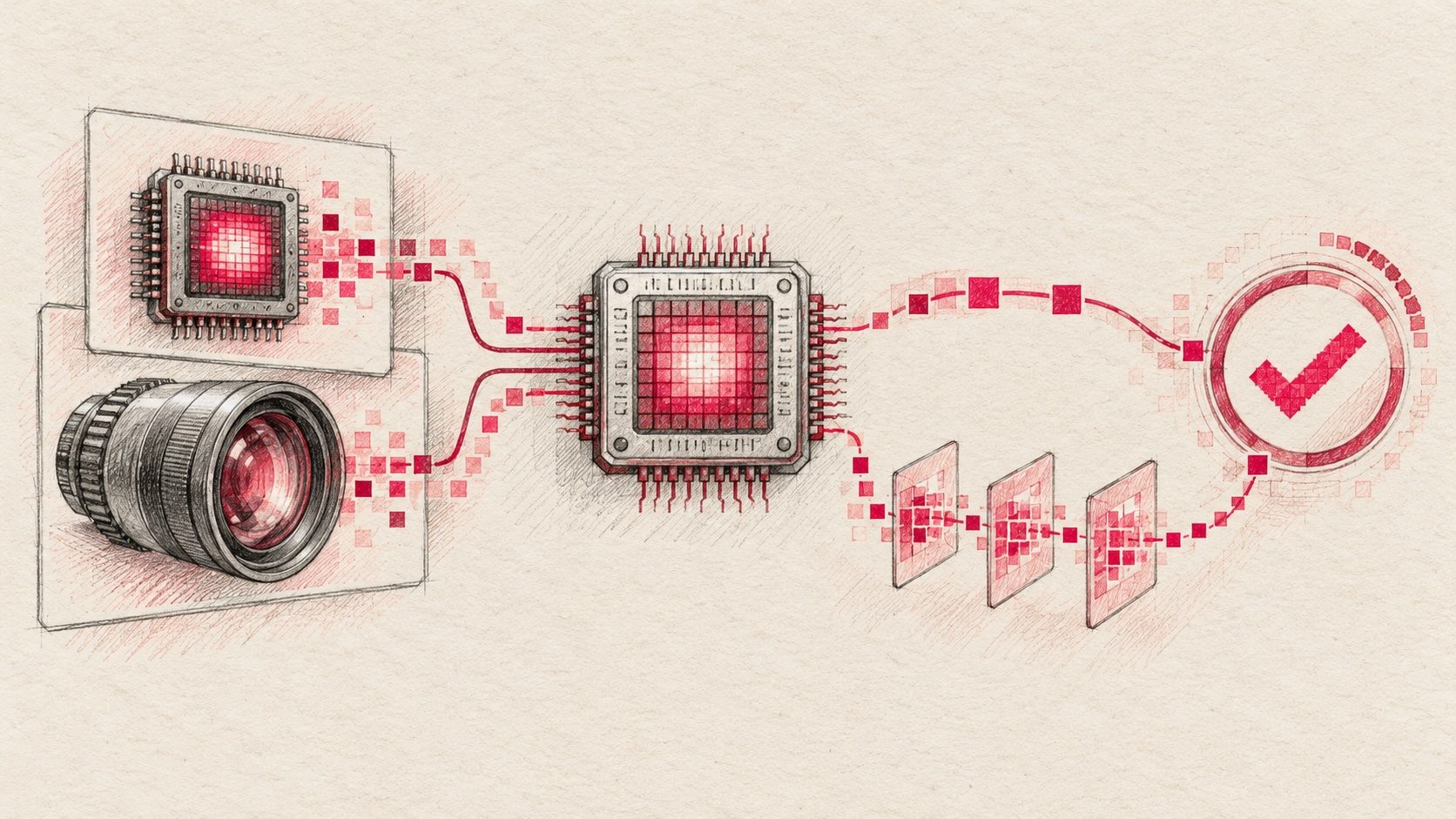
비주얼 언어 모델은 이미 이미지를 이해하고 질문에 답할 수 있습니다. 그러나 AI가 이미지를 볼 때 반드시 긴 답변을 생성할 필요는 없습니다. 예를 들어, 이미지에 위반 내용이 포함되어 있는지 판단하거나, 여러 상품 중 가장 요구 사항에 맞는 하나를 선택하거나, 숏폼 비디오 썸네일이 추천할 가치가 있는지 판단하는 등의 작업에는 상세한 분석보다 명확한 결정과 그 결정에 대한 확신이 더 중요합니다.
AutoTrust 팀이 2026년에 출시한 비주얼 의사결정 모델 JEV-27B-VL은 다른 해결 방식을 탐구하고 있습니다. 이 모델은 커뮤니티 Jev Decision Index 0.3의 Vision 랭킹에서 1위를 차지했습니다. 프로젝트 소개에 따르면, 주로 개방형 텍스트 생성을 목표로 하는 비주얼 언어 모델과 달리 JEV-27B-VL은 Typed Decisions(타입화된 의사결정)에 더 중점을 둡니다. 즉, 모델이 텍스트 및 이미지 입력에 대해 지정된 유형에 부합하는 판단 결과를 직접 출력하도록 합니다.
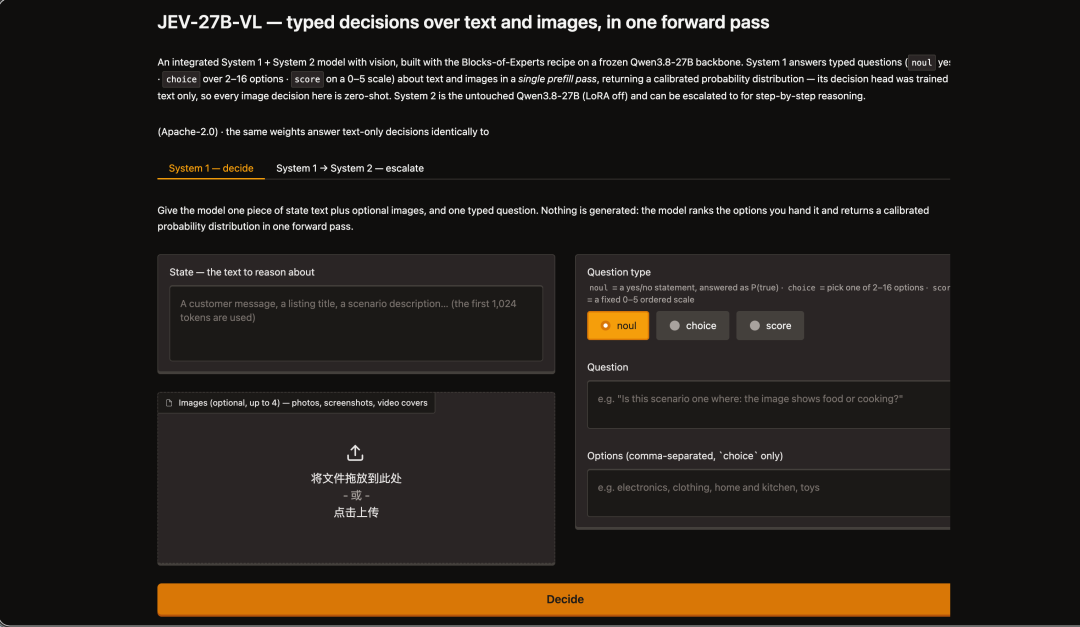
기술적으로 JEV-27B-VL은 Qwen3.8-27B를 기반으로 하며, Blocks-of-Experts 방식을 통해 두 가지 다른 처리 경로를 통합합니다. System 1은 빠른 의사결정을 담당하고, System 2는 심층 추론을 담당합니다. 이는 각 의사결정이 전체 생성 및 추론 비용을 부담하지 않도록 다양한 작업의 계산 경로를 재배치하여 모델의 경량화를 실현합니다. System 1은 전용 의사결정 헤드를 통해 한 번의 순방향 전파(forward pass)에서 각 옵션의 보정된 확률을 출력하며, Yes/No 판단, 다중 선택 문제(216개 옵션) 및 05점 점수 매기기를 지원하여 토큰 단위 자기회귀 생성 없이 답변을 제공합니다. 의사결정 신뢰도가 낮은 경우 System 2를 추가로 호출하여 원본 Qwen3.8-27B를 사용하여 단계별 추론을 수행합니다. 모든 작업에 대해 전체 생성 프로세스를 거치는 방식과 비교할 때, 이러한 온디맨드 계산 할당 방식은 지연 시간과 추론 비용에 민감한 애플리케이션에 더 적합합니다.
작업이 단순히 하나의 결정만 필요로 할 경우, 모델에게 긴 답변을 생성하게 할 필요가 없습니다. 현재 HyperAI 공식 웹사이트(hyper.ai)의 튜토리얼 섹션에는 개발자가 모델 기능을 빠르게 호출할 수 있도록 돕는 'JEV-27B-VL: 텍스트 및 이미지를 위한 구조화된 의사결정 모델' 튜토리얼이 게시되어 있습니다.
온라인 실행:
추가 온라인 튜토리얼:
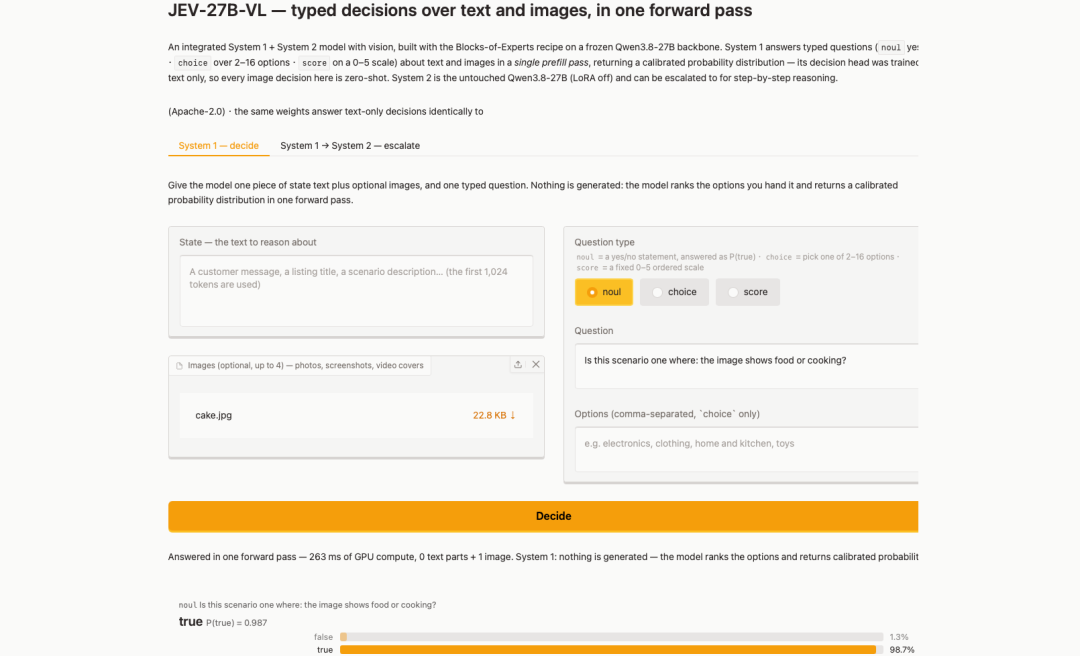
데모 실행
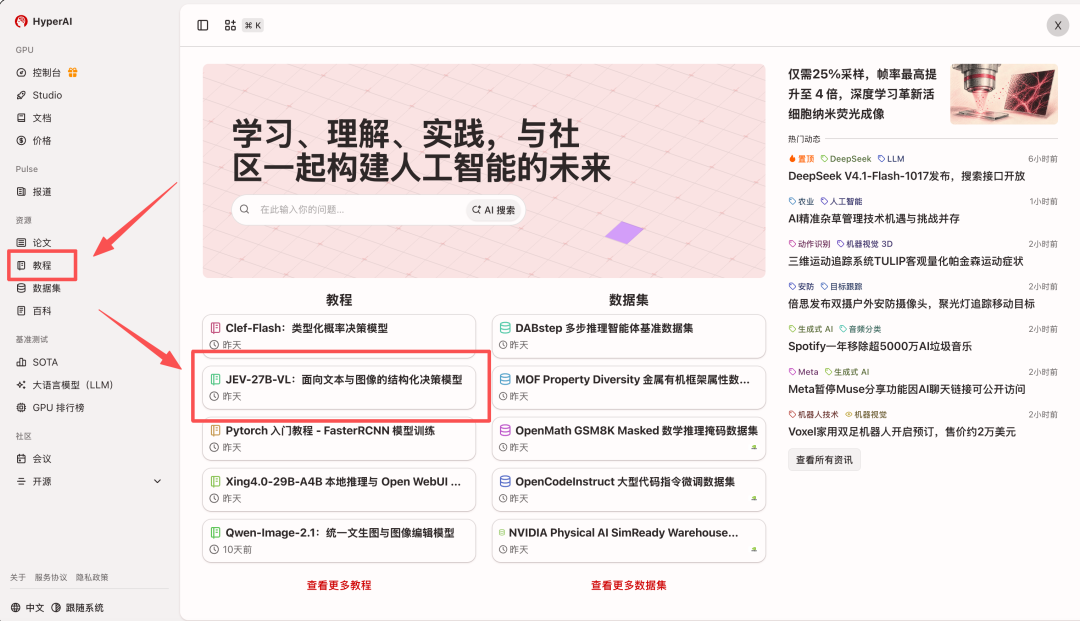
- hyper.ai 홈페이지에 접속한 후, '튜토리얼' 페이지를 선택하거나 '튜토리얼 더 보기'를 클릭하여 'JEV-27B-VL: 텍스트 및 이미지를 위한 구조화된 의사결정 모델'을 선택하고 '이 튜토리얼 실행'을 클릭합니다.
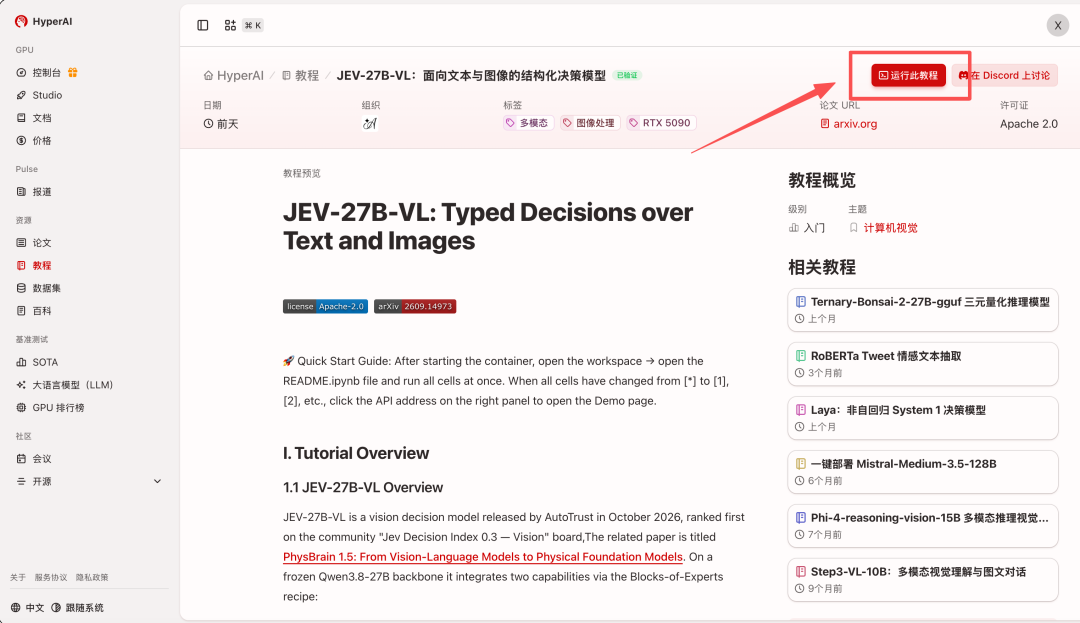
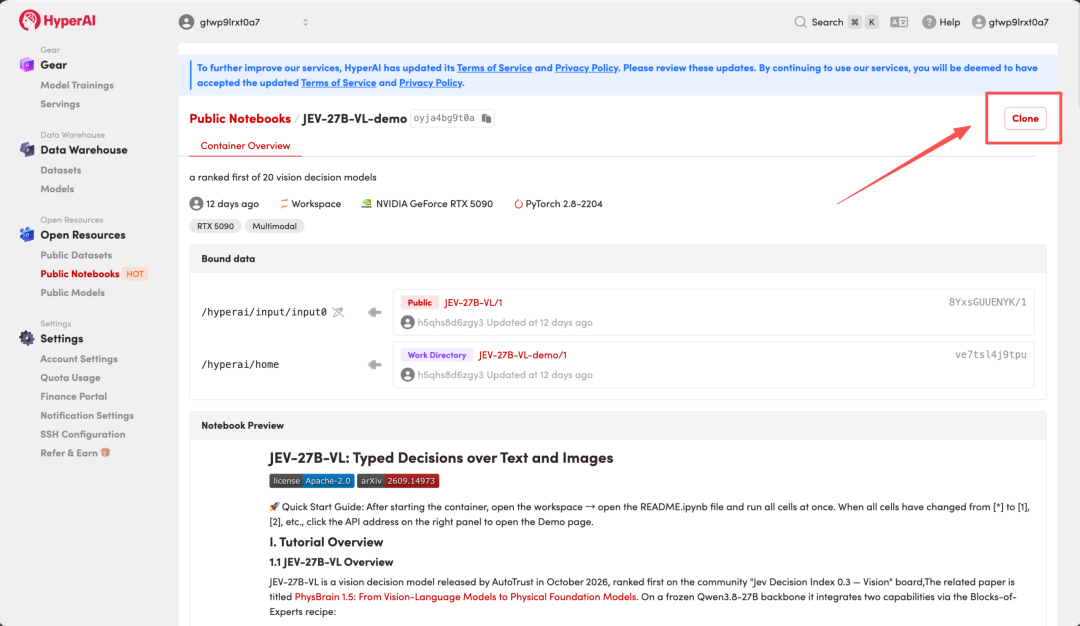
- 페이지 이동 후, 오른쪽 상단의 'Clone'을 클릭하여 해당 튜토리얼을 자신의 컨테이너로 복제합니다.
참고: 페이지 오른쪽 상단에서 언어를 전환할 수 있으며, 현재 중국어와 영어 두 가지 언어를 제공합니다. 이 튜토리얼 문서에서는 단계 시연을 위해 영어를 예시로 사용합니다.
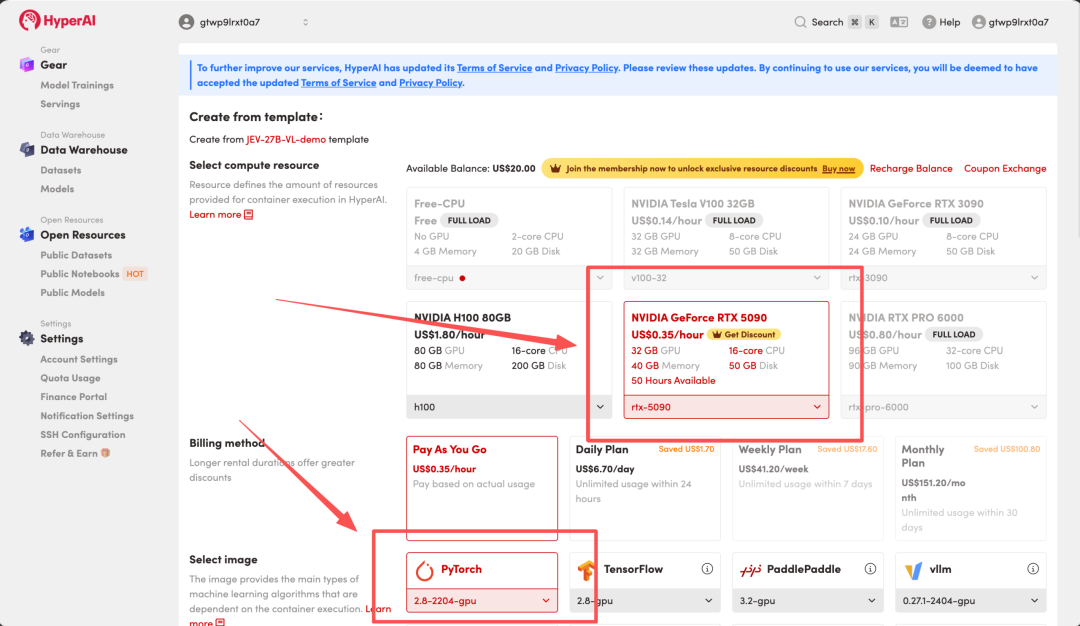
- 'NVIDIA RTX 5090' 및 해당 이미지를 선택하고 'Continue job execution(실행 계속)'을 클릭합니다. 이 튜토리얼에서는 기본적으로 NVIDIA GeForce RTX 5090(32 GB VRAM) 리소스를 사용합니다.
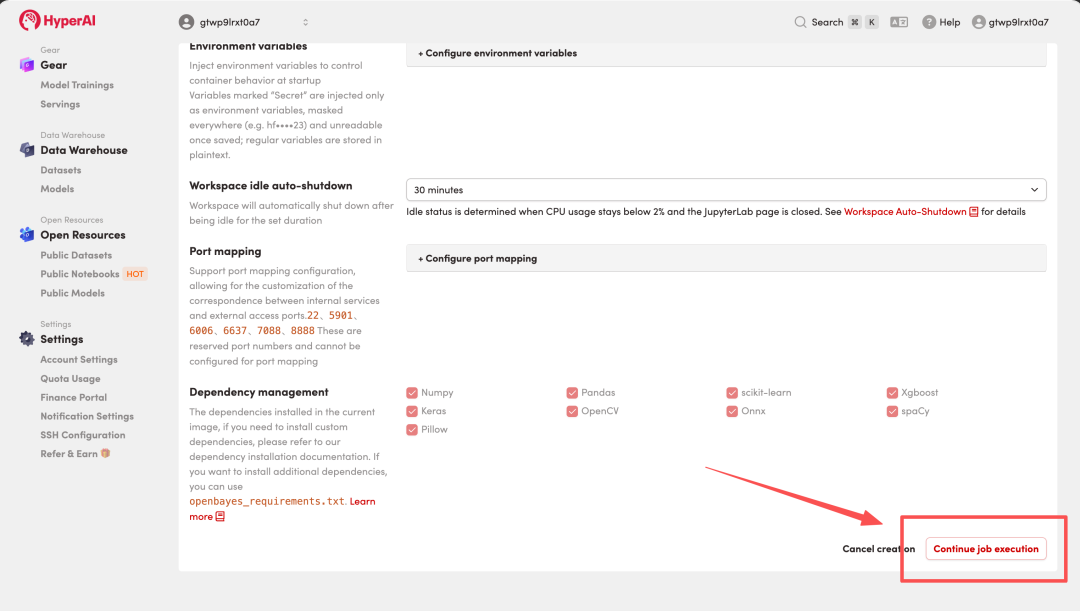
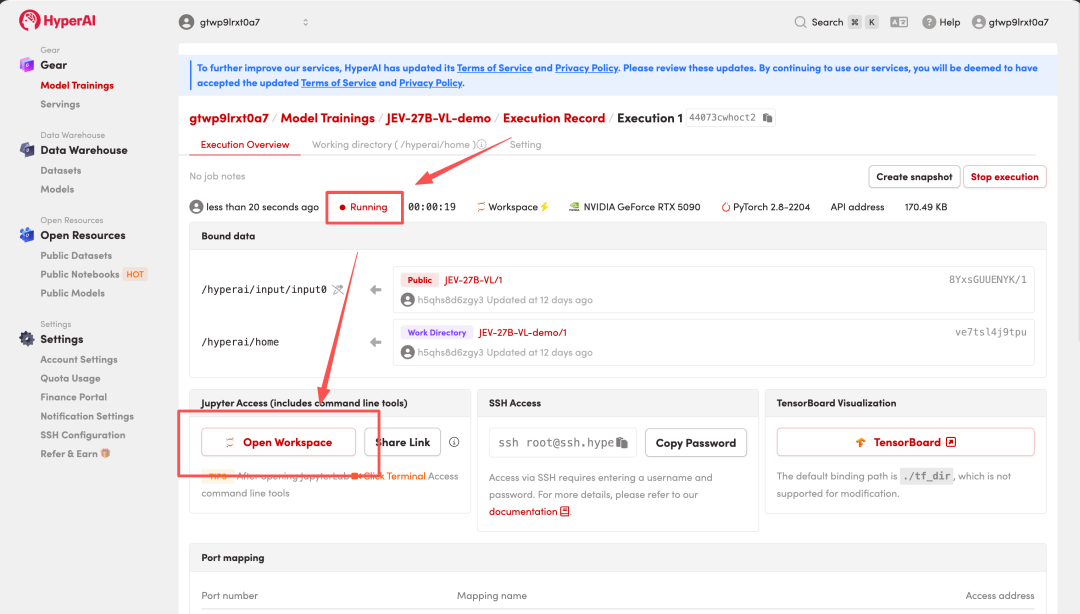
- 리소스 할당을 기다렸다가 상태가 'Running(실행 중)'으로 변경되면 'Open Workspace'를 클릭하여 Jupyter Workspace에 접속합니다.
결과 시연
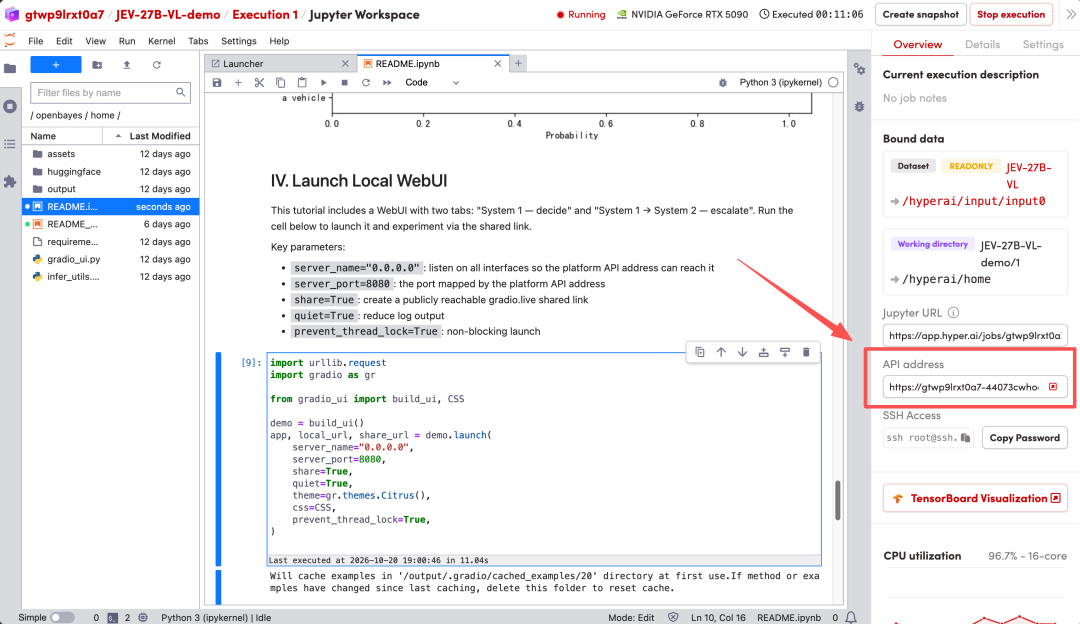
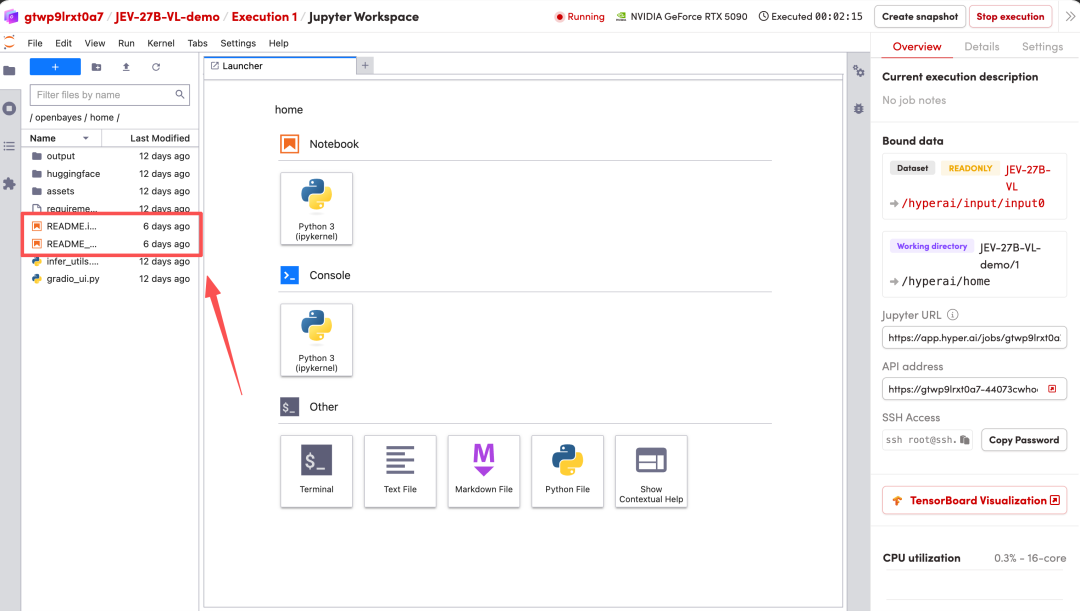
- 페이지 이동 후, 왼쪽의 README 파일을 클릭하여 접속한 후 상단의 Run(실행)을 클릭합니다.
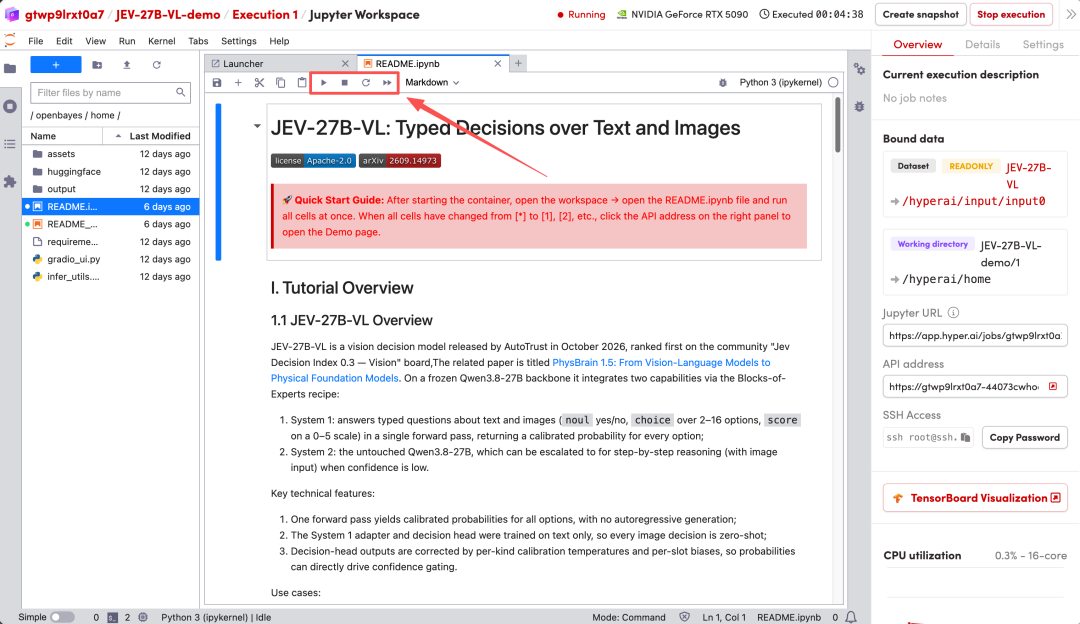
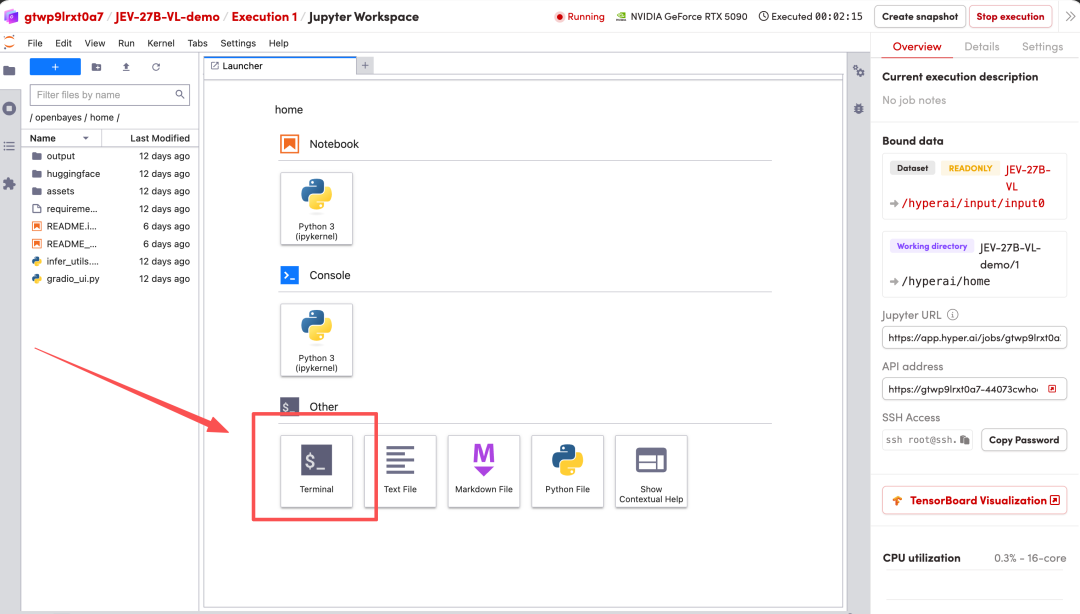
- 실행이 완료되면 새 터미널을 열고 다음 명령어를 실행하여 Open WebUI를 시작합니다.
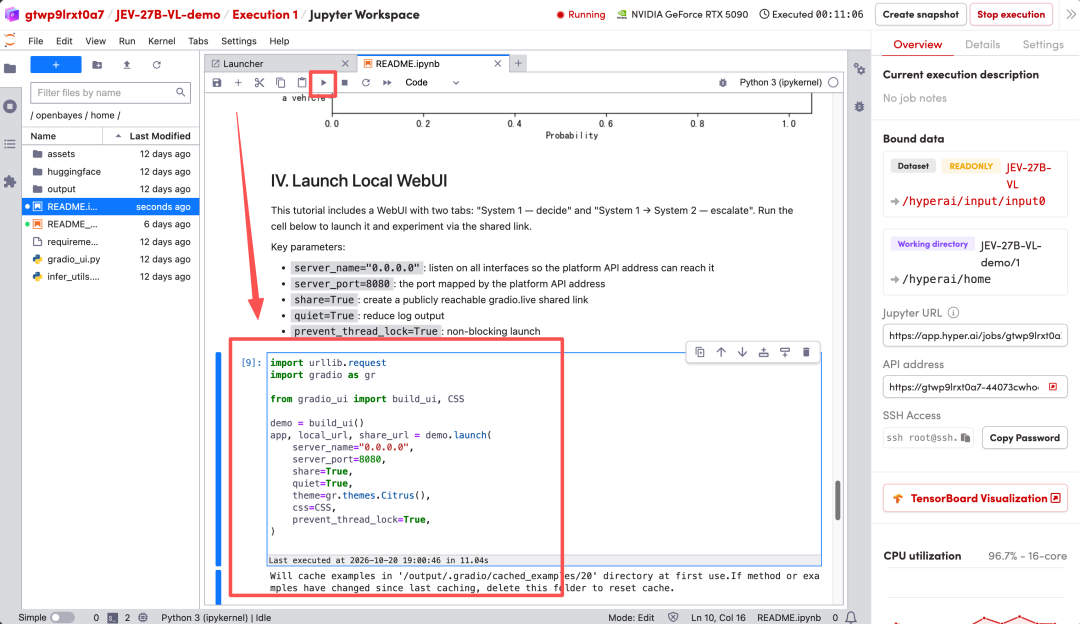
- 시작 후, 오른쪽의 API 주소를 클릭하면 브라우저에서 Open WebUI 인터페이스에 접속할 수 있습니다.