Command Palette
Search for a command to run...
온라인 튜토리얼丨톈위안둥 팀, 프로그래밍 모델 Flint 오픈소스: 39.8B 파라미터, 각 토큰당 2.5B만 활성화
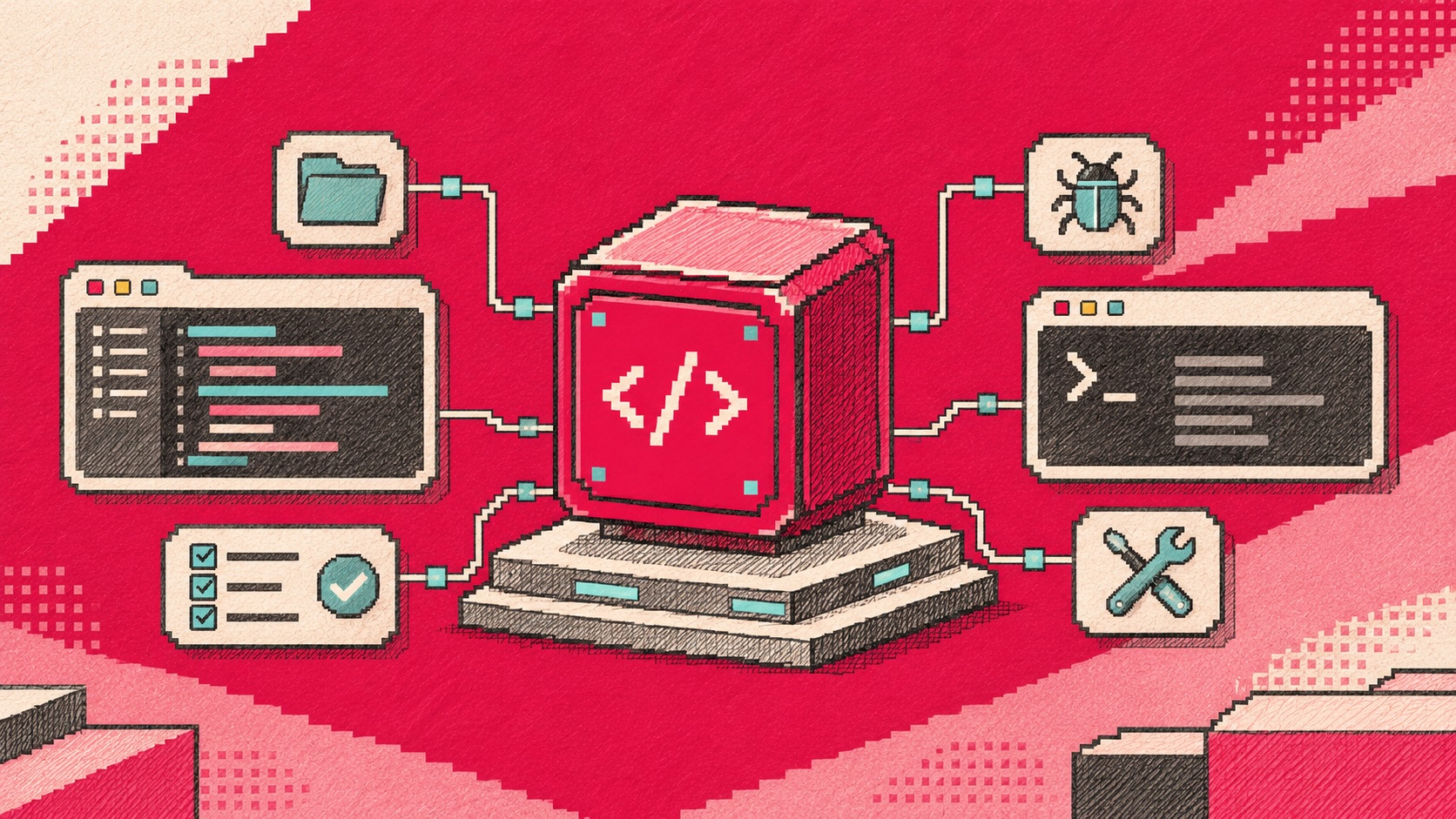
함수 한 조각을 완성하는 것부터 자연어로 완전한 프로젝트를 생성하는 것까지, 코드 모델은 소프트웨어 개발의 진입 장벽을 계속 낮추고 있습니다. 하지만 진정한 소프트웨어 개발은 실행 가능한 코드 한 조각을 작성하는 것만이 아닙니다. 기존 프로젝트 구조를 이해하고, 버그를 찾아내고, 여러 파일을 수정하고, 테스트를 실행한 뒤, 오류 메시지에 따라 계속 조정하는 과정이 필요합니다. 이러한 단계는 모델에 더 완전한 코드 이해 능력과 작업 수행 능력을 요구하는 경우가 많습니다. 코드 생성은 첫 단계일 뿐이며, AI가 실제 개발 프로세스에 참여하도록 만드는 것이 더 어려운 부분이라고 할 수 있습니다.
Recursive가 선보인 Flint는 바로 Coding Agent 시나리오를 겨냥해 설계된 오픈소스 언어 모델로, 코드베이스를 이해하고, 버그를 수정하고, 새로운 기능을 구현하고, 테스트를 작성할 수 있으며, 다중 턴 추론과 도구 호출을 지원합니다. Flint는 Decoder-only Mixture-of-Experts(MoE) 아키텍처를 채택했으며, 총 파라미터 수는 39.8B에 달하지만 각 Token마다 실제로 활성화되는 파라미터는 약 2.5B입니다. MoE 계층에서 각 Token은 256개의 라우팅 전문가 중 6개를 선택하며, 동시에 항상 활성화되는 공유 전문가 1개를 사용합니다. 이러한 설계는 모델이 큰 총 파라미터 규모를 유지하면서도 단일 Token 추론 시 호출해야 하는 파라미터를 줄여줍니다.
이는 또한 MoE 아키텍처가 계산 효율성에서 가지는 핵심 사고방식입니다: 라우팅 메커니즘을 통해 현재 입력에 적합한 전문가를 선택해 계산에 참여시키고, 모델 용량을 유지하면서 각 Token에 필요한 활성화 파라미터 수를 줄입니다. 지속적인 코드 분석, 추론 및 도구 호출이 필요한 Agent 작업에서 이러한 설계는 추론 단계의 계산 오버헤드를 제어하는 데 도움이 됩니다.
실제 역량 측면에서 Flint는 다중 턴 대화, 추론 및 도구 호출을 지원합니다. Recursive가 공개한 평가 결과에 따르면, 이 모델은 SWE-bench Pro v2에서 89.7%, SWE-bench Verified에서 74.2%, Terminal-Bench 2.1에서 54.9%를 기록하며 소프트웨어 엔지니어링 작업과 터미널 조작 시나리오에서의 성능을 보여주었습니다. 이는 Flint의 포지션이 단순히 다음 코드 한 줄을 완성해 주는 것이 아니라, 개발 작업을 이해하고 도구를 호출하며 문제 해결을 지속적으로 추진할 수 있는 Coding Agent의 기반 모델이 되려는 시도임을 의미합니다.
HyperAI 튜토리얼 섹션에 이제 「Flint: Coding Agent를 위한 혼합 전문가 대규모 언어 모델」이 공개되었습니다. 사용자는 튜토리얼을 통해 모델 로딩 및 추론 과정을 이해하고, 코드 생성, 추론 및 도구 호출 능력을 체험할 수 있습니다.
코드 한 조각을 생성하는 것부터 완전한 개발 작업 해결에 참여하는 것까지, Coding Agent는 AI의 역할을 코드 어시스턴트에서 개발 협업자로 한층 더 발전시키고 있습니다.
온라인 실행:
더 많은 온라인 튜토리얼:
Demo 실행
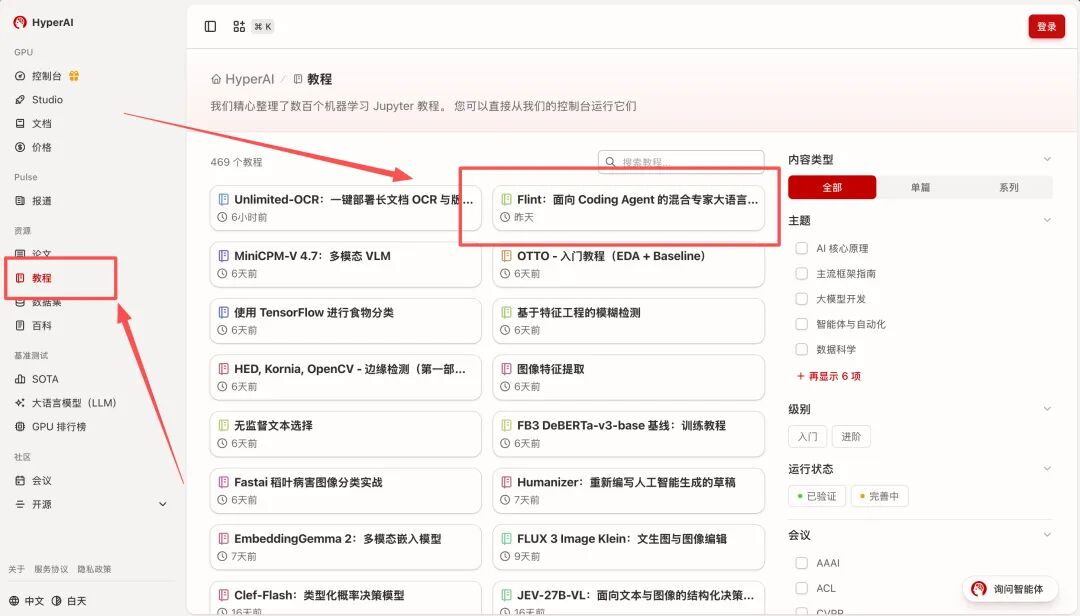
- hyper.ai 홈페이지에 들어간 후 「튜토리얼」 페이지를 선택하거나, 「더 많은 튜토리얼 보기」를 클릭한 뒤 「Flint: Coding Agent를 위한 혼합 전문가 대규모 언어 모델」을 선택하고 「이 튜토리얼 실행」을 클릭합니다.
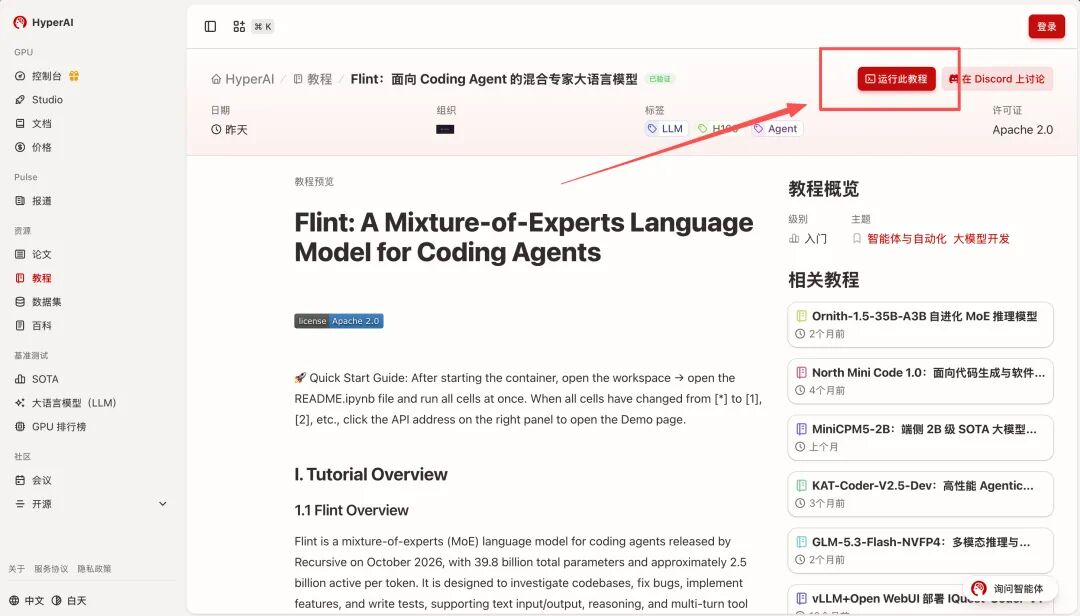
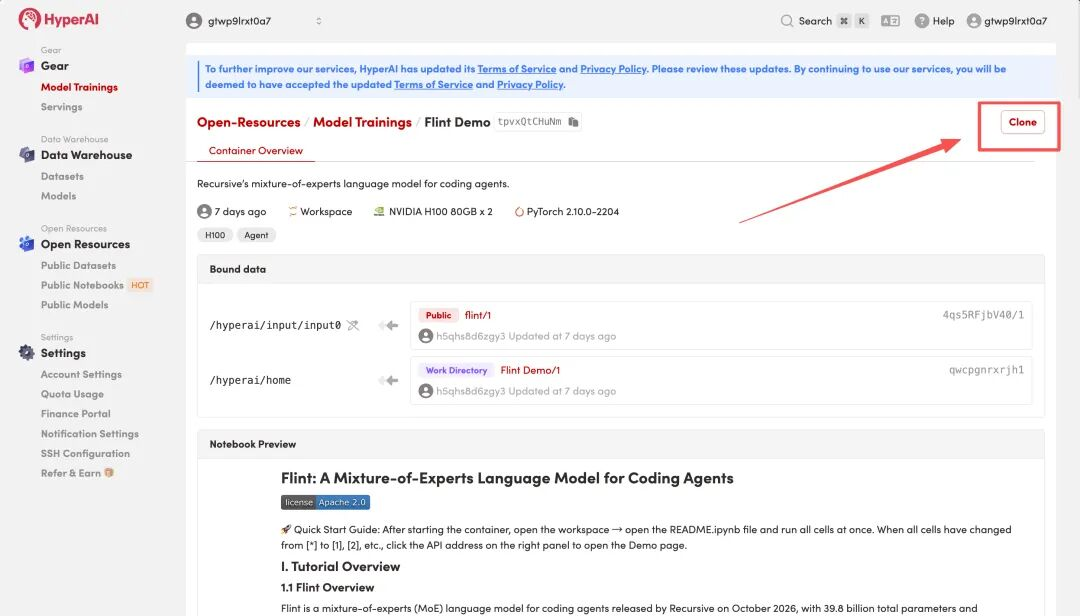
- 페이지가 이동되면 오른쪽 상단의 「Clone」을 클릭하여 해당 튜토리얼을 자신의 컨테이너에 클론합니다.
참고: 페이지 오른쪽 상단에서 언어 전환을 지원하며, 현재 중국어와 영어 두 가지 언어를 제공합니다. 본 튜토리얼 문서는 영어를 예로 들어 단계를 보여줍니다.
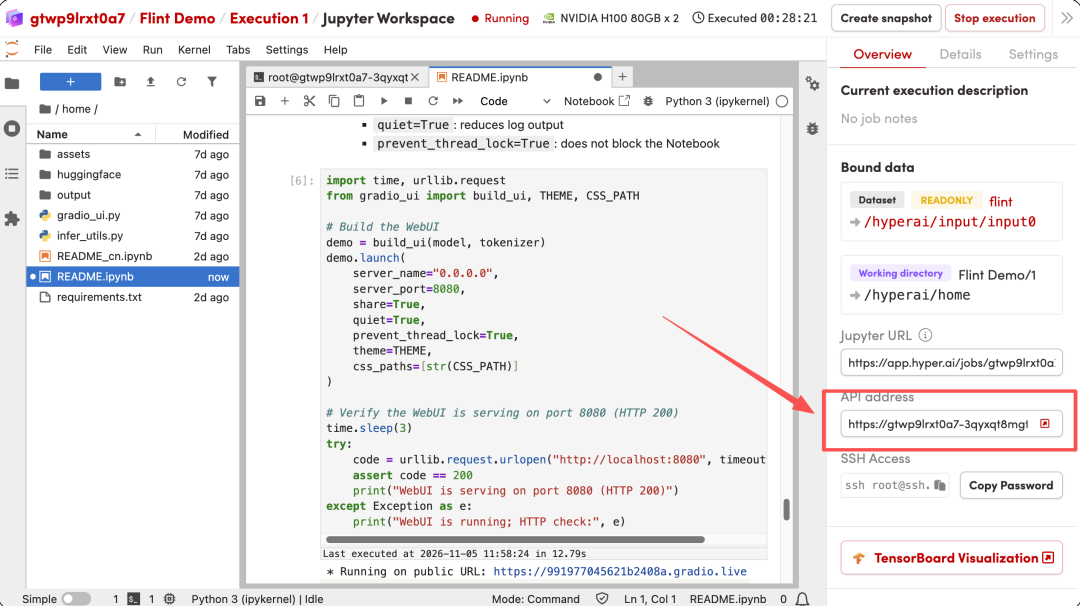
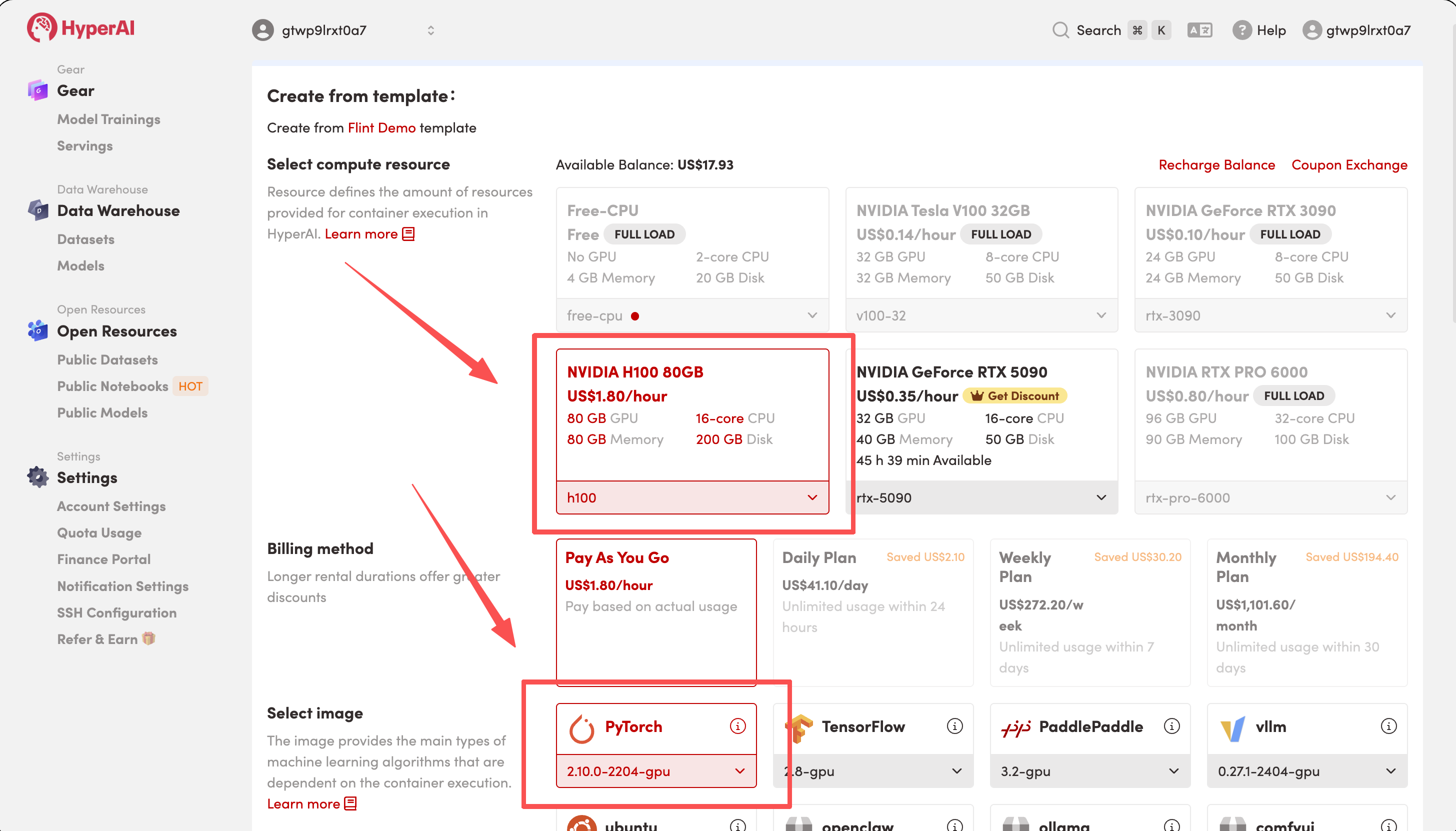
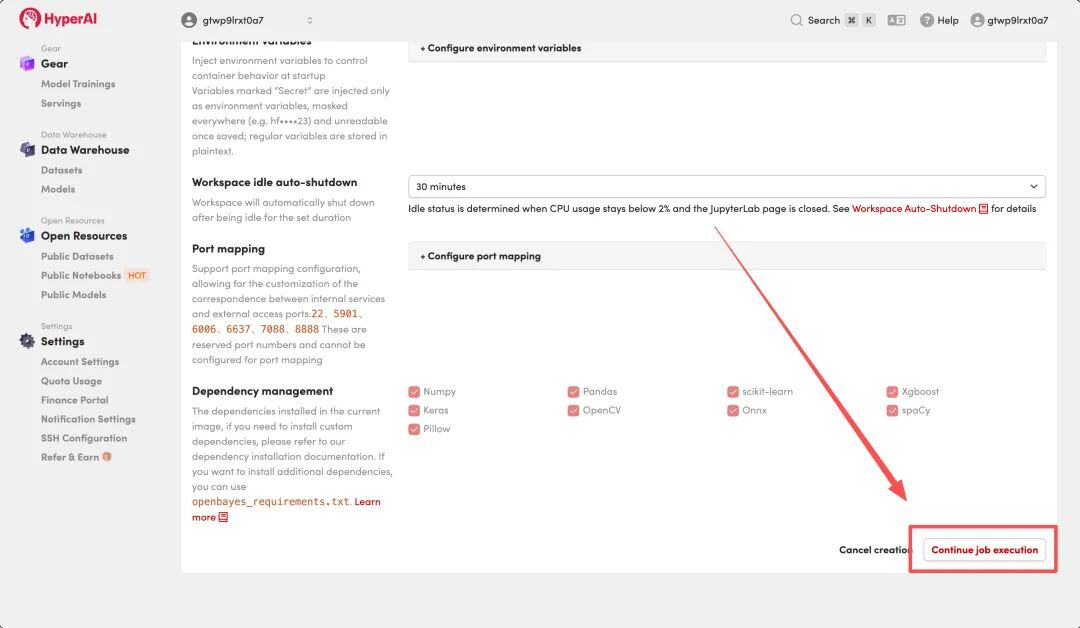
- 「NVIDIA H100 x2」 및 해당 이미지를 선택하고 「Continue job execution(계속 실행)」을 클릭합니다.
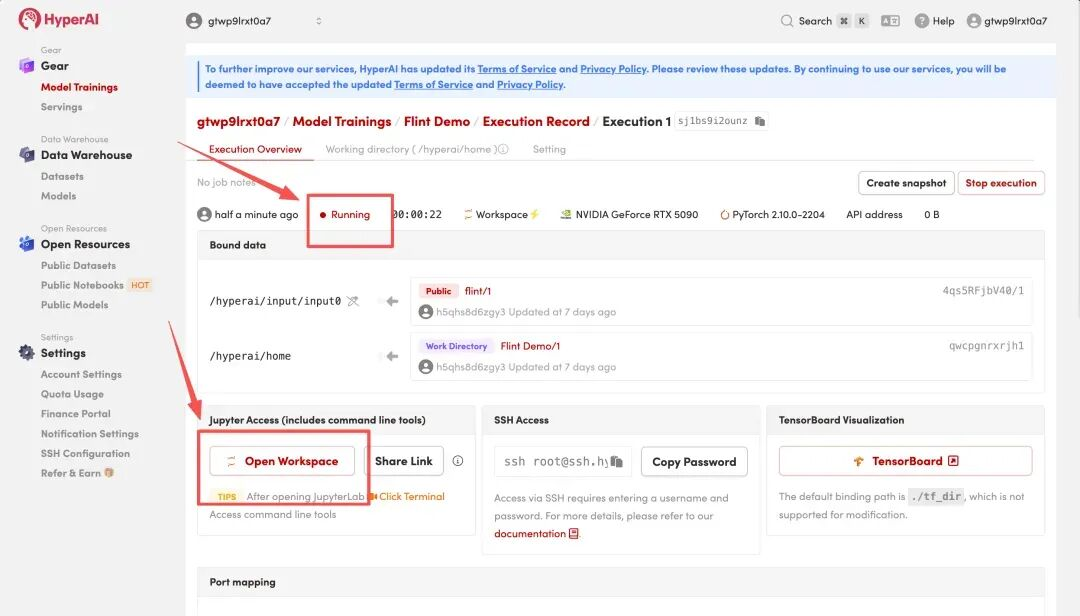
- 리소스 할당을 기다린 후 상태가 「Running(실행 중)」으로 바뀌면 「Open Workspace」를 클릭하여 Jupyter Workspace로 들어갑니다.
결과 시연
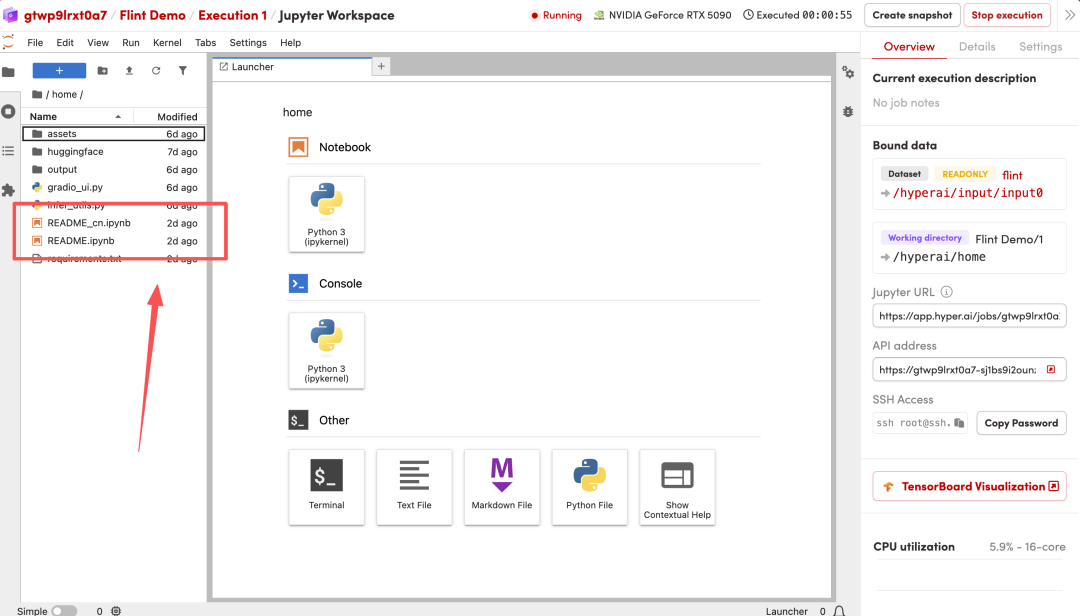
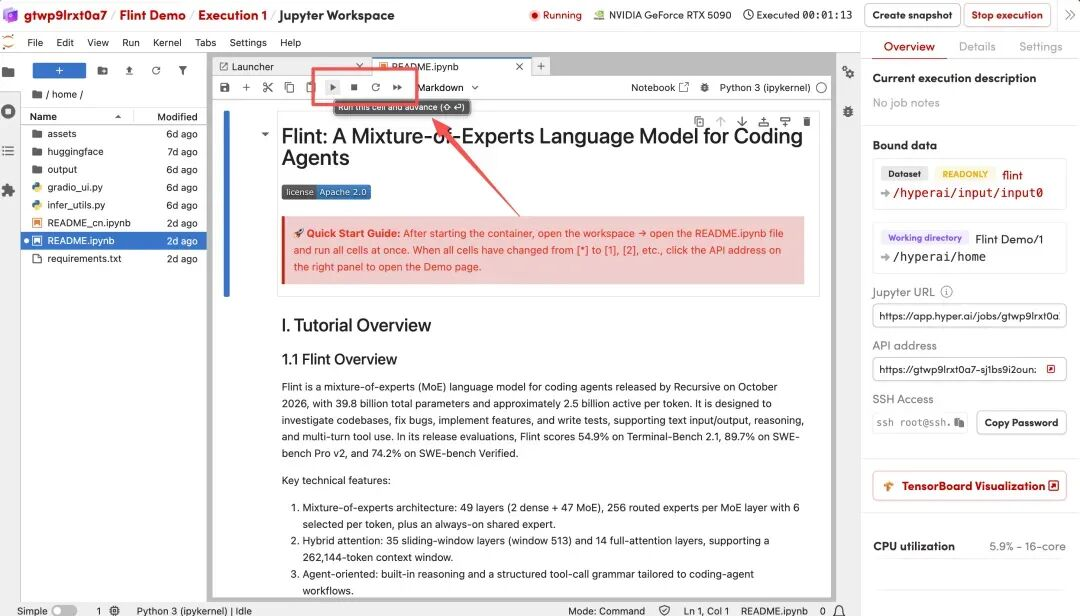
- 페이지가 이동되면 왼쪽의 README 파일을 클릭하고, 들어간 후 상단의 Run(실행)을 클릭합니다.
- 실행이 완료되면 새 터미널을 열고 다음 명령을 실행하여 Open WebUI를 시작하십시오.
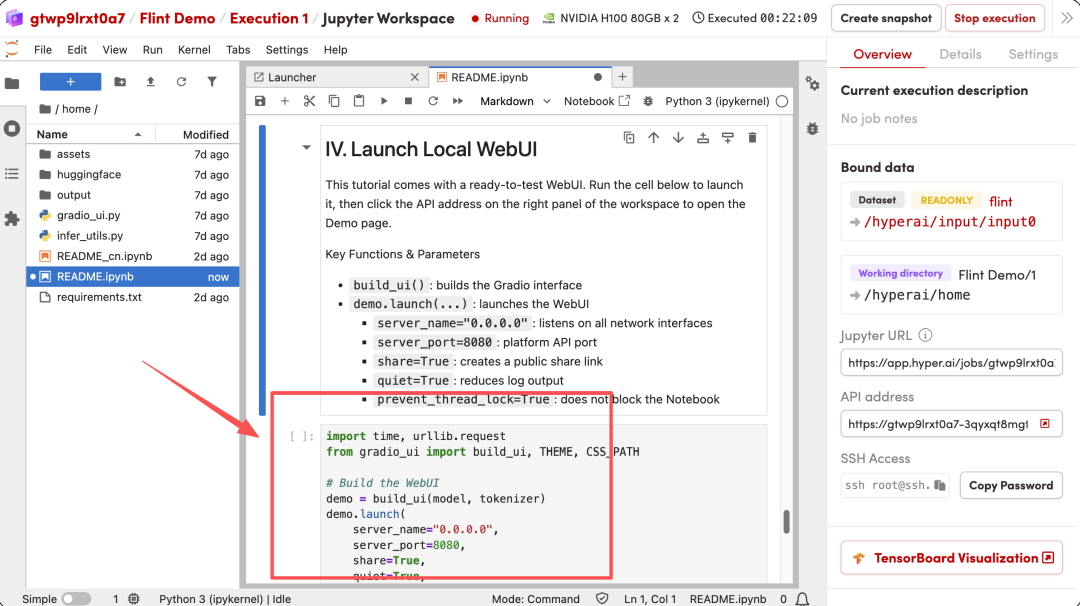
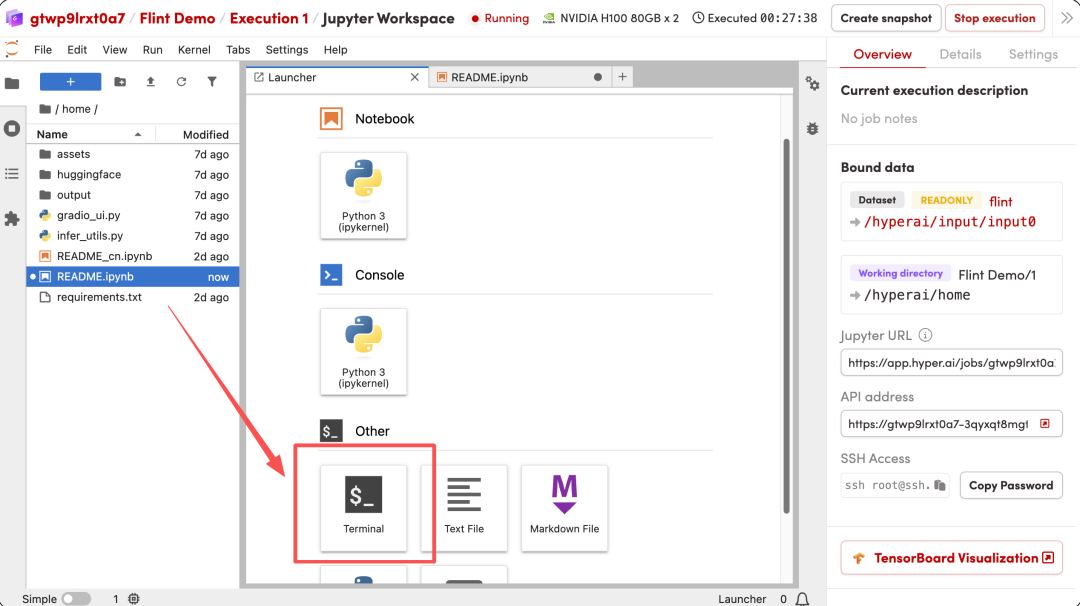
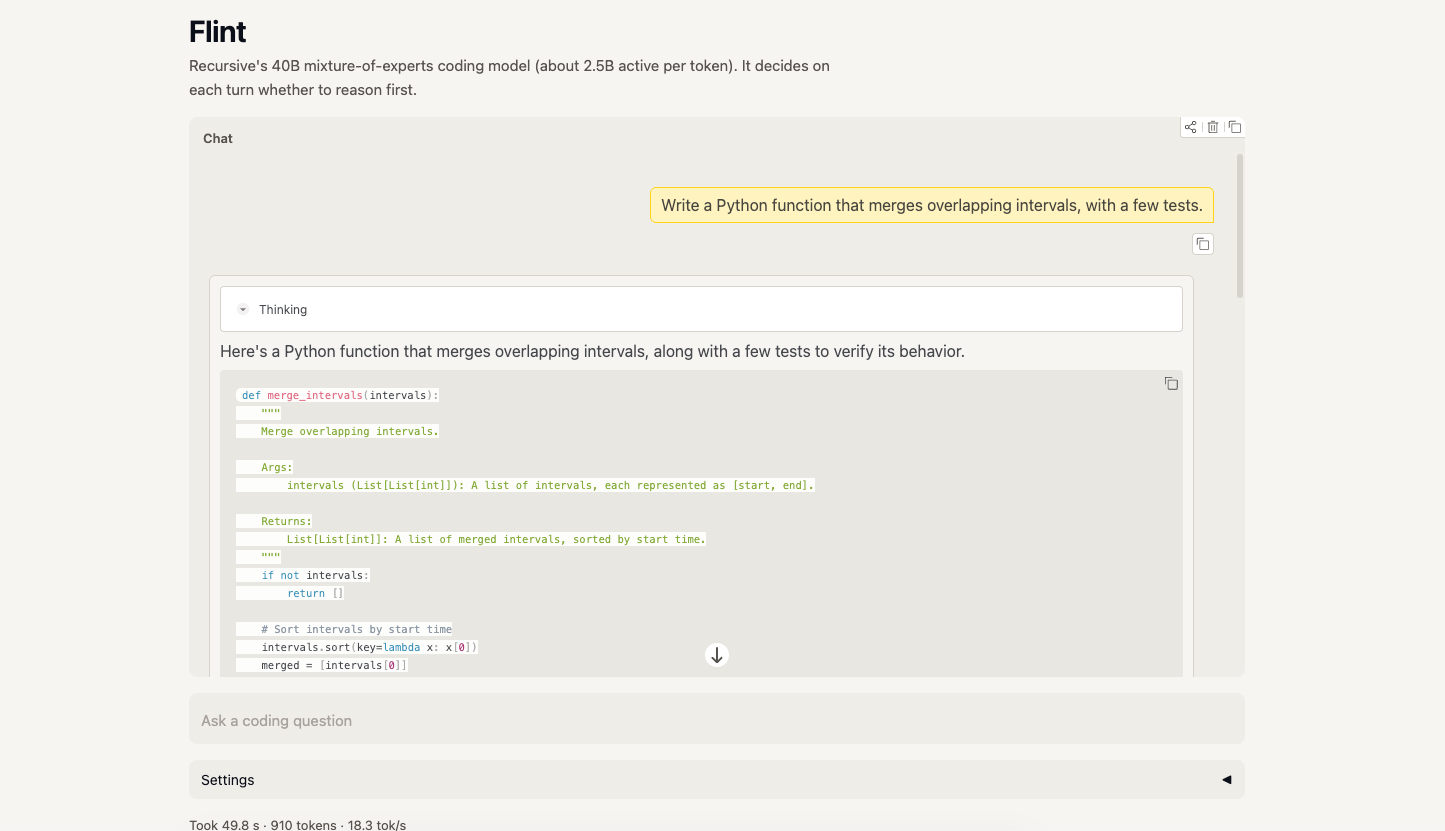
- 시작 후 오른쪽의 API 주소를 클릭하면 브라우저에서 Open WebUI 인터페이스에 접속할 수 있습니다.