Command Palette
Search for a command to run...
온라인 튜토리얼 | FLUX 3 Image Klein 오픈소스 공개, 5.6B 모델로 텍스트-이미지 생성, 이미지 편집, 10개 이미지 합성

텍스트-이미지 생성, 이미지 편집, 다중 이미지 참조는 종종 하나의 창작 워크플로우에서 함께 사용됩니다. 과거에는 개발자가 서로 다른 모델이나 컴포넌트 간을 전환해야 했습니다. Black Forest Labs가 2026년 10월 15일 공개한 FLUX 3 Image Klein은 동일한 이미지 생성 가중치로 이러한 작업을 지원합니다: 텍스트에서 이미지 생성, 기존 이미지를 기반으로 내용 수정, 또는 최대 10장의 참조 이미지를 결합한 창작이 가능합니다.
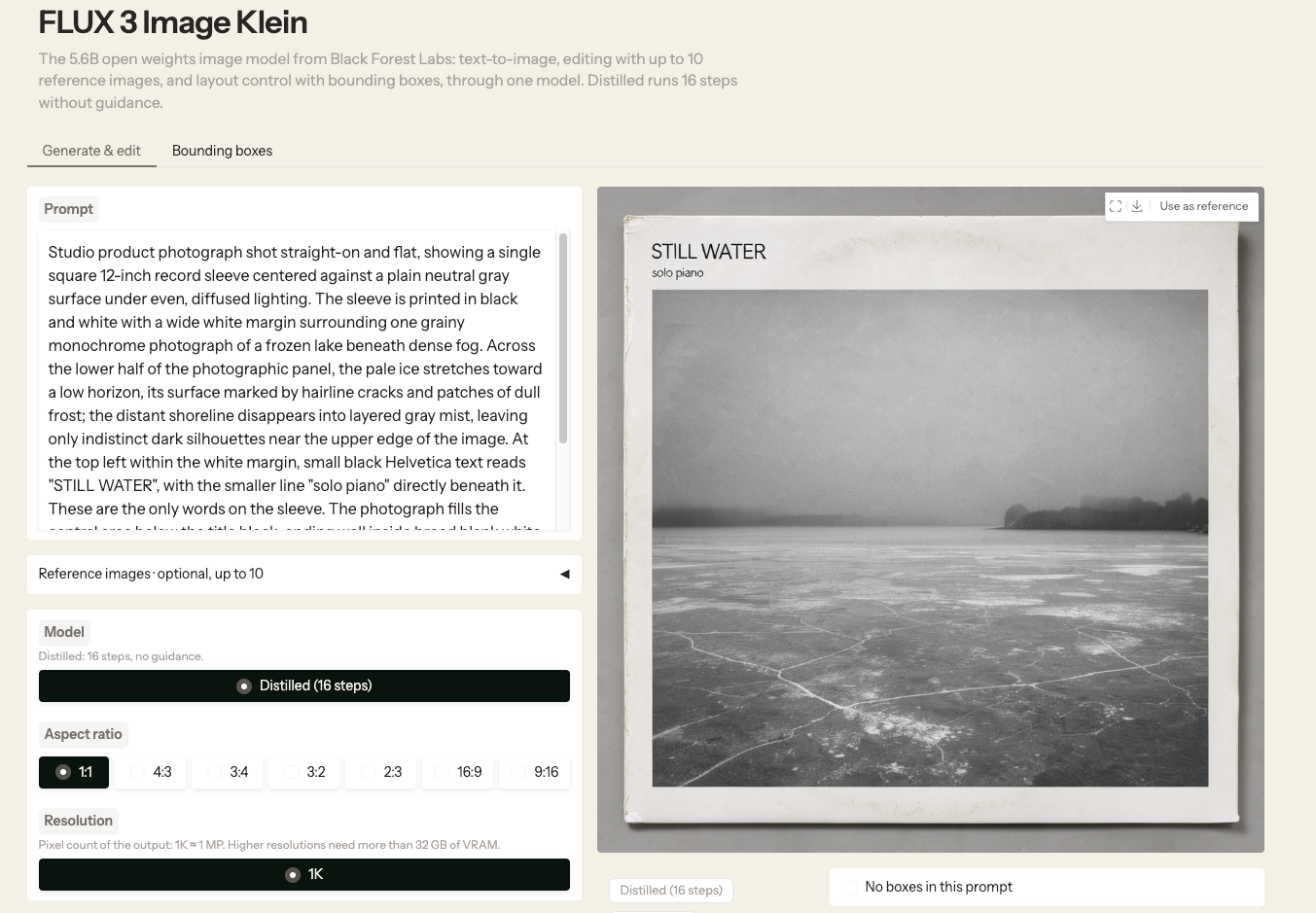
이 모델은 오픈 웨이트 모델이며, 이미지 생성 부분의 모델 파라미터 수는 5.6B입니다. 공식 소개에 따르면, 네이티브 4K 생성을 지원하며 경계 상자(bounding box)를 통해 요소 위치나 편집 영역을 지정할 수 있습니다. 경계 상자는 레이아웃을 유도하는 데 사용되며, 구체적인 좌표 형식은 사용하는 인터페이스를 기준으로 합니다.
프롬프트 처리 또한 실제 사용에서 중요한 부분입니다. 공식 문서에는 모델이 키워드가 아닌 전체 장면 설명을 수신하며, 짧은 프롬프트를 그대로 전송하면 일반화된 결과만 얻을 수 있다고 명시되어 있습니다. 따라서 참조 구현에서는 프롬프트 확장 모델을 기본으로 로드하여 요청을 문장 단위로 확장합니다. 이 모델은 몇 가지 태그를 이해하는 것이 아니라, 하나의 스토리보드 설명을 읽는 방식으로 학습되었습니다. 경계 상자는 동일한 논리를 따릅니다: 0–1000 격자에서 요소의 위치와 크기를 유도하여 레이아웃을 제약하지만, 픽셀을 고정하지는 않습니다.
조건이 통합적으로 기술될 수 있다면, 모델을 작업별로 분리할 필요가 없습니다. HyperAI 공식 웹사이트(hyper.ai)의 튜토리얼 섹션에는 'FLUX 3 Image Klein: 텍스트-이미지 생성 및 이미지 편집'이 게시되었습니다. HyperAI 공식 웹사이트를 방문하여 증류(distillation) 가중치 로드부터 WebUI 실행까지 한 번에 진행해 보세요.
온라인 실행:
추가 온라인 튜토리얼:
데모 실행
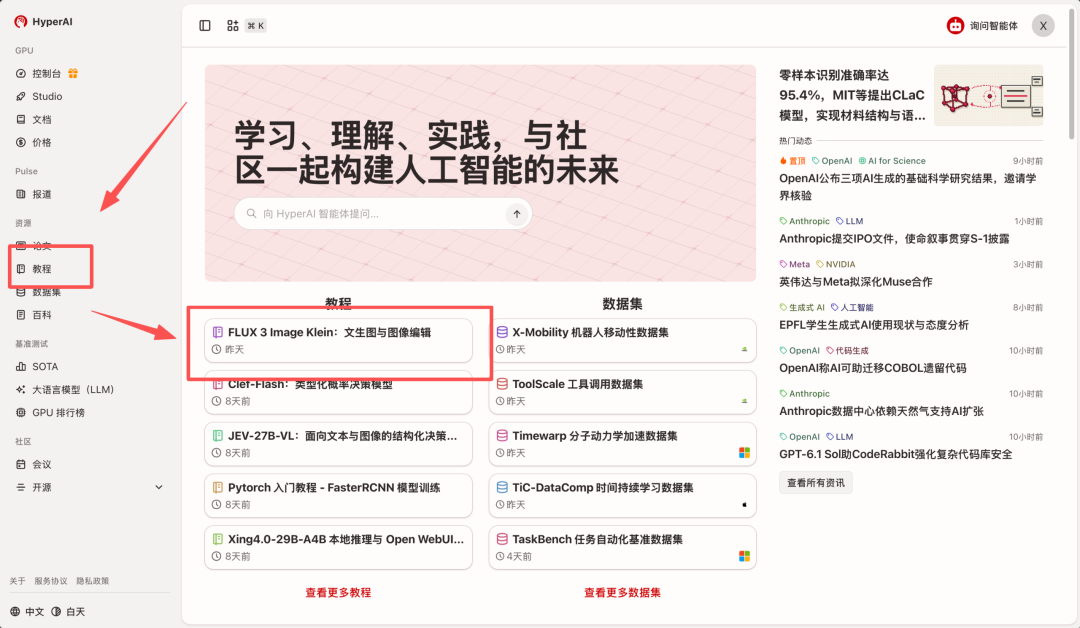
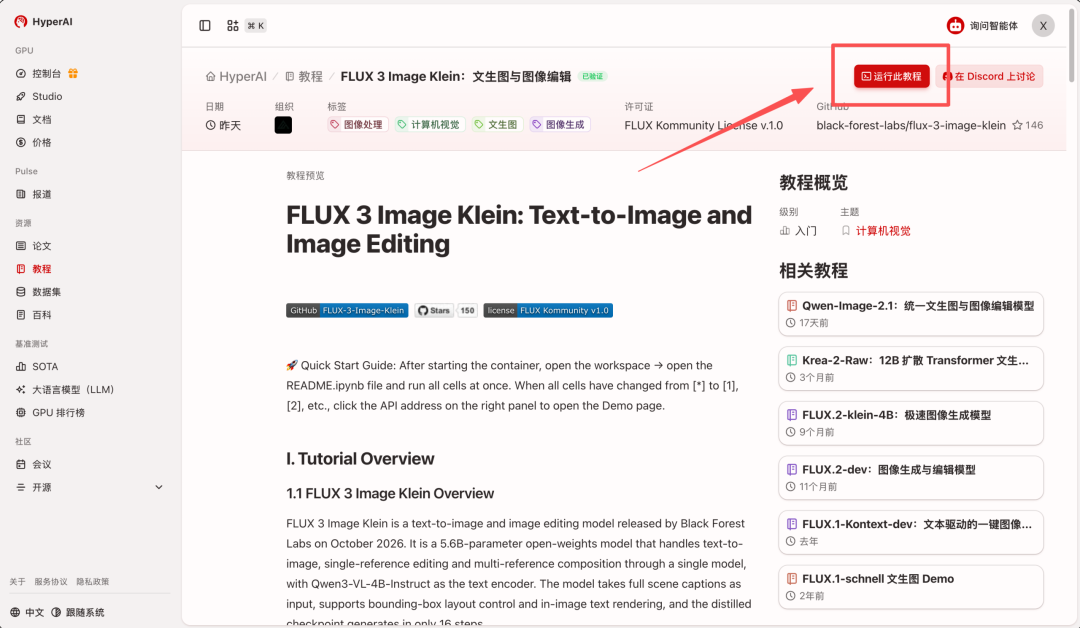
- hyper.ai 홈페이지에 접속한 후, '튜토리얼' 페이지를 선택하거나 '더 많은 튜토리얼 보기'를 클릭하여 'FLUX 3 Image Klein'을 선택하고 '이 튜토리얼 실행'을 클릭합니다.
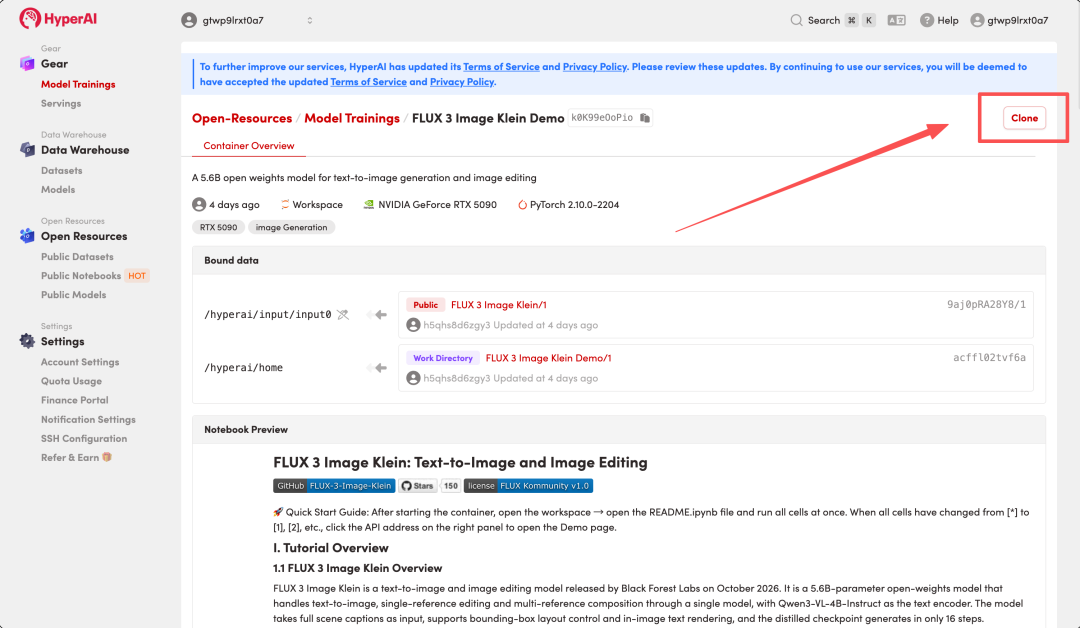
- 페이지가 이동하면, 오른쪽 상단의 'Clone'을 클릭하여 해당 튜토리얼을 자신의 컨테이너에 클론합니다.
참고: 페이지 오른쪽 상단에서 언어를 전환할 수 있으며, 현재 중국어와 영어 두 가지 언어를 제공합니다. 본 튜토리얼 기사에서는 영어를 기준으로 단계별 설명을 진행합니다.
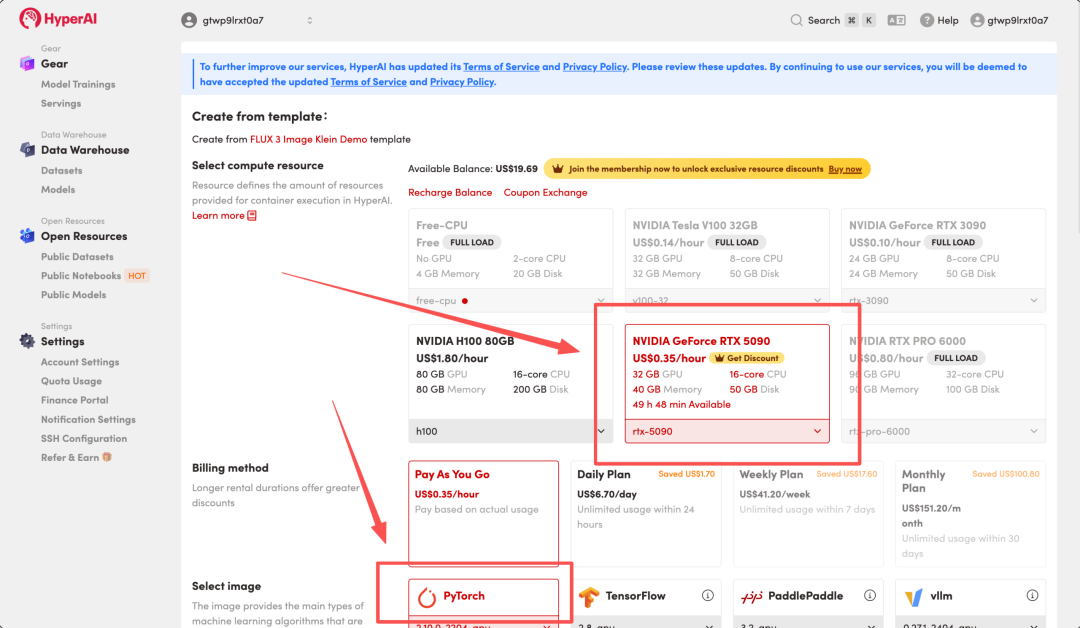
- 'NVIDIA RTX 5090' 및 해당 이미지를 선택하고 'Continue job execution(실행 계속)'을 클릭합니다. 본 튜토리얼에서는 기본적으로 NVIDIA GeForce RTX 5090(32 GB VRAM) 리소스를 사용합니다.
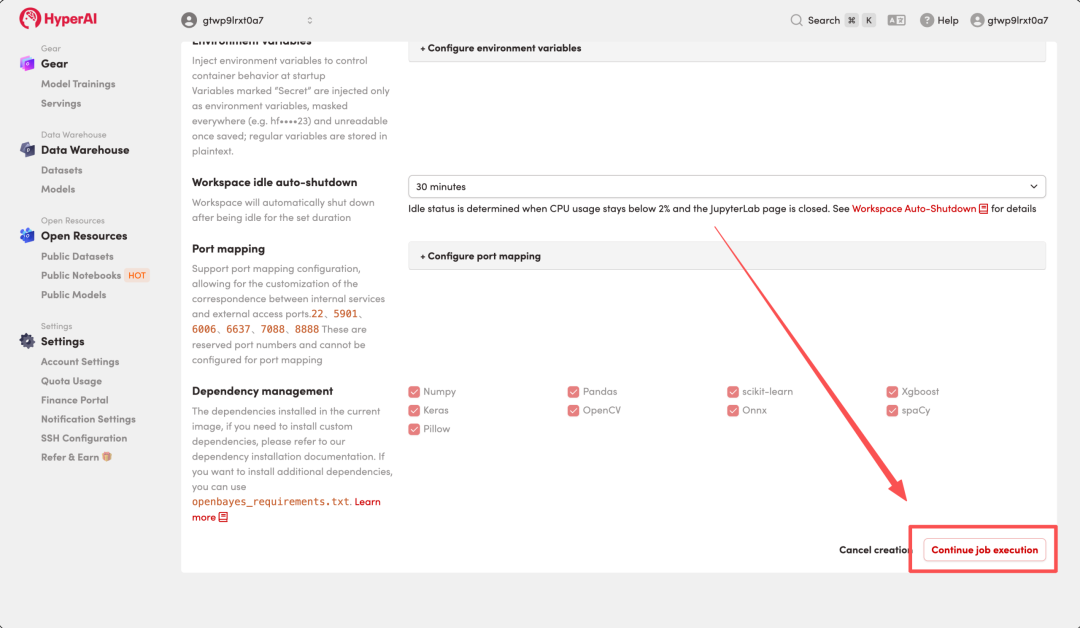
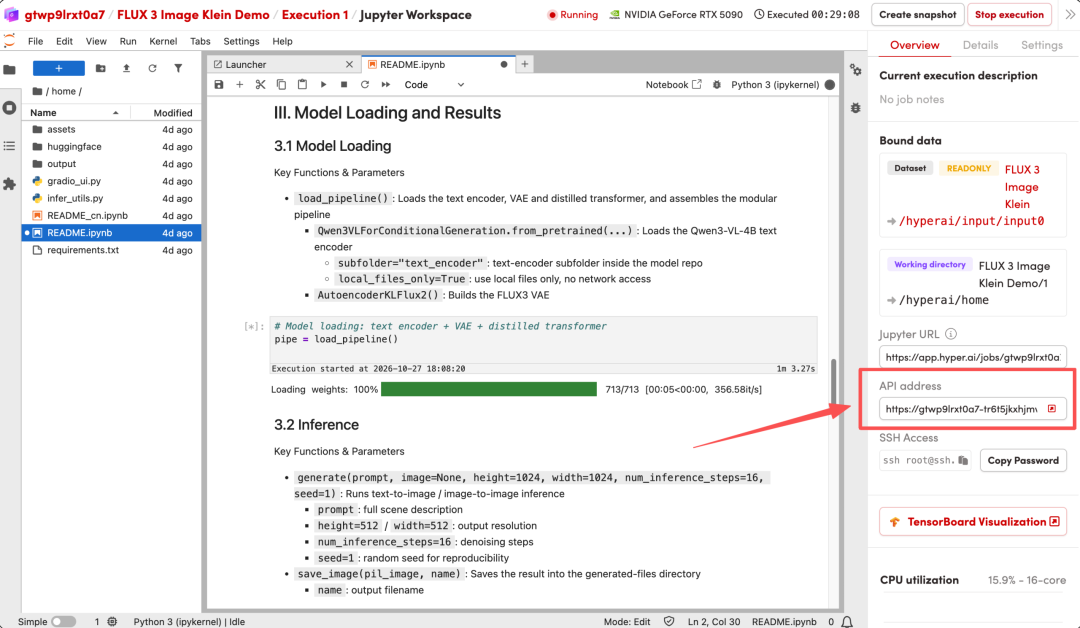
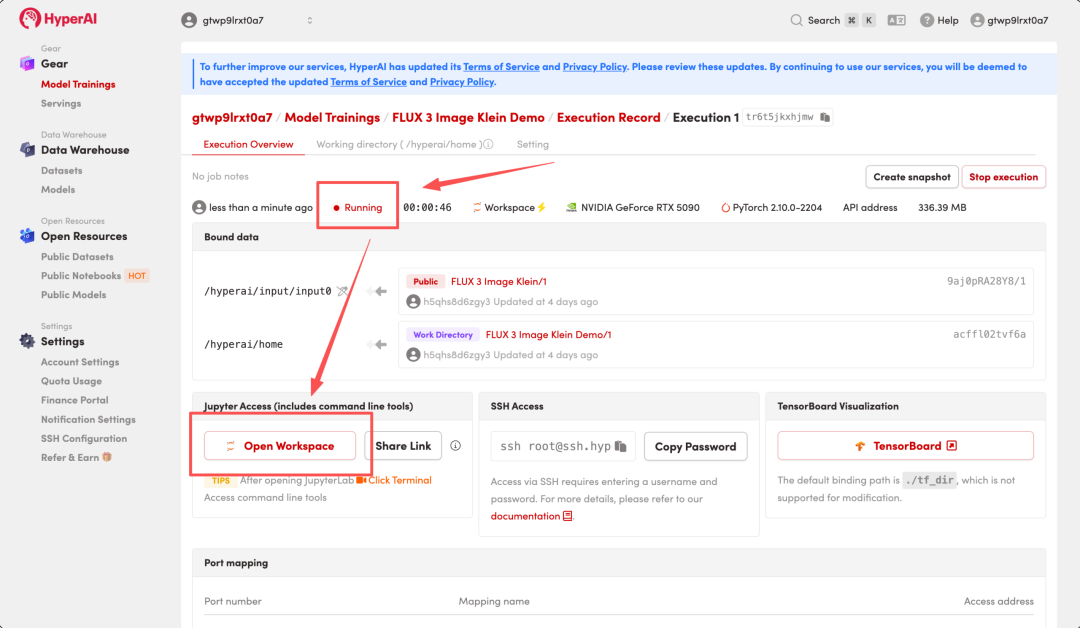
- 리소스 할당을 기다리며, 상태가 'Running(실행 중)'으로 바뀌면 'Open Workspace'를 클릭하여 Jupyter Workspace로 진입합니다.
결과 전시
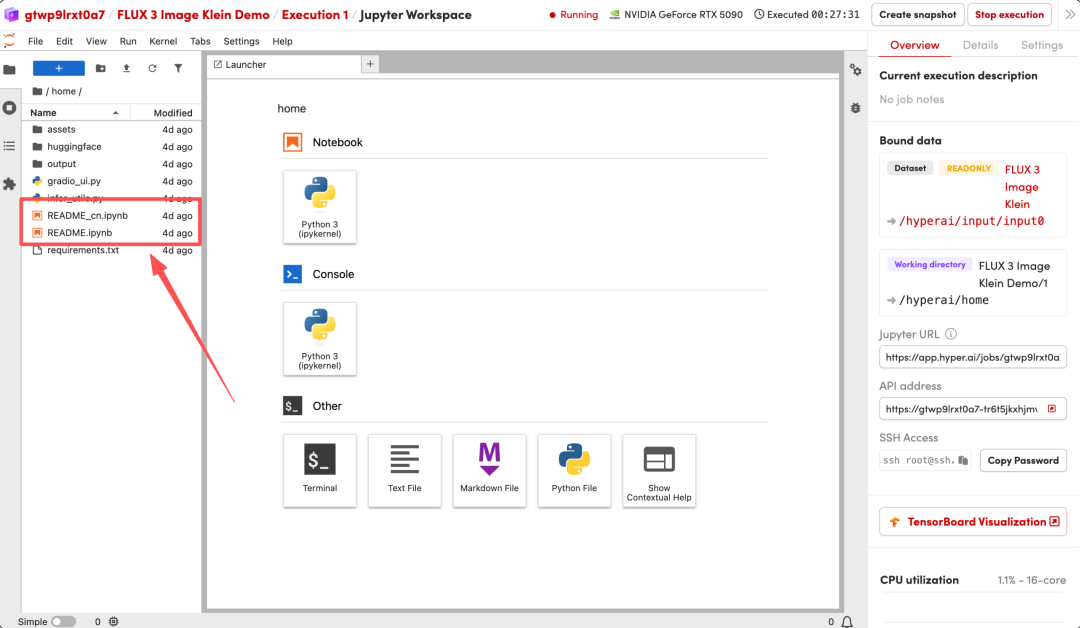
- 페이지가 이동하면, 왼쪽의 README 파일을 클릭하고 진입한 후 상단의 Run(실행)을 클릭합니다.
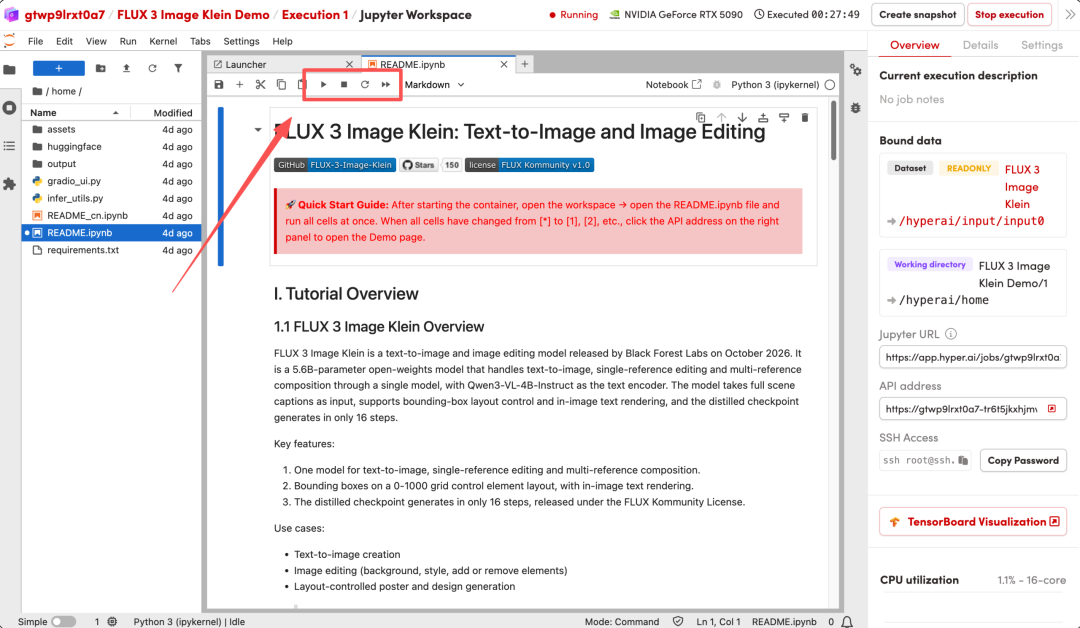
- 실행 후, 오른쪽의 API 주소를 클릭하면 브라우저에서 데모 인터페이스에 접근할 수 있습니다.