Command Palette
Search for a command to run...
Tutoriel En Ligne | Déployez OpenClaw En Utilisant Le CPU Gratuit Et Intégrez-le Facilement À Des Logiciels Sociaux Tels Que Lark/Discord
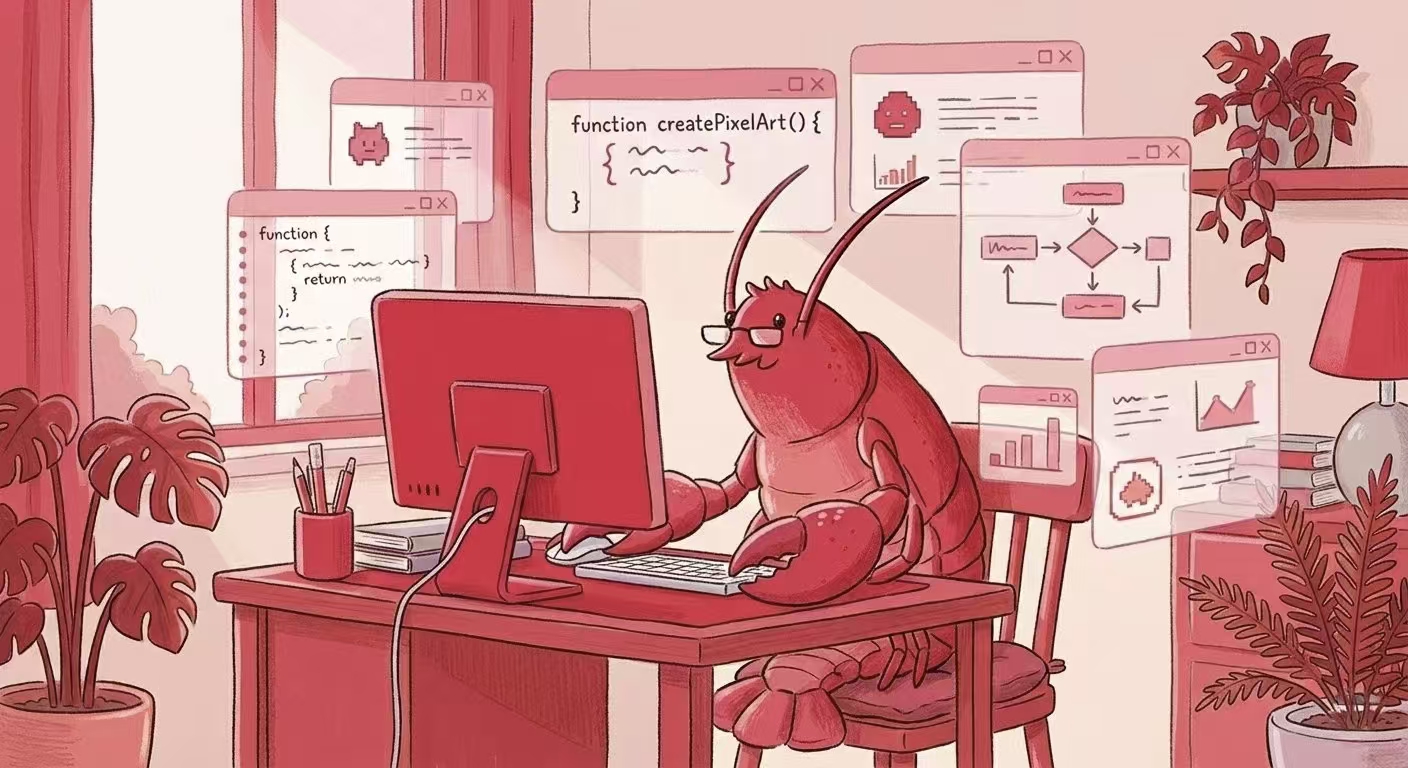
Lors de la NVIDIA GTC 2026, les éloges dithyrambiques de Jensen Huang à l'égard d'OpenClaw ont encore accru sa popularité.**OpenClaw est aujourd'hui le projet open-source le plus vaste, le plus populaire et le plus réussi de l'histoire de l'humanité, et il est sans aucun doute le prochain ChatGPT.**Il estime que chaque entreprise doit développer sa propre stratégie OpenClaw, et que son importance future sera comparable à celle des infrastructures logicielles de base telles que Linux, Kubernetes et HTML.
On peut dire qu'OpenClaw ne se contente plus de faire « générer du contenu » par de grands modèles, mais cherche à faire participer réellement ces modèles à l'exécution, depuis l'appel d'API jusqu'à la connexion des flux de travail, transformant ainsi les « capacités d'IA » en « actions concrètes ».
Au cours des derniers temps, de plus en plus de développeurs ont commencé à essayer de déployer OpenClaw, mais l'autre face de l'engouement est également bien réelle : configuration complexe de l'environnement, dépendances encombrantes, ressources d'exécution limitées, chaîne d'appel des compétences peu claire… Ces problèmes ont conduit de nombreuses personnes à s'arrêter à l'exécution de la démo.Il convient toutefois de noter que la valeur ajoutée d'OpenClaw réside dans l'intégration des compétences à des scénarios d'entreprise concrets. Par exemple, dans le cadre de la collaboration en équipe :
* Grâce à l'intégration avec Lark Skills, le traitement automatique des messages, la synchronisation des tâches et la réponse des robots peuvent être assurés.
* Créez des bots d'IA dotés de capacités de compréhension du contexte et d'exécution automatisée au sein de la communauté Discord.
* Intégrez les appels API, les notifications et le traitement des données dans une chaîne automatisée complète.
Afin de faciliter l'expérience des développeurs avec les capacités d'OpenClaw dans des scénarios d'application concrets,**HyperAI a publié « 🦞 OpenClaw : Exécution à l'aide de l'API via Free-CPU » et « 🦞 Tutoriel d'exécution GPU OpenClaw ».**Intégrez OpenClaw à diverses applications sociales pour automatiser un large éventail de tâches. Comprend :
* Intégration Lark : couvre la création d’applications personnalisées, la configuration des abonnements aux événements et les réponses en flux continu.
* Intégration Discord : Inclut les paramètres d’autorisation du bot, la définition des commandes Slash et le traitement des messages via Long Polling ou WebSockets.
Parallèlement, HyperAI a également lancé un tutoriel en ligne intitulé « Mise en œuvre d'une tâche planifiée pour la récupération automatique d'informations basée sur OpenClaw », qui a permis de finaliser la configuration de l'environnement et d'abaisser le seuil de déploiement des compétences.
🦞 OpenClaw : Exécution d’appels API utilisant le CPU libre
🦞 Tutoriel d'exécution du GPU OpenClaw
Mise en œuvre de tâches planifiées pour la récupération automatique d'informations basée sur OpenClaw
**HyperAI fournit des quotas de processeur gratuits aux développeurs du monde entier.**Les utilisateurs de la version de base peuvent exécuter une seule tâche pendant 12 heures en continu, tandis que les utilisateurs de la version Pro peuvent exécuter une seule tâche pendant 24 heures en continu.
Cliquez ici pour en savoir plus sur HyperAI Pro :Utilisation gratuite du processeur / 30 heures de crédit d'utilisation du GPU / 70 Go de stockage ultra-large, HyperAI Pro est officiellement lancé !
Ce tutoriel utilise « 🦞 OpenClaw : Exécution d'appels API en utilisant le processeur libre » comme exemple.Ce document explique en détail comment déployer OpenClaw sur la plateforme HyperAI et l'intégrer à Discord.
Essai de démonstration
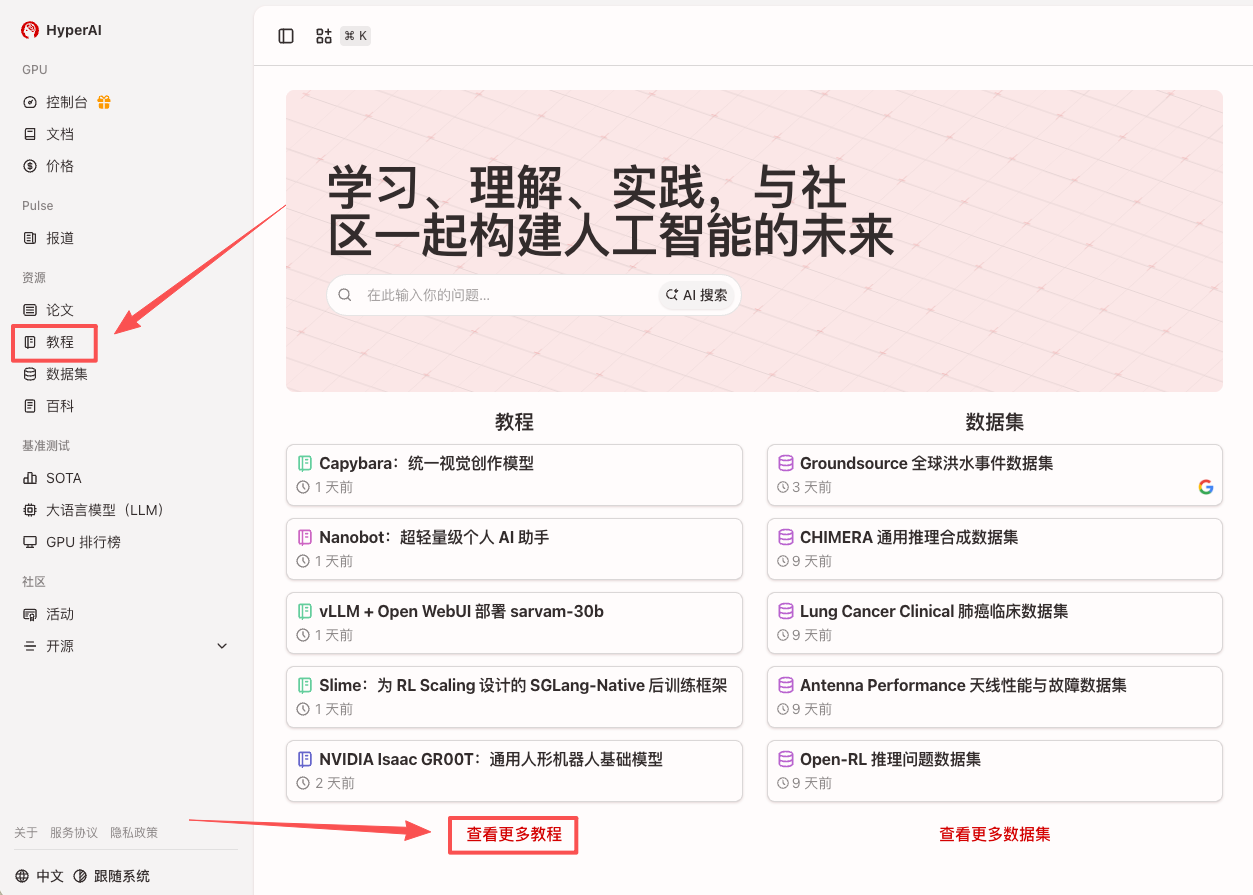
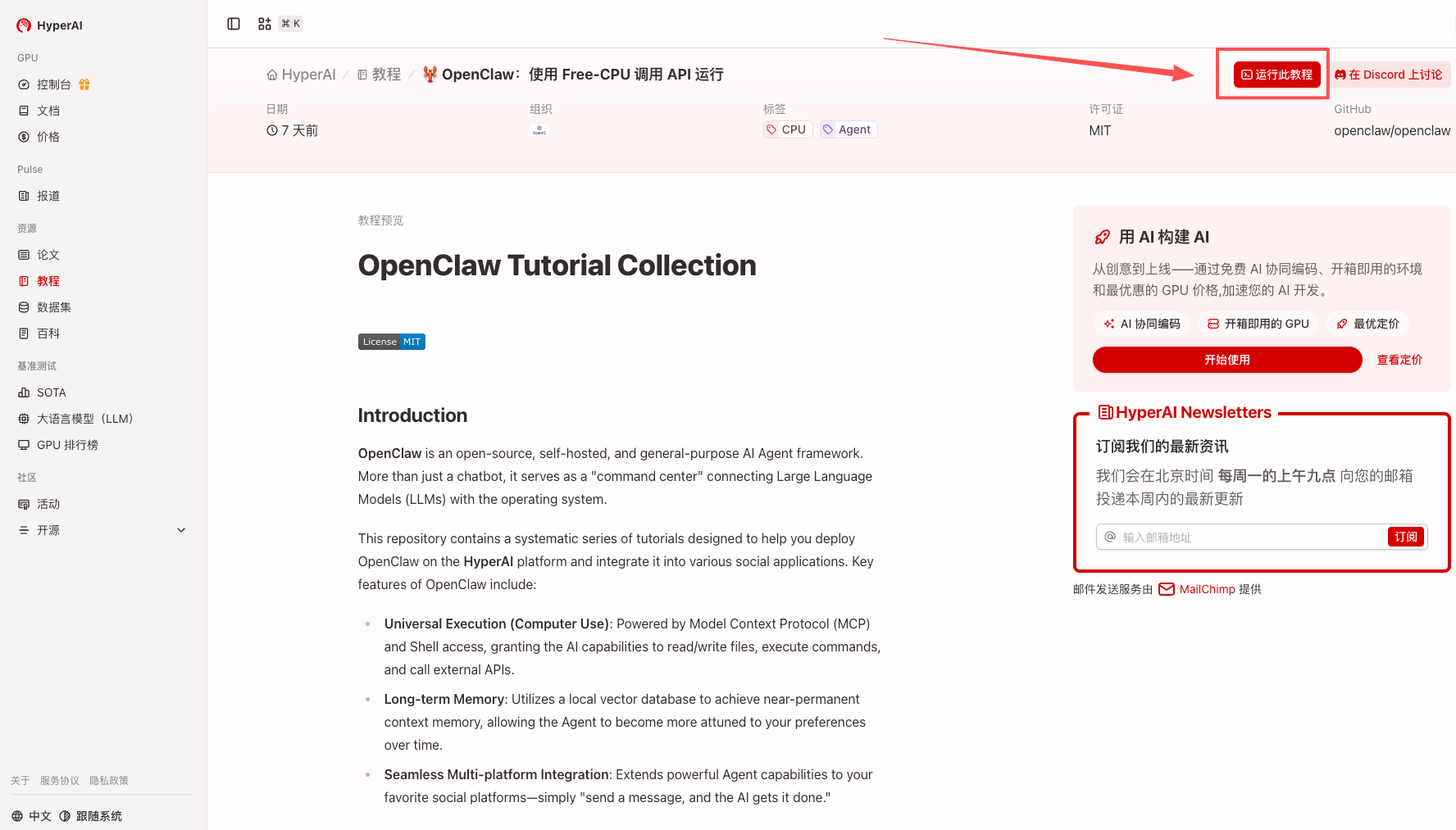
1. Après avoir accédé à la page d'accueil de hyper.ai, sélectionnez la page « Tutoriels », ou cliquez sur « Voir plus de tutoriels », sélectionnez « 🦞 OpenClaw : Exécution avec l'API Free-CPU », et cliquez sur « Exécuter ce tutoriel en ligne ».
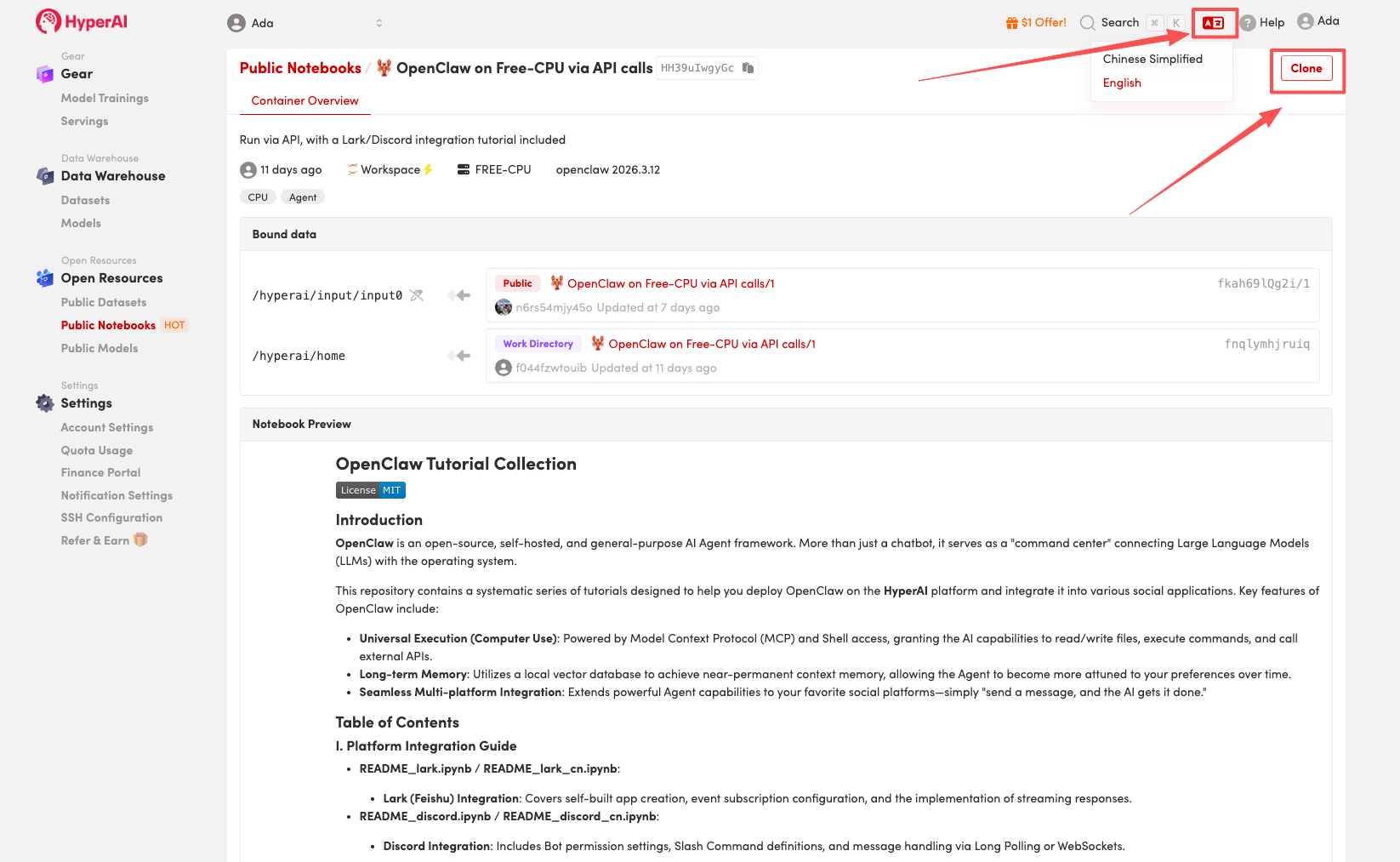
 2. Une fois la page redirigée, cliquez sur « Cloner » en haut à droite pour cloner le tutoriel dans votre propre conteneur.
Remarque : Vous pouvez changer de langue en haut à droite de la page. Actuellement, le chinois et l’anglais sont disponibles. Ce tutoriel présente les étapes en anglais.
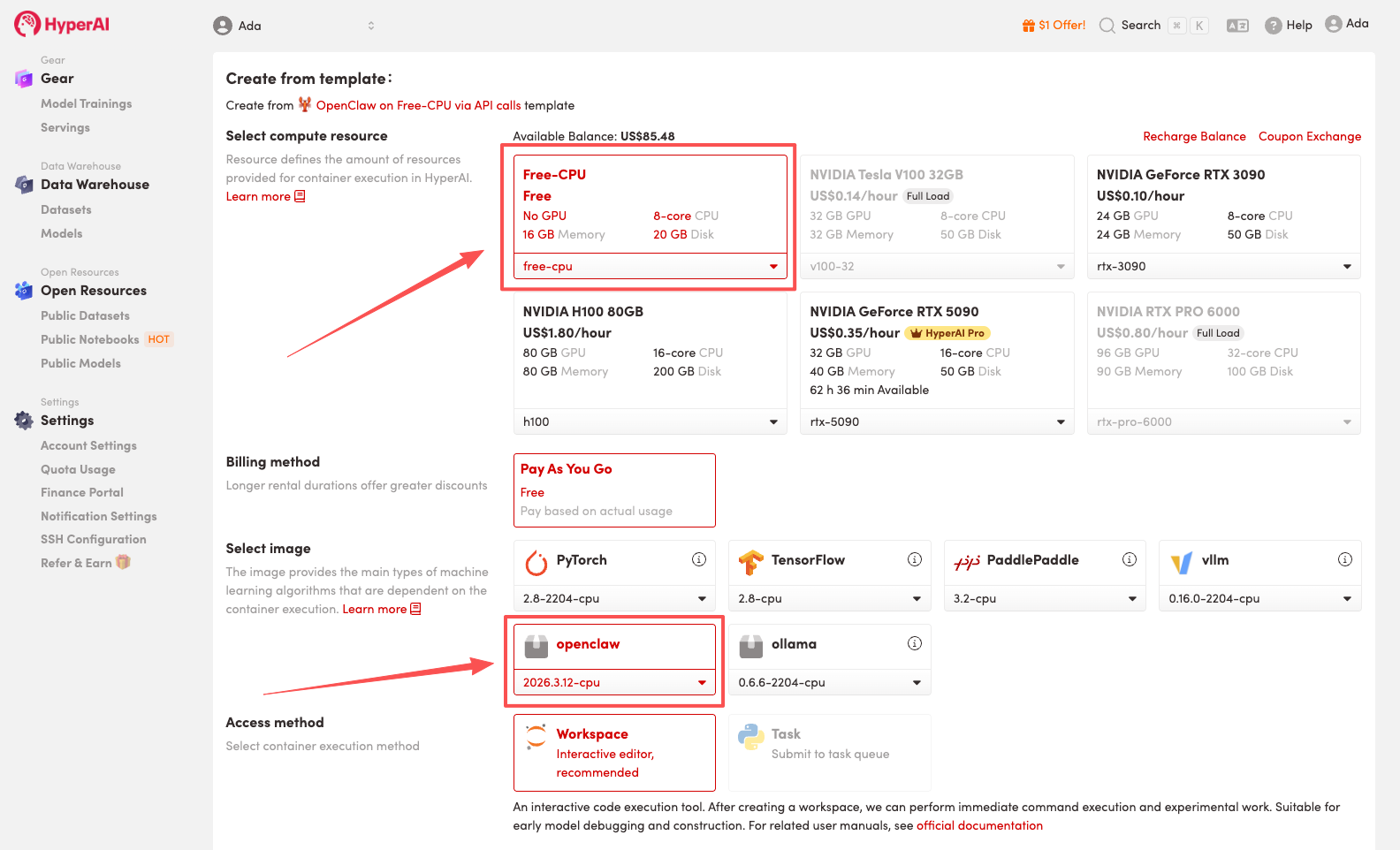
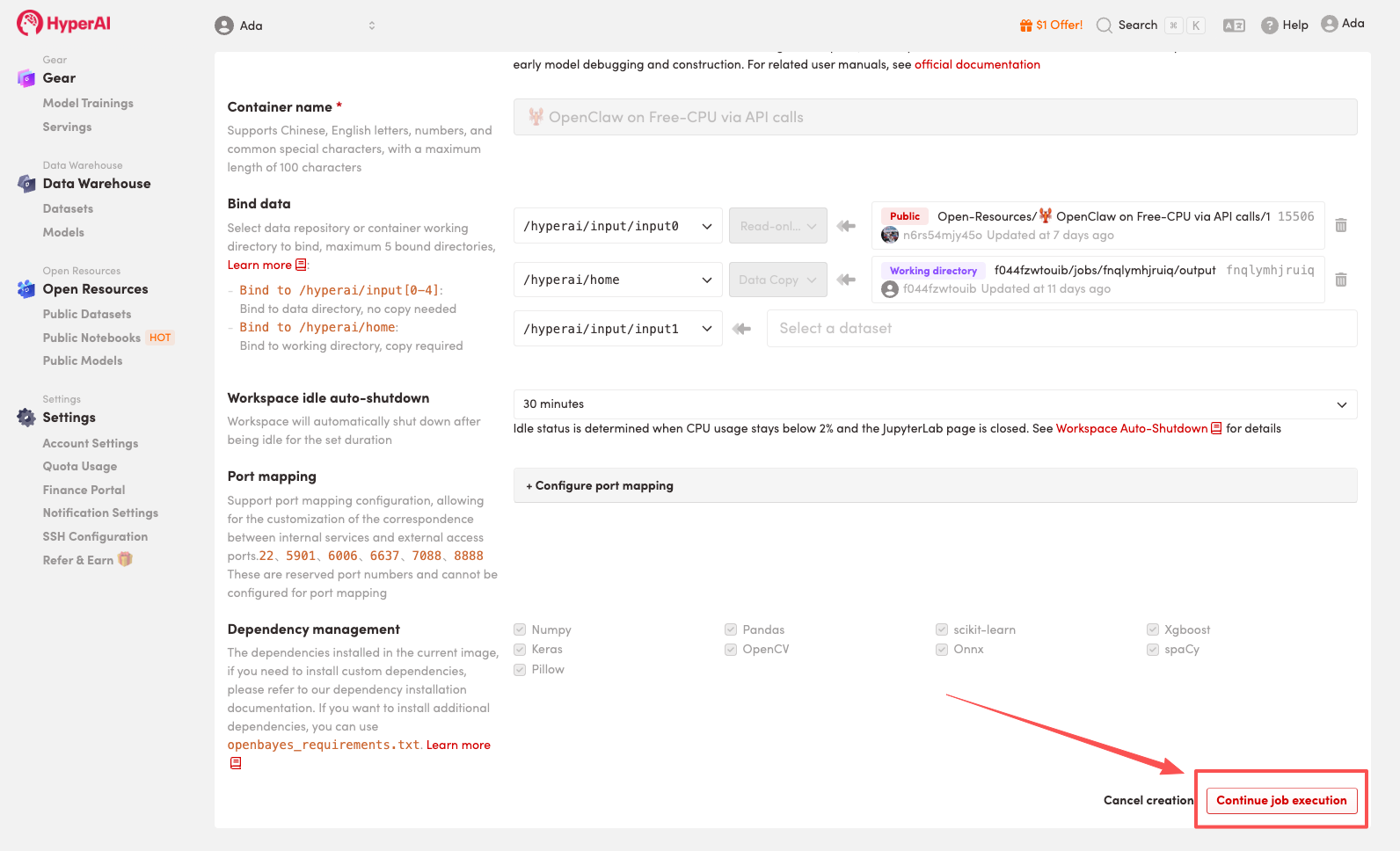
 3. Sélectionnez les images « Free-CPU » et « openclaw », puis cliquez sur « Continuer l'exécution de la tâche ».
HyperAI propose un bonus d'inscription pour les nouveaux utilisateurs : pour seulement 1,vouspouvezobtenir20heuresdepuissancedecalculRTX5090(aulieude7), et les ressources sont valables indéfiniment.
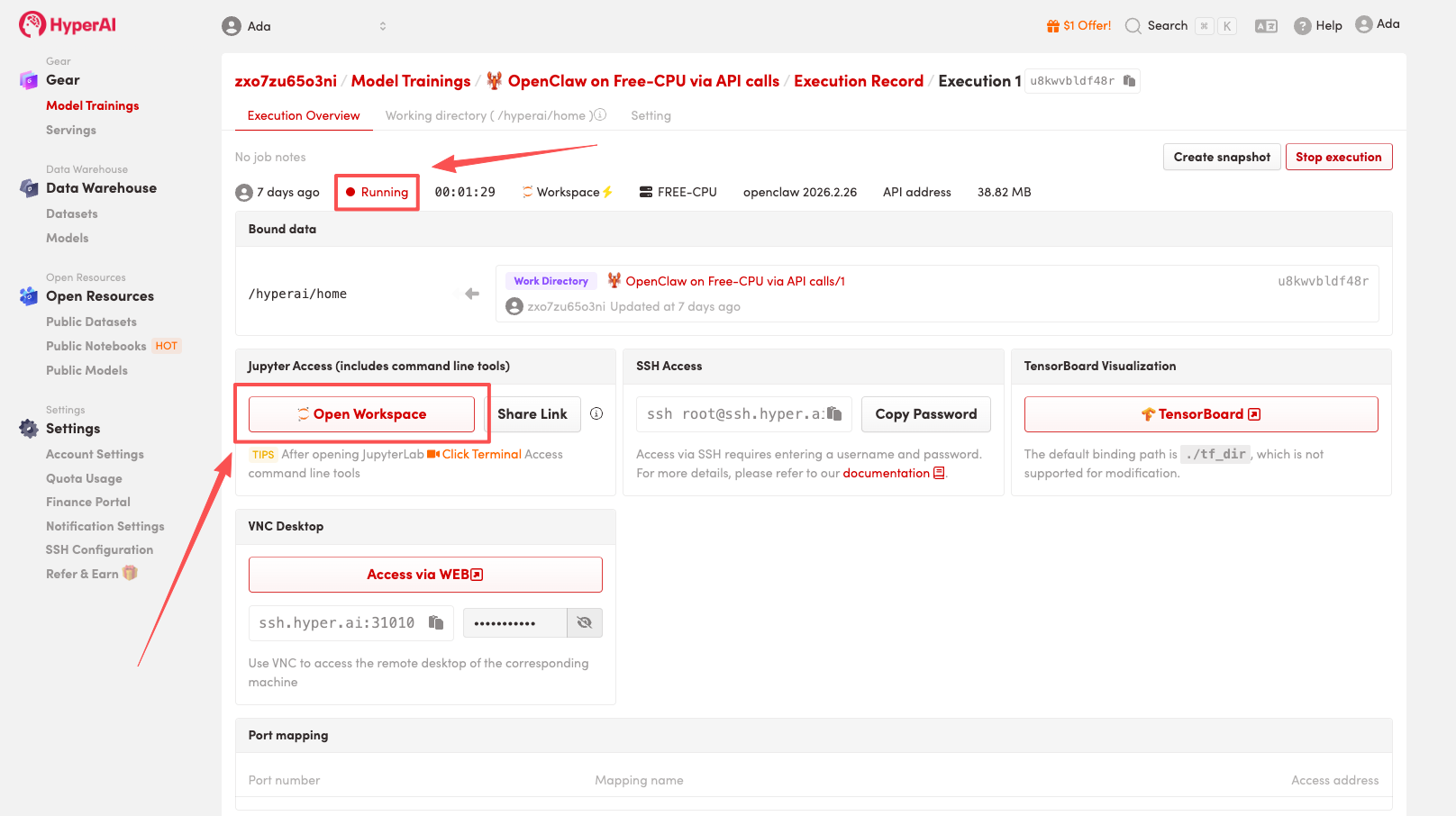
 4. Attendez que les ressources soient allouées. Une fois que le statut passe à « En cours d'exécution », cliquez sur « Ouvrir l'espace de travail » pour accéder à l'espace de travail Jupyter.
Affichage des effets
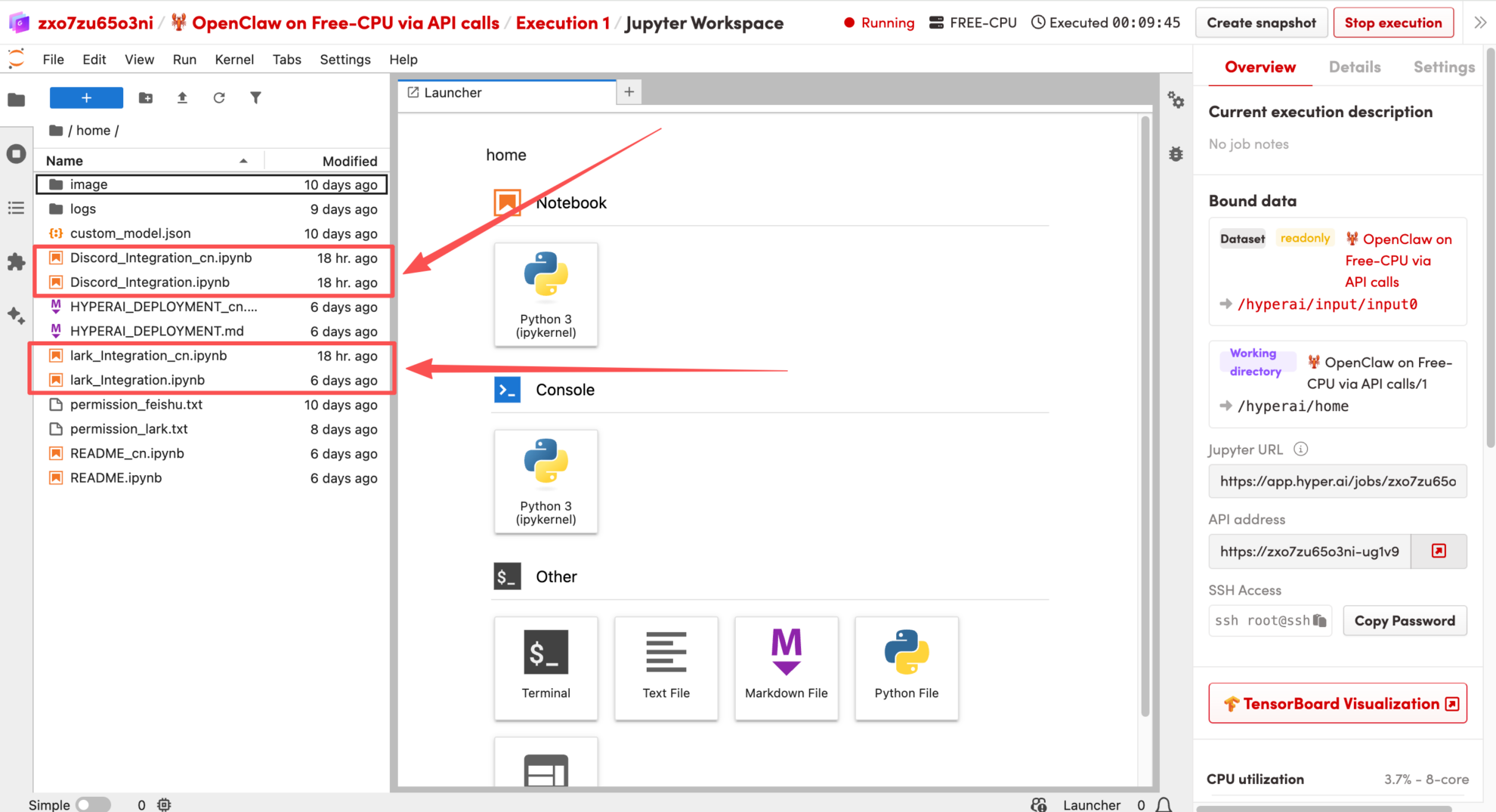
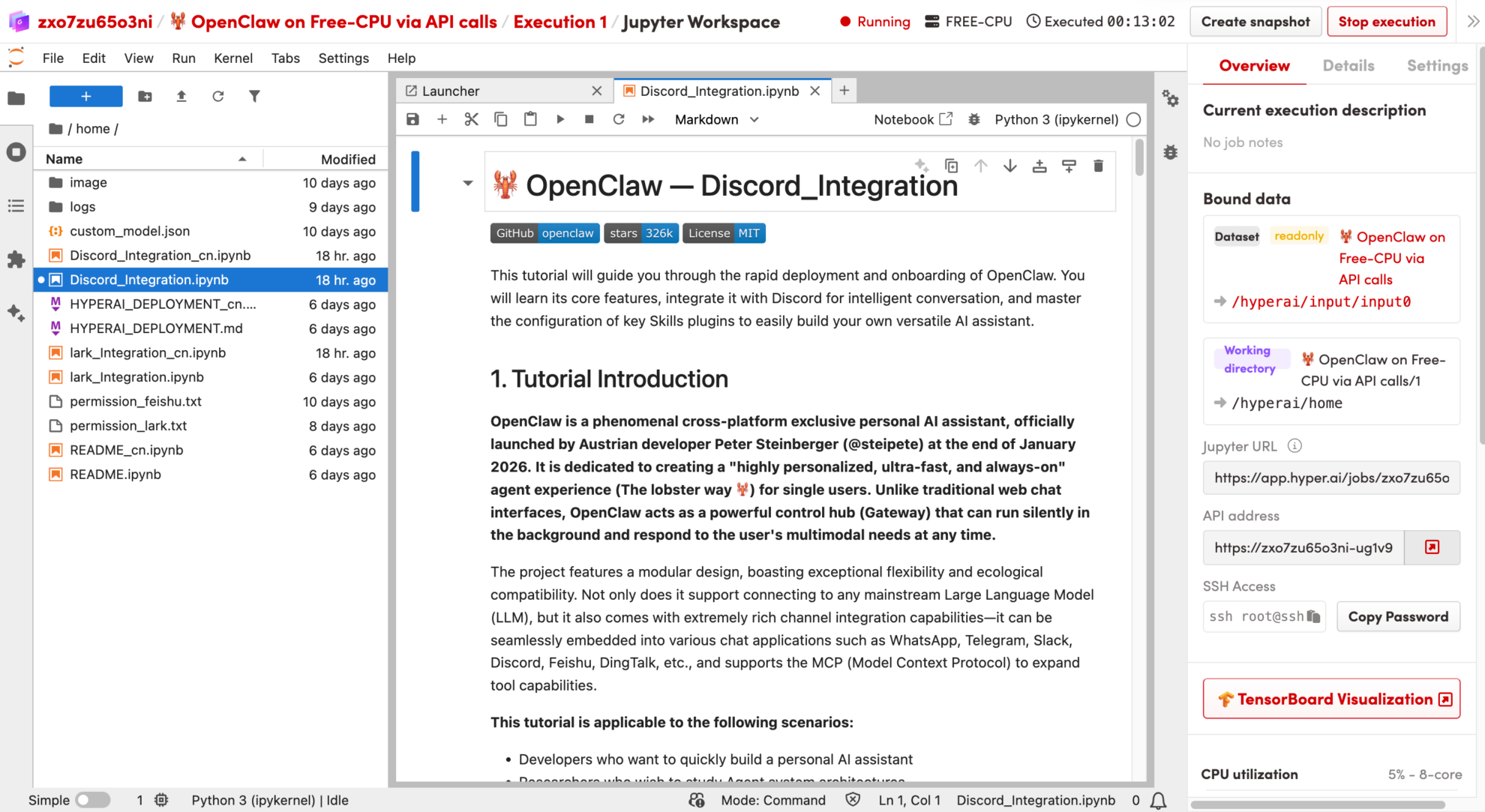
1. Une fois la page redirigée, sélectionnez le fichier README correspondant à l'application souhaitée, puis double-cliquez dessus pour y accéder. Discord est utilisé comme exemple.
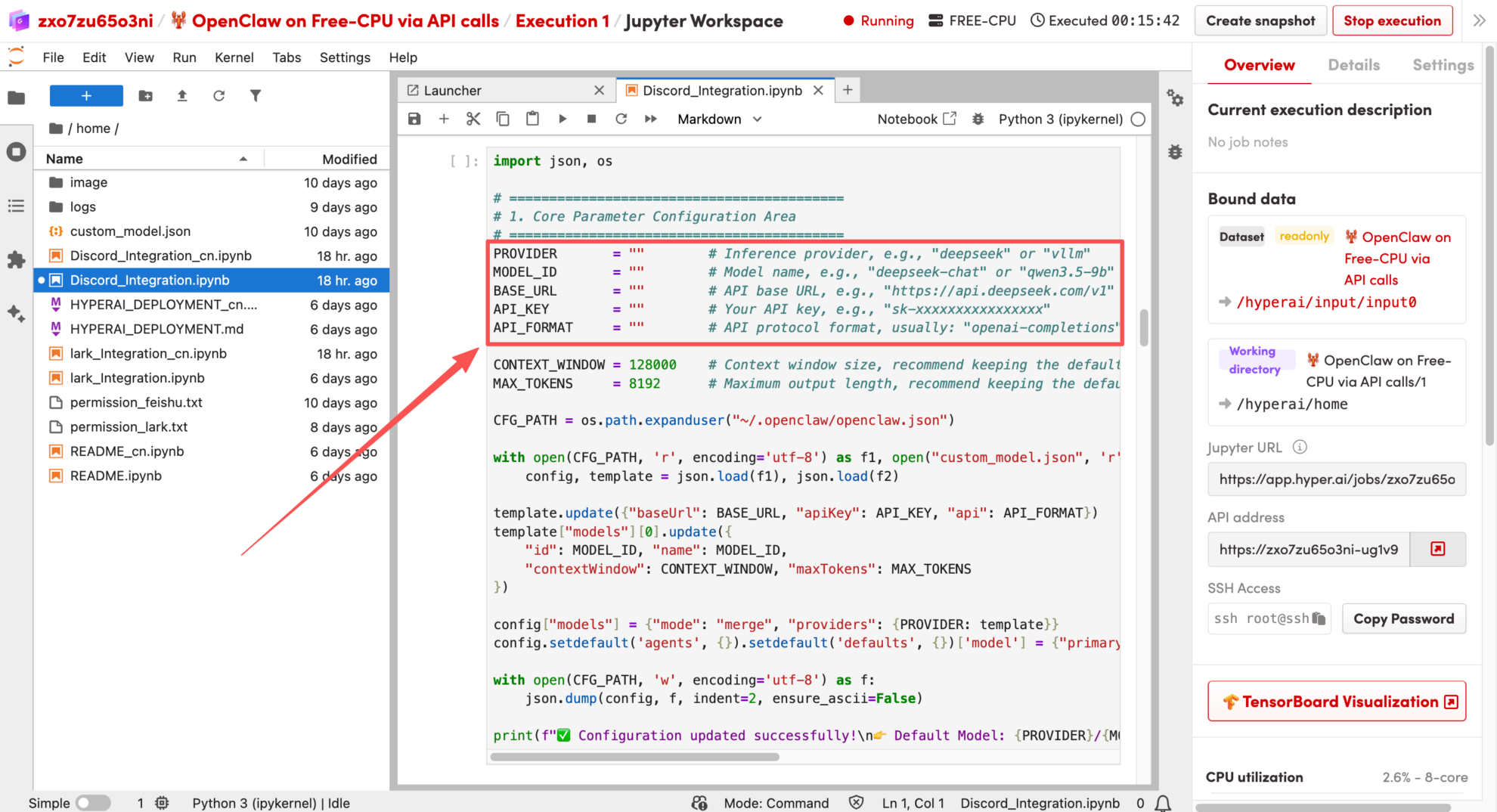
 2. Ensuite, spécifiez l'API du modèle à appeler : saisissez les informations de l'API dans les paramètres du bloc de code ci-dessous et exécutez le code. Le script effectuera automatiquement la fusion et l'écriture avec le fichier de configuration openclaw.json.
 3. Une fois le modèle démarré, vous pouvez exécuter le code suivant pour lancer OpenClaw. Les journaux correspondants sont enregistrés dans le fichier openclaw_gateway.log.
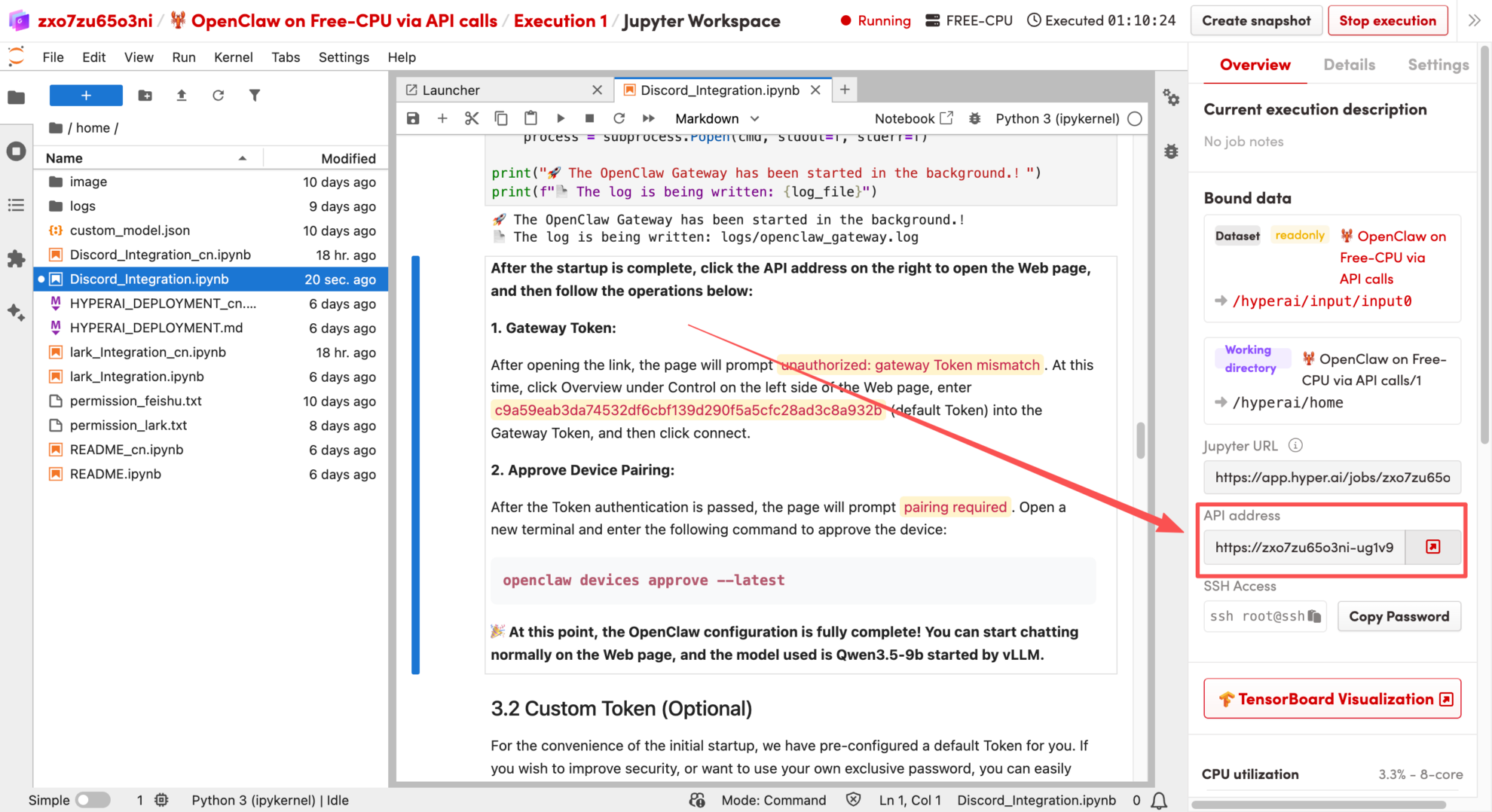
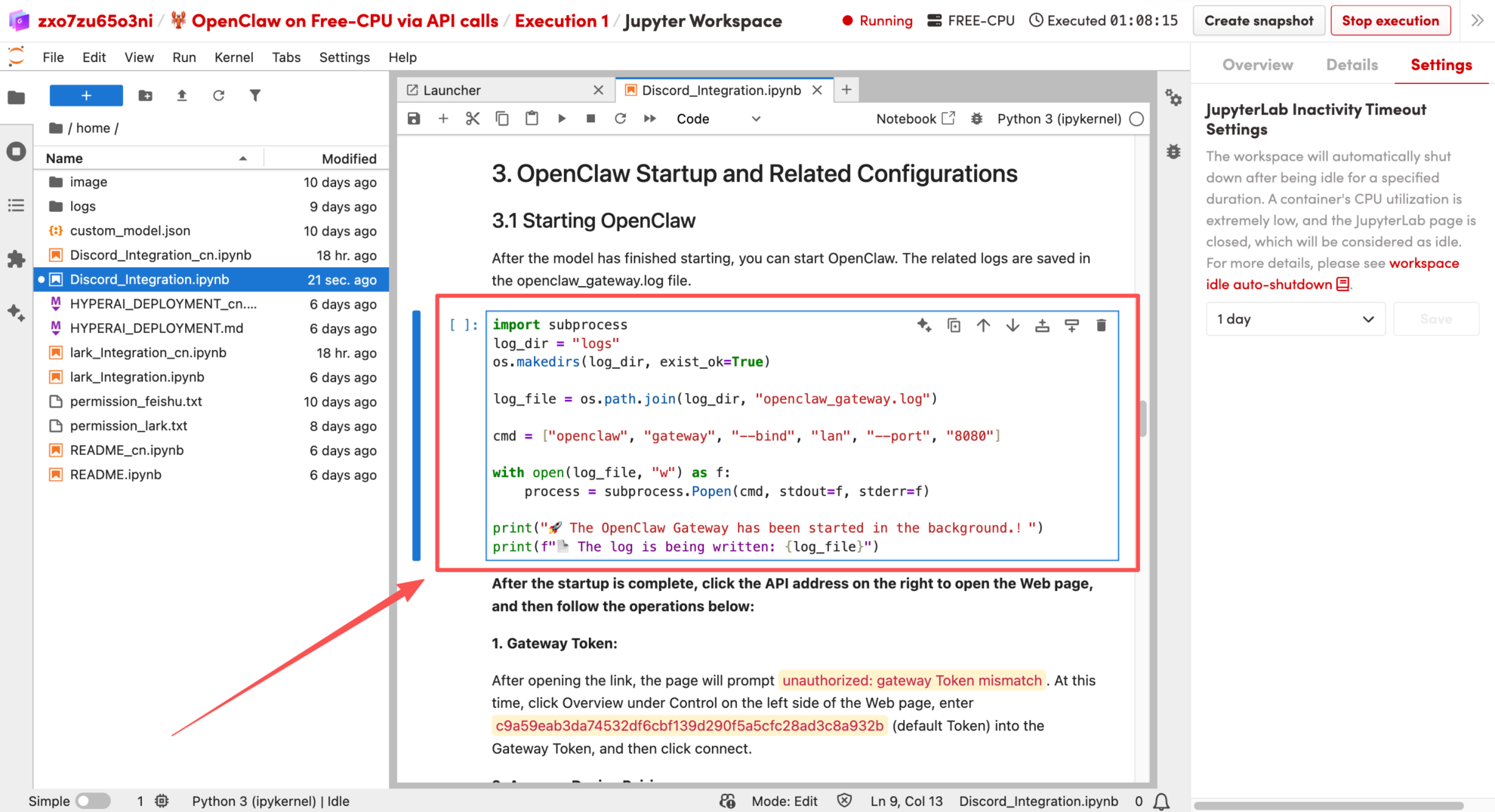 4. Une fois le démarrage terminé, cliquez sur l'adresse de l'API à droite pour ouvrir la page web. Après avoir ouvert le lien, la page affichera le message « non autorisé : jeton de passerelle incorrect ».
À ce stade, cliquez sur Vue d'ensemble sous Contrôle sur le côté gauche de la page Web, entrez c9a59eab3da74532df6cbf139d290f5a5cfc28ad3c8a932b (jeton par défaut) dans Gateway Token, puis cliquez sur se connecter.
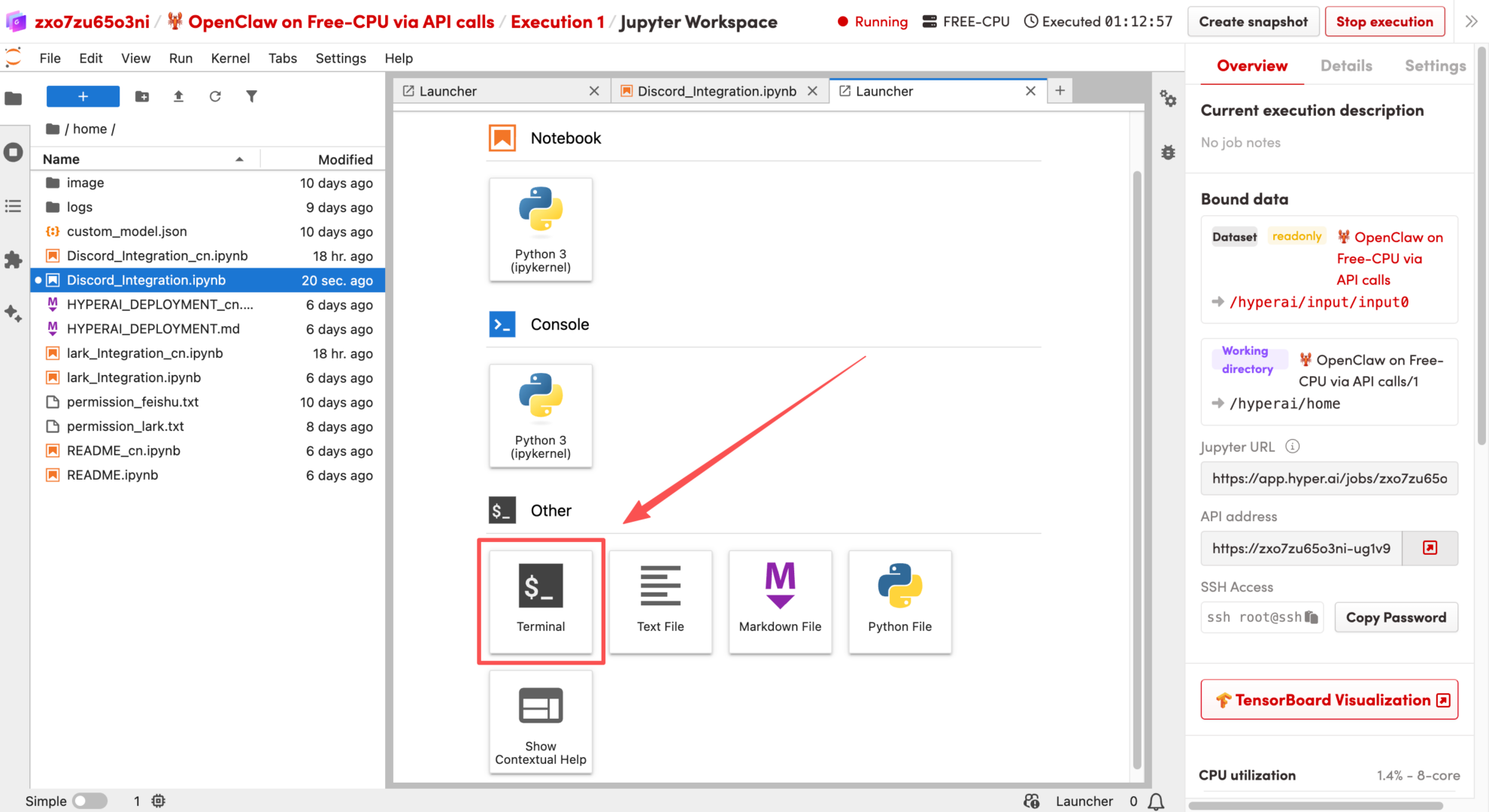
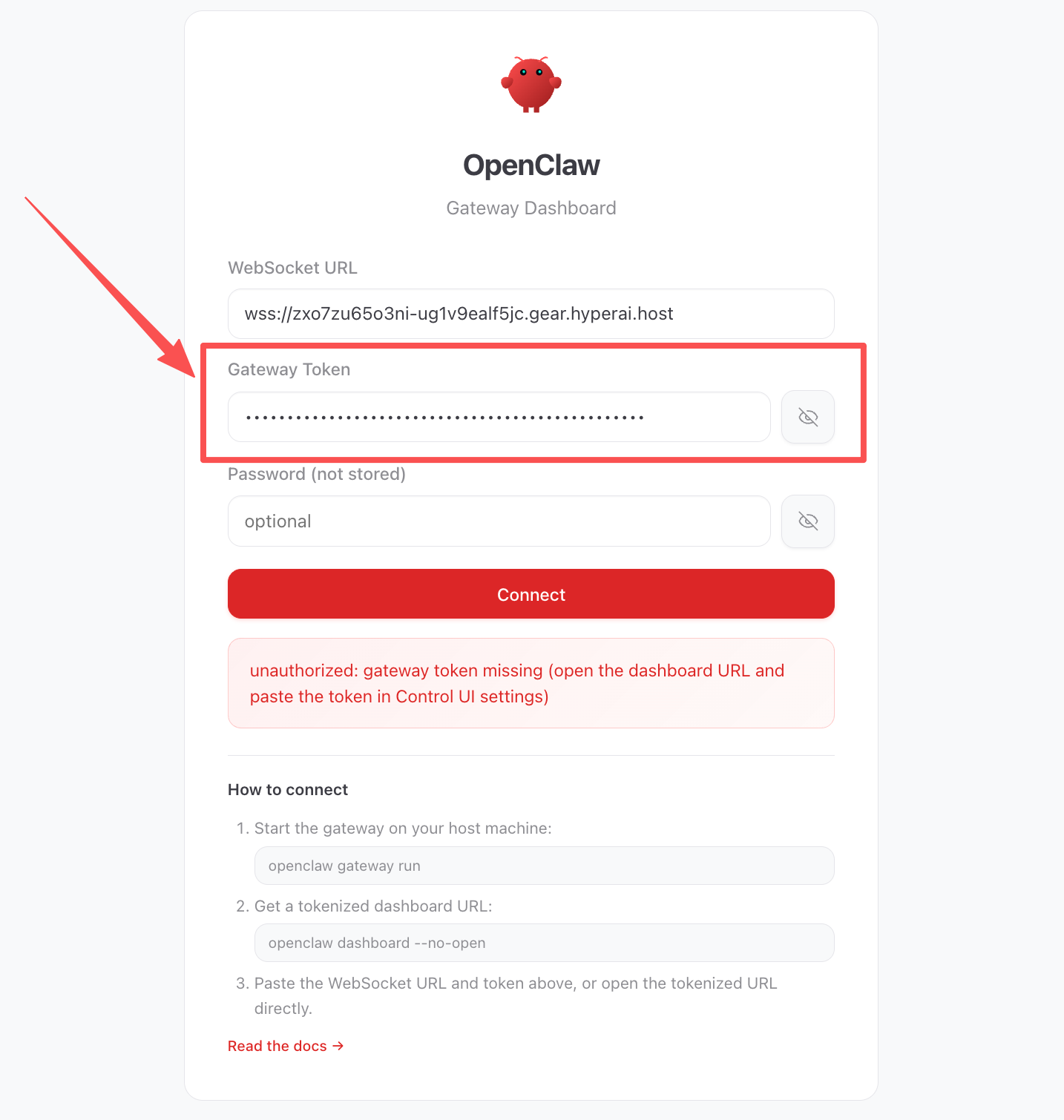 5. Une fois l'authentification du jeton réussie, la page affichera « appairage requis ». Créez ensuite un nouveau terminal et saisissez la commande suivante pour approuver l'appareil :
Les dispositifs Openclaw sont approuvés – dernières nouvelles
À ce point,**Configuration d'OpenClaw terminée !**Vous pouvez maintenant commencer à discuter normalement sur la page web, en utilisant le même modèle que l'appel API que vous avez utilisé précédemment.
 6. Ensuite, vous pouvez vous préparer pour la plateforme développeur Discord. Commencez par enregistrer un compte bot dans l'interface développeur Discord et invitez-le sur votre serveur. Si vous n'avez pas encore de serveur dédié, créez-en un en sélectionnant « Créer mon propre serveur » → « Pour moi et un ami ». Suivez ensuite ces étapes pour terminer la configuration de base :
Création d'applications et de robots :
Connectez-vous au portail développeur Discord, cliquez sur « Nouvelle application » pour créer une application et nommez-la, par exemple, OpenClaw. Ensuite, cliquez sur « Bot » dans la barre de navigation de gauche et définissez le nom d'utilisateur sur le nom de votre agent OpenClaw.
Intentions de passerelle privilégiée :
Sur la page du bot, faites défiler vers le bas jusqu'à la section « Intents de passerelle privilégiée ». L'intent « Contenu du message » doit être activé ; il est également recommandé d'activer l'intent « Membres du serveur ».
Générez un lien d'invitation et ajoutez le bot au serveur :
Retournez à la page « OAuth2 » de la plateforme développeur, faites défiler jusqu'à Générateur d'URL OAuth2 et cochez bot et applications.commands. Dans la liste des autorisations du bot qui s'affiche, cochez Afficher les chaînes, Envoyer des messages, Lire l'historique des messages, Intégrer des liens et Joindre des fichiers. Copiez le lien généré en bas de page, ouvrez-le dans votre navigateur, sélectionnez votre serveur et cliquez sur « Continuer » pour établir la connexion.
Obtenir les qualifications essentielles :
Retournez en haut de la page du bot et cliquez sur « Réinitialiser le jeton » pour générer et copier votre jeton de bot. Cette information d'identification essentielle sera utilisée prochainement lors de la configuration de l'environnement.
Activez le mode développeur et collectez les identifiants :
Ouvrez le client Discord, accédez à « Paramètres utilisateur » → « Avancé » et activez le « Mode développeur ». Ensuite, faites un clic droit sur l'icône de votre serveur dans la barre latérale gauche et cliquez sur « Copier l'ID du serveur ». Puis, faites un clic droit sur votre avatar et cliquez sur « Copier l'ID utilisateur ». Conservez ces deux identifiants ainsi que votre jeton précédent ; vous pourriez en avoir besoin plus tard.
Autoriser les membres du serveur à initier des conversations privées :
Pour que le processus d'appairage fonctionne correctement, Discord doit autoriser les bots à vous envoyer des messages directs. Faites un clic droit sur l'icône de votre serveur, accédez à « Paramètres de confidentialité » et assurez-vous que l'option « Autoriser les messages directs » est activée.
7. Intégration d'OpenClaw avec la configuration Discord : Il suffit d'exécuter le bloc de code suivant pour effectuer l'injection de configuration du canal Discord en un seul clic.
Avant d'exécuter le code, veuillez remplacer YOUR_BOT_TOKEN par vos véritables identifiants obtenus sur la plateforme Discord Open Platform.
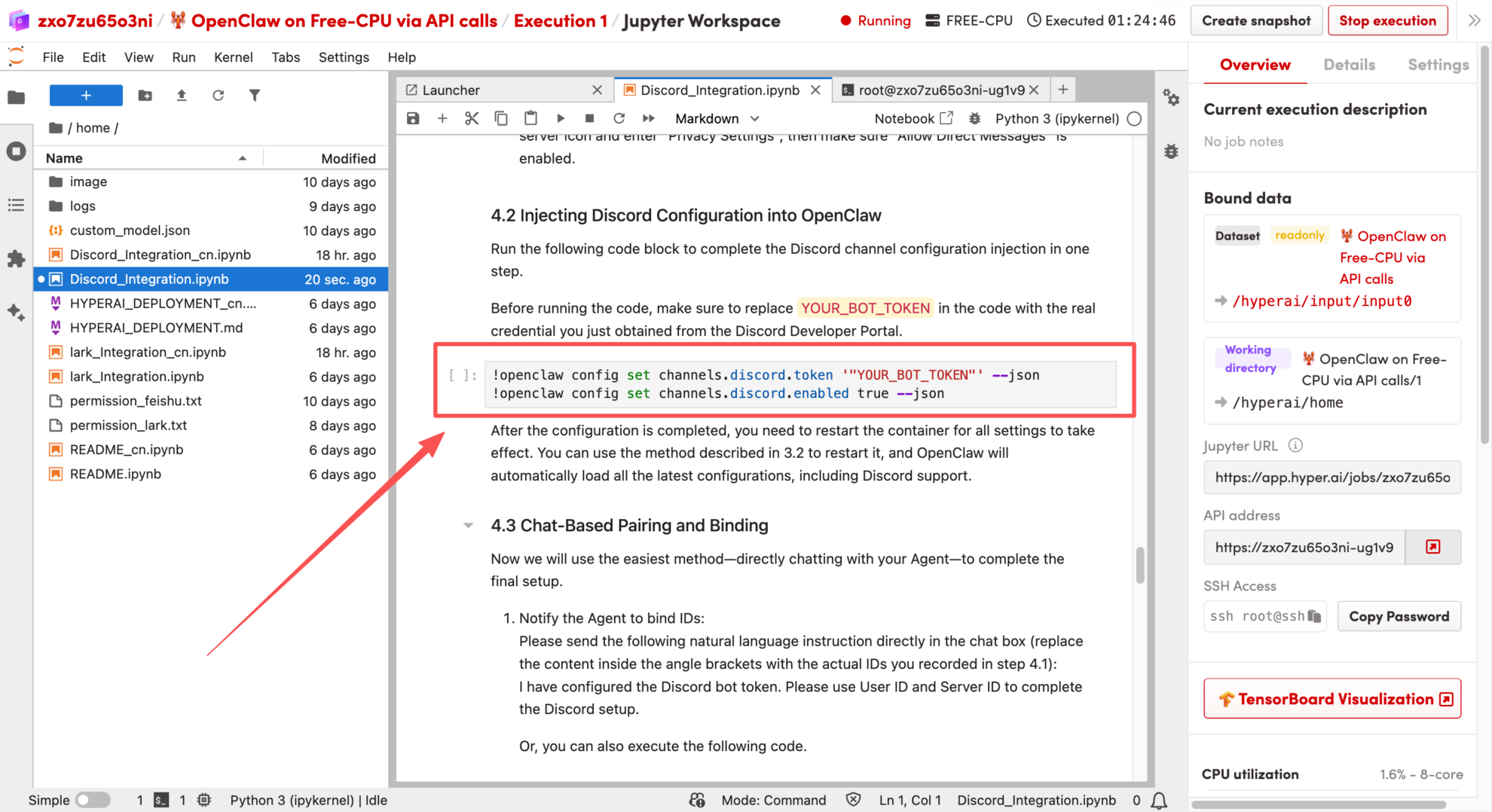 8. Finalisez la configuration en communiquant avec l'agent : envoyez-lui la commande suivante directement dans la fenêtre de discussion (remplacez le contenu entre chevrons par votre ID) : « J'ai configuré le jeton du bot Discord. Veuillez utiliser l'ID utilisateur <Votre_ID_utilisateur> et l'ID serveur <Votre_ID_serveur> pour terminer la configuration Discord. »
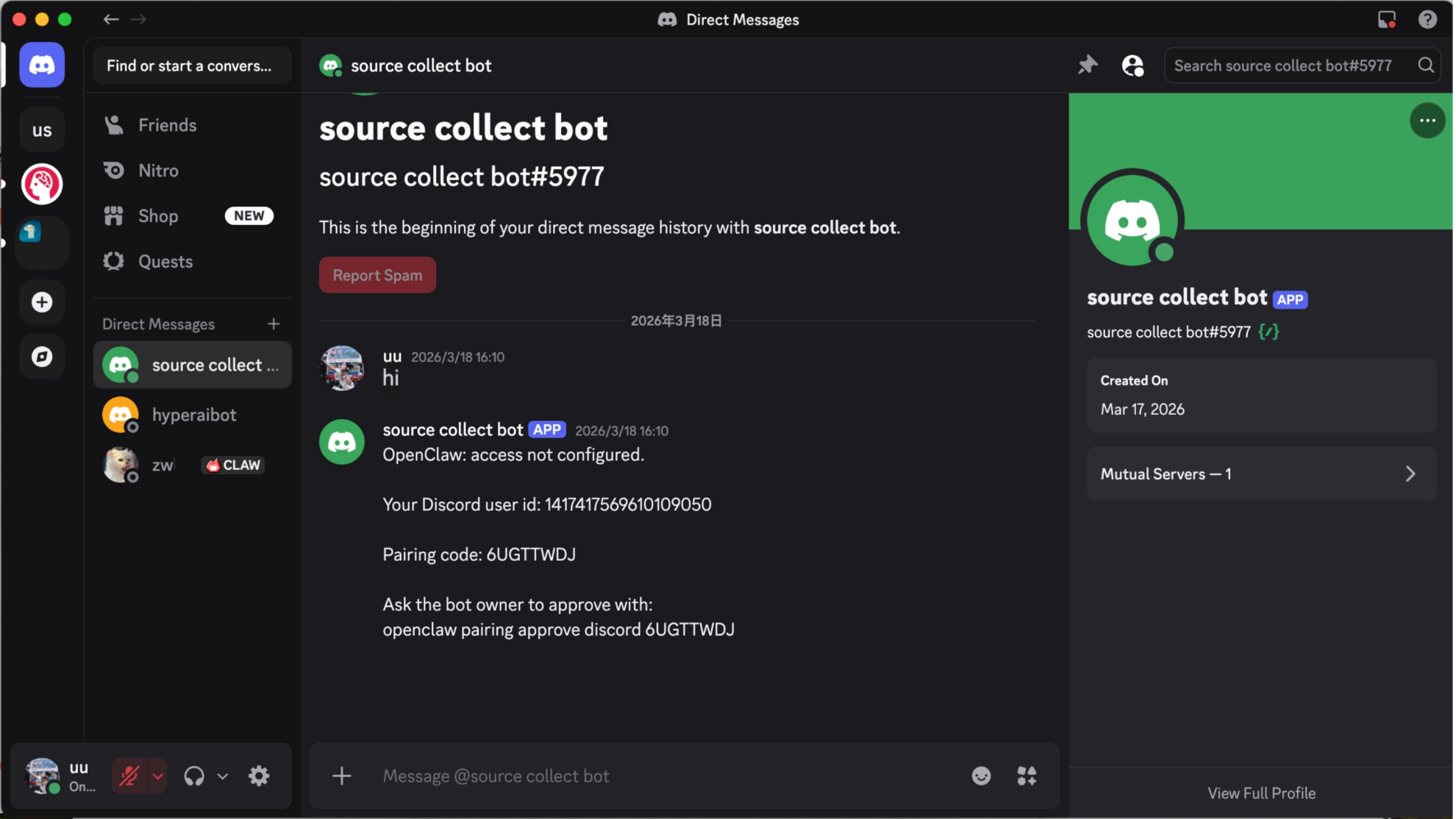
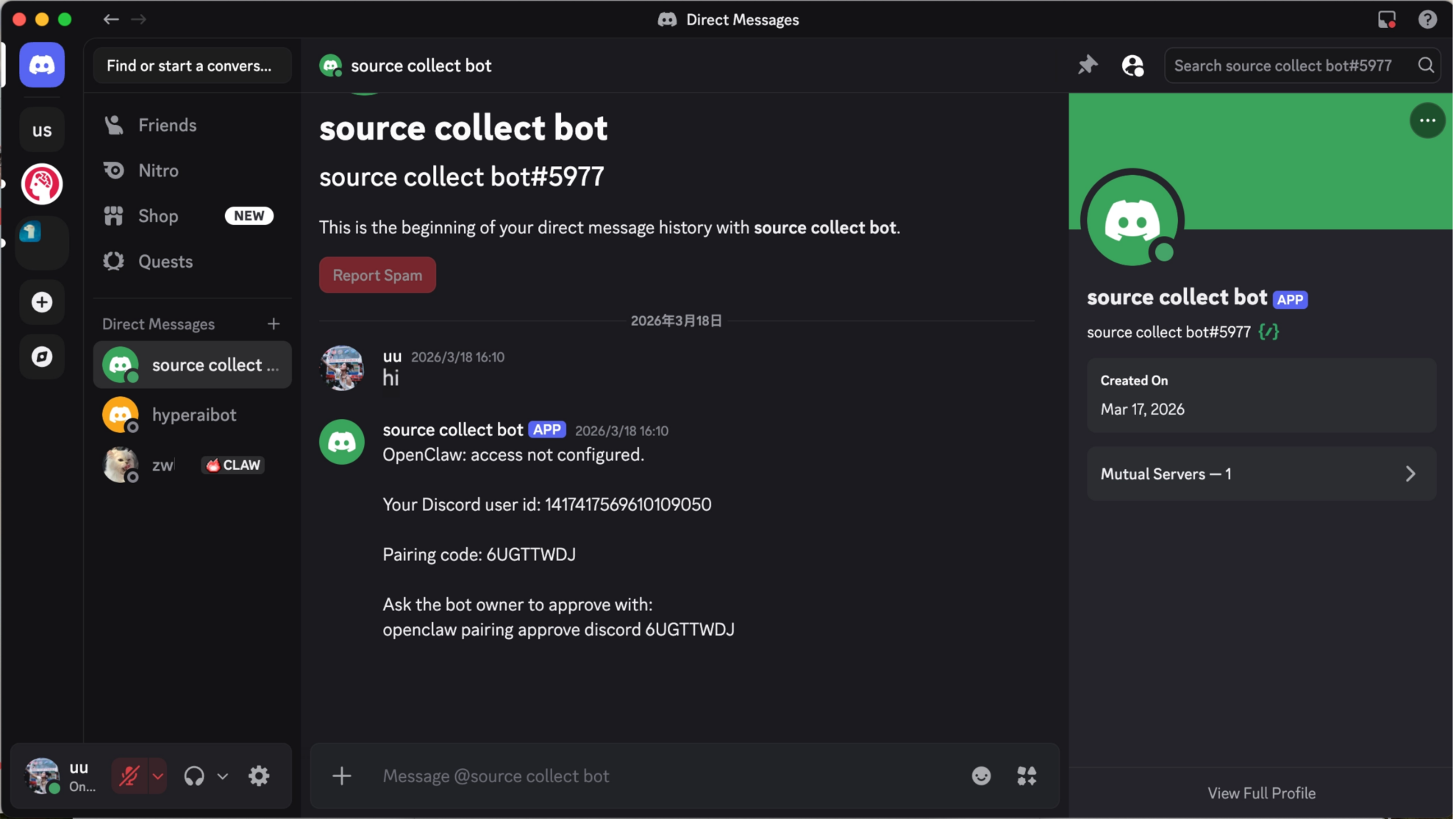
9. Ensuite, retournez sur Discord pour recevoir le code d'association. Trouvez le bot que vous venez d'ajouter dans la liste des messages privés à gauche et envoyez-lui un message. Le bot vous répondra automatiquement avec un code d'association composé de lettres et/ou de chiffres. Retournez ensuite dans la fenêtre de discussion où vous avez envoyé la commande à l'agent et transmettez-lui directement le code d'association reçu : « Approuvez ce code d'association Discord : <Votre code d'association> ».
À ce stade, nous avons terminé la liaison des identifiants et la vérification des autorisations.Vous pouvez désormais entamer une conversation IA entièrement privée directement dans vos messages privés Discord !