Command Palette
Search for a command to run...
دليل تعليمي عبر الإنترنت | يغطي 40 لغة / يعالج ساعة من التسجيلات، إنفيديا تفتح مصدر Nemotron 3.5 Transcribe، لتحقيق التعرف على الكلام والترجمة والإجابة على أسئلة الصوت باستخدام الأوامر

حتى بعد تحويل تسجيل اجتماع إلى نص، قد تبقى العديد من المشكلات: كيف يمكن التمييز بين المتكلمين المتعددين؟ وهل تم التعرف على المصطلحات المتخصصة بشكل صحيح؟ وإذا أردت أيضًا إعداد الترجمة النصية أو الترجمة، فهل يمكن الحصول مباشرةً على النتيجة المطلوبة من التسجيل؟
يسعى Nemotron 3.5 Transcribe الذي أطلقته NVIDIA إلى معالجة هذه المتطلبات المختلفة عبر التعليمات. يمكن للمستخدمين طلب الاحتفاظ بكلمات الحشو اللفظية والتكرارات من النموذج لتوليد نص حرفي؛ كما يمكنهم طلب تنظيم الصياغة وإخراج نص أسهل للقراءة. يدعم النموذج أيضًا وسم المتكلمين، وترجمة الكلام، والتعرف على اللغة، والإجابة عن الأسئلة من الصوت. وفقًا لبطاقة النموذج الرسمية، يغطي 40 لغة ويمكنه معالجة تسجيلات تصل إلى ساعة تقريبًا؛ تختلف درجة الدعم باختلاف اللغات والمهام.
يعتمد Nemotron 3.5 Transcribe على بنية MoE هجينة تجمع بين Mamba-2 وTransformer، مع إجمالي معلمات يقارب 34B، وينشط حوالي 4.3B من المعلمات عند معالجة كل Token، ويتضمن مشفرًا صوتيًا. تُظهر التقييمات المنشورة من NVIDIA أن النموذج حقق نتائج تنافسية في معايير التعرف على الكلام باللغة الإنجليزية، والتسجيلات الصوتية الطويلة، والتعرف على الكلام متعدد اللغات. وهو مصمم لمعالجة الصوت غير الفورية، ولا يمكن اعتباره نموذج نسخ فوري متدفق لمجرد اعتماده على آلية تقسيم إلى أجزاء داخلية.
حاليًا، أطلق HyperAI «NVIDIA-Nemotron-3.5-Transcribe-30B-A4B: التعرف على الكلام والترجمة والإجابة عن الأسئلة الصوتية عبر التحكم بالتعليمات»، بعد إعداد البيئة، مما يقلل بشكل كبير من عتبة النشر ⬇️
التشغيل عبر الإنترنت:
المزيد من الدروس التعليمية عبر الإنترنت:
تشغيل العرض التجريبي
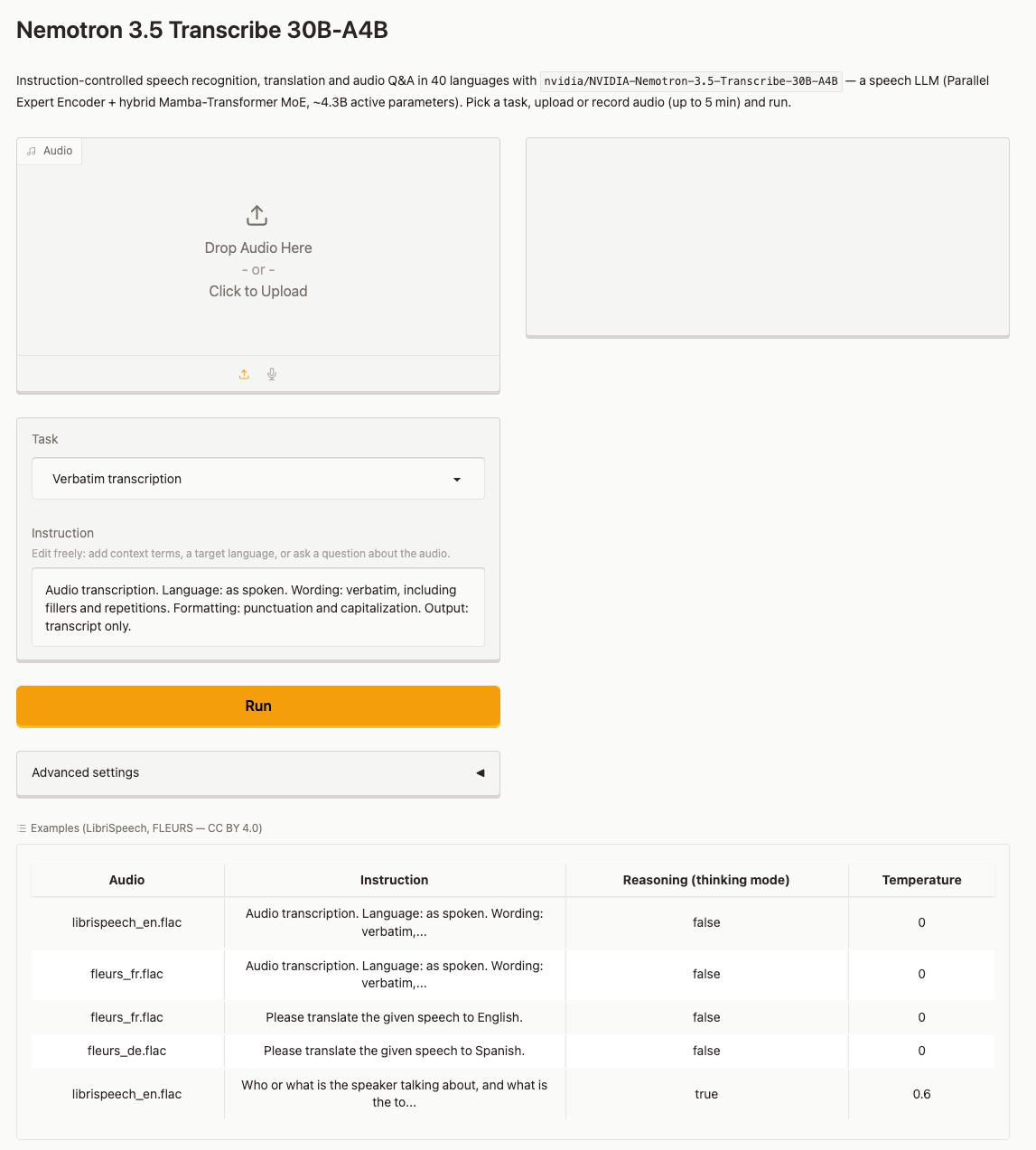
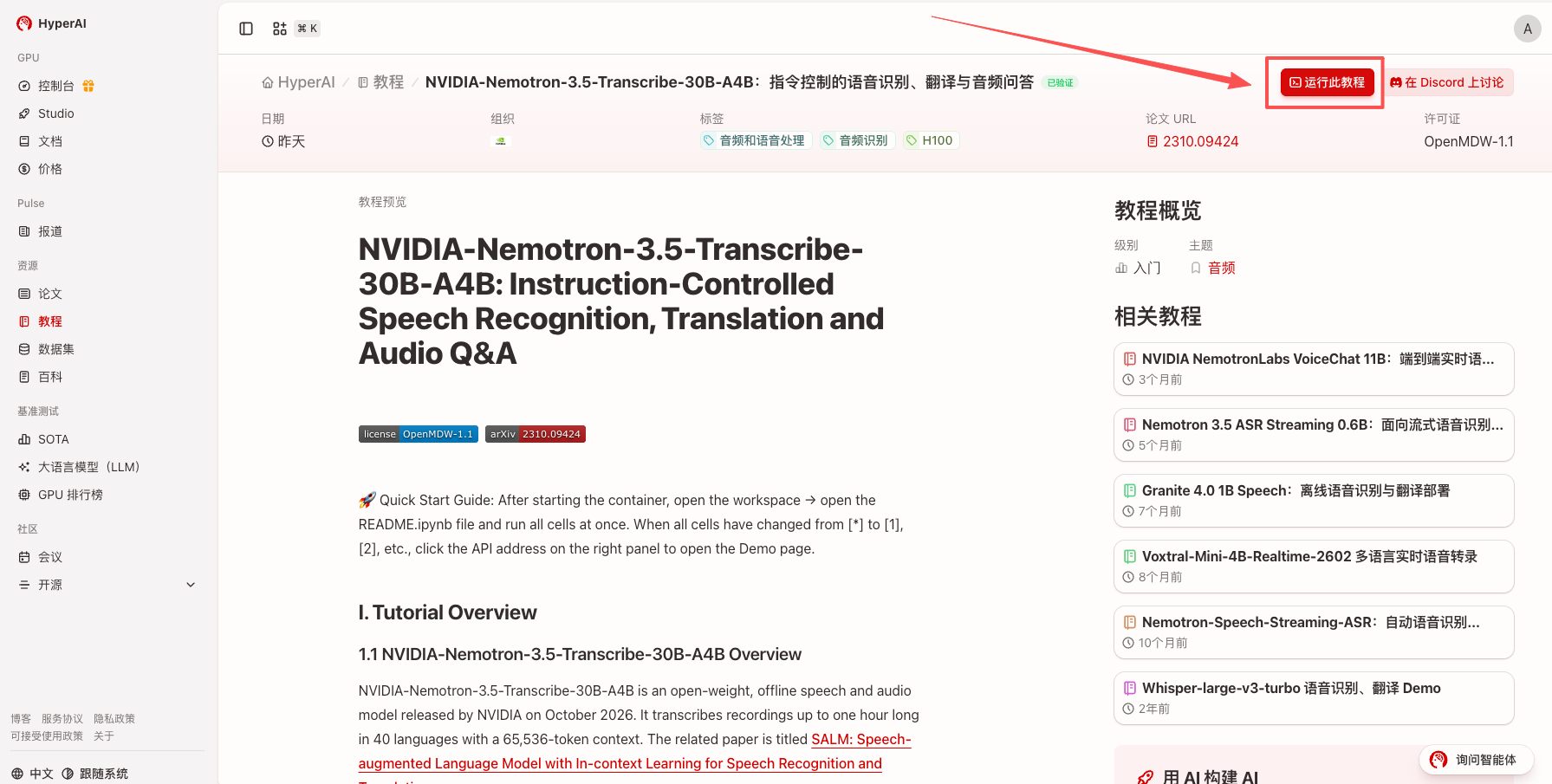
- بعد الدخول إلى الصفحة الرئيسية لـ hyper.ai، اختر صفحة «الدروس التعليمية»، أو انقر على «عرض المزيد من الدروس التعليمية»، ثم اختر «NVIDIA-Nemotron-3.5-Transcribe-30B-A4B: التعرف على الكلام والترجمة والإجابة عن الأسئلة الصوتية عبر التحكم بالتعليمات»، وانقر على «تشغيل هذا الدرس».
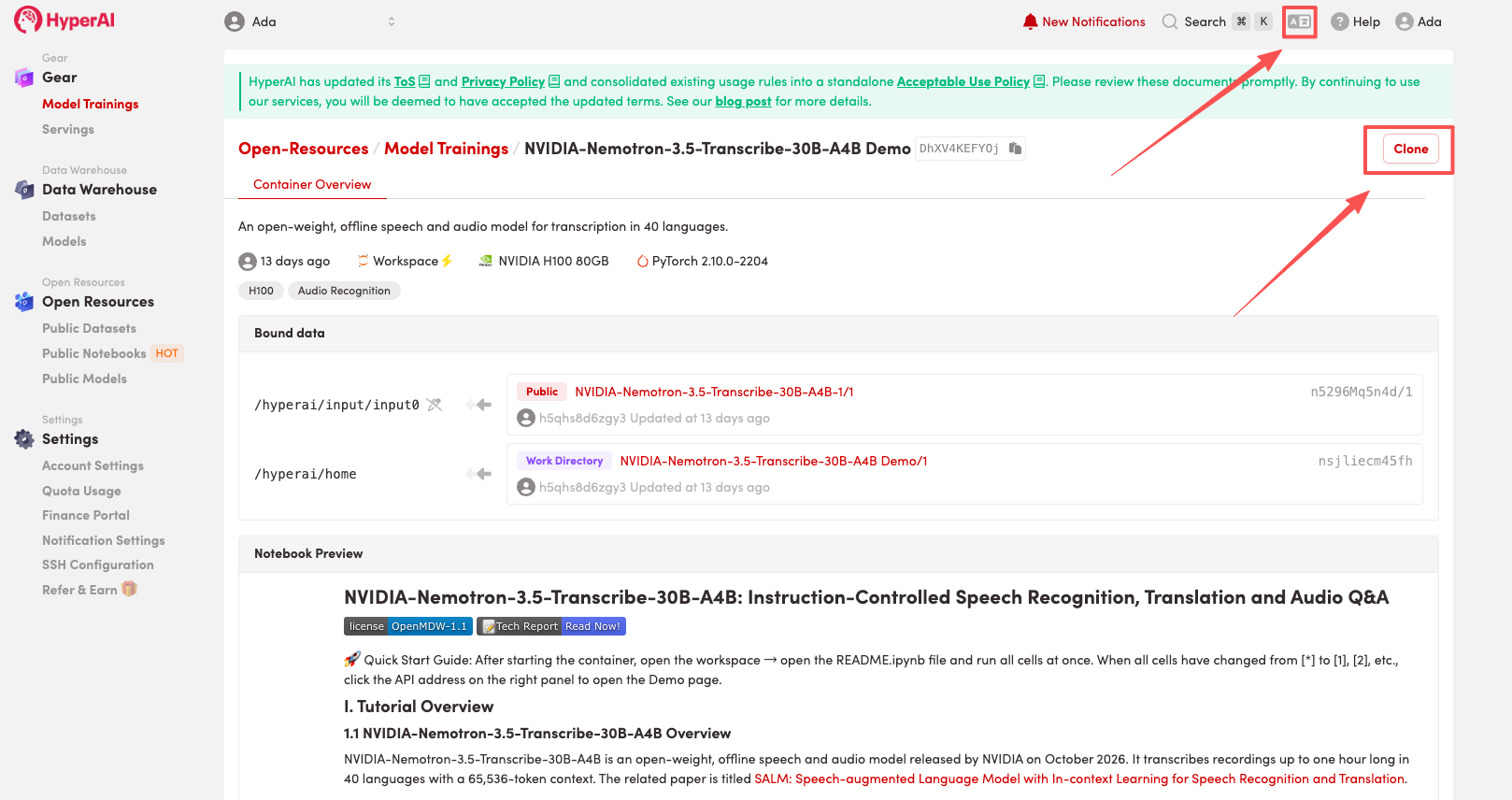
- بعد تحويل الصفحة، انقر على «Clone» في أعلى اليمين لنسخ هذا الدرس التعليمي إلى الحاوية الخاصة بك.
ملاحظة: يدعم أعلى يمين الصفحة تبديل اللغة، ويتوفر حاليًا لغتان هما الصينية والإنجليزية، وتعرض هذه المقالة خطوات الدرس باستخدام الإنجليزية كمثال.
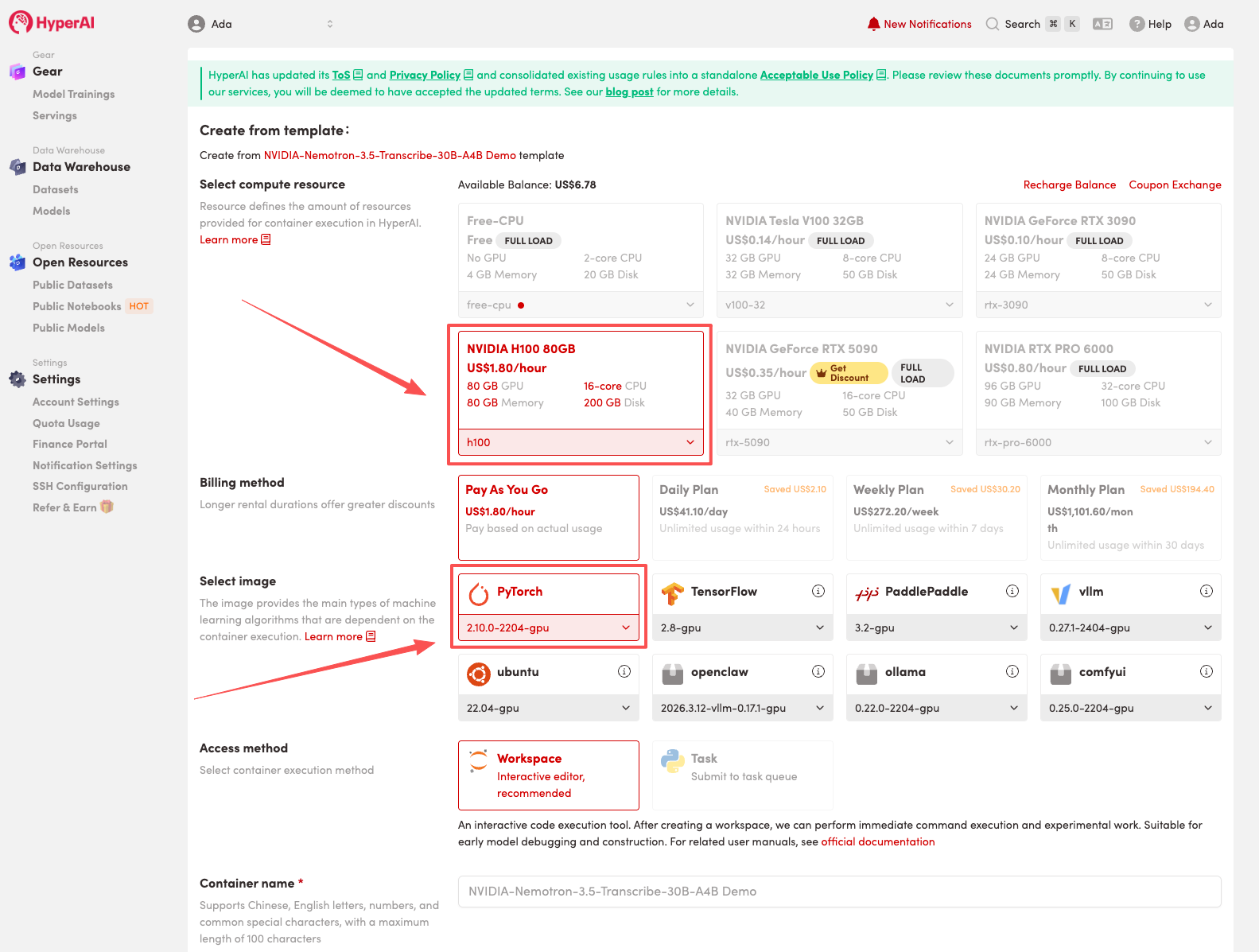
- اختر «NVIDIA H100» والصورة المقابلة، ثم انقر على «Continue job execution (متابعة التنفيذ)».
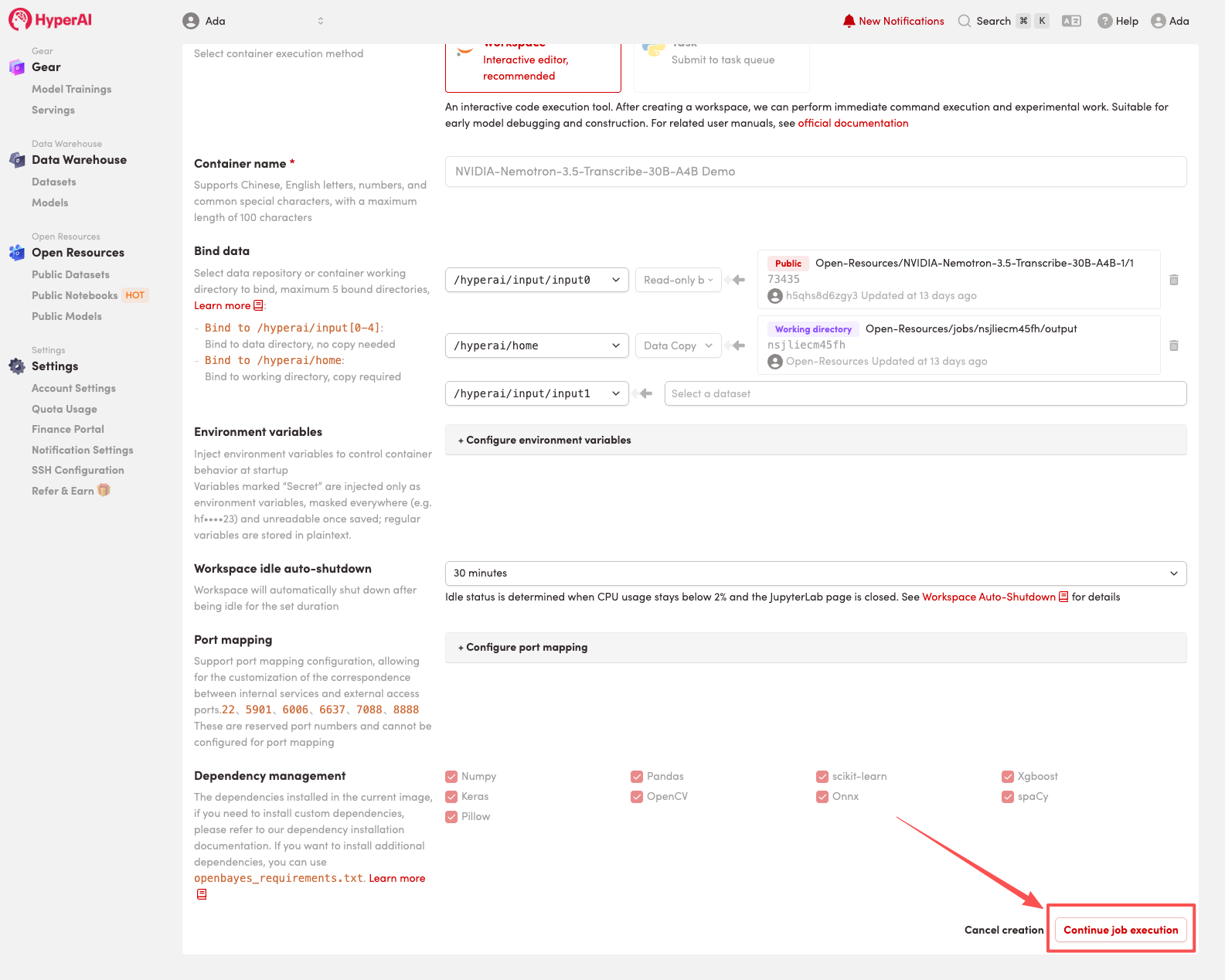
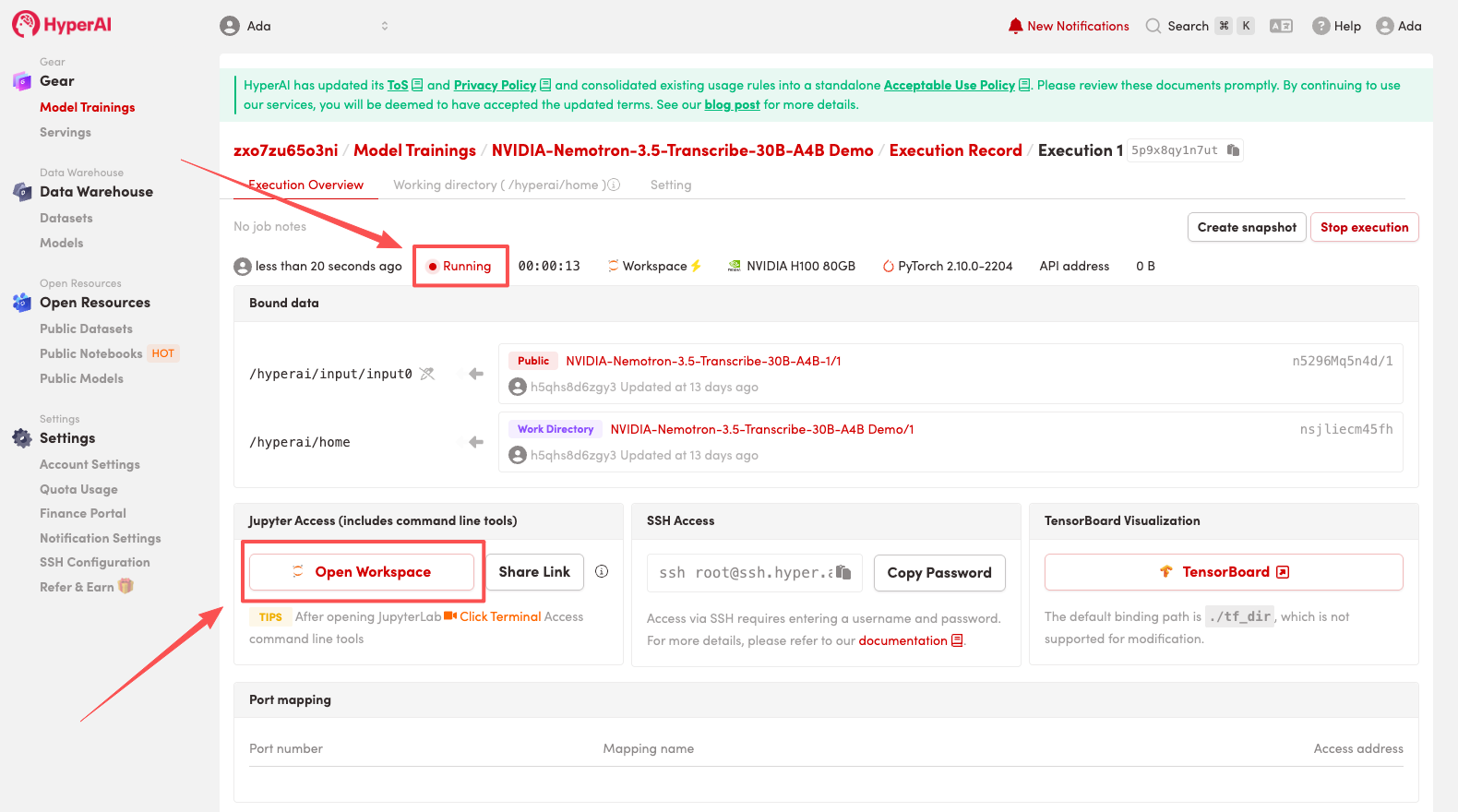
- انتظر تخصيص الموارد، وعندما تتغير الحالة إلى «Running (قيد التشغيل)»، انقر على «Open Workspace» للدخول إلى Jupyter Workspace.
عرض النتائج
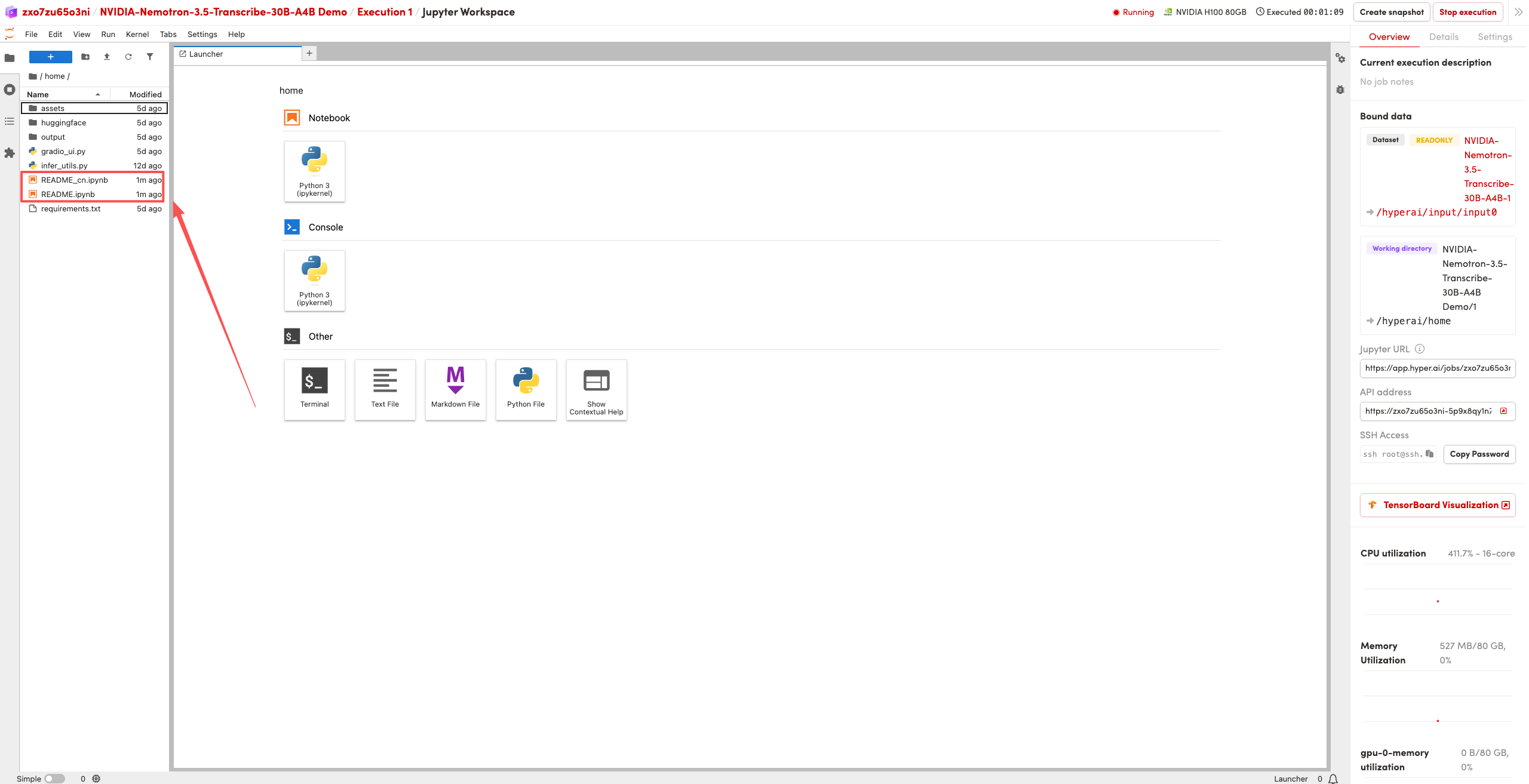
- بعد تحويل الصفحة، انقر على ملف README على اليسار، وبعد الدخول انقر على Run (تشغيل) في الأعلى.
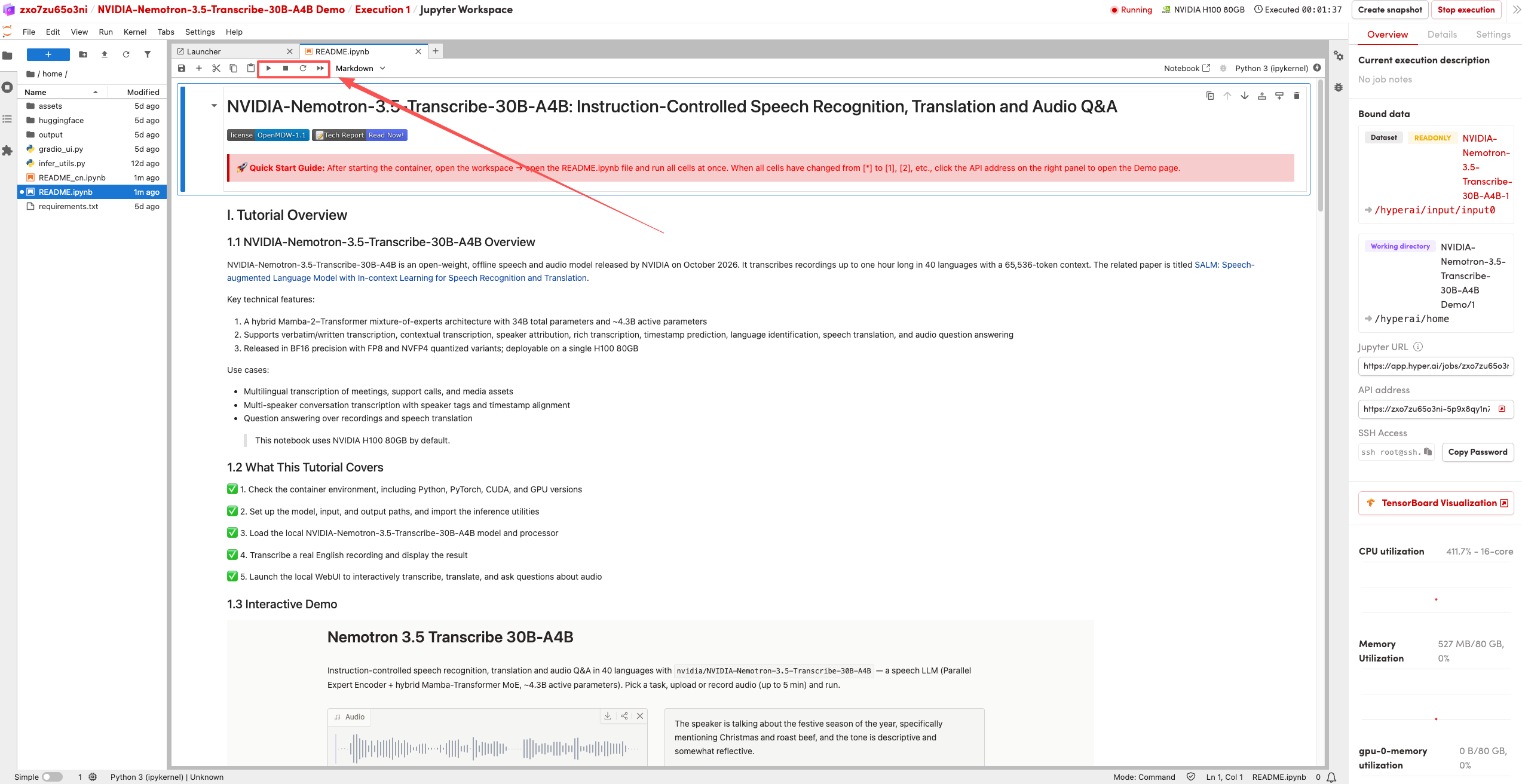
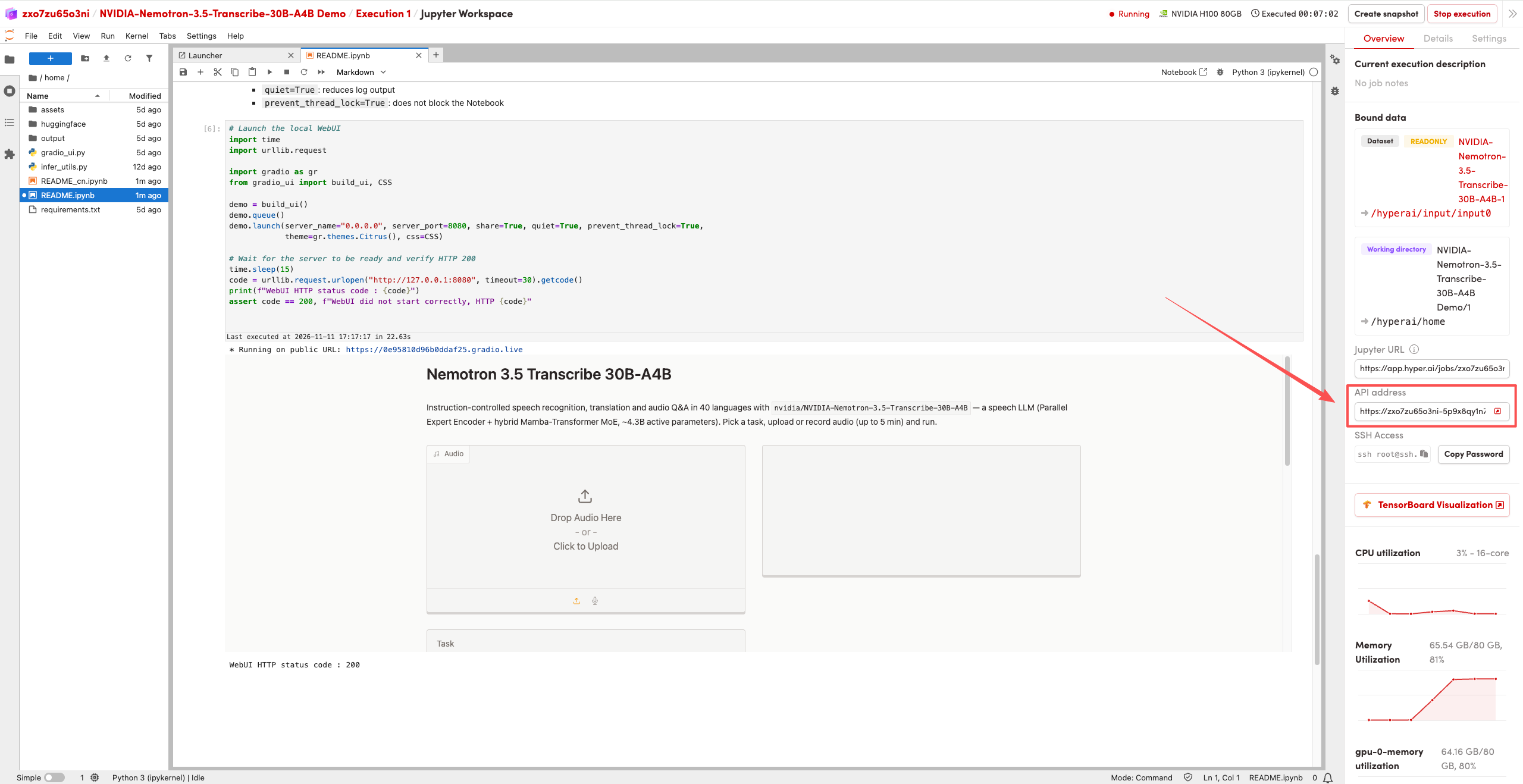
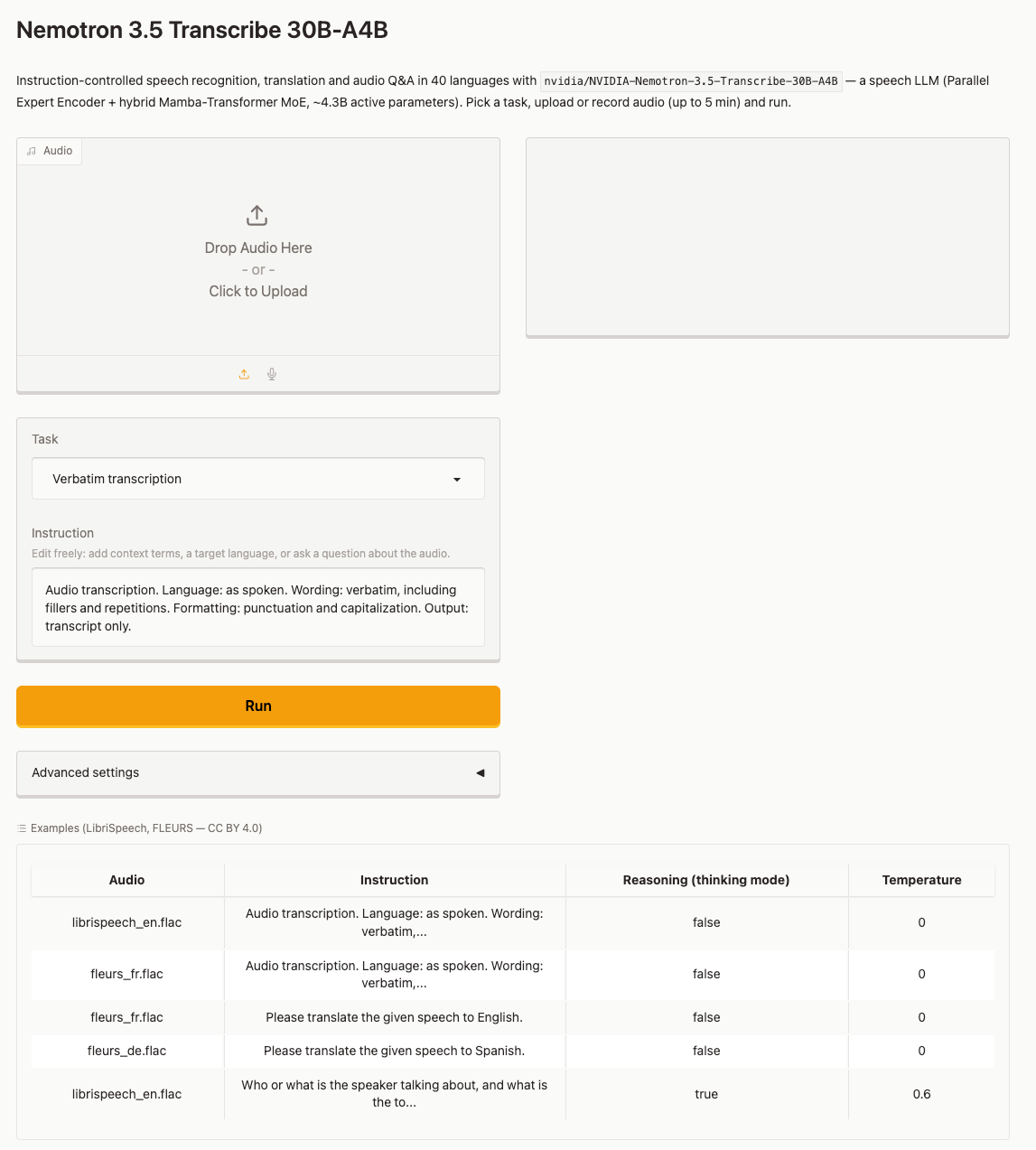
- بعد انتهاء التشغيل، انقر على عنوان API على اليمين للوصول إلى صفحة العرض التجريبي.