Command Palette
Search for a command to run...
在线教程丨狂揽 35k Stars,港大团队开源 DeepTutor,一套 Agent 打通知识问答/交互学习/练习生成/深度研究等

随着大模型持续渗透教育与学习场景,AI 学习工具正从单一的问答与辅助功能,向覆盖知识获取、理解、练习和研究的完整学习系统演进。香港大学数据智能实验室(HKUDS)开源了个人学习助手 DeepTutor,将 Chat 、 Quiz 、 Research 、 Visualize 、 Solve 、 Mastery Path 等多种学习模式统一到一个 Agent 工作空间中,让学习者能够在同一环境内完成从知识获取到掌握、研究的完整学习闭环。
相关论文:
https://hyper.ai/papers/2604.26962
DeepTutor 的核心理念是「one runtime for every mode」。与传统工具将不同功能彼此割裂不同,DeepTutor 让不同学习模式共享同一套 Agent 系统,用户无需反复切换工具,知识库、书籍、笔记、题库以及学习记忆等内容也能在不同任务之间持续使用。无论是理解一个复杂概念、解决一道难题,还是规划学习路径、开展主题研究,都可以直接通过自然语言完成。
在技术层面,DeepTutor 集成多引擎 RAG 、实时网络搜索、学术论文数据库、 Python 代码执行以及按需调用的子智能体,能够根据用户需求自动完成意图解析、知识检索、任务拆解与内容生成。其核心能力主要包括:
- 文档知识问答:上传教材、论文、技术文档等资料,构建个人知识库,并进行基于文档的问答与问题求解。
- 交互式学习可视化:将复杂知识转化为直观的可视化内容,并结合上下文进行互动式学习。
- 知识强化与练习生成:根据学习内容和掌握情况生成个性化测验与练习题,帮助巩固知识。
- 深度研究与内容生成:结合 RAG 、网页和学术论文检索,进行主题探索、知识发现与研究内容生成。
相比单纯提供答案的 AI 工具,DeepTutor 更强调学习过程的连续性:从获取知识、理解概念,到练习巩固、掌握知识,再进一步开展深度研究,不同环节都能够共享同一份学习上下文,逐步形成完整的个人学习工作流。
近期 DeepTutor 也在持续补强 Agent 、 RAG 与开发工具能力。从 v1.5.0 到最新的 v1.5.11,项目陆续加入****PageIndex 、 GraphRAG 、 Gemini Embedding 2 、可追溯的 RAG 引用、按模型配置 Reasoning Effort等能力,并进一步扩展 OpenAI 、 Anthropic 等模型与不同 LLM Provider 的支持。
与此同时,DeepTutor 的 Agent 工具生态也在进一步扩展:支持通过 OpenAI Codex OAuth 使用 ChatGPT 方案登录 Codex,并加入账号级独立 Codex 、 MCP Services,以及可供 Tutor 调用的大量 CLI Apps;Gemini 、 Kimi 、 opencode 、 MiMo 等 Coding CLI 也已接入 My Agents,让 DeepTutor 不再局限于知识问答和内容生成,还可以进一步调用外部工具完成更复杂的任务。
在知识库与运行体验方面,近期版本还加入了Gemini Embedding 2 原生接口、 PageIndex Agentic Retrieval 、 GraphRAG 索引、多模态图片解析以及更完善的知识库状态与引用能力;同时围绕内存占用、索引缓存、异步上传、 LightRAG 索引和长回复生成等环节进行了持续优化,进一步提升复杂知识库和长时间 Agent 任务下的稳定性。
为了便于大家快速体验 DeepTutor,HyperAI(hyper.ai)教程版块已上线「DeepTutor 个人学习助手」教程,并已同步适配 DeepTutor 近期版本更新,相关环境已经配置完成,感兴趣的开发者可以直接上手体验。
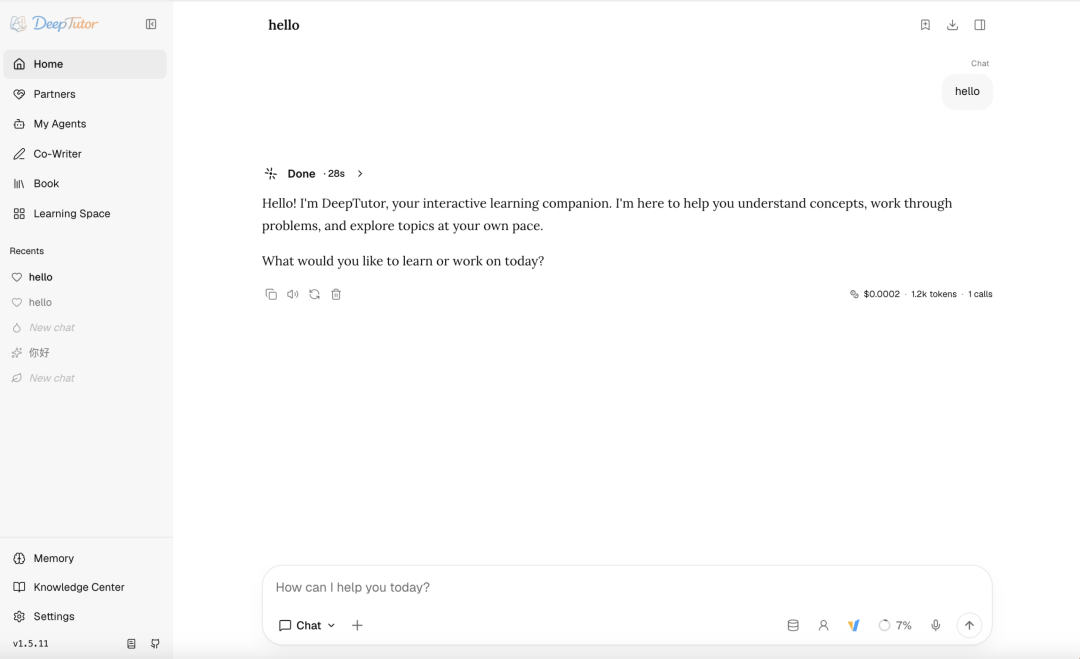 在线运行:https://go.hyper.ai/lhlEp
更多在线教程:
Demo 运行
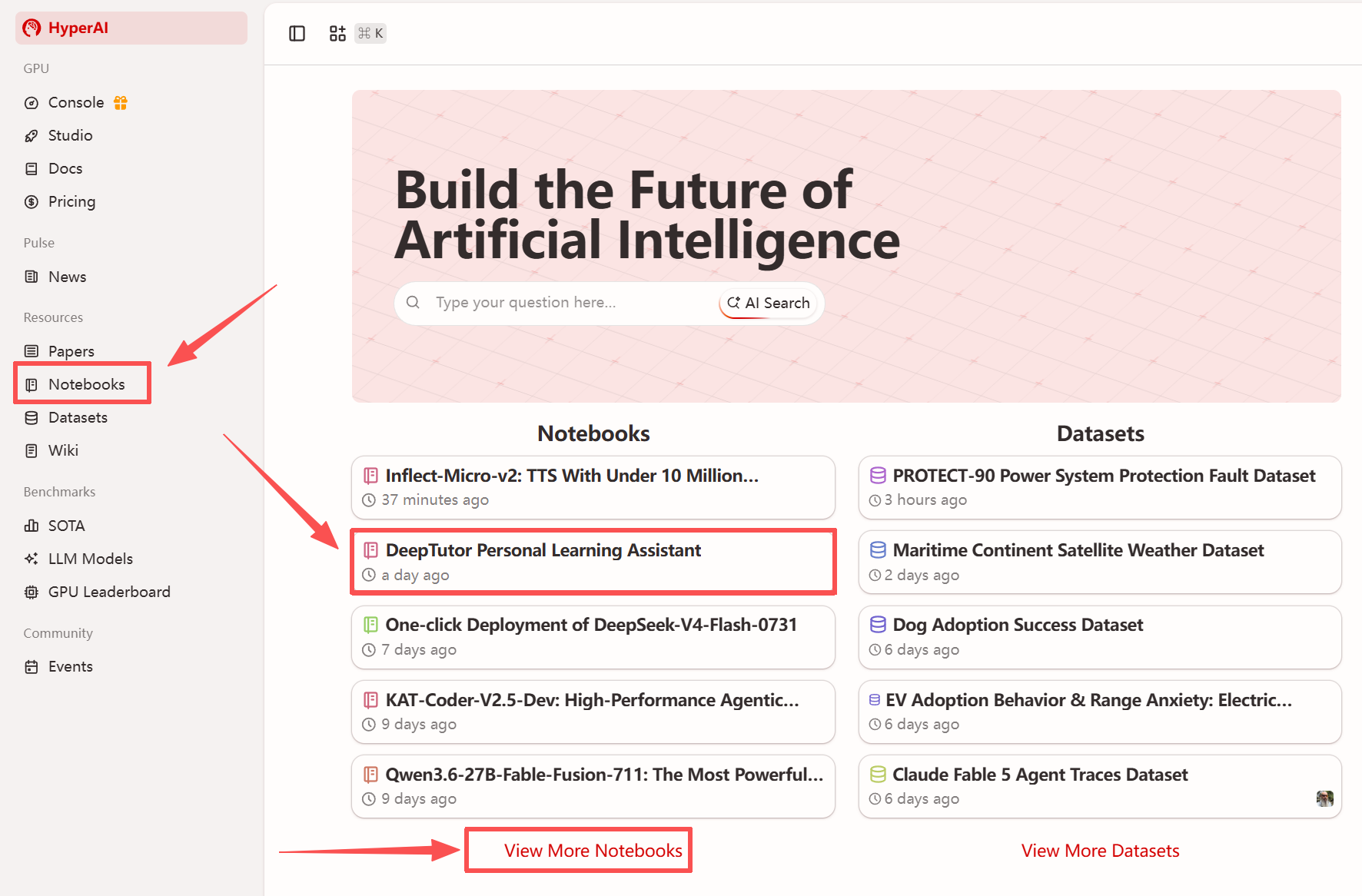
1. 进入 hyper.ai 首页后,选择「教程」页面,或点击「查看更多教程」,选择「DeepTutor 个人学习助手」,点击「运行此教程」。
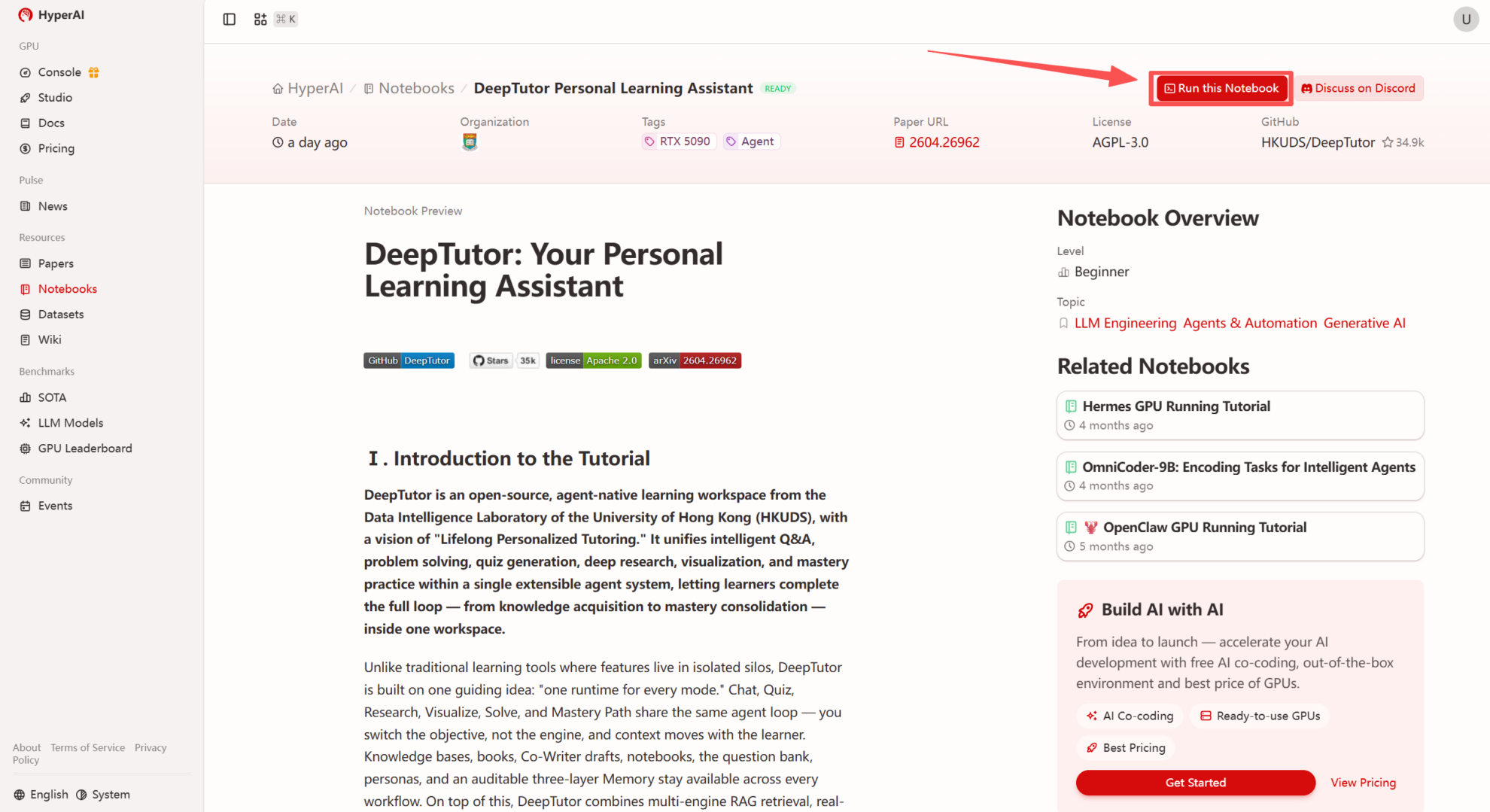 2. 页面跳转后,点击右上角「Clone」,将该教程克隆至自己的容器中。
注:页面右上角支持切换语言,目前提供中文及英文两种语言,本教程文章以英文为例进行步骤展示。
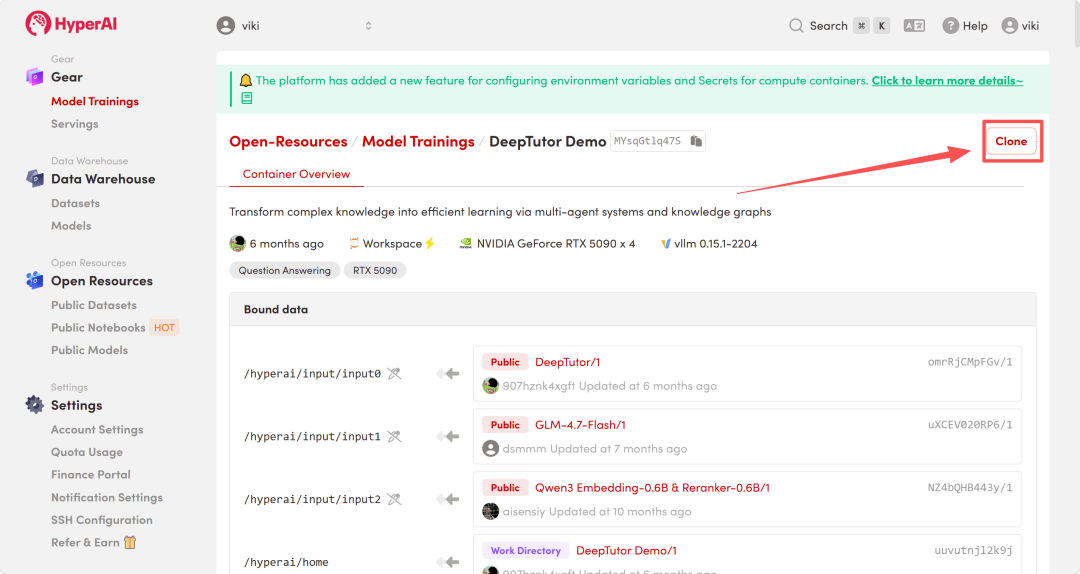 3. 选择「NVIDIA RTX 5090-4」以及「vllm」镜像,点击「Continue job execution(继续执行)」。
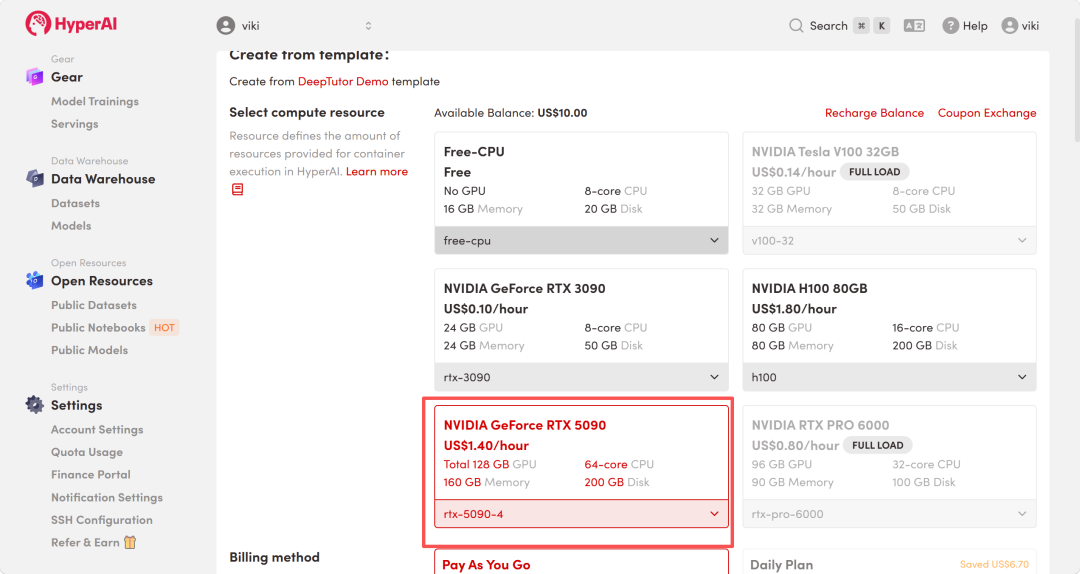
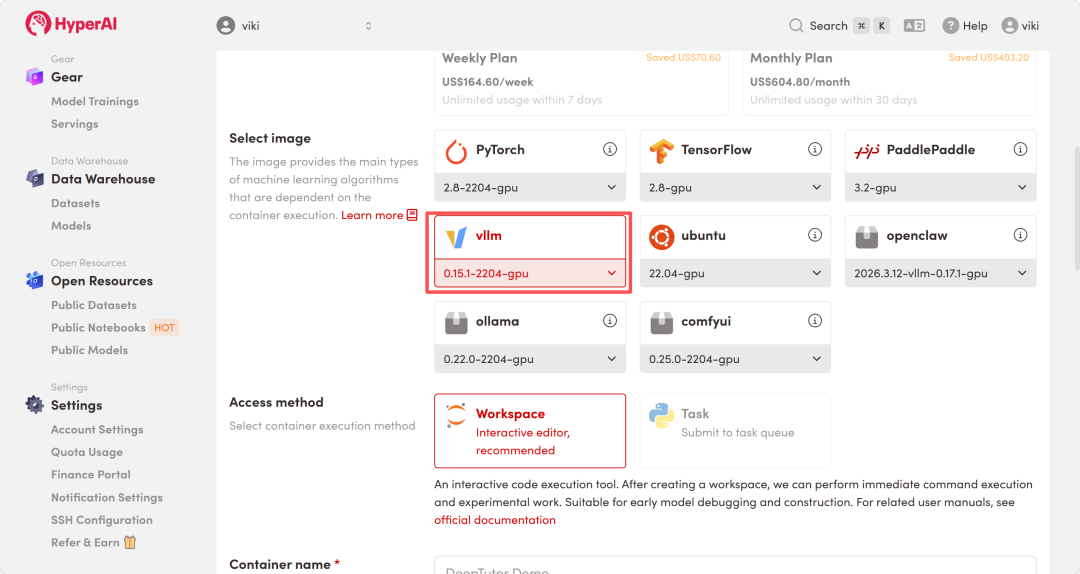
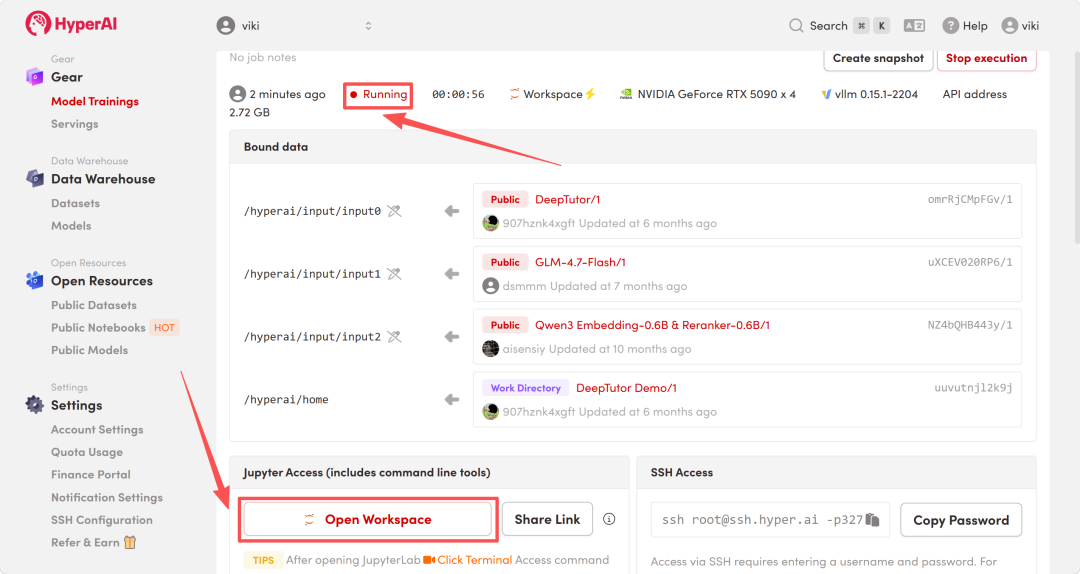
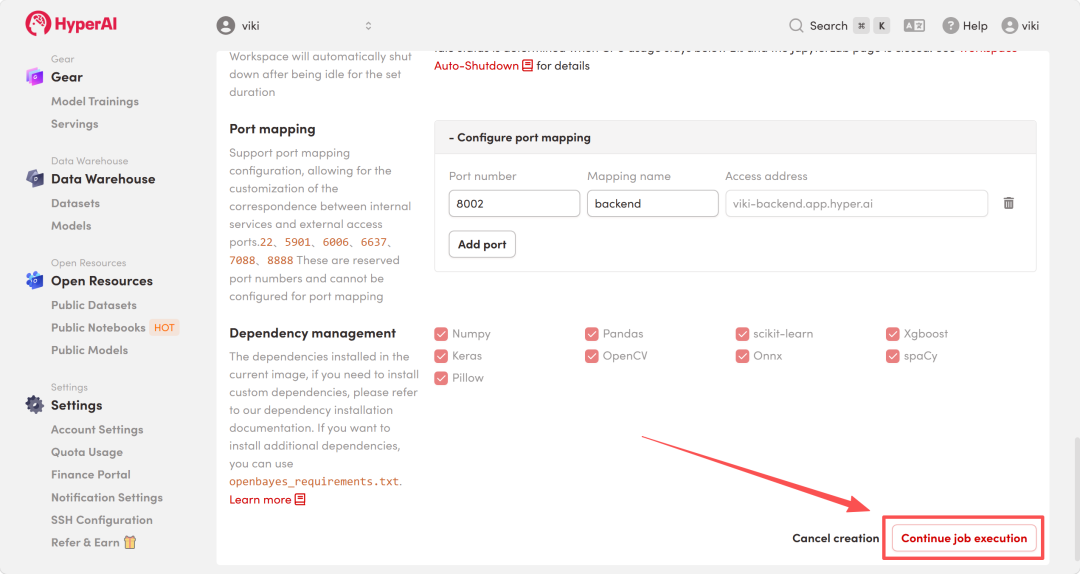 4. 等待分配资源,当状态变为「Running(运行中)」后,点击「Open Workspace」进入 Jupyter Workspace 。
效果展示
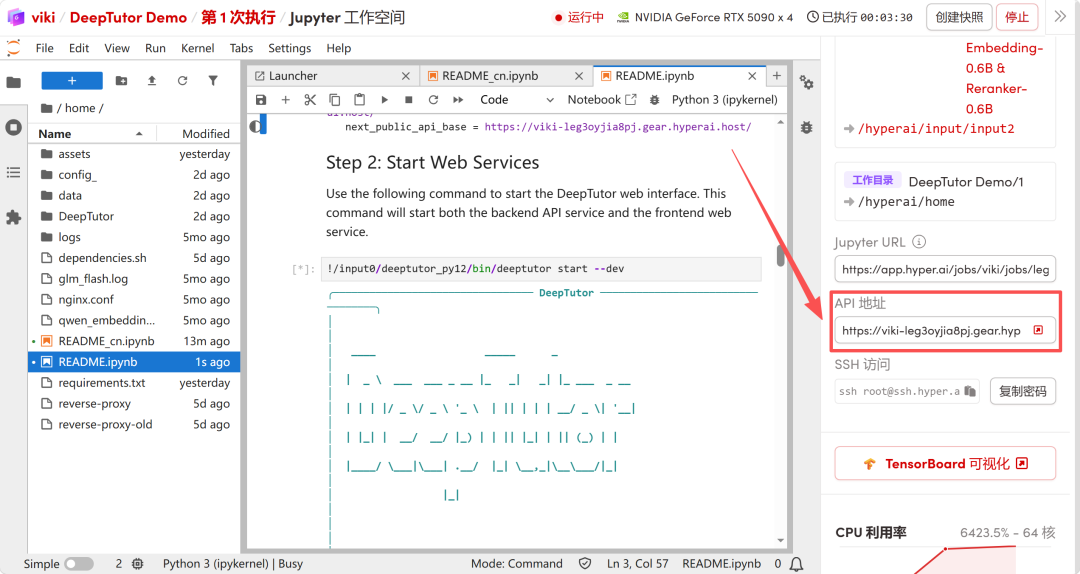
1. 页面跳转后,点击左侧 README 文件,进入后修改 system.json 配置文件中的外部 API 地址。具体来说,您需要在下面代码中的 your_api = “YOUR_API_BASE” 部分,将 YOUR_API_BASE 替换为右侧提供的真实 API 地址,然后运行该代码。
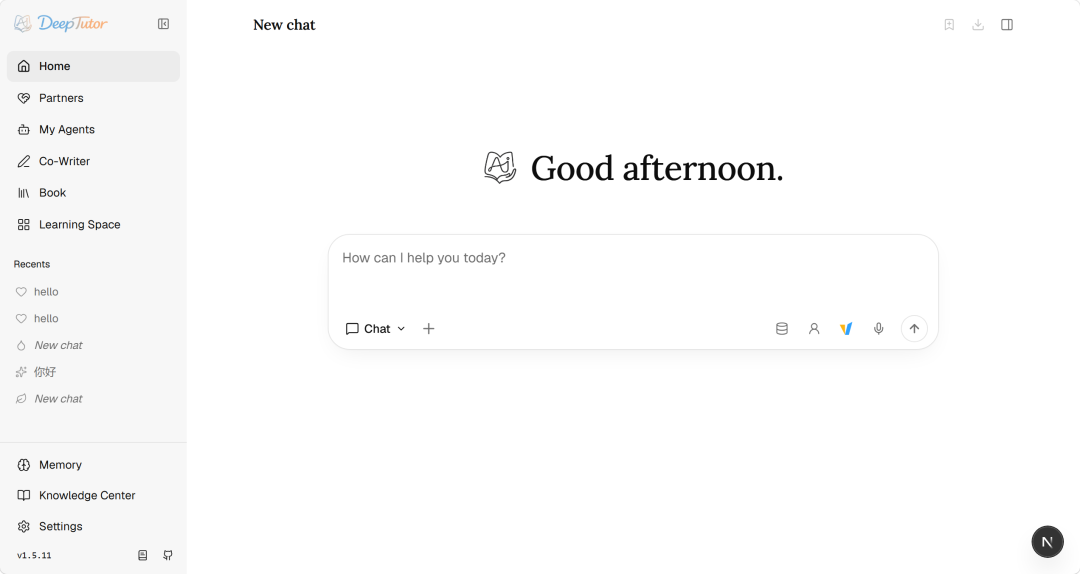
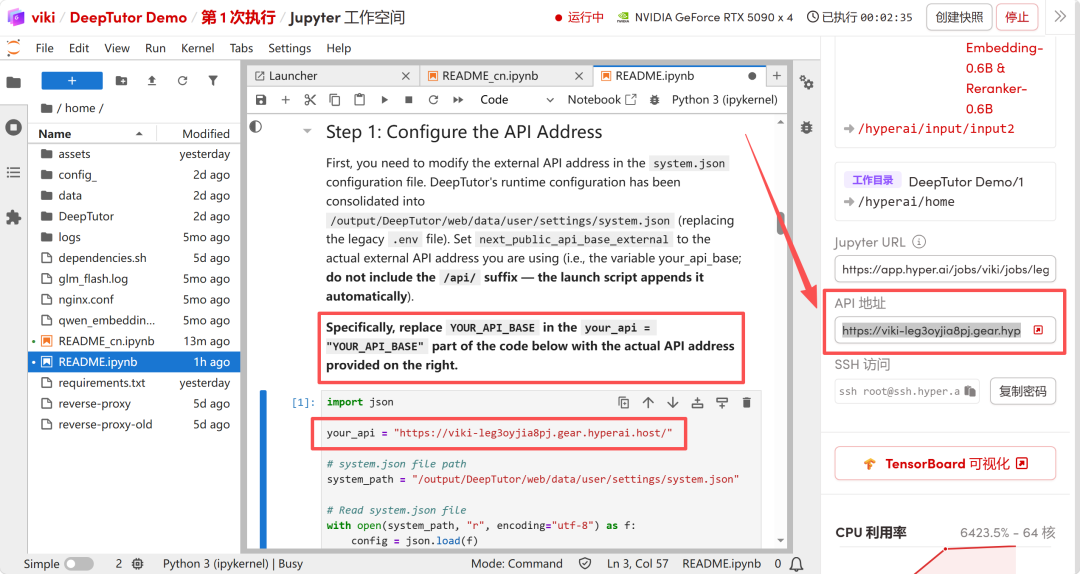 2. 逐步运行第二步代码,即可启动 WebUI 。启动 Web 服务后,点击右侧 API 地址即可打开 Demo 界面。