Command Palette
Search for a command to run...
在线教程|一键加载 ComfyUI 工作流,不写一行代码也能玩转 AI 绘图

随着生成式 AI 快速发展,Stable Diffusion 、 Flux 、 Wan 等模型持续提升图像和视频生成能力,实现了从文字生成图片,到让静态画面变成动态视频的功能。但模型能力提升的同时,使用门槛也在增加。想要获得理想效果,用户不仅需要逐步优化提示词以达到更优效果,还要理解模型选择、参数调整、采样方式以及不同控制模块之间的组合关系。
为了解决这一问题,Comfy-Org 团队开源了 ComfyUI——一个基于节点(Node)式设计的可视化 AI 工作流框架。它将模型加载、文本编码、采样、解码等环节拆分为独立节点,用户只需通过拖拽和连接节点,就能搭建完整的图像、视频生成流程,无需编写代码。
与传统「一键生成」的 AI 工具不同,ComfyUI 最大的特点是让生成过程更加透明和可控。用户可以自由调整每个环节的参数,组合不同模型和功能模块,并保存、复用自己的工作流。同时,ComfyUI 具备开放的扩展生态,支持社区自定义节点,可接入 LoRA 、 ControlNet 、量化模型等多种能力,满足图像生成、图像编辑、视频生成等不同场景需求。此外,ComfyUI 还提供了丰富的预设模板,并支持自动检测工作流所需模型,降低模型配置门槛,让更多用户能够快速体验生成式 AI 工作流。
目前,越来越多前沿生成模型正在接入 ComfyUI 。例如,最新开源的视频生成模型 Wan 2.2,也已支持通过 ComfyUI 工作流进行体验,让用户能够更便捷地探索图像到视频、文本到视频等生成任务。
HyperAI(hyper.ai)教程板块已上线 ComfyUI 工作流及 ComfyUI × Wan 2.2 等相关模型资源,帮助开发者快速完成模型部署、效果测试与 AI 创作实践。⬇️
在线运行:
ComfyUI 工作流使用指南:
ComfyUI × Wan2.2 图生视频工作流:
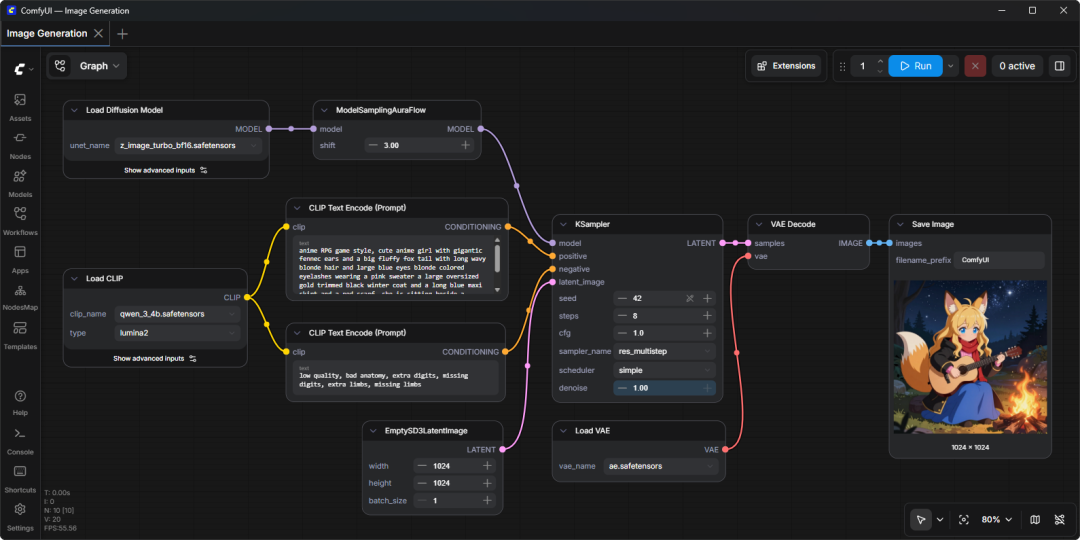
打开 ComfyUI 界面
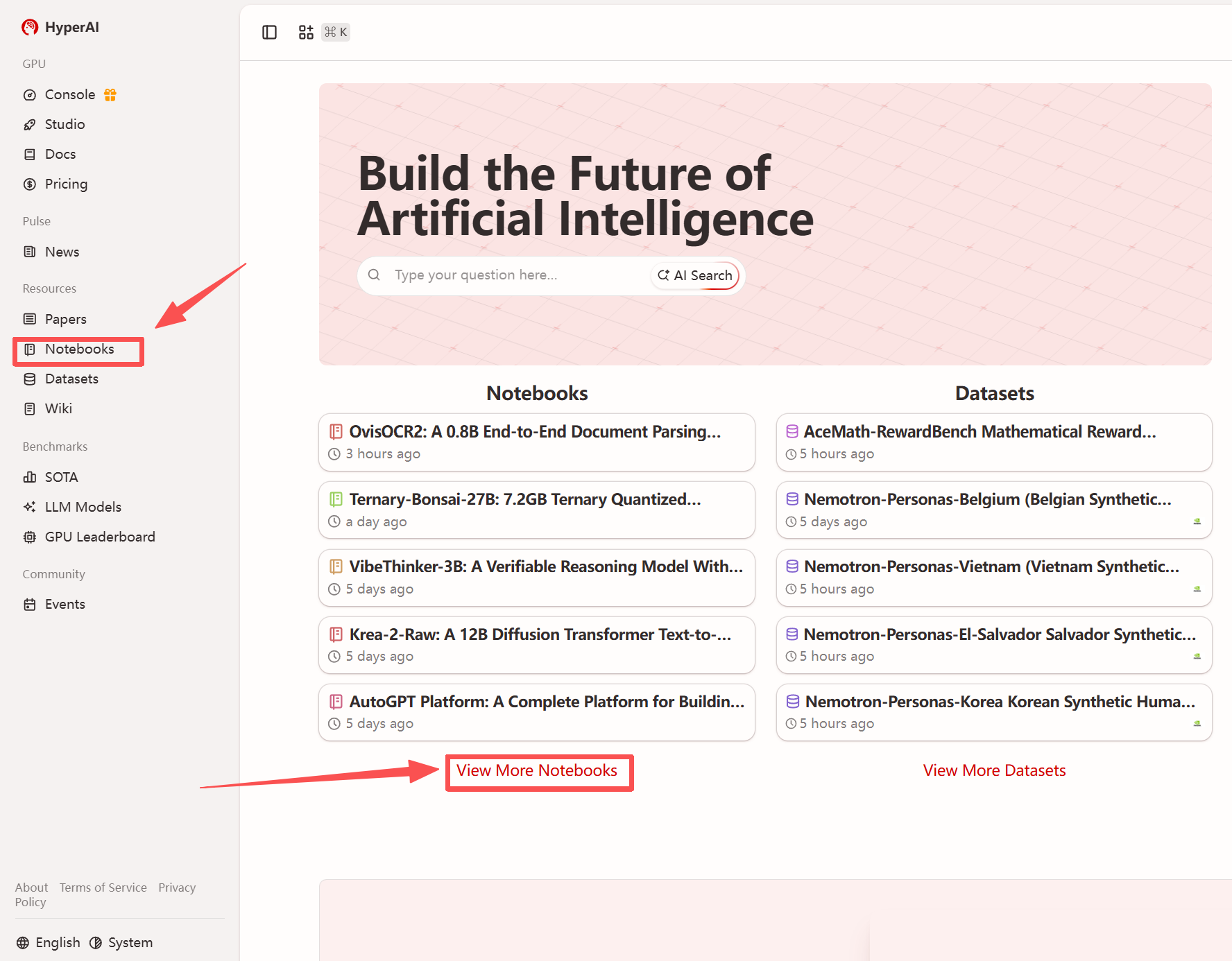
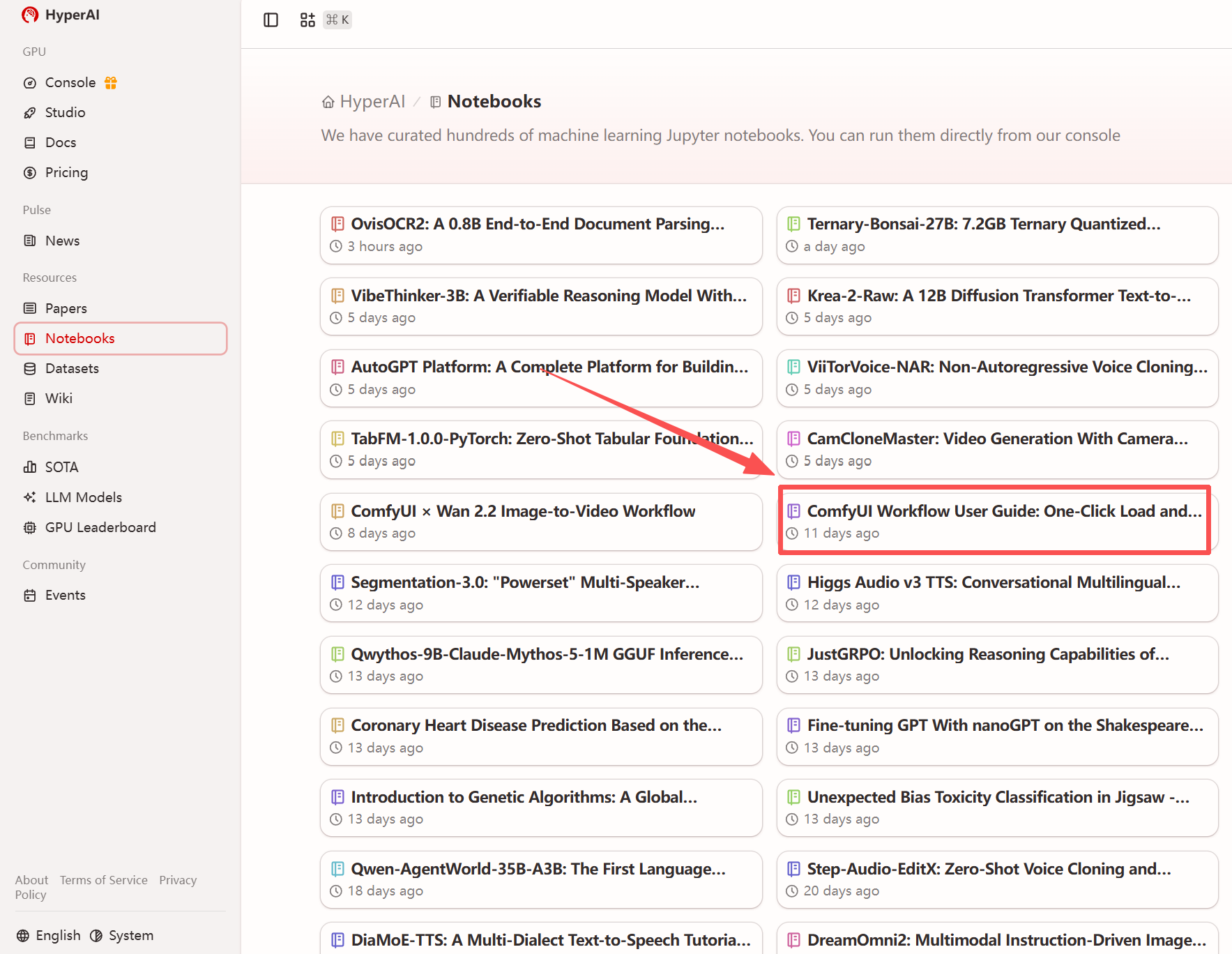
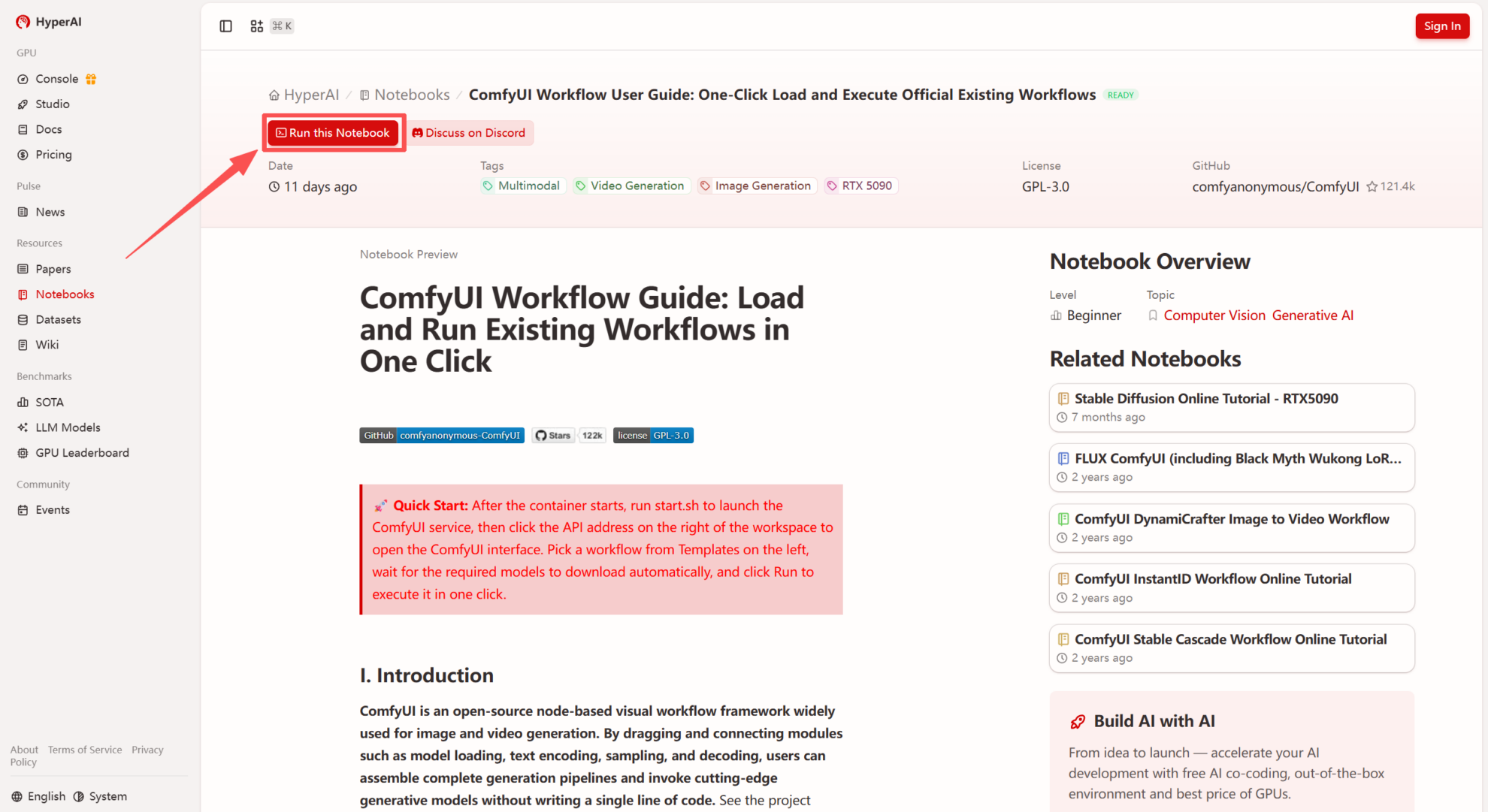
1 、进入 hyper.ai 首页后,选择「教程」页面,或点击「查看更多教程」,选择「ComfyUI 工作流使用指南:一键加载并执行官方现有工作流」,点击「运行此教程」。
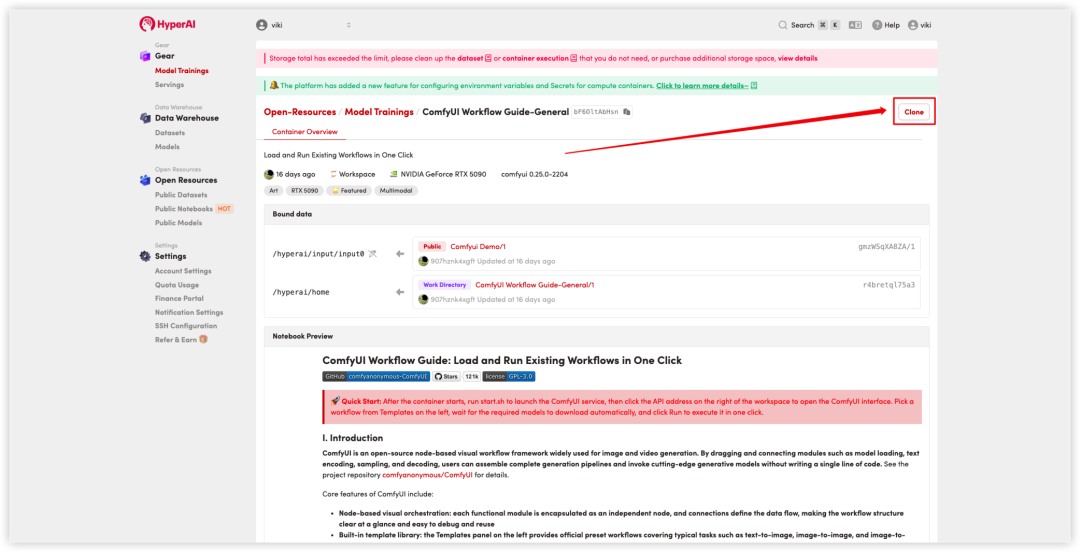
 2. 页面跳转后,点击右上角「Clone」,将该教程克隆至自己的容器中。
注:页面右上角支持切换语言,目前提供中文及英文两种语言,本教程文章以英文为例进行步骤展示。
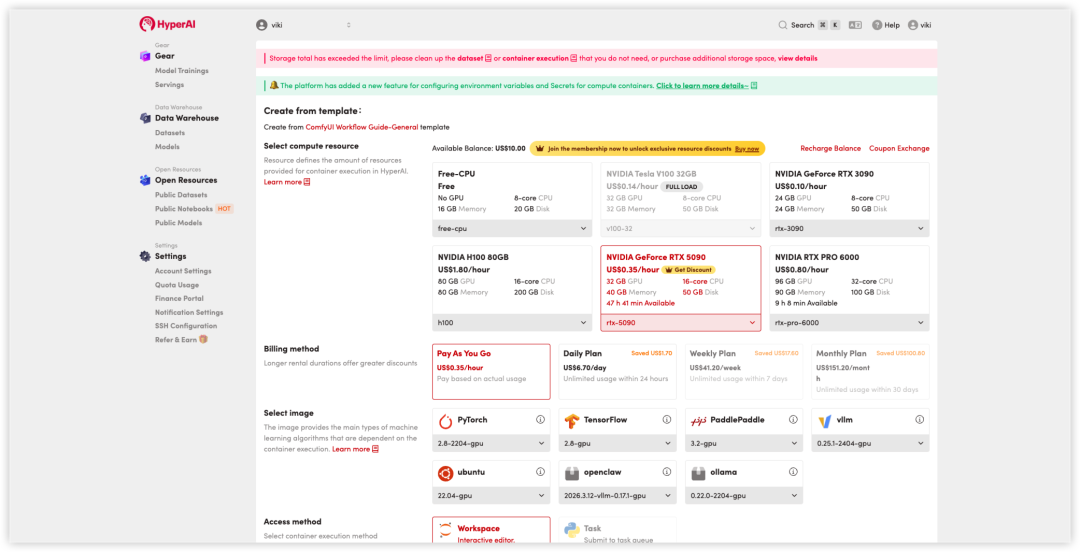
 3. 选择「NVIDIA RTX 5090」,点击「Continue job execution(继续执行)」。
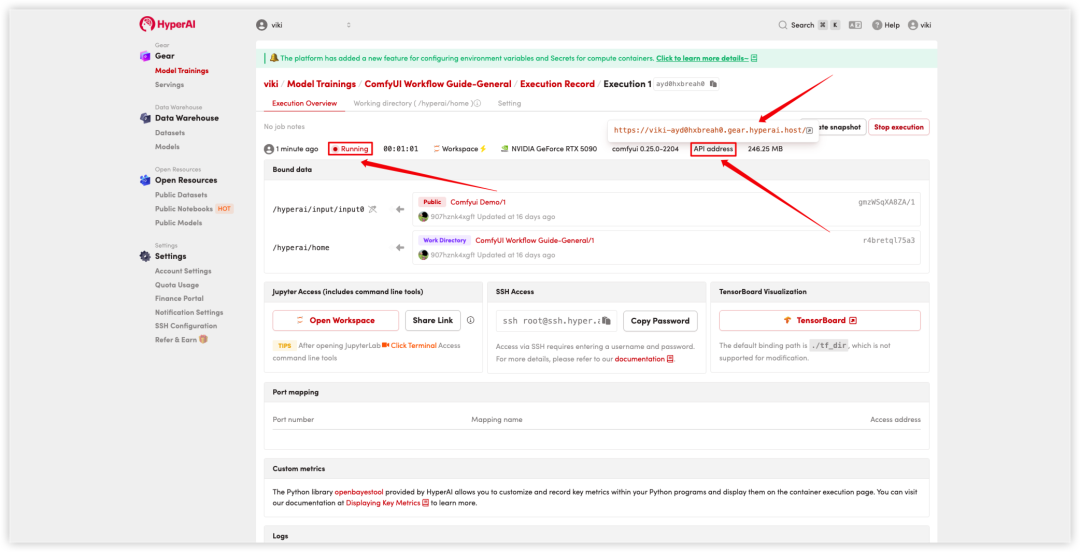
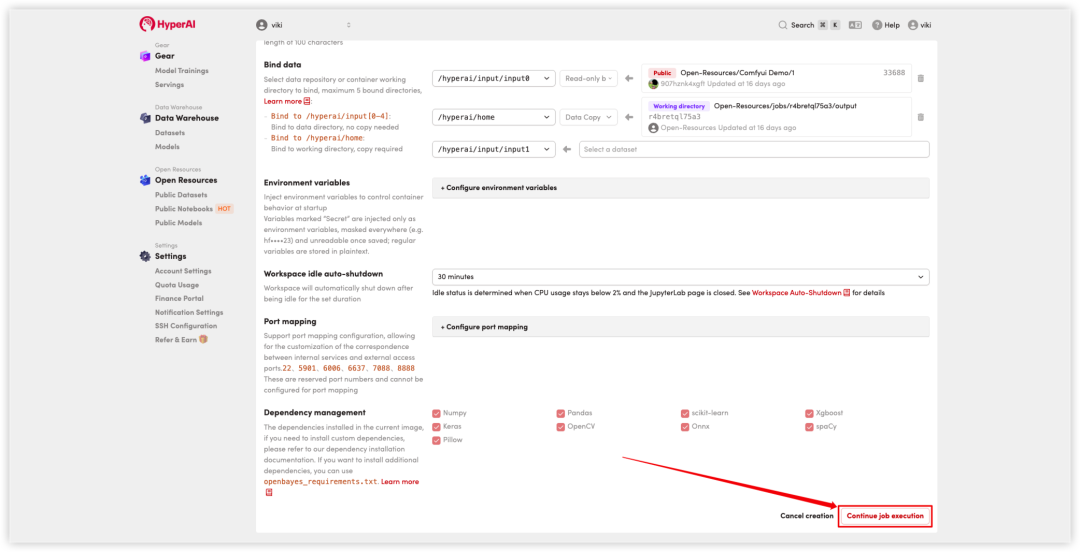 4. 等待分配资源,当状态变为「Running(运行中)」后,点击「Open Workspace」右侧的API 地址即可在浏览器中打开 ComfyUI 节点式编辑界面,进入后续的工作流获取、模型下载与执行流程。
获取工作流
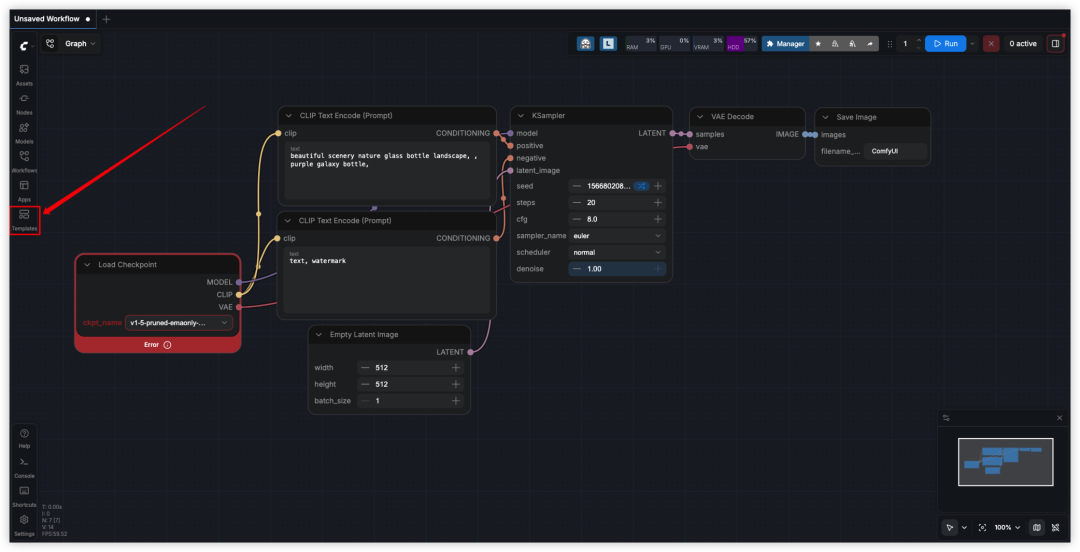
1. 在 ComfyUI 界面左侧点击 Templates(模板)按钮,即可展开内置工作流模板列表,其中包含文生图(Text-to-Image)、图生图(Image-to-Image)、图生视频(Image-to-Video)、放大(Upscale)等典型任务模板。
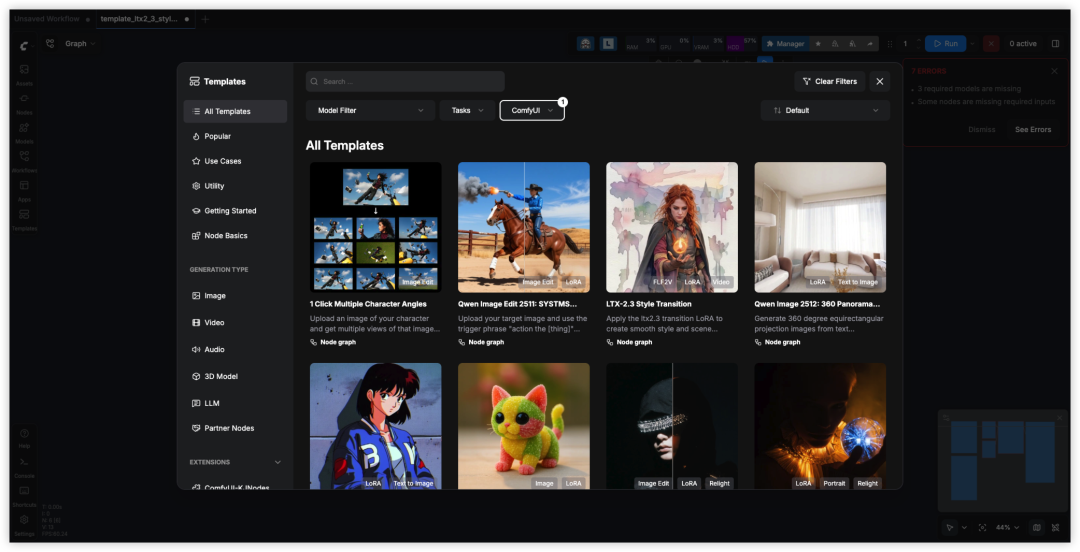
 2. 在模板列表中选择一个目标工作流(例如文生图模板),点击即可一键加载到画布中,节点与连线会自动铺展排列,构成完整的生成流程;与此同时,ComfyUI 会开始检测并准备该工作流所需的模型。
下载模型并执行工作流
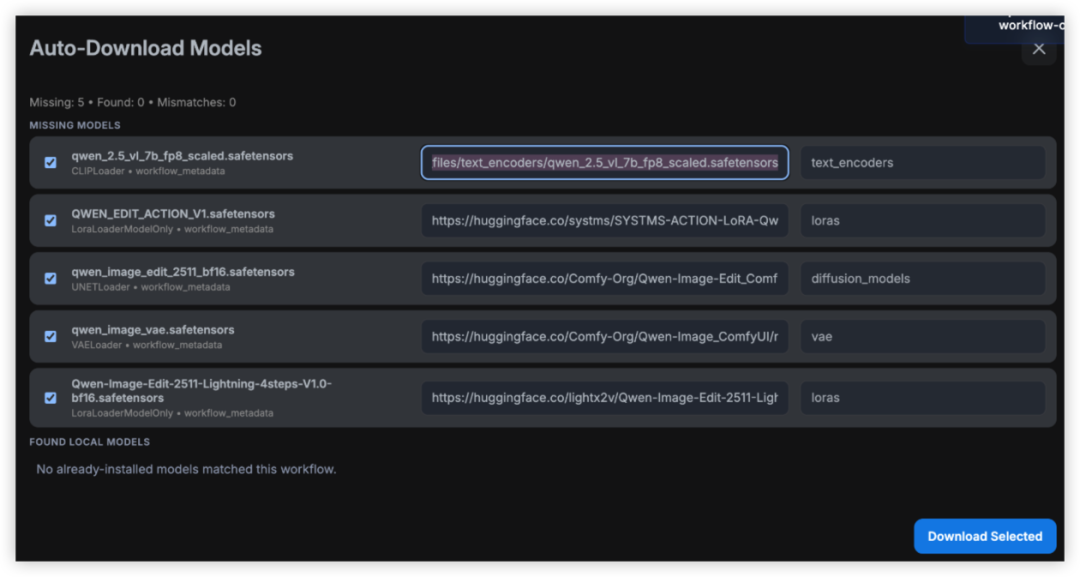
1. 加载工作流后,ComfyUI 会自动检测该工作流引用的全部模型文件。若某些模型尚未下载,界面会给出缺失提示,并提供一键下载入口,选择工作流后即开始下载。
 2. 模型就绪后即可执行工作流,生成最终结果。
在视频生成领域,阿里通义万相 Wan-AI 团队开源的 Wan 2.2 也同样值得关注。该模型采用 MoE 双专家架构,在图生视频任务中实现了复杂运动生成与风格一致性的双重提升。
目前,HyperAI(hyper.ai)教程板块也同步上线了 ComfyUI × Wan 2.2 图生视频工作流,支持一键部署体验。⬇️
在线运行:
ComfyUI × Wan2.2 图生视频工作流: