Command Palette
Search for a command to run...
أداة إنشاء الفيديو DynamiCrafter AI التجريبية
تحويل DynamiCrafter للصور الثابتة إلى مقاطع فيديو ديناميكية واقعية


نظرة عامة على المشروع
تركز تقنيات الصور المتحركة التقليدية بشكل أساسي على توليد تأثيرات تشبه الفيديو باستخدام حركات عشوائية أو محددة المجال (مثل حركة شعر الشخص أو جسده)، مما يحد من قدرتها على التعامل مع المحتوى البصري العام.
بينما يعتمد مشروع DynamiCrafter على توجيه النص لتوليد الفيديو بناءً على صورة، حيث يتم ربط الصورة المدخلة الكاملة والضوضاء الأولية كمدخل لنموذج الانتشار، ليتم في النهاية إنتاج رسوم متحركة مرئية أكثر تميزاً ومنطقية.
ستأخذك هذه التعليمات عبر تشغيل المشروع بالكامل ببضعة أسطر بسيطة من الأوامر، لتمارس استخدام التقنية بنفسك وتشعر مباشرة بنتائج التشغيل.
تتيح هذه التعليميتان طريقتين للاستخدام:
- إنشاء فيديو باستخدام صور وكلمات وصفية؛
- إنشاء فيديو باستخدام الإطار الأولي والإطار النهائي والكلمات الوصفية.
ملاحظة: لا يمكن للطريقتين العمل داخل الحاوية في نفس الوقت. يجب إنهاء عملية الطرفية بعد انتهاء طريقة واحدة، ثم إدخال الأمر الجديد لبدء الطريقة الأخرى.
فيما يلي بعض أمثلة النتائج وخطوات التنفيذ.
عرض النتائج

خطوات التشغيل
أولاً: إنشاء فيديو باستخدام الكلمات الوصفية
1. الانتقال إلى الدليل
cd DynamiCrafter
2. بعد تنفيذ الأمر، ستدخل إلى المجلد الرئيسي لمشروع DynamiCrafter، ثم اكتب أمر بدء السكربت في سطر الأوامر:
python gradio_app.py
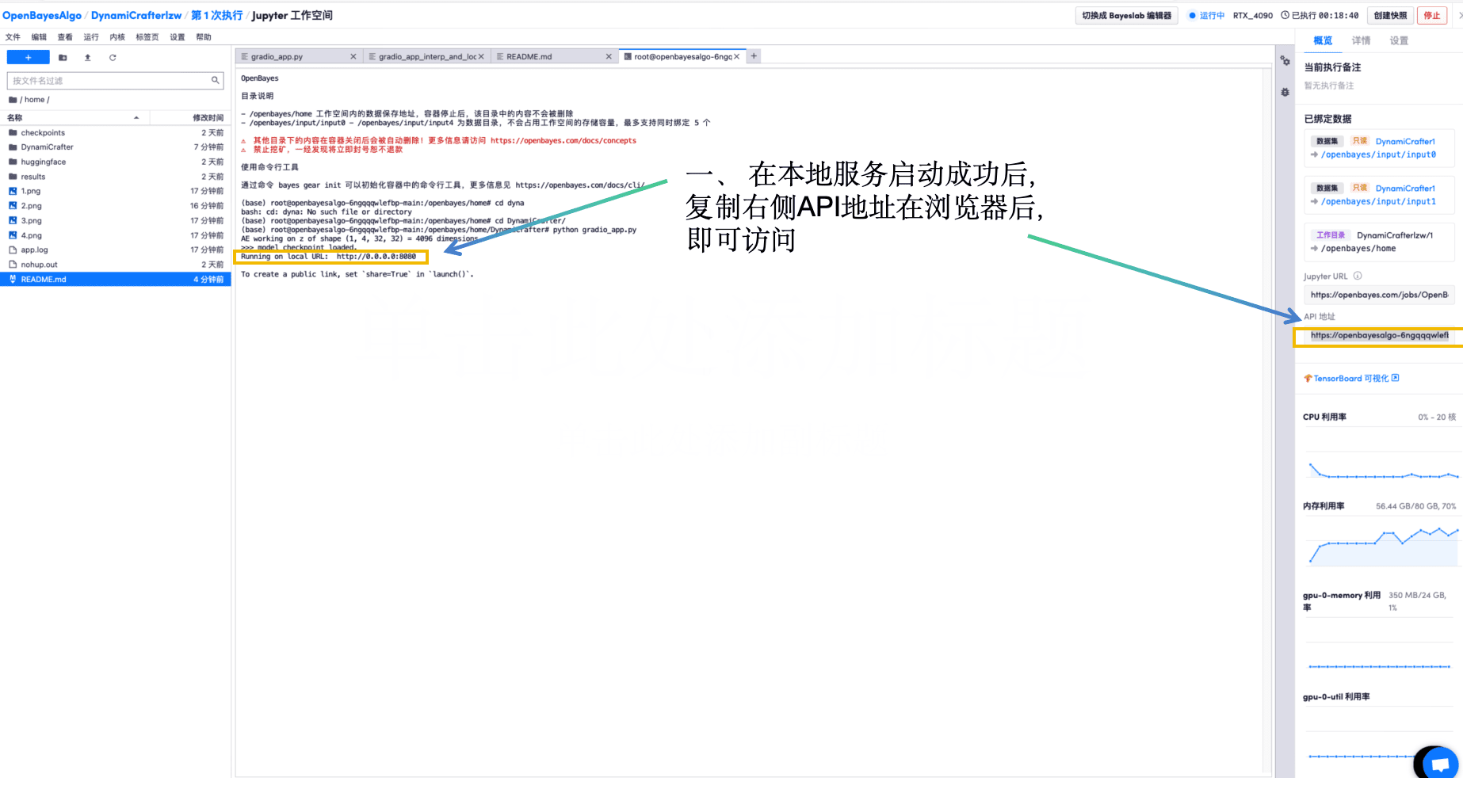
3. عندئذٍ، سيبدأ البرنامج بالعمل تلقائياً وفقاً لمحتوى السكربت. انتظر حتى يظهر منفذ المنفذ 8080، وانسخ عنوان واجهة برمجة التطبيقات (API) الموجود على اليمين وافتحه في صفحة جديدة (يتطلب التحقق بالهوية الحقيقية):
4. بمجرد الدخول إلى الصفحة الويب، اتبع الإرشادات التالية لإجراء العمليات:
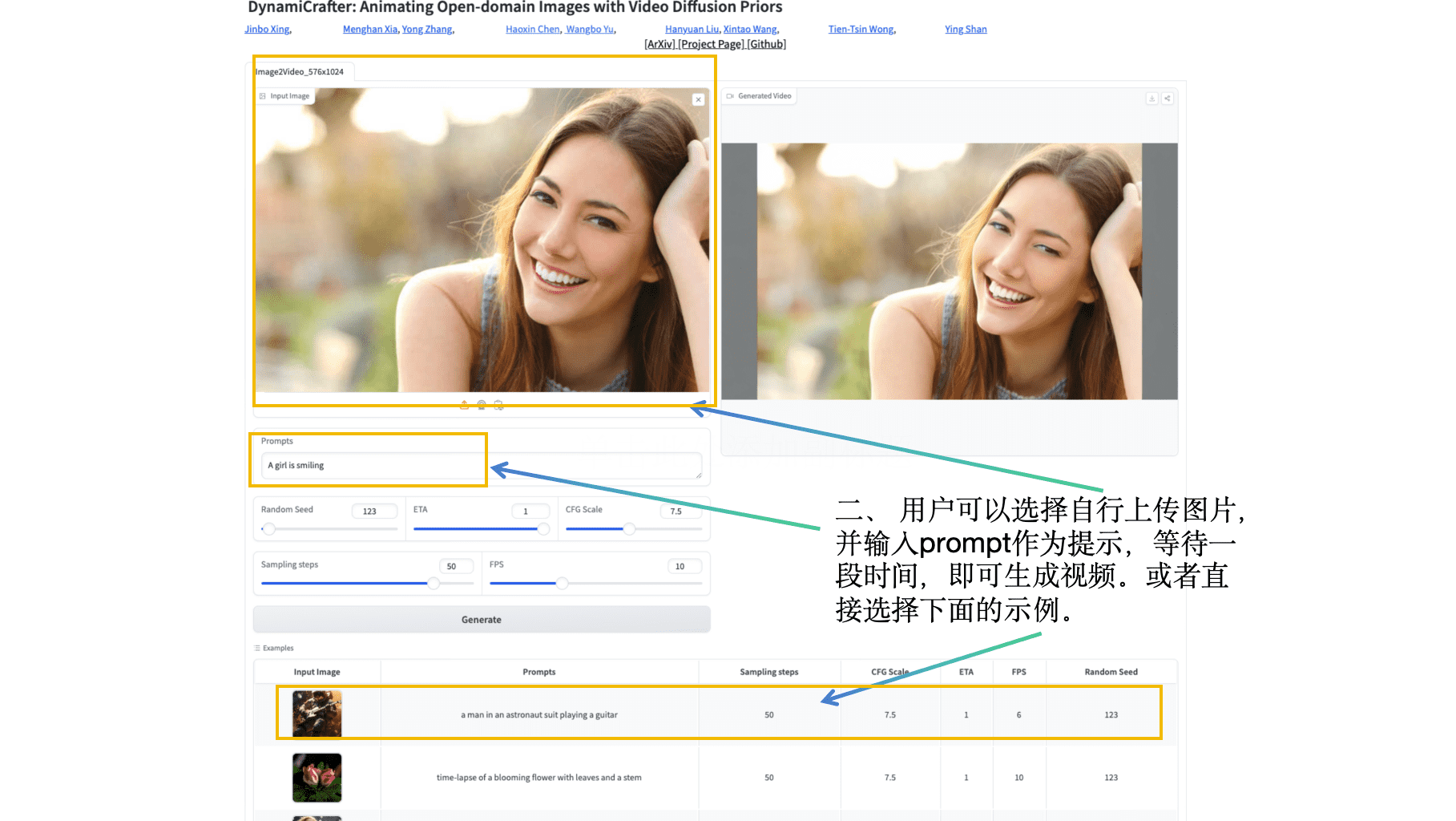
يمكنك رفع صورك المحلية وإدخال كلمات وصفية مثيرة للاهتمام لك في خانة "Prompts" لضبط المعاملات الفائقة وتوليد الفيديوهات التي تناسب ذوقك.
ثانياً: إنشاء فيديو باستخدام الإطار الأولي، والإطار النهائي، والكلمات الوصفية
إذا كنت ترغب أيضاً في تجربة نمط آخر لإنشاء الفيديو ضمن هذا المشروع، يمكنك اتباع الخطوات التالية.
1. بادئ ذي بدء، عد إلى صفحة طرفية العنوان السابقة. حدد صفحة الطرفية بالنقر بزر الفأرة الأيسر، ثم اضغط على لوحة المفاتيح بإدخال "Ctrl+C" لإنهاء العملية الحالية، وأدخل ما يلي في سطر أوامر الطرفية:
python gradio_app_interp_and_loop.py
2. بعد نجاح بدء المهمة، انسخ عنوان واجهة برمجة التطبيقات (API) الموجود على اليمين وافتحه في صفحة جديدة
بعد الدخول إلى صفحة الويب،سترى المحتويات التالية:
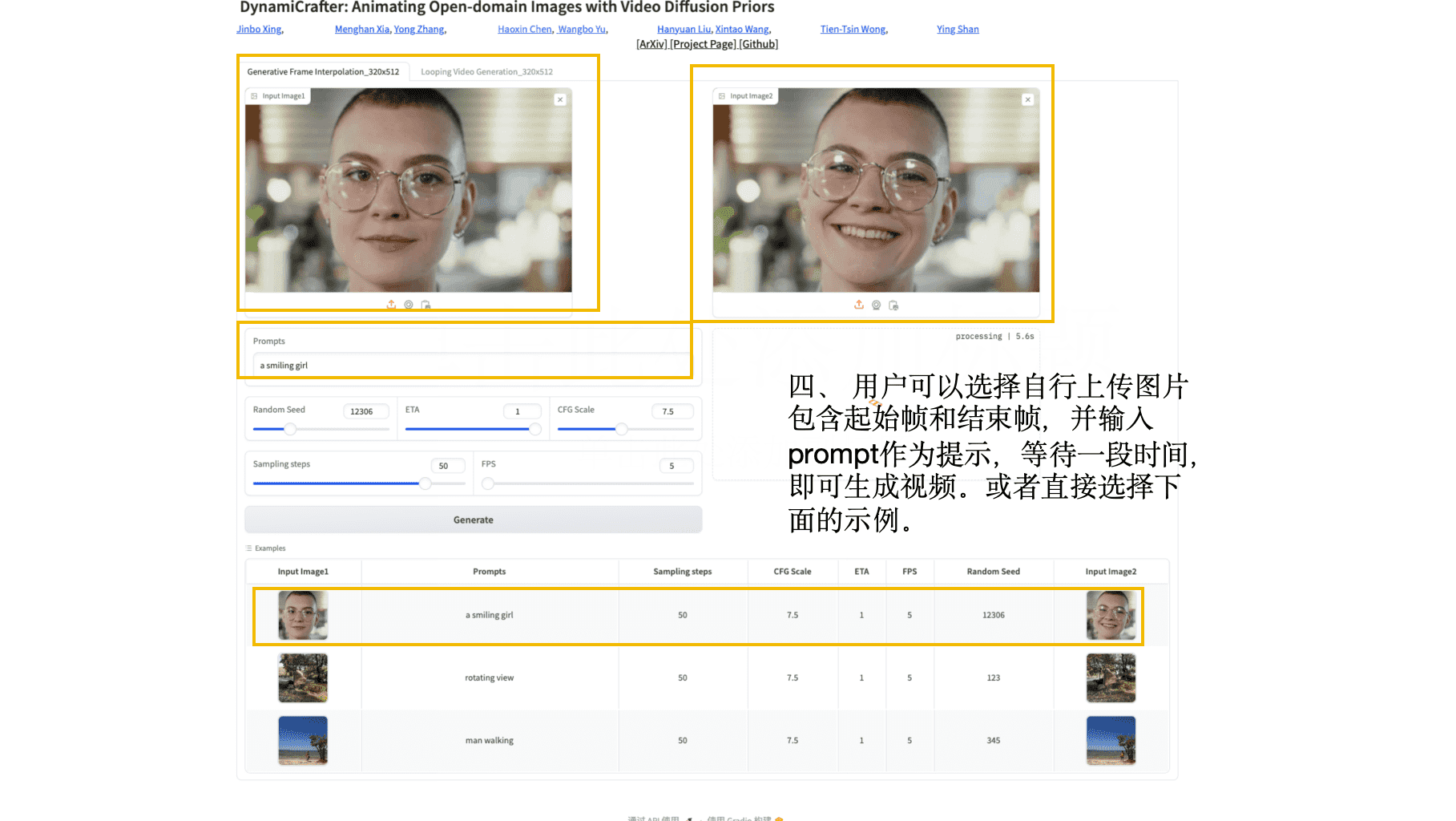
ارفع صورة ابتدائية وصورة نهائية، أدخل الكلمة الوصفية في خانة "Prompts"، وقم بضبط الخيارات المناسبة لتتمكن من إنشاء الصور الديناميكية أو المقاطع المرغوبة لديك.
نظرة عامة على Notebook
المستوى
بناء الذكاء الاصطناعي بالذكاء الاصطناعي
من الفكرة إلى الإطلاق — سرّع تطوير الذكاء الاصطناعي الخاص بك مع المساعدة البرمجية المجانية بالذكاء الاصطناعي، وبيئة جاهزة للاستخدام، وأفضل أسعار لوحدات معالجة الرسومات.