Command Palette
Search for a command to run...
Krea-realtime-video: 실시간 비디오 생성 모델
1. 튜토리얼 소개

Krea 팀이 2025년 10월 20일에 출시한 Krea Realtime 14B는 실시간 장편 비디오 생성이 가능한 140억 개의 매개변수를 가진 실시간 비디오 생성 모델로, 현재 공개된 실시간 비디오 생성 모델 중 가장 큰 규모를 자랑합니다. Wan 2.1 14B 텍스트-비디오 모델을 기반으로 하는 Krea Realtime 14B는 자가 강제 증류 학습을 활용하여 기존 비디오 확산 모델을 자기 회귀 구조로 변환하여 진정한 실시간 비디오 생성 경험을 제공합니다. 이전 Wan 2.1 1.3B 모델과 비교하여 Krea Realtime 14B는 복잡한 동작 모델링, 고주파 디테일 재현 및 장기 시간 일관성 측면에서 상당한 개선을 보여줍니다. 단일 NVIDIA B200 GPU에서 단 4단계의 추론으로 11FPS의 텍스트-비디오 생성 속도를 달성합니다. Krea Realtime의 실시간 기능 덕분에 제작자는 제작 과정에서 프롬프트를 수정하고 결과를 실시간으로 미리 볼 수 있어, "동시에 제작하고 연출하는" 창의적인 인터랙티브 경험을 구현할 수 있습니다. 이 기능은 비디오 제작의 반복 작업 효율성을 크게 향상시킵니다.
이 튜토리얼에서는 단일 카드 RTX-PRO-6000 그래픽 카드를 사용합니다. 프로젝트 프롬프트는 중국어와 영어를 모두 지원하며, 텍스트 기반 비디오, 이미지 기반 비디오, 그리고 실시간 카메라 입력을 지원합니다.
이 튜토리얼의 프로젝트는 영어 인터페이스만 지원합니다.
2. 프로젝트 예시
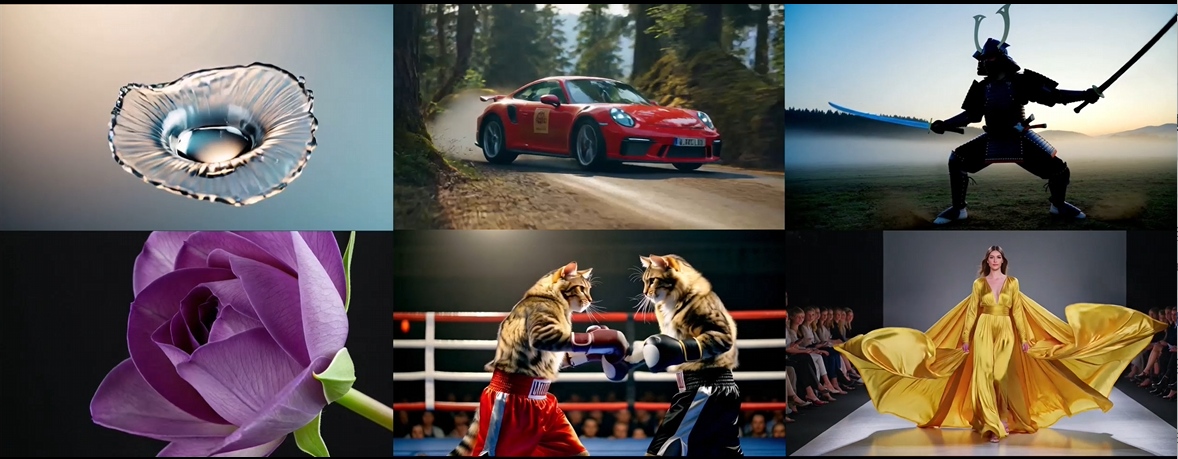
3. 작업 단계
1. 컨테이너 시작 후 API 주소를 클릭하여 웹 인터페이스로 진입합니다.
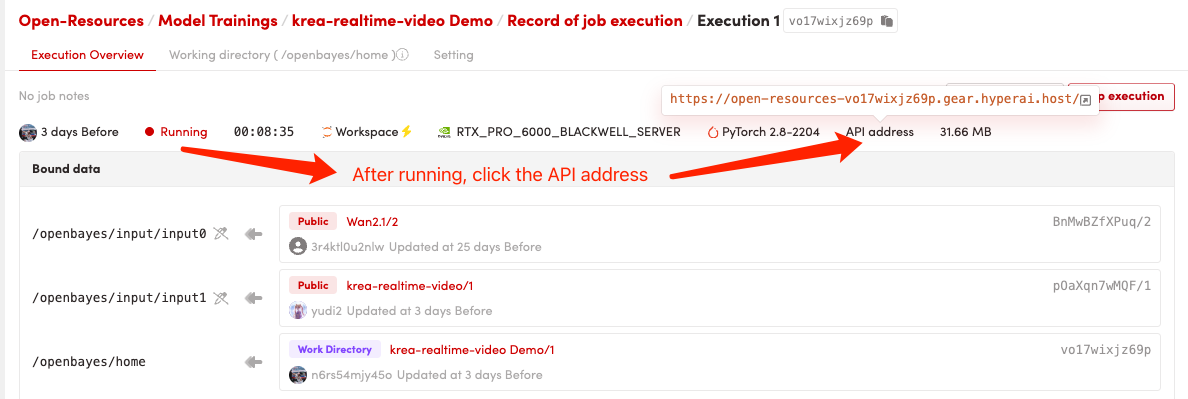
시스템에 접속 후 첫 번째 영상 생성은 다소 느릴 수 있으니 양해 부탁드립니다. 이후 영상 생성 속도는 점차 빨라질 예정입니다.
2. 텍스트-비디오(t2v) 사용 단계
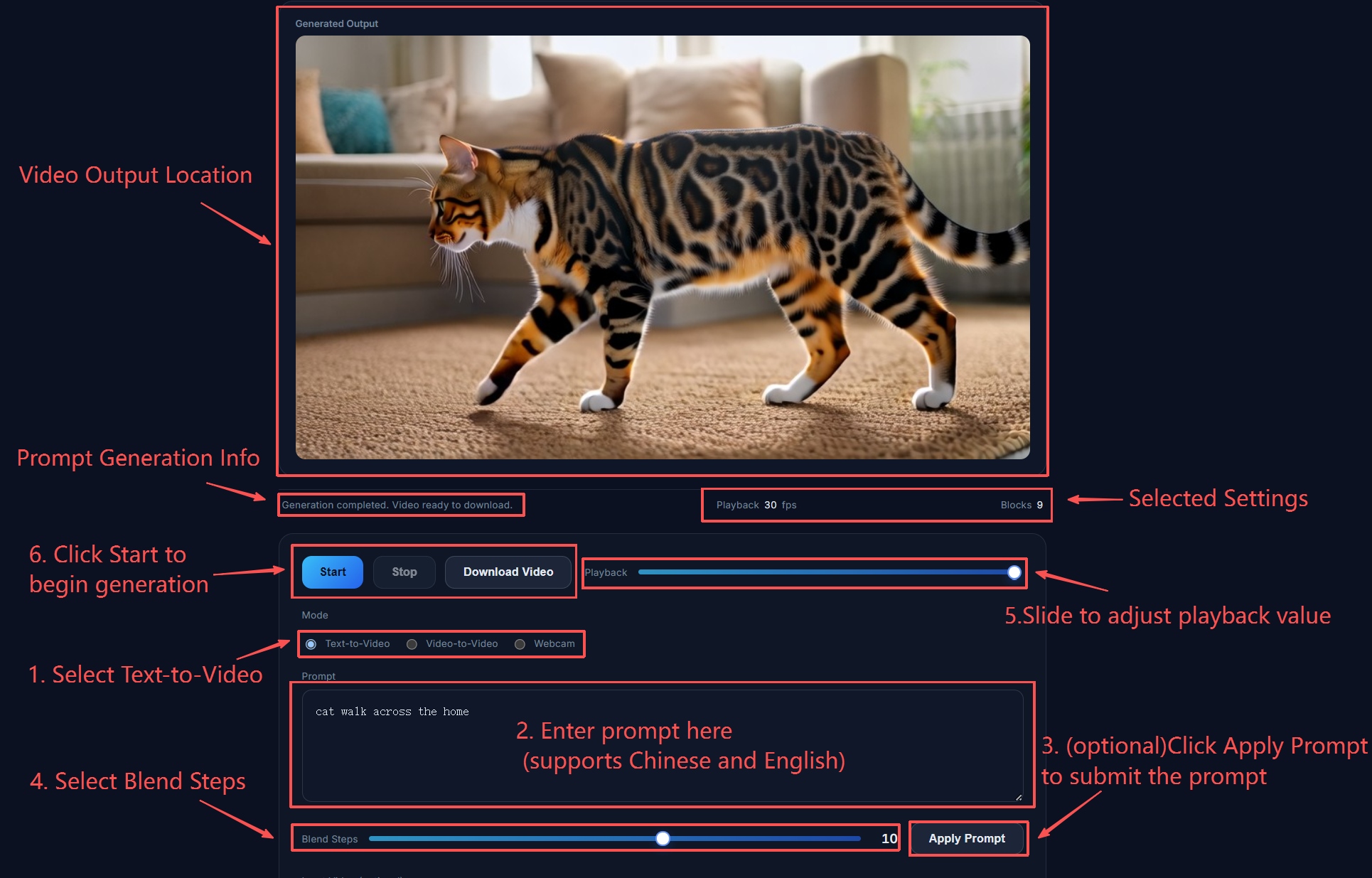
매개변수 설명
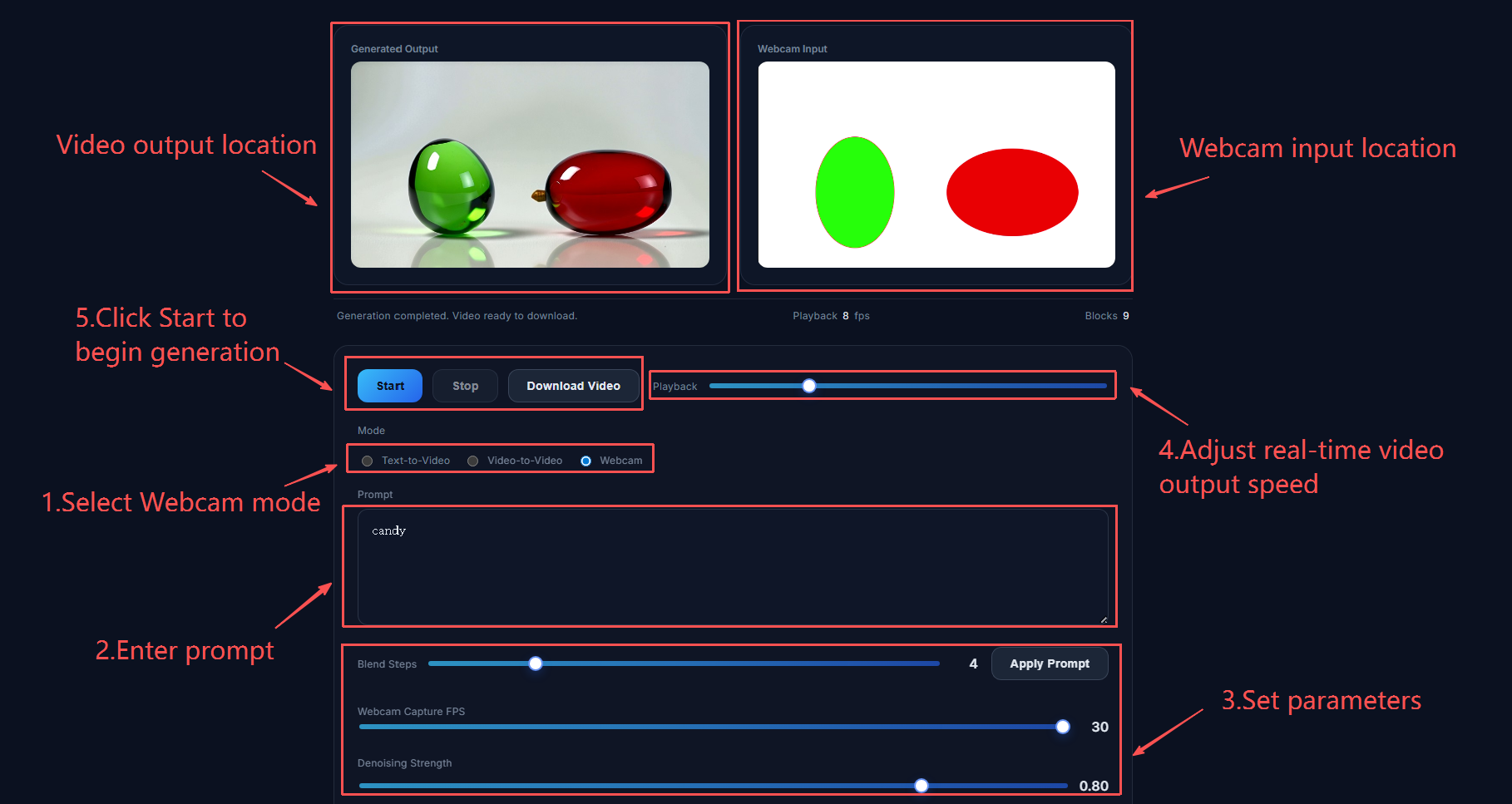
- 재생: 각 블록이 생성된 후 비디오가 재생되는 속도입니다. 재생 속도가 4보다 크면 눈에 띄는 일시 정지가 발생합니다.
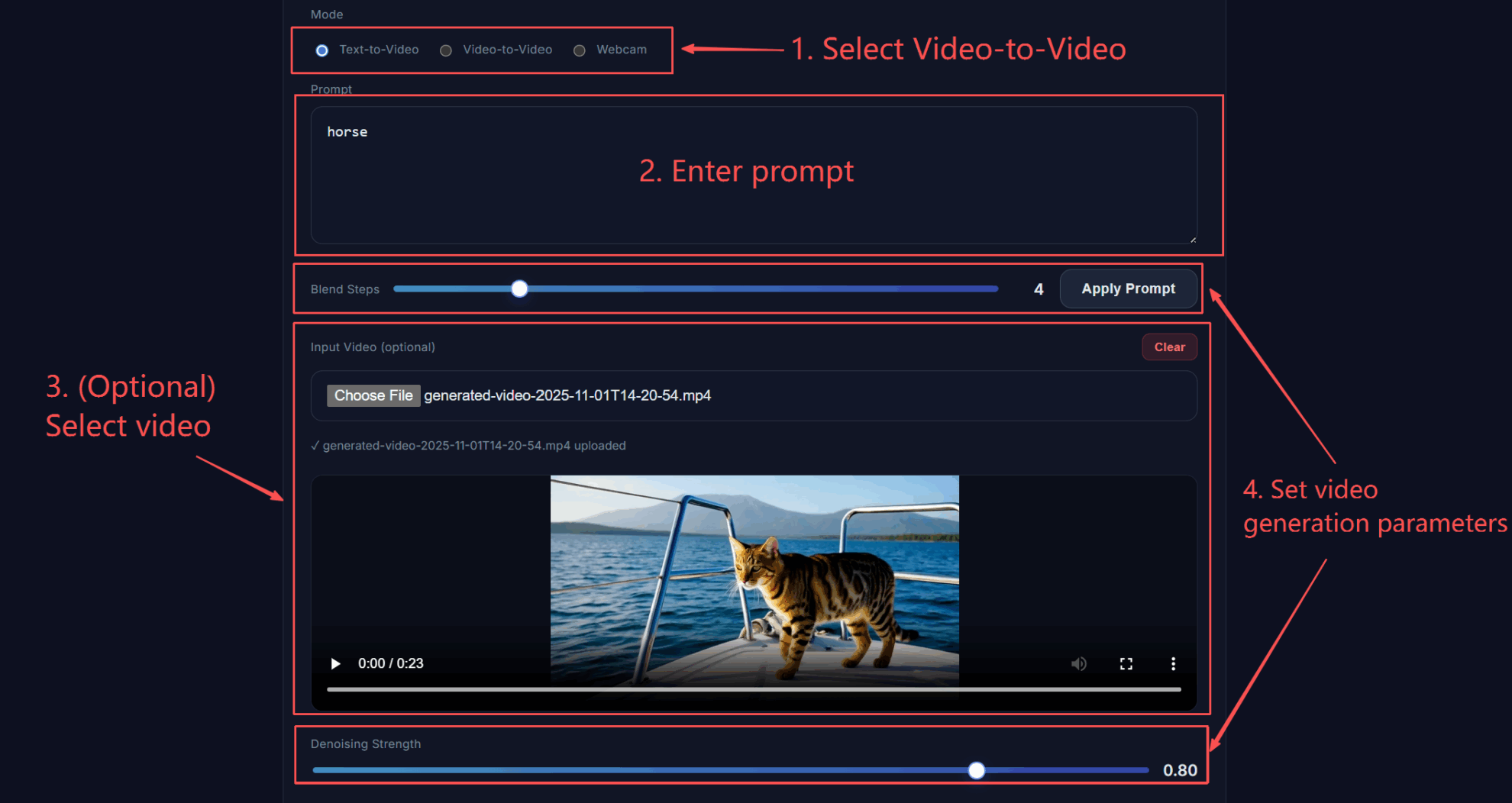
- 모드: 모드를 선택하세요. 텍스트-비디오, 비디오-비디오, 웹캠의 세 가지 모드가 있습니다.
- Promot: 프롬프트 단어. 영상에서 생성되는 콘텐츠를 결정하는 데 사용됩니다. 중간에 수정할 수 있으며, '프롬프트 적용'을 클릭하면 프롬프트 단어가 실시간으로 업데이트됩니다.
- 블렌드 단계: 모델이 새로운 신호의 특징을 비디오에 점진적으로 통합하는 데 필요한 단계 수를 결정합니다.
- 노이즈 제거 강도: 노이즈 감소 강도입니다. 값이 높을수록 생성된 결과가 원본 이미지와 더 많이 달라지며, 값이 높을수록 원본 이미지와 더 많이 달라집니다.
- 웹캠 캡처 FPS: 카메라가 이미지를 캡처하는 속도입니다. 적절한 값이 필요합니다. 그렇지 않으면 모델의 처리 속도가 따라가지 못할 수 있습니다.
- 너비/높이: 최종적으로 생성된 비디오의 너비와 높이입니다.
- 시드: 비디오 생성 시드. 고정된 시드가 하나의 생성 결과를 결정합니다.
- 블록 수: 생성된 비디오 블록 수입니다. 블록이 많을수록 생성되는 비디오의 길이가 길어집니다.
- 노이즈 제거 단계: 모델이 순수 노이즈로부터 이미지/비디오를 복구하기 위해 수행하는 반복 횟수입니다. 단계가 많을수록 노이즈 제거가 더욱 세부적으로 이루어지고 이미지 품질이 향상되지만, 생성 속도는 느려집니다.
- 타임스텝 시프트: 비디오의 부드러움. 값이 높을수록 비디오 변화가 더 많지만 불안정해질 수 있습니다. 값이 낮을수록 영상이 더 안정적이지만 움직임이 느려지거나 덜 눈에 띄게 될 수 있습니다.
팁: 너비/높이를 수정하지 마세요. 문제가 발생할 수 있습니다.
3. 비디오-비디오(v2v) 사용 단계
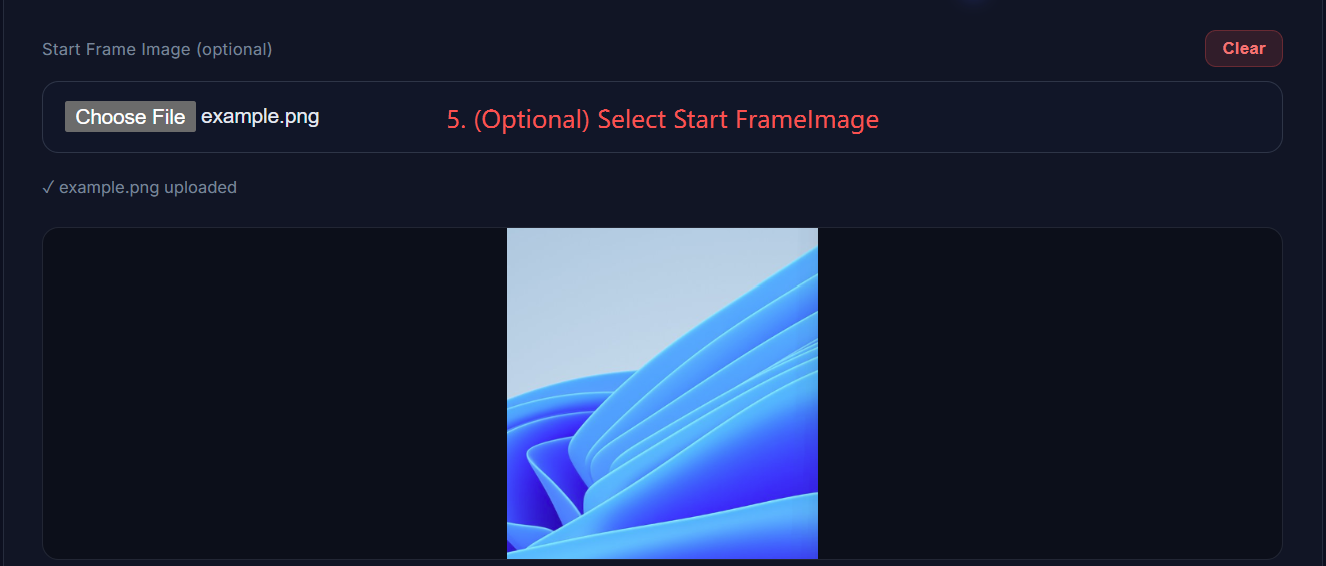
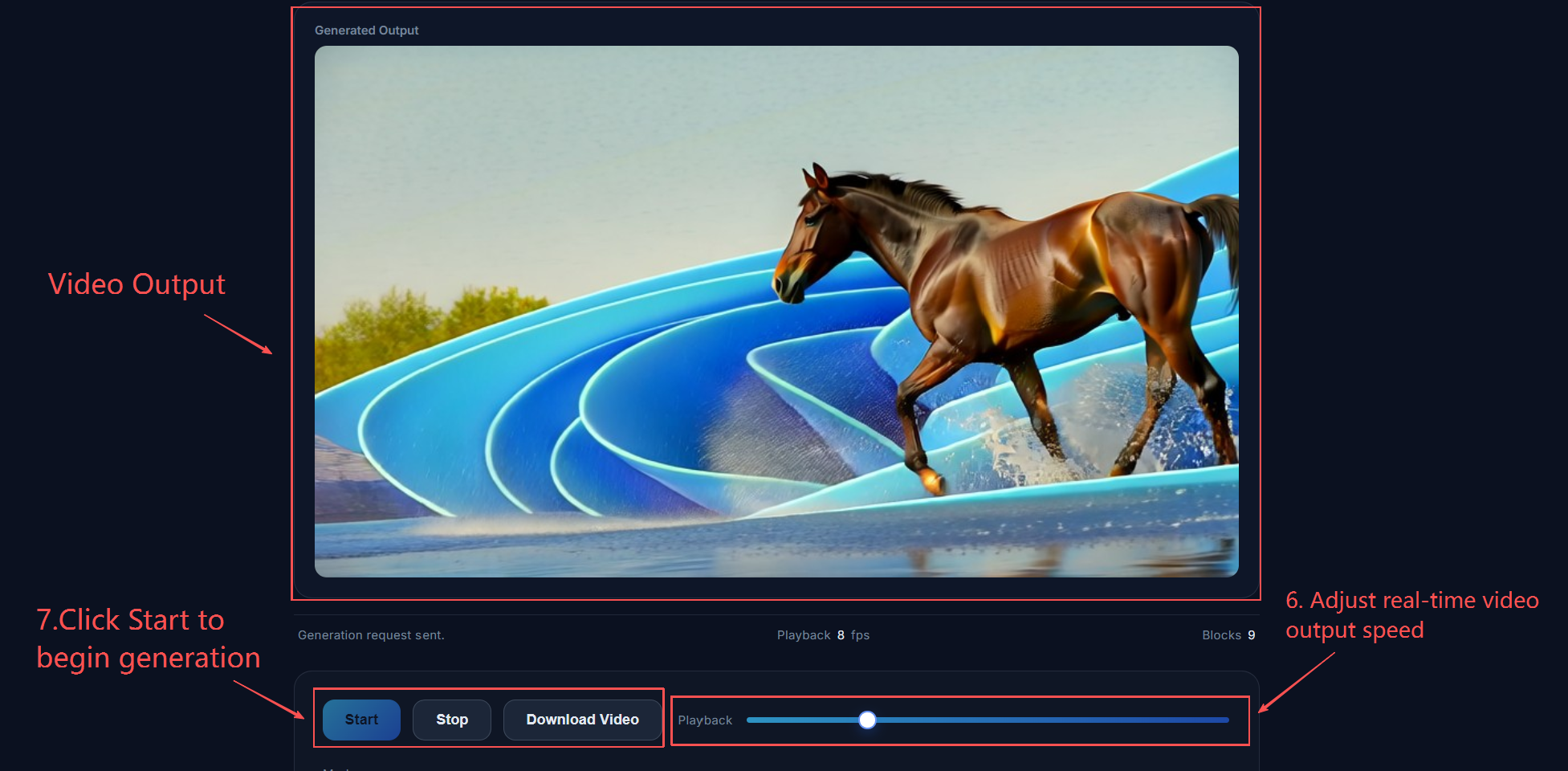
4. 웹캠 사용 단계
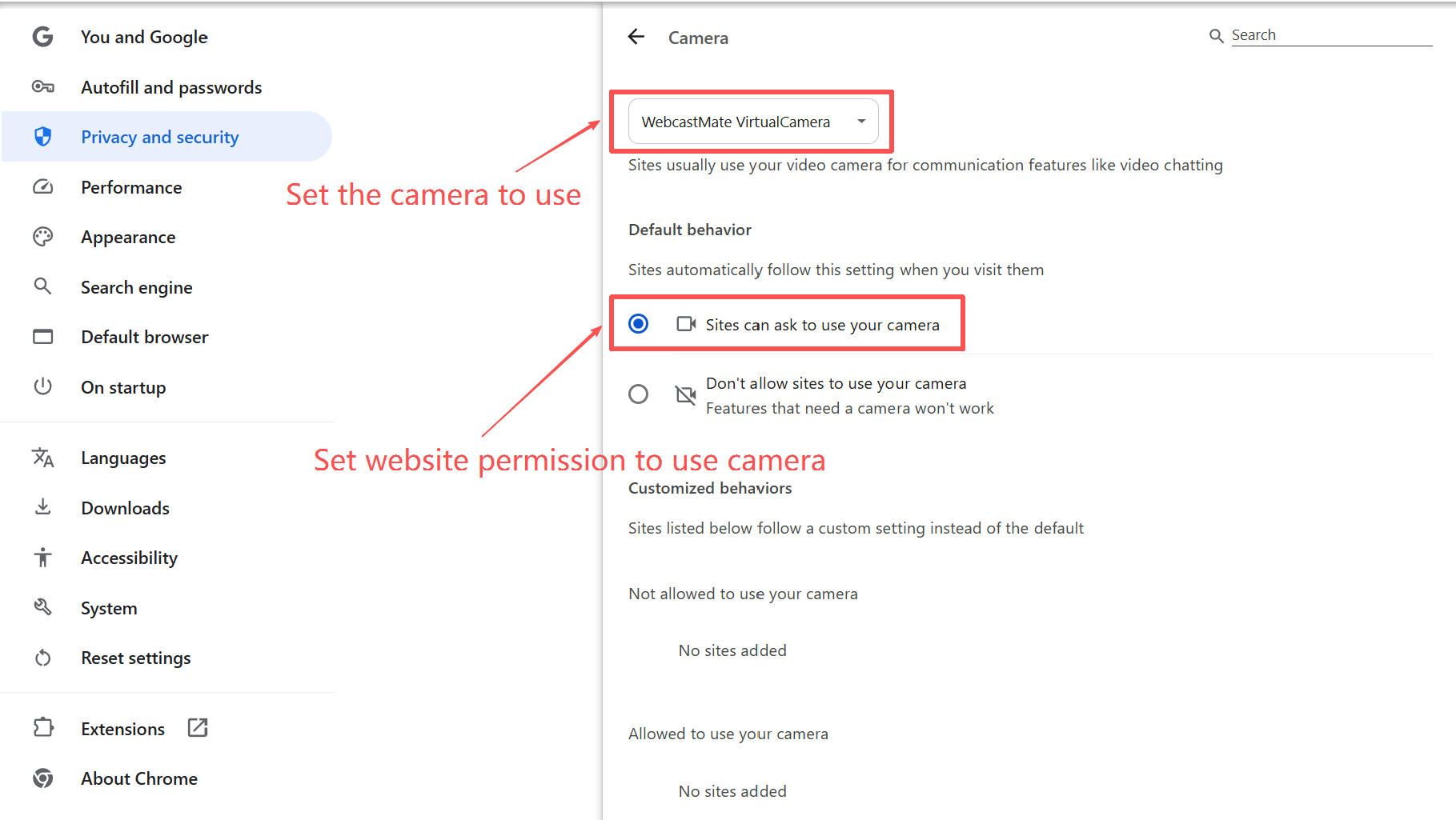
전제 조건: 웹캠을 클릭하세요. 브라우저에 웹캠 관련 팝업 창이 나타납니다. 사용할 웹캠(외장 카메라 또는 화면 녹화 장치 사용 가능)을 선택하고 웹페이지에서 웹캠 사용을 허용하세요. 팝업 창이 나타나지 않으면 브라우저 설정에서 변경할 수 있습니다.
각 브라우저는 다릅니다. 이 튜토리얼에서는 Google Chrome의 웹캠 설정을 보여줍니다.
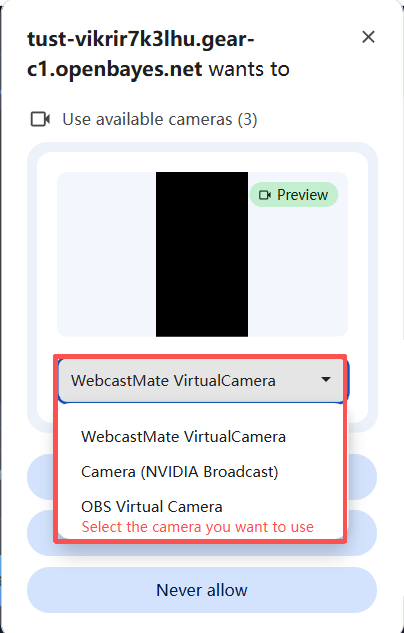
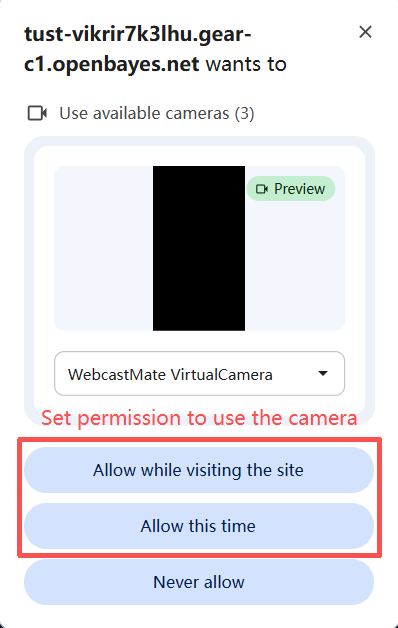
웹캠 비디오 생성 시작
5. 비디오 다운로드
생성된 비디오를 다운로드하려면 "비디오 다운로드"를 클릭하기만 하면 됩니다.
6. 자주 묻는 질문
1. 웹페이지를 종료한 후 다시 접속하려면 5분을 기다려야 합니까?
용기를 연 후 닫지 않는 한 다시 기다릴 필요가 없습니다.
2. 인터페이스가 영어로만 되어 있고, 각 기능의 기능을 모르겠습니다.
일부 기능은 "III. 작동 단계 –> 2. 텍스트-비디오(T2V) 사용 단계"에 설명되어 있으며, 완전히 정확하지 않을 수 있습니다. 이해가 안 되거나 관심 있는 분들은 참고하시기 바랍니다.
3. 영상이 나오지 않았습니다.
초기 설정이 너무 크거나 시스템 연결이 끊어졌을 수 있습니다. 웹페이지를 새로 고치거나 매개변수를 조정하여 생성 부하를 줄여 보세요.
4. 프롬프트에 영어를 입력해도 출력이 나오지 않습니다.
이 프로젝트는 영어 입력에 대한 요구 사항이 매우 높습니다. 단어를 잘못 입력하면 출력되지 않습니다. 입력 내용의 정확성을 확인하는 것이 좋습니다. 또한, 프롬프트 기능은 중국어 입력을 지원합니다.
5. 웹캠이 반응하지 않습니다.
일부 브라우저는 이 프로젝트와 호환되지 않습니다. Google Chrome이나 다른 브라우저를 사용해 보시기 바랍니다. 이 프로젝트를 처음 생성할 때 웹캠 모드를 선택하면 백엔드 시스템에 문제가 발생할 수 있습니다. 이 경우, 페이지를 새로 고치고 먼저 텍스트-비디오 파일을 생성한 후 웹캠 모드로 전환하고 웹캠 캡처 FPS를 10 미만으로 조정하는 것이 좋습니다. 이렇게 하면 프로젝트가 성공적으로 생성될 것입니다.
인용 정보
이 프로젝트에 대한 인용 정보는 다음과 같습니다.
@software{krea_realtime_14b,
  title={Krea Realtime 14B: Real-time Video Generation},
  author={Krea AI},
  year={2025},
  url={https://github.com/krea-ai/realtime-video}
}