Command Palette
Search for a command to run...
Chandra: Hochpräzise Dokumenten-OCR
1. Einführung in das Tutorial


Chandra ist ein hochpräzises Dokumenten-OCR-System (Optical Character Recognition), das im Oktober 2025 vom Datalab-to-Team entwickelt wurde und sich auf die Erkennung von Dokumentenlayouts und die Textextraktion konzentriert. Chandra kann PDF- und Bilddateien direkt verarbeiten und strukturierten Text, Markdown und HTML-Ausgaben generieren. Zusätzlich werden visuelle Layoutdiagramme zur einfachen Überprüfung der OCR-Ergebnisse bereitgestellt.
Kernfunktionen:
- Hochpräzise OCROptimiert für Dokument-, Tabellen- und mehrspaltige Layouts, unterstützt komplexe Seitenlayouts.
- LayoutbewusstseinErzeugt visuelle Layoutdiagramme und kennzeichnet Textblöcke, Tabellen und Bildbereiche.
- Ausgabe in mehreren FormatenUnterstützt das Herunterladen von Markdown, HTML und Klartext.
- Einfache BereitstellungBasierend auf der Streamlit-Oberfläche ermöglicht es eine schnelle Interaktion im Browser.
- Leichtes ModellSie können das Modell direkt mit Transformers laden, ohne eine Abhängigkeit von vLLM hinzufügen zu müssen.
Dieses Tutorial verwendet Streamlit, um das Chandra OCR-Kernmodell mit "RTX_5090"-Rechenressourcen bereitzustellen, was eine schnelle Dokumentenerkennung und Layoutvisualisierung ermöglicht.
2. Effektanzeige
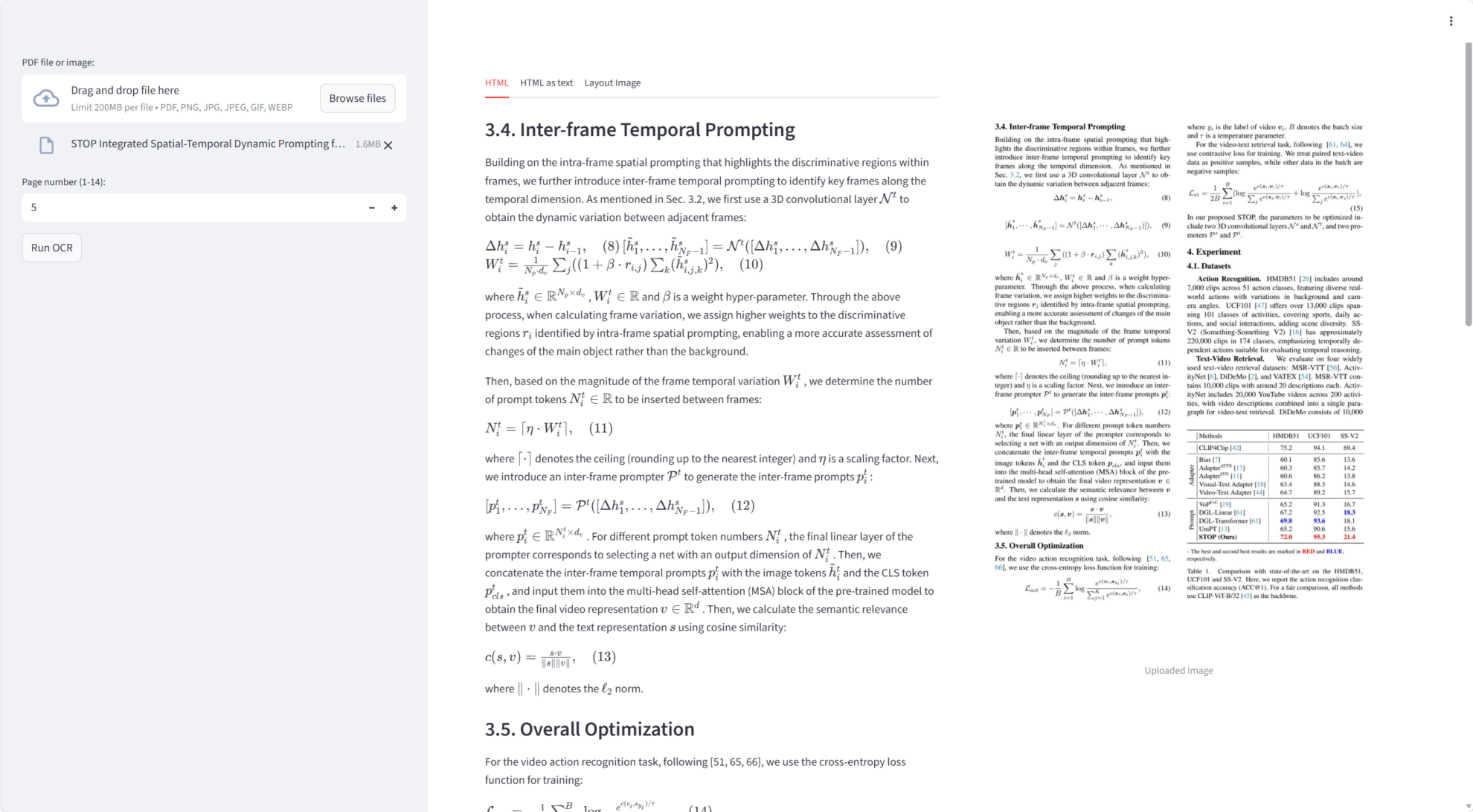
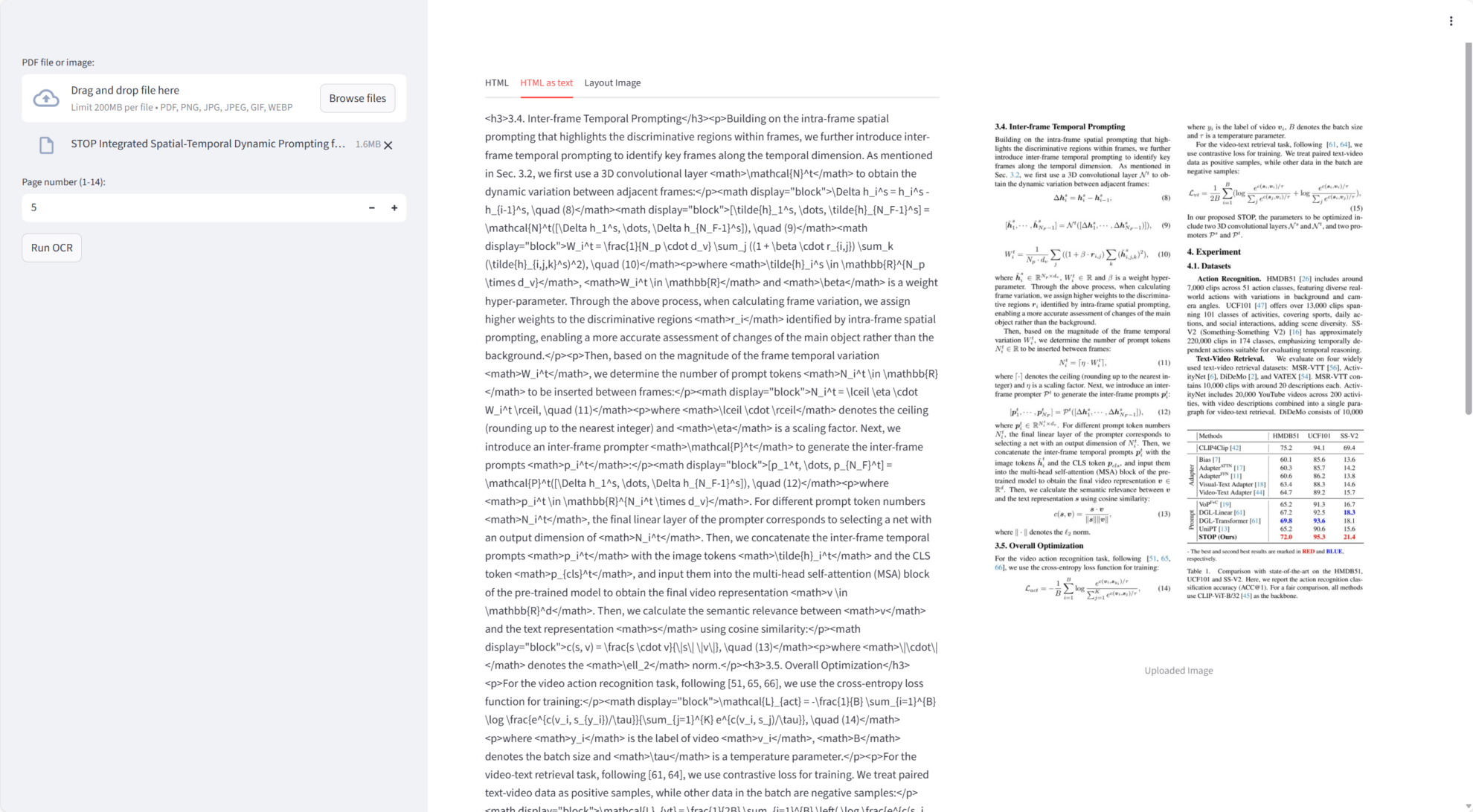
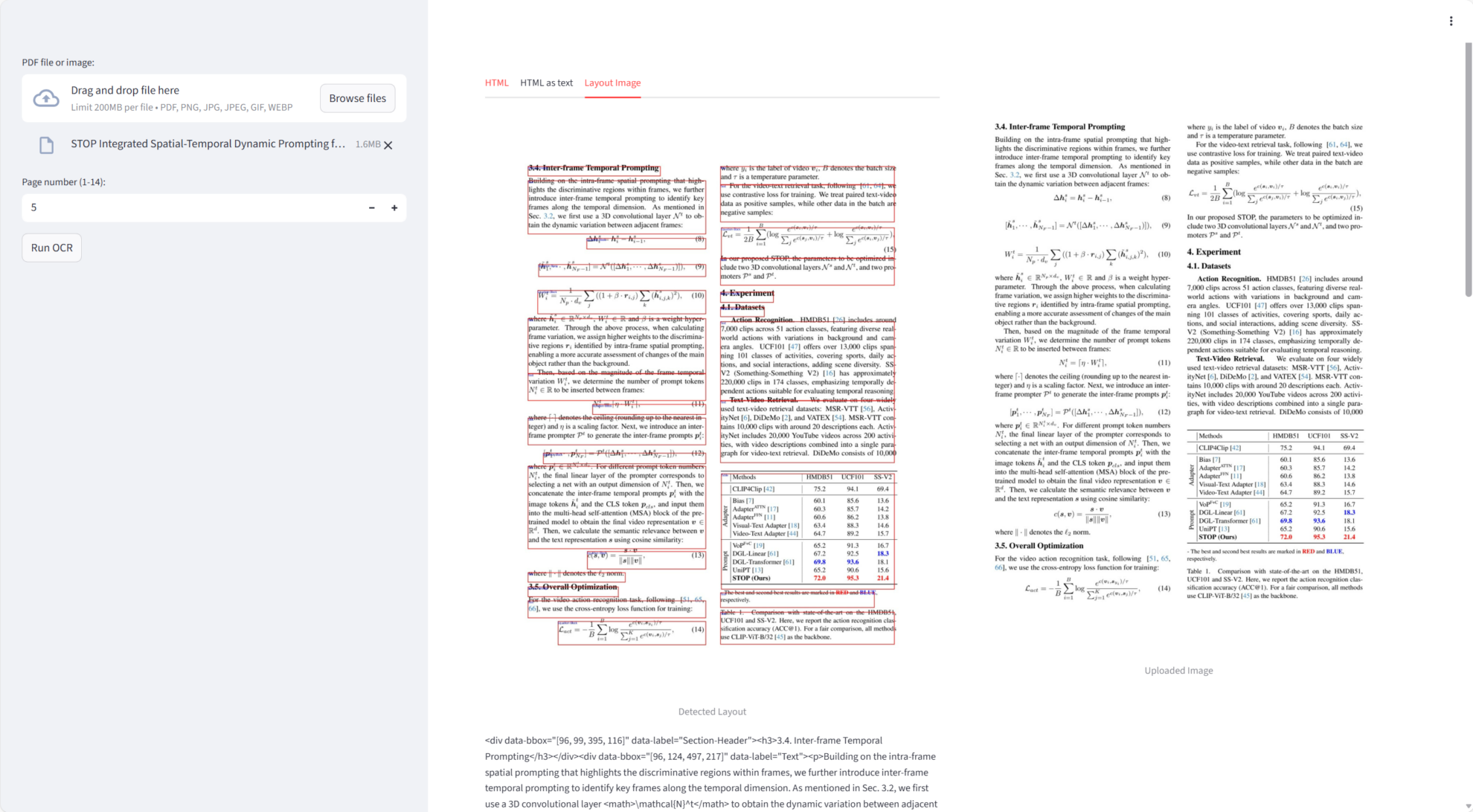
Chandra hat die Kernaufgabe hervorragend erfüllt:
- OCR für einseitige DokumenteGenerieren Sie hochpräzisen Text und Markdown aus PDFs oder Bildern.
- LayouterkennungEs erkennt Bereiche wie Textblöcke, Tabellen und Bilder präzise und unterstützt die Layoutvisualisierung.
- Unterstützung für mehrseitige DokumenteEs kann PDF-Dateien seitenweise verarbeiten, wobei die Seitenzahlen bei 1 beginnen, um Bereichsüberschreitungen zu vermeiden.
- Markdown- und HTML-AusgabeAutomatische Einbettung von OCR-Ergebnissen in Markdown oder HTML sowie Unterstützung für den Download.
- Visuelles LayoutdiagrammGenerieren Sie PIL-Bilder von annotierten Textbereichen zur einfachen Überprüfung der OCR-Genauigkeit.
3. Bedienungsschritte
1. Starten Sie den Container oder führen Sie ihn lokal aus.
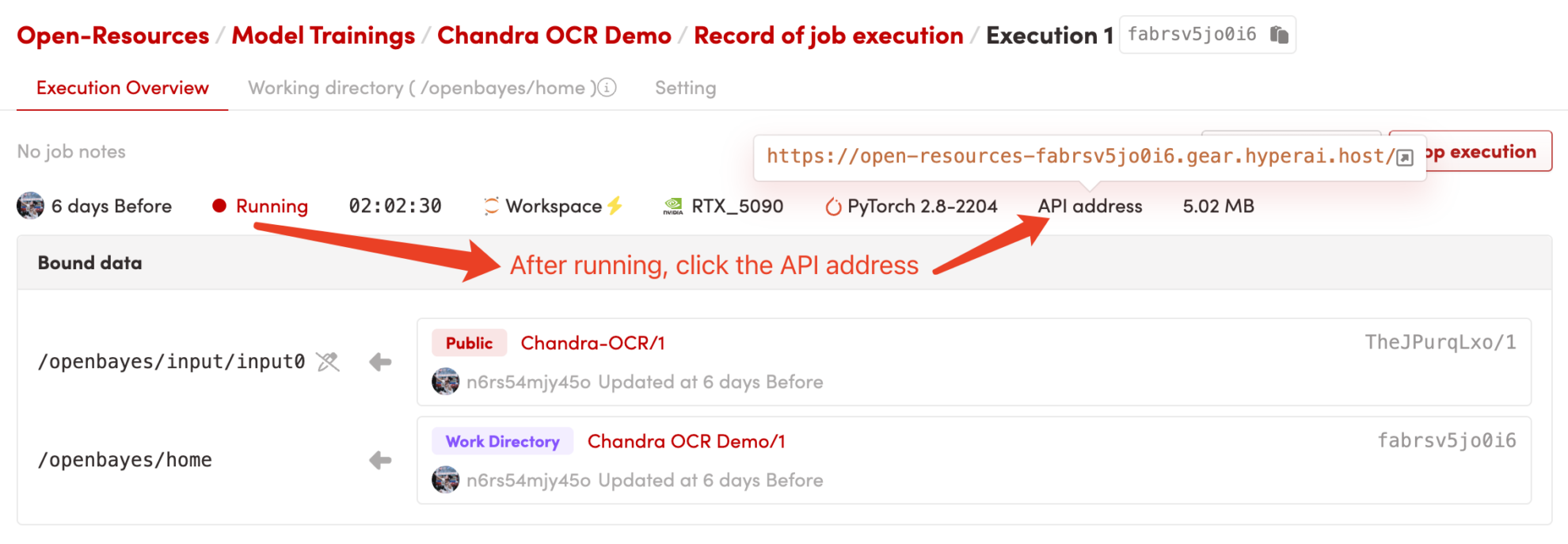
Nach dem Start des Containers klicken Sie auf die API-Adresse, um auf die Weboberfläche zuzugreifen:
2. Benutzerhandbuch
Wird „Bad Gateway“ angezeigt, bedeutet dies, dass das Modell initialisiert wird. Bitte warten Sie 1–2 Minuten und aktualisieren Sie die Seite.
HinweisWenn auf der Seite „Load_Model() wird ausgeführt“ angezeigt wird, bedeutet dies, dass das Modell initialisiert wird. Bitte warten Sie 1–2 Minuten und aktualisieren Sie die Seite anschließend.
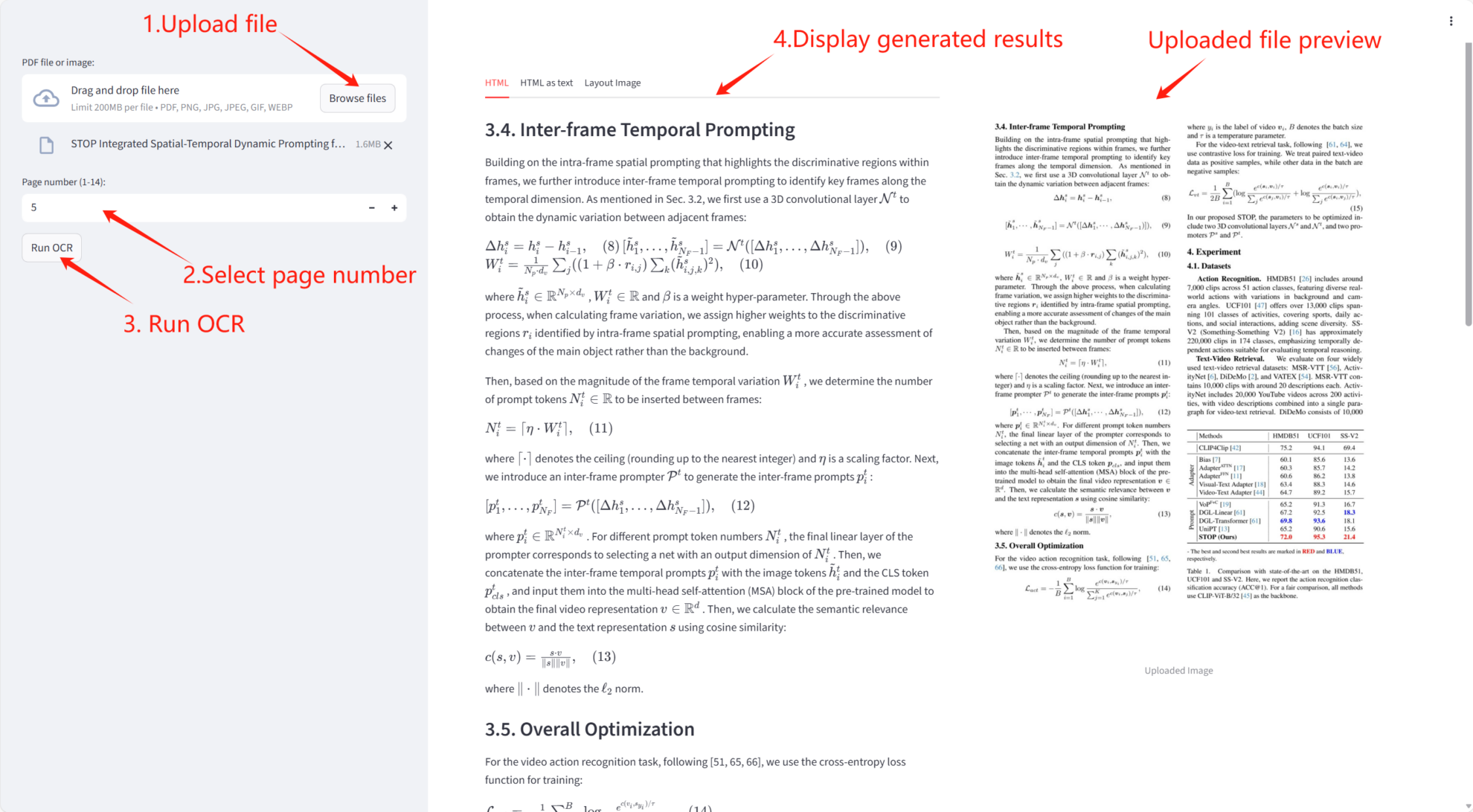
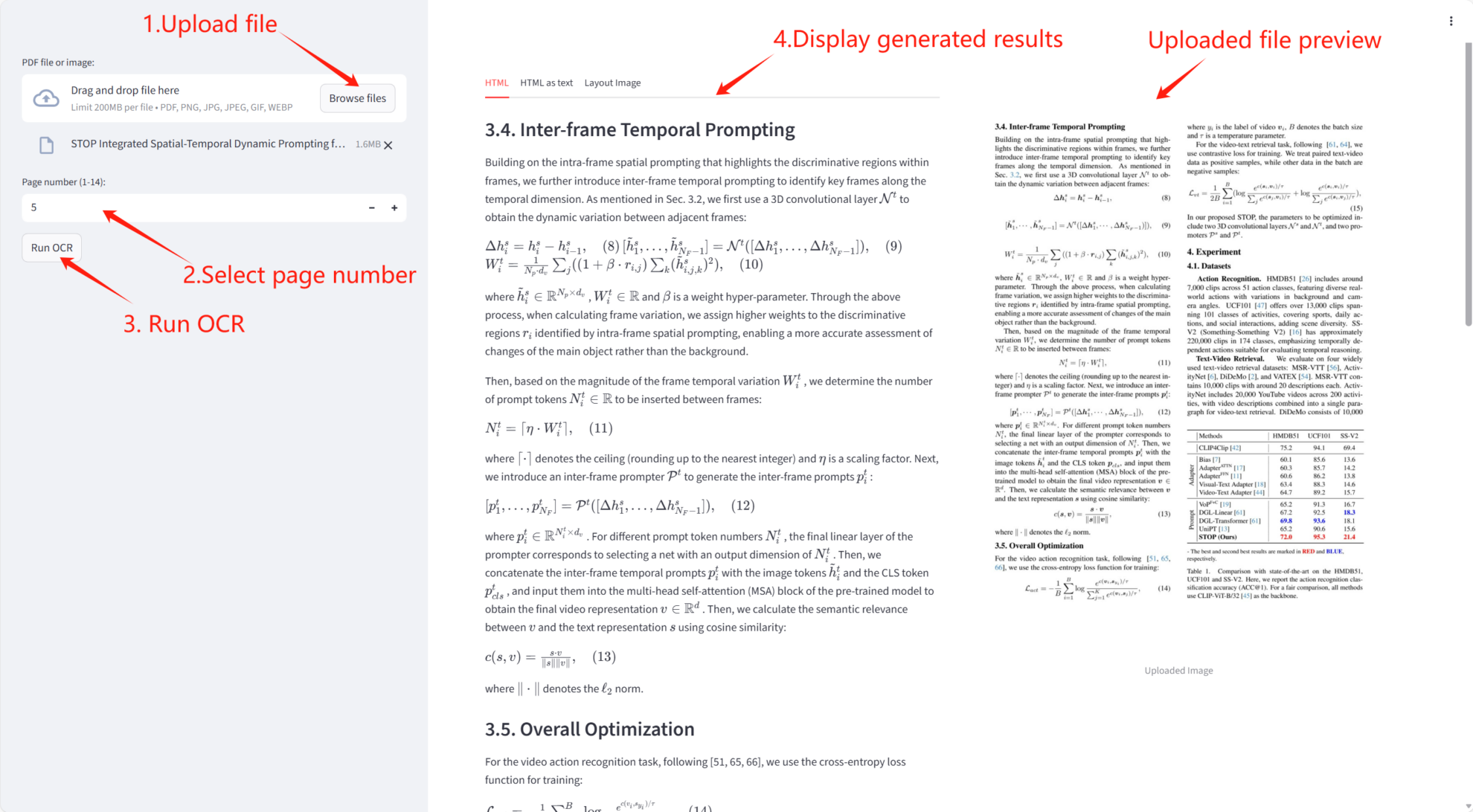
Notebook-Übersicht
Stufe
KI mit KI entwickeln
Von der Idee bis zum Launch – beschleunigen Sie Ihre KI-Entwicklung mit kostenlosem KI-Co-Coding, sofort einsatzbereiter Umgebung und bestem GPU-Preis.